
Bạn có biết, việc tối ưu hóa thời gian làm việc và học tập giờ đây trở nên dễ dàng hơn bao giờ hết với đồng hồ bấm giờ trên laptop? Từ những tác vụ đơn giản như hẹn giờ nấu ăn đến việc quản lý các phiên làm việc theo phương pháp Pomodoro, công cụ bấm giờ laptop đã trở thành một trợ thủ đắc lực. Bài viết này của Shop Bluetooth sẽ cung cấp cho bạn cái nhìn toàn diện về cách khai thác tối đa tính năng tiện ích này.
Đồng Hồ Bấm Giờ Trên Laptop: Lợi Ích Không Ngờ
Việc tích hợp đồng hồ bấm giờ trên laptop vào thói quen hàng ngày mang lại nhiều lợi ích thiết thực, giúp người dùng quản lý thời gian hiệu quả và nâng cao năng suất. Khác với đồng hồ truyền thống, tiện ích bấm giờ trên máy tính cung cấp giao diện trực quan và khả năng tùy chỉnh linh hoạt, phù hợp với nhiều mục đích sử dụng.
Tăng Cường Tập Trung và Năng Suất Làm Việc
Một trong những lợi ích hàng đầu của việc sử dụng đồng hồ bấm giờ trên laptop là khả năng cải thiện sự tập trung. Khi có một bộ đếm thời gian rõ ràng, bộ não của chúng ta có xu hướng hoạt động hiệu quả hơn để hoàn thành nhiệm vụ trong khung thời gian định sẵn. Điều này đặc biệt hữu ích cho những công việc đòi hỏi sự tập trung cao độ, giúp bạn tránh xa những xao nhãng không đáng có. Các nghiên cứu cho thấy, việc chia nhỏ công việc thành các khoảng thời gian cố định, ví dụ 25 phút làm việc và 5 phút nghỉ, có thể tăng năng suất lên đến 25-30%.

Hỗ Trợ Đắc Lực Trong Học Tập và Nghiên Cứu
Đối với sinh viên và những người đang theo đuổi các khóa học, ứng dụng hẹn giờ laptop là một công cụ không thể thiếu. Nó giúp phân bổ thời gian hợp lý cho từng môn học, từng bài tập hay từng giai đoạn nghiên cứu. Thay vì cảm thấy quá tải với một khối lượng lớn công việc, bạn có thể thiết lập các mốc thời gian cụ thể cho việc đọc tài liệu, làm bài tập hay ôn thi. Điều này không chỉ giúp quản lý lịch trình hiệu quả mà còn tạo động lực hoàn thành mục tiêu, giảm thiểu tình trạng trì hoãn công việc.
Quản Lý Thời Gian Cá Nhân Hiệu Quả
Ngoài công việc và học tập, đồng hồ bấm giờ trên laptop còn rất hữu ích trong việc quản lý các hoạt động cá nhân. Bạn có thể sử dụng nó để hẹn giờ tập thể dục, giới hạn thời gian lướt mạng xã hội, hoặc theo dõi thời gian nấu ăn. Với màn hình lớn của laptop, việc theo dõi thời gian trở nên dễ dàng hơn so với việc nhìn vào màn hình điện thoại nhỏ bé, đặc biệt khi bạn cần quan sát từ xa hoặc trình chiếu cho nhiều người cùng lúc trong các sự kiện, cuộc thi.
Các Phương Pháp Sử Dụng Đồng Hồ Bấm Giờ Trên Laptop
Dù bạn đang sử dụng hệ điều hành Windows, macOS hay Linux, đều có nhiều cách để kích hoạt và sử dụng đồng hồ bấm giờ trên laptop. Từ những ứng dụng tích hợp sẵn đến các công cụ trực tuyến hoặc phần mềm của bên thứ ba, bạn hoàn toàn có thể tìm thấy lựa chọn phù hợp nhất với nhu cầu của mình.
Sử Dụng Ứng Dụng Đồng Hồ Tích Hợp (Clock App)
Hầu hết các hệ điều hành hiện đại đều trang bị sẵn một ứng dụng đồng hồ đa năng, bao gồm cả chức năng bấm giờ và hẹn giờ. Đây là cách tiện lợi nhất để sử dụng đồng hồ bấm giờ trên laptop mà không cần cài đặt thêm bất kỳ phần mềm nào.
Trên hệ điều hành Windows 10 và 11, bạn có thể thực hiện theo các bước đơn giản sau để sử dụng tính năng hẹn giờ: Đầu tiên, hãy nhấn vào biểu tượng tìm kiếm trên thanh Taskbar hoặc nhấn phím Windows + S để mở khung tìm kiếm. Gõ “Clock” (Đồng hồ) vào ô tìm kiếm và chọn ứng dụng Clock từ kết quả.
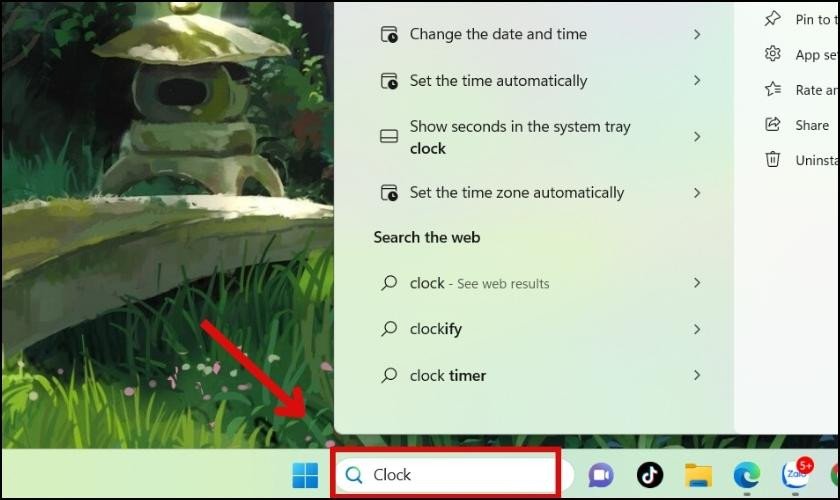 Tìm kiếm ứng dụng Clock để kích hoạt đồng hồ bấm giờ trên laptop
Sau khi mở ứng dụng Clock, bạn sẽ thấy nhiều tùy chọn như Báo thức, Đồng hồ thế giới, Đồng hồ bấm giờ (Stopwatch) và Hẹn giờ (Timer). Để sử dụng chức năng hẹn giờ, hãy chọn mục “Timer” (Hẹn giờ) ở thanh điều hướng bên trái. Tại đây, bạn có thể thiết lập các bộ đếm giờ với thời gian mong muốn bằng cách nhấp vào khung thời gian và điều chỉnh giờ, phút, giây bằng cách cuộn chuột lên hoặc xuống. Sau khi thiết lập xong, nhấn “Save” (Lưu) để bắt đầu.
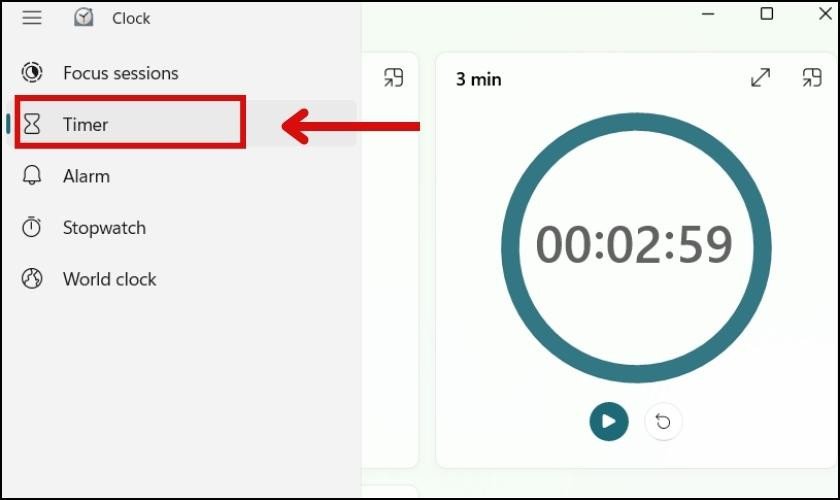 Giao diện ứng dụng Clock với tùy chọn Timer cho đồng hồ bấm giờ trên laptop
Nếu bạn muốn thêm một bộ đếm giờ mới, chỉ cần nhấp vào biểu tượng dấu cộng (+) và lặp lại quá trình trên. Ứng dụng Clock cho phép bạn quản lý nhiều bộ hẹn giờ cùng lúc, rất tiện lợi cho những ai cần theo dõi nhiều tác vụ.
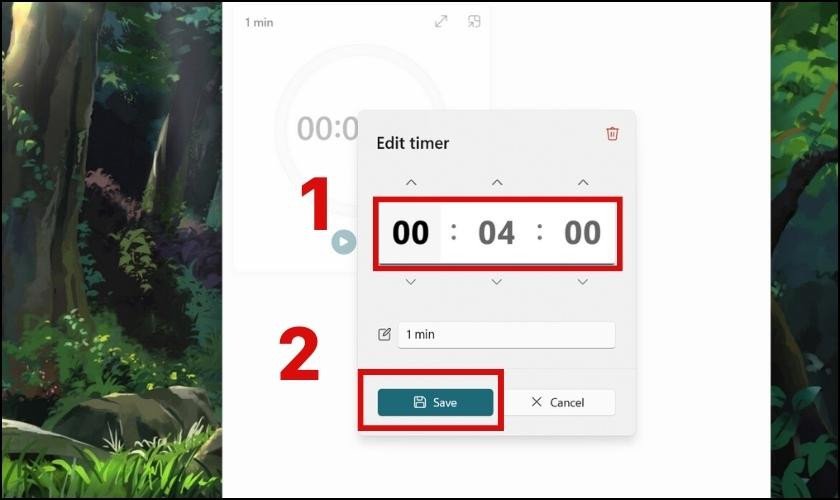 Thiết lập thời gian cho đồng hồ bấm giờ trên laptop Windows
Với chức năng bấm giờ (Stopwatch), bạn chỉ cần chọn tab “Stopwatch” trong ứng dụng Clock. Tại đây, bạn có thể nhấn “Start” để bắt đầu đếm, “Lap” để ghi lại các vòng chạy, và “Stop” để dừng lại. Đây là công cụ lý tưởng cho việc theo dõi thời gian trong các hoạt động thể thao hoặc kiểm tra tốc độ hoàn thành công việc.
Khám Phá Công Cụ Bấm Giờ Trực Tuyến
Trong trường hợp bạn không muốn cài đặt thêm ứng dụng hoặc cần một giải pháp nhanh chóng, các phần mềm bấm giờ online là lựa chọn tuyệt vời. Chúng thường có giao diện đơn giản, dễ sử dụng và có thể truy cập từ bất kỳ trình duyệt web nào.
Một ví dụ phổ biến là Online Alarm Kur. Bạn chỉ cần truy cập website, sau đó chọn “Đồng hồ Bấm giờ” từ menu. Để bắt đầu đếm giờ, nhấn nút “Bắt đầu”. Các chức năng như “Vòng” (ghi nhận thời gian từng vòng) và “Đặt lại” (reset đồng hồ) cũng có sẵn, mang lại sự linh hoạt cho người dùng.
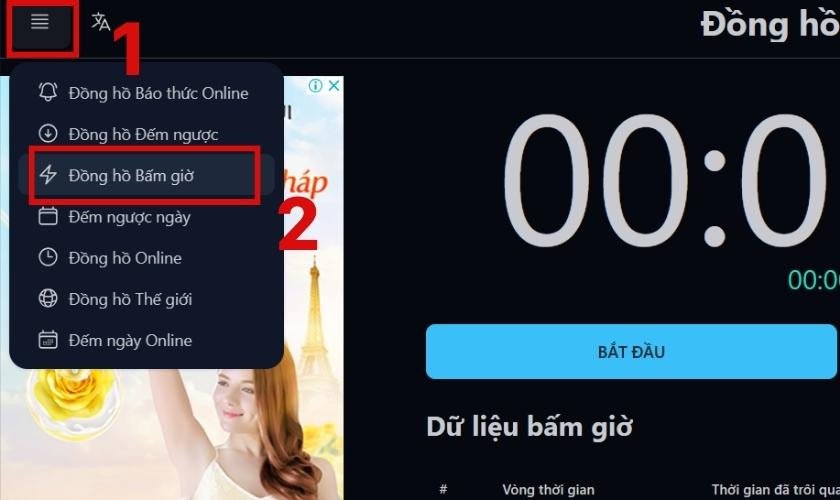 Truy cập Online Alarm Kur để sử dụng đồng hồ bấm giờ trực tuyến trên laptop
Nút “Vòng” giúp bạn ghi lại từng khoảng thời gian nhỏ trong một phiên bấm giờ dài, hữu ích cho việc theo dõi tiến độ hoặc so sánh hiệu suất. Khi muốn bắt đầu lại từ đầu, chức năng “Đặt lại” sẽ đưa đồng hồ về trạng thái ban đầu một cách nhanh chóng. Các công cụ trực tuyến này thường được cập nhật liên tục với nhiều tính năng và giao diện thân thiện với người dùng.
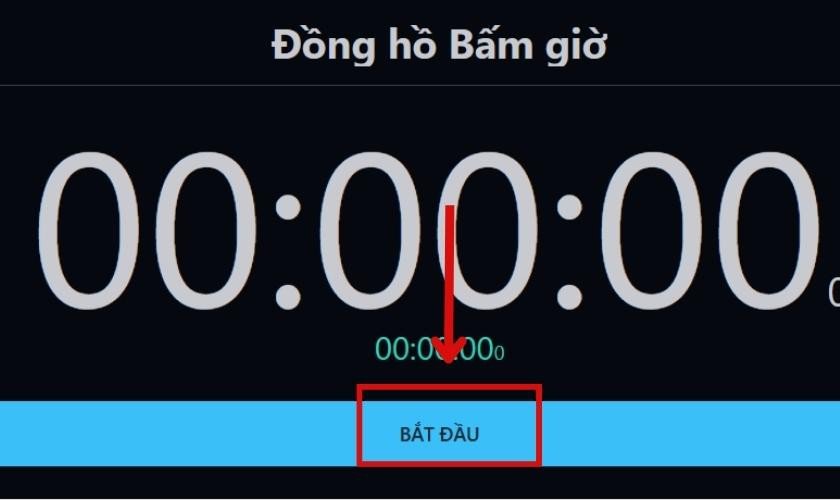 Bắt đầu tính giờ với công cụ bấm giờ online trên laptop
Ứng Dụng Bên Thứ Ba Đa Năng Cho Mọi Nền Tảng
Ngoài các tùy chọn tích hợp và trực tuyến, có rất nhiều ứng dụng hẹn giờ laptop của bên thứ ba cung cấp các tính năng nâng cao và tùy chỉnh sâu hơn. Các ứng dụng này thường tập trung vào giao diện người dùng đẹp mắt, các chế độ hẹn giờ chuyên biệt (như Pomodoro), khả năng tích hợp với lịch trình hoặc công cụ quản lý tác vụ khác.
Đối với người dùng Windows, các ứng dụng như Special Day Countdown hoặc Simple Timer cung cấp khả năng đếm ngược linh hoạt. Người dùng macOS có thể khám phá Focus To-Do hoặc Timemator để kết hợp bấm giờ với theo dõi thời gian làm việc. Trong khi đó, trên Linux, Gnome Pomodoro hay KTime là những lựa chọn được yêu thích. Các phần mềm đồng hồ bấm giờ này không chỉ giúp đếm thời gian mà còn có thể nhắc nhở, báo thức và thậm chí là thống kê hiệu suất làm việc của bạn.
Mở Rộng Tính Năng: Đồng Hồ Đếm Ngược và Màn Hình Chờ
Không chỉ dừng lại ở chức năng bấm giờ đơn thuần, laptop còn có thể được biến thành một trung tâm quản lý thời gian với các tính năng đếm ngược và màn hình chờ hiển thị đồng hồ. Điều này không chỉ tạo điểm nhấn cá nhân mà còn giúp bạn luôn theo dõi được thời gian quan trọng mà không cần mở ứng dụng.
Cài Đặt Đồng Hồ Đếm Ngược Thời Gian Trên Laptop
Đồng hồ đếm ngược trên laptop là một công cụ mạnh mẽ để quản lý các deadline, sự kiện quan trọng, hoặc các khoảng thời gian học tập, làm việc theo phương pháp Pomodoro. Nhiều ứng dụng bên thứ ba, như những cái tên đã đề cập ở trên, cung cấp khả năng tạo và tùy chỉnh các bộ đếm ngược với âm thanh báo thức, thông báo trực quan, và thậm chí là khả năng lặp lại.
Việc cài đặt một đồng hồ đếm ngược thời gian trên laptop giúp bạn duy trì sự tập trung, đặc biệt khi có một thời hạn cụ thể đang đến gần. Nó đóng vai trò như một lời nhắc nhở liên tục, khuyến khích bạn hoàn thành công việc đúng hạn. Ngoài ra, việc nhìn thấy thời gian còn lại đang giảm dần cũng có thể tạo động lực tích cực, giúp bạn quản lý các dự án cá nhân hoặc nhóm hiệu quả hơn.
Tùy Biến Màn Hình Chờ Với Đồng Hồ Đếm Giờ
Màn hình chờ (Screen Saver) với hình ảnh đồng hồ đếm giờ hoặc đồng hồ kỹ thuật số không chỉ làm đẹp cho chiếc laptop của bạn mà còn mang lại giá trị thực tiễn. Nó cho phép bạn nhanh chóng xem giờ hoặc thời gian đếm ngược mà không cần đăng nhập vào hệ điều hành. Điều này đặc biệt tiện lợi khi bạn tạm rời khỏi máy tính và muốn cập nhật nhanh về thời gian.
Để tạo một màn hình chờ đồng hồ đếm giờ trên laptop, bạn có thể sử dụng các phần mềm chuyên dụng như Digital Clock 7. Sau khi tải và cài đặt phần mềm này, bạn sẽ được hướng dẫn qua một vài bước đơn giản.
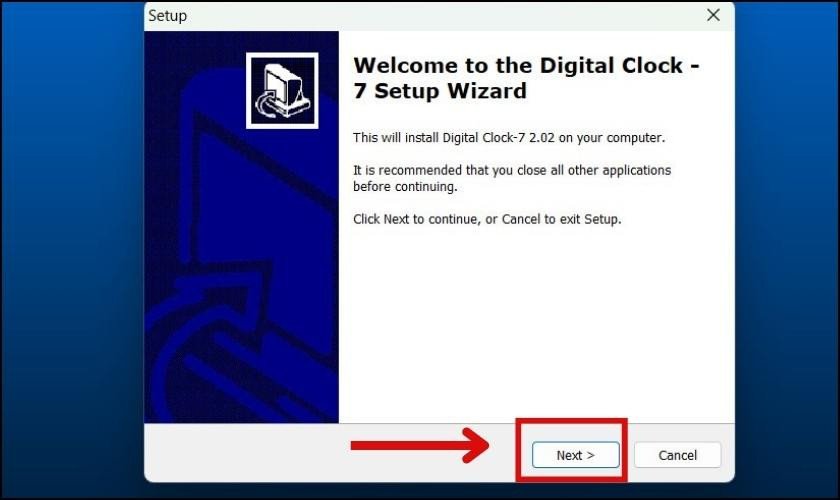 Thiết lập phần mềm màn hình chờ đồng hồ đếm giờ trên laptop
Các bước cài đặt thường bao gồm việc chấp nhận điều khoản, chọn thư mục cài đặt và hoàn tất quá trình. Sau khi cài đặt thành công, Digital Clock 7 sẽ tự động mở cửa sổ “Screen Saver Settings”. Tại đây, bạn có thể chọn “Digital Clock 7” làm màn hình chờ, điều chỉnh thời gian chờ (Wait) trước khi màn hình chờ xuất hiện (ví dụ: 5 phút).
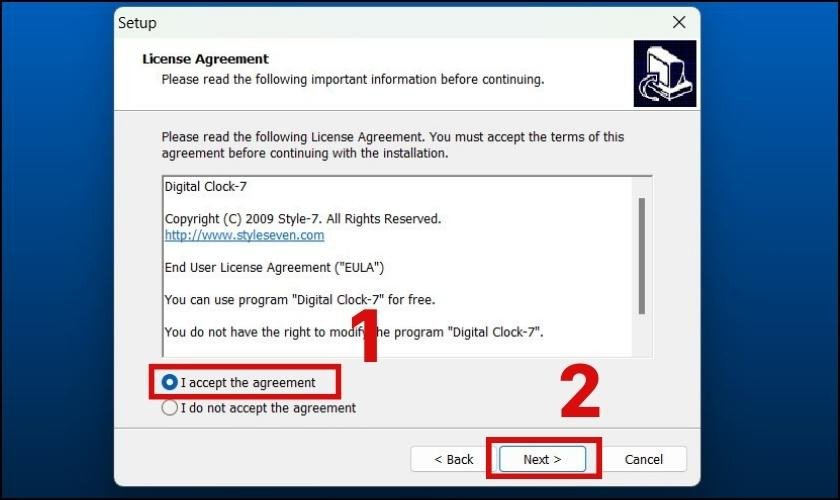 Chấp nhận các điều khoản để cài đặt đồng hồ đếm giờ trên laptop
Trong mục “Settings” của Digital Clock 7, bạn còn có thể tùy chỉnh màu sắc, phông chữ, định dạng giờ (12h/24h) và hiển thị ngày tháng theo ý muốn. Điều này giúp cá nhân hóa màn hình chờ của bạn, tạo nên một phong cách độc đáo cho chiếc laptop của bạn.
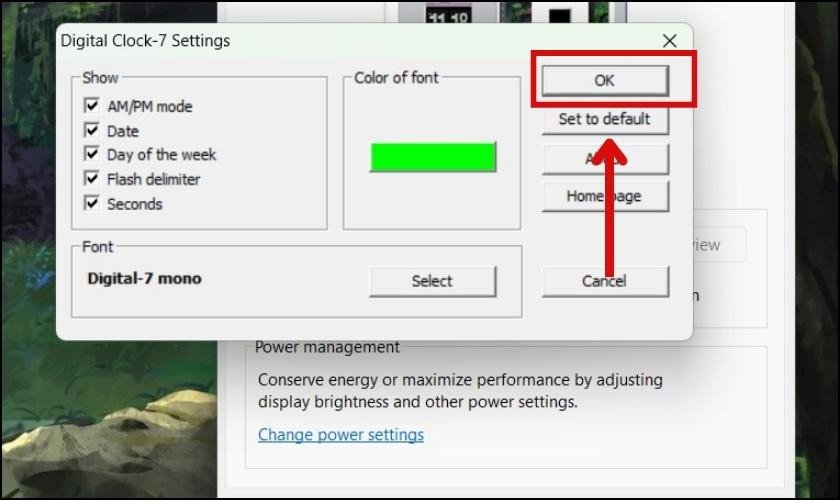 Điều chỉnh màu sắc và phông chữ cho màn hình chờ đồng hồ trên laptop
Nếu bạn muốn tắt màn hình chờ đồng hồ bấm giờ trên laptop này, chỉ cần quay lại “Screen Saver Settings” và chọn “None” trong danh sách Screen Saver, sau đó nhấn “OK”.
Lời Khuyên và Lưu Ý Khi Dùng Đồng Hồ Bấm Giờ
Để sử dụng đồng hồ bấm giờ trên laptop một cách hiệu quả nhất, có một vài lời khuyên và lưu ý quan trọng mà bạn nên cân nhắc.
Trước hết, hãy xác định rõ mục tiêu của việc bấm giờ. Bạn cần đếm ngược để hoàn thành một nhiệm vụ cụ thể hay chỉ đơn giản là theo dõi tổng thời gian làm việc? Việc này sẽ giúp bạn chọn loại công cụ (bấm giờ thông thường, đếm ngược, hoặc Pomodoro timer) và thiết lập thời gian phù hợp. Ví dụ, nếu bạn muốn áp dụng phương pháp Pomodoro, hãy thiết lập 25 phút làm việc và 5 phút nghỉ ngơi xen kẽ.
Thứ hai, tận dụng các tính năng nâng cao. Nhiều ứng dụng hẹn giờ laptop cung cấp khả năng ghi lại các vòng (lap times), đặt tên cho các phiên bấm giờ, hoặc thậm chí là tích hợp với các công cụ quản lý tác vụ khác. Những tính năng này có thể giúp bạn phân tích và cải thiện cách quản lý thời gian của mình.
Cuối cùng, đừng quên kiểm tra các cài đặt âm thanh và thông báo. Đảm bảo rằng bạn sẽ nhận được cảnh báo rõ ràng khi thời gian kết thúc, ngay cả khi bạn đang đeo tai nghe Bluetooth hoặc làm việc trong môi trường ồn ào. Một số ứng dụng còn cho phép tùy chỉnh âm thanh, giúp bạn chọn lựa giai điệu dễ chịu nhất.
Câu Hỏi Thường Gặp Về Đồng Hồ Bấm Giờ Trên Laptop
Đồng hồ bấm giờ trên laptop có sẵn không?
Trả lời: Có, hầu hết các hệ điều hành hiện đại như Windows, macOS và Linux đều tích hợp sẵn một ứng dụng đồng hồ (thường có tên là Clock) bao gồm chức năng đồng hồ bấm giờ và hẹn giờ. Bạn có thể tìm thấy chúng bằng cách gõ “Clock” hoặc “Đồng hồ” vào thanh tìm kiếm của hệ điều hành.
Đồng hồ bấm giờ có chạy khi laptop ở chế độ Sleep không?
Trả lời: Hầu hết các ứng dụng đồng hồ bấm giờ trên laptop tích hợp sẵn của hệ điều hành (như ứng dụng Clock trên Windows) và nhiều phần mềm của bên thứ ba vẫn sẽ tiếp tục chạy ngầm và phát báo thức hoặc thông báo khi laptop ở chế độ Sleep. Tuy nhiên, điều này có thể khác nhau tùy thuộc vào cài đặt năng lượng và ứng dụng cụ thể. Để đảm bảo, bạn nên kiểm tra cài đặt của ứng dụng và laptop.
Ngoài Online Alarm Kur, có ứng dụng bấm giờ online nào khác không?
Trả lời: Chắc chắn rồi! Có rất nhiều phần mềm bấm giờ online khác mà bạn có thể sử dụng, cung cấp các tính năng đa dạng như:
- Piliapp:
https://vi.piliapp.com/timer/stopwatch/ - Rakko:
https://vi.rakko.tools/tools/48/ - Timesles:
https://timesles.com/vi/stopwatch/
Những trang web này thường có giao diện trực quan và dễ sử dụng, phù hợp cho việc bấm giờ trên laptop nhanh chóng.
Làm thế nào để cài đặt âm thanh báo thức cho đồng hồ bấm giờ trên laptop?
Trả lời: Đối với ứng dụng Clock tích hợp trên Windows, bạn có thể vào phần “Timer” hoặc “Alarm” để cài đặt âm thanh. Nhấp vào một bộ hẹn giờ hoặc báo thức đã có, sau đó tìm tùy chọn “Sound” (Âm thanh) để chọn từ các âm thanh có sẵn hoặc tải lên âm thanh của riêng bạn. Các ứng dụng bên thứ ba thường có mục “Settings” (Cài đặt) riêng để tùy chỉnh âm thanh thông báo.
Có thể sử dụng đồng hồ bấm giờ để áp dụng phương pháp Pomodoro không?
Trả lời: Hoàn toàn có thể. Đồng hồ bấm giờ trên laptop là công cụ lý tưởng để áp dụng phương pháp Pomodoro. Bạn có thể thiết lập các khoảng thời gian làm việc (thường là 25 phút) và nghỉ ngơi (thường là 5 phút) bằng các ứng dụng hẹn giờ tích hợp hoặc chuyên biệt như Focus To-Do, Tomato Timer, hoặc các trang web Pomodoro trực tuyến.
Đồng hồ bấm giờ trên laptop có ảnh hưởng đến hiệu suất máy không?
Trả lời: Đối với các ứng dụng đồng hồ bấm giờ trên laptop tích hợp sẵn của hệ điều hành hoặc các công cụ trực tuyến nhẹ, ảnh hưởng đến hiệu suất máy là rất nhỏ và gần như không đáng kể. Các phần mềm bên thứ ba có thể tiêu tốn một lượng tài nguyên nhỏ hơn, nhưng nếu chúng được thiết kế tốt, bạn sẽ không cảm thấy sự khác biệt đáng kể về hiệu suất.
Làm sao để đồng bộ thời gian bấm giờ giữa các thiết bị?
Trả lời: Một số ứng dụng hẹn giờ laptop tiên tiến hơn (thường là của bên thứ ba) có thể cung cấp tính năng đồng bộ hóa qua tài khoản đám mây, cho phép bạn theo dõi và quản lý thời gian trên nhiều thiết bị (laptop, điện thoại, tablet). Ứng dụng tích hợp của hệ điều hành thường không có tính năng này.
Có cách nào để tạo lối tắt nhanh cho chức năng bấm giờ trên laptop không?
Trả lời: Bạn có thể tạo lối tắt (shortcut) cho ứng dụng Clock hoặc một ứng dụng đồng hồ bấm giờ khác và đặt nó trên màn hình nền hoặc ghim vào thanh Taskbar để truy cập nhanh chóng. Đối với một số ứng dụng bên thứ ba, chúng có thể cung cấp các phím tắt nóng (hotkeys) để khởi động hoặc dừng bộ đếm.
Phần mềm đồng hồ bấm giờ nào tốt nhất cho sinh viên?
Trả lời: Đối với sinh viên, các ứng dụng đồng hồ bấm giờ trên laptop tích hợp phương pháp Pomodoro hoặc có khả năng quản lý danh sách việc cần làm (to-do list) sẽ là lựa chọn tối ưu. Một số gợi ý bao gồm Focus To-Do (đa nền tảng), Forest (gamification), hoặc đơn giản là ứng dụng Clock tích hợp nếu chỉ cần chức năng hẹn giờ cơ bản.
Trên đây là những hướng dẫn chi tiết về cách sử dụng và tối ưu hóa đồng hồ bấm giờ trên laptop, từ các chức năng cơ bản đến những mẹo nâng cao. Hy vọng rằng những thông tin này từ Shop Bluetooth sẽ giúp bạn tận dụng tối đa công cụ này để nâng cao hiệu suất làm việc, học tập và quản lý thời gian cá nhân một cách hiệu quả hơn. Đừng ngần ngại thử nghiệm các phương pháp và ứng dụng khác nhau để tìm ra giải pháp phù hợp nhất với phong cách sống của bạn.
