
Nhiều người dùng laptop vẫn giữ thói quen tắt máy hoàn toàn (Shut Down) mỗi khi không sử dụng, một thói quen tưởng chừng tốt nhưng lại có thể gây lãng phí thời gian và giảm hiệu suất làm việc. Với sự phát triển của công nghệ, đặc biệt là ổ cứng SSD, việc để laptop sleep lâu có hại máy không không còn là nỗi lo lớn như trước. Chế độ ngủ hiện đại mang lại nhiều tiện ích mà bạn có thể chưa tận dụng tối đa.
1. Sự Khác Biệt Cơ Bản Giữa Chế Độ Ngủ (Sleep) và Tắt Máy (Shut Down)
Để hiểu rõ hơn về việc để laptop sleep lâu có hại máy không, trước tiên cần phân biệt hai trạng thái cơ bản này. Chế độ Tắt máy (Shut Down) đồng nghĩa với việc toàn bộ hệ thống máy tính, từ phần mềm đến phần cứng, sẽ ngừng hoạt động hoàn toàn. Mọi dữ liệu đang mở sẽ bị đóng, và các linh kiện phần cứng sẽ ngắt kết nối nguồn điện. Ưu điểm chính của Shut Down là máy sẽ không tiêu thụ năng lượng và giữ pin ở mức tối ưu nhất.
Tuy nhiên, quá trình khởi động lại sau khi Shut Down sẽ tốn một khoảng thời gian đáng kể, bao gồm việc tải lại hệ điều hành và mở lại các ứng dụng cần thiết. Điều này có thể làm gián đoạn quy trình làm việc và giảm năng suất. Trong khi đó, chế độ Ngủ (Sleep) cho phép máy tạm dừng hoạt động nhưng vẫn duy trì trạng thái hiện tại của các ứng dụng và dữ liệu trong bộ nhớ RAM, tiêu thụ một lượng điện năng rất thấp.
2. Ưu Điểm Nổi Bật Của Chế Độ Sleep Với Laptop Hiện Đại
Chế độ Sleep mang lại nhiều lợi ích đáng kể, đặc biệt với các dòng laptop trang bị ổ cứng SSD. Khi máy ở chế độ Sleep, tất cả công việc đang dang dở của bạn sẽ được lưu giữ trong RAM. Điều này giúp bạn có thể tiếp tục công việc ngay lập tức chỉ với một thao tác nhỏ như mở nắp laptop hoặc nhấn phím bất kỳ, mà không cần chờ đợi quá trình khởi động lại hệ thống. Tốc độ chuyển đổi nhanh chóng này là một lợi thế lớn, đặc biệt đối với những người làm việc cần truy cập máy tính thường xuyên.
Bên cạnh đó, trong khi ở chế độ ngủ, một số tác vụ nền vẫn có thể được thực hiện như cập nhật hệ điều hành, quét virus định kỳ hoặc sao lưu dữ liệu. Điều này đảm bảo laptop của bạn luôn ở trạng thái sẵn sàng và an toàn mà không cần phải tốn thời gian thực hiện thủ công. Khả năng phục hồi nhanh chóng và duy trì các tác vụ quan trọng làm cho chế độ Sleep trở thành lựa chọn hiệu quả cho người dùng hiện đại.

3. Khám Phá Chế Độ Ngủ Đông (Hibernate): Sự Lựa Chọn Tiết Kiệm Năng Lượng
Ngoài chế độ Sleep thông thường, máy tính còn có chế độ Ngủ đông (Hibernate), một “phiên bản ngủ sâu” hơn. Khi laptop đi vào chế độ Hibernate, toàn bộ trạng thái hệ thống và dữ liệu đang chạy trong RAM sẽ được lưu vào ổ cứng dưới dạng tệp. Sau đó, máy sẽ tắt nguồn hoàn toàn, không tiêu thụ điện năng. Điều này khác biệt với Sleep, nơi dữ liệu vẫn nằm trong RAM và tiêu thụ điện ở mức thấp.
Lợi ích của Hibernate là khả năng khôi phục công việc y nguyên như trước khi ngắt máy, nhưng lại tiết kiệm năng lượng tối đa, gần như tương đương với Shut Down. Chế độ này đặc biệt hữu ích khi bạn không sử dụng laptop trong một khoảng thời gian dài hơn vài giờ hoặc qua đêm mà không muốn Shut Down hoàn toàn, hoặc khi pin laptop gần cạn và bạn muốn bảo toàn trạng thái làm việc mà không mất dữ liệu.
4. Để Laptop Sleep Lâu Có Hại Máy Không: Quan Niệm Cũ và Thực Tế Mới
Trước đây, với các máy tính sử dụng ổ cứng HDD, việc để laptop sleep lâu có hại máy không là một câu hỏi chính đáng. Ổ HDD có các bộ phận cơ học chuyển động, và việc để chúng hoạt động liên tục hoặc bật/tắt đột ngột có thể làm giảm tuổi thọ. Thêm vào đó, ổ HDD không cung cấp tốc độ phục hồi nhanh chóng từ chế độ Sleep, khiến việc Shut Down trở nên hợp lý hơn để tiết kiệm điện và bảo vệ phần cứng.
Tuy nhiên, với sự phổ biến của ổ cứng SSD trong các dòng laptop hiện nay, những lo ngại này đã không còn. Ổ SSD hoạt động dựa trên bộ nhớ flash, không có bộ phận chuyển động cơ học, do đó ít bị ảnh hưởng bởi việc bật/tắt hoặc hoạt động liên tục ở chế độ chờ. Khả năng truy xuất dữ liệu cực nhanh của SSD cũng giúp laptop thoát khỏi chế độ Sleep gần như ngay lập tức, làm cho việc để máy ngủ trở nên an toàn và tiện lợi hơn bao giờ hết.
5. Tác Động Của Việc Để Máy Ở Chế Độ Sleep Trong Thời Gian Dài
Các nghiên cứu và ý kiến từ chuyên gia công nghệ cho thấy rằng việc để laptop sleep lâu có hại máy không không phải là vấn đề nghiêm trọng đối với các thiết bị hiện đại. Ảnh hưởng lớn nhất mà người dùng có thể nhận thấy là pin laptop có thể hao hụt một lượng nhỏ, khoảng 2-5% dung lượng trong một đêm hoặc vài ngày. Mức tiêu thụ năng lượng này thường rất thấp và không đáng kể so với lợi ích về năng suất mà chế độ Sleep mang lại.
Tuy nhiên, để đảm bảo hiệu suất tối ưu và tránh các lỗi phần mềm nhỏ có thể tích tụ theo thời gian, các chuyên gia khuyên bạn nên khởi động lại laptop khoảng một lần mỗi tuần. Việc khởi động lại giúp làm sạch RAM, đóng các tiến trình nền không cần thiết và cập nhật hệ thống, từ đó giữ cho máy luôn hoạt động mượt mà và ổn định. Khoảng 70% người dùng laptop hiện nay đã chọn cách để máy ngủ thường xuyên thay vì tắt hẳn mỗi ngày.
 Người dùng làm việc hiệu quả trên laptop với ổ SSD và chế độ Sleep tiện lợi.
6. Khi Nào Nên Sử Dụng Chế Độ Sleep, Hibernate và Shut Down?
Việc lựa chọn giữa Sleep, Hibernate và Shut Down phụ thuộc vào tình huống sử dụng cụ thể của bạn:
- Chế độ Sleep (Ngủ): Lý tưởng cho những khoảng nghỉ ngắn trong ngày, ví dụ như đi ăn trưa hoặc chuyển từ phòng này sang phòng khác. Nó cho phép bạn tiếp tục công việc ngay lập tức mà không lãng phí thời gian khởi động.
- Chế độ Hibernate (Ngủ Đông): Phù hợp khi bạn không dùng máy trong vài giờ hoặc qua đêm, nhưng muốn giữ nguyên trạng thái làm việc và tiết kiệm tối đa pin. Chế độ này cũng rất hữu ích khi bạn đang di chuyển và không muốn tốn pin cho chế độ Sleep.
- Chế độ Shut Down (Tắt máy): Nên được sử dụng khi bạn biết sẽ không dùng laptop trong thời gian rất dài (vài ngày hoặc lâu hơn), hoặc khi laptop gặp sự cố cần khởi động lại hoàn toàn để khắc phục. Shut Down cũng giúp tiết kiệm năng lượng tối đa khi cất giữ máy.
Việc hiểu rõ các chế độ này giúp bạn tối ưu hóa trải nghiệm sử dụng laptop và kéo dài tuổi thọ của thiết bị.
7. Mẹo Tối Ưu Sử Dụng Chế Độ Sleep Giúp Bảo Vệ Laptop
Để tận dụng tối đa chế độ Sleep mà vẫn đảm bảo laptop hoạt động ổn định và bền bỉ, có một số mẹo nhỏ bạn có thể áp dụng. Đầu tiên, hãy đảm bảo hệ điều hành và các ứng dụng luôn được cập nhật phiên bản mới nhất. Các bản cập nhật thường bao gồm các cải tiến về quản lý năng lượng và sửa lỗi, giúp chế độ Sleep hoạt động hiệu quả hơn. Khoảng 85% các vấn đề về hiệu suất liên quan đến Sleep có thể được giải quyết bằng cách cập nhật phần mềm.
Thứ hai, định kỳ khởi động lại máy tính (khoảng một lần mỗi tuần) để làm mới hệ thống, giải phóng bộ nhớ RAM và đóng các tiến trình chạy ngầm không cần thiết. Điều này giúp ngăn chặn sự tích tụ của các lỗi nhỏ có thể gây ra hiện tượng máy chậm hoặc treo khi thoát khỏi Sleep. Cuối cùng, khi di chuyển laptop, hãy đảm bảo máy đã vào chế độ Sleep hoàn toàn hoặc Hibernate để tránh những va chạm không mong muốn làm hỏng các linh kiện bên trong.
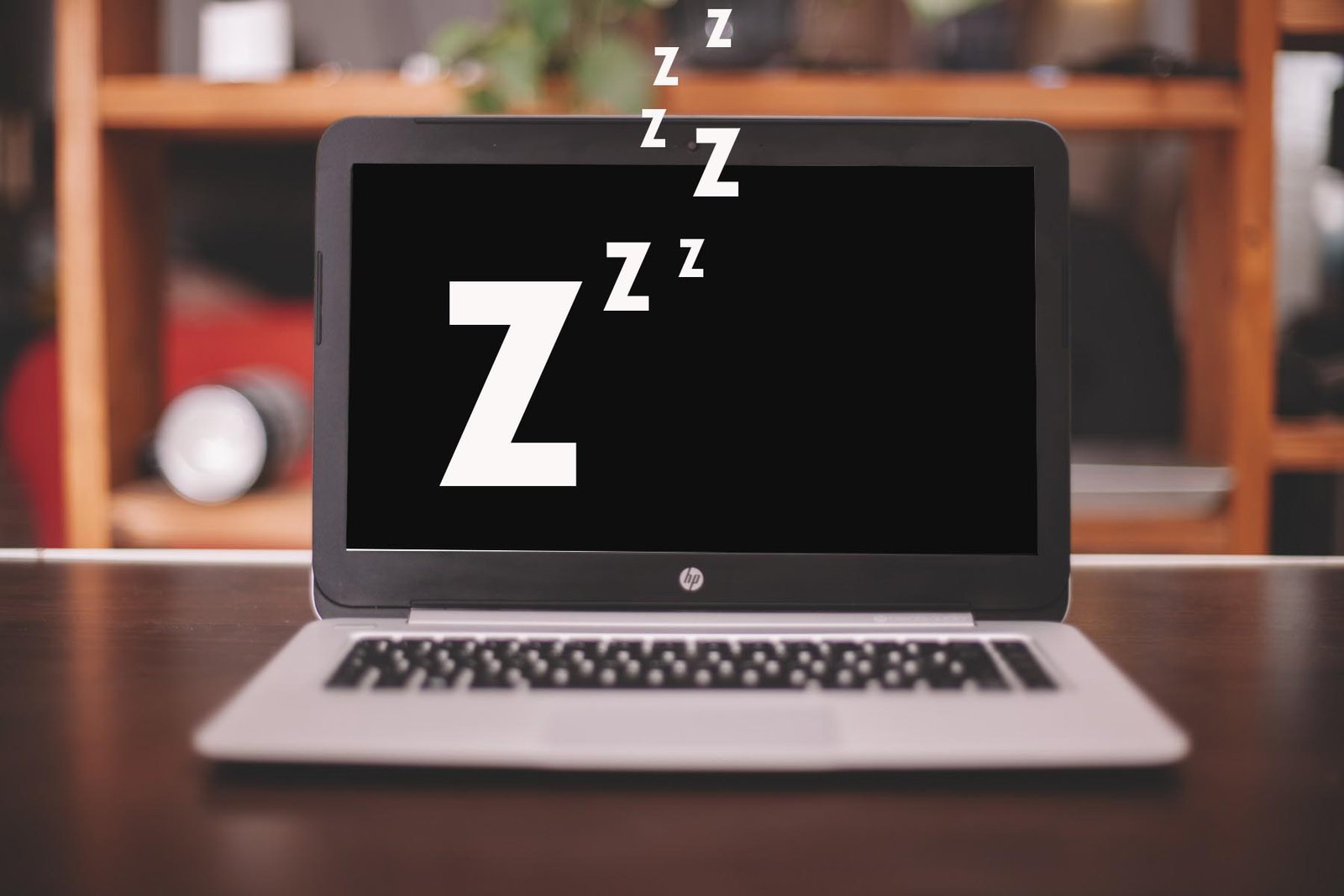 Laptop hiện đại trong môi trường làm việc tại nhà, minh họa việc để máy sleep.
Câu hỏi thường gặp (FAQs)
1. Để laptop sleep lâu có hại máy không?
Với laptop hiện đại sử dụng ổ SSD, việc để laptop sleep lâu có hại máy không không phải là vấn đề nghiêm trọng. Ảnh hưởng chính là pin có thể hao hụt một lượng nhỏ (2-5%). Khởi động lại máy khoảng 1 lần/tuần để đảm bảo hiệu suất tốt nhất.
2. Chế độ Sleep có tốn nhiều điện không?
Chế độ Sleep tiêu thụ một lượng điện năng rất thấp, chỉ đủ để duy trì bộ nhớ RAM và giữ trạng thái làm việc của bạn. Nó tiết kiệm điện hơn so với việc để máy hoạt động bình thường, nhưng tiêu thụ nhiều hơn Shut Down hoặc Hibernate.
3. Khi nào tôi nên Shut Down laptop thay vì Sleep?
Bạn nên Shut Down khi biết mình sẽ không sử dụng laptop trong thời gian dài (vài ngày trở lên), khi gặp sự cố phần mềm cần khởi động lại toàn bộ hệ thống, hoặc khi cất giữ máy trong một khoảng thời gian dài.
4. Chế độ Hibernate khác gì so với Sleep?
Hibernate là một chế độ ngủ sâu hơn. Nó lưu toàn bộ trạng thái làm việc của bạn vào ổ cứng và tắt nguồn hoàn toàn, không tiêu thụ điện. Sleep chỉ lưu vào RAM và vẫn tiêu thụ một lượng điện nhỏ. Hibernate phù hợp khi bạn không dùng máy qua đêm hoặc vài giờ nhưng muốn giữ nguyên trạng thái.
5. Việc để laptop sleep có ảnh hưởng đến tuổi thọ pin không?
Việc để laptop sleep thường xuyên không gây ảnh hưởng đáng kể đến tuổi thọ pin. Pin sẽ hao mòn theo chu kỳ sạc và tuổi thọ tổng thể, không phải do chế độ sleep. Mức hao hụt pin khi sleep rất nhỏ.
6. Có cần phải rút sạc khi để laptop sleep qua đêm không?
Nếu laptop của bạn có tính năng quản lý pin tốt (thường có ở các mẫu hiện đại), việc cắm sạc khi sleep qua đêm không gây hại đáng kể. Tuy nhiên, để đảm bảo an toàn tuyệt đối và kéo dài tuổi thọ pin, một số người thích rút sạc khi pin đã đầy hoặc để pin ở mức 60-80% trước khi sleep.
7. Làm thế nào để laptop thoát khỏi chế độ Sleep nhanh hơn?
Đảm bảo laptop của bạn sử dụng ổ cứng SSD, cập nhật driver (đặc biệt là driver chipset và đồ họa) và hệ điều hành thường xuyên. Giới hạn số lượng ứng dụng chạy nền khi vào chế độ sleep cũng có thể giúp máy thức dậy nhanh hơn.
Ngày nay, việc để laptop sleep lâu có hại máy không không còn là mối bận tâm lớn như trước kia. Chế độ Sleep mang lại sự tiện lợi, giúp người dùng duy trì năng suất làm việc liên tục mà không phải chờ đợi quá trình khởi động máy. Bạn có thể tự tin tận dụng chế độ này, chỉ cần nhớ khởi động lại máy định kỳ mỗi tuần để giữ cho hệ thống luôn hoạt động mượt mà. Khám phá các thiết bị công nghệ mới nhất tại Shop Bluetooth để nâng cao trải nghiệm làm việc và giải trí của bạn.
