
Trong kỷ nguyên số hóa hiện nay, việc bảo vệ thông tin cá nhân và dữ liệu quan trọng trên thiết bị là vô cùng cần thiết. Đối với người dùng laptop chạy Windows 11, việc đặt mật khẩu laptop Win 11 không chỉ là một thao tác đơn giản mà còn là bức tường phòng thủ đầu tiên và mạnh mẽ nhất. Nó giúp ngăn chặn sự truy cập trái phép, bảo vệ quyền riêng tư và đảm bảo an toàn cho mọi tài nguyên số của bạn.
Tầm quan trọng của việc đặt mật khẩu laptop Win 11
Việc thiết lập một mật khẩu bảo vệ cho chiếc máy tính xách tay của bạn không chỉ là một lựa chọn mà là một yêu cầu cấp thiết. Mật khẩu đóng vai trò như cánh cửa bảo vệ mọi thứ bên trong laptop, từ tài liệu công việc mật, hình ảnh cá nhân, đến thông tin tài chính nhạy cảm. Chỉ với một mật khẩu an toàn, bạn có thể yên tâm rằng dữ liệu của mình được giữ kín, tránh xa khỏi những ánh mắt tò mò hoặc ý đồ xấu từ những người không được phép truy cập. Đây là bước cơ bản nhất để xây dựng một hệ thống bảo mật vững chắc cho thiết bị của bạn.

Hướng dẫn chi tiết cách thiết lập mật khẩu Windows 11
Đặt mật khẩu cho laptop Win 11 là một quá trình đơn giản, có thể thực hiện nhanh chóng qua vài bước. Việc này giúp bạn chủ động kiểm soát ai có thể truy cập vào dữ liệu cá nhân và công việc. Hãy cùng tìm hiểu các bước cụ thể để thiết lập mật khẩu an toàn cho thiết bị của mình, đảm bảo một lớp bảo vệ vững chắc ngay từ đầu.
Truy cập cài đặt bảo mật tài khoản
Để bắt đầu đặt mật khẩu laptop Win 11, bạn cần mở cửa sổ Cài đặt của hệ thống. Cách nhanh nhất là nhấn tổ hợp phím Windows + I. Ngoài ra, bạn cũng có thể nhấp vào biểu tượng Start trên thanh tác vụ, sau đó chọn “Settings” (Cài đặt) để truy cập. Khi cửa sổ Cài đặt hiện ra, bạn sẽ thấy nhiều tùy chọn khác nhau để tùy chỉnh hệ thống, bao gồm cả các thiết lập liên quan đến tài khoản và bảo mật.
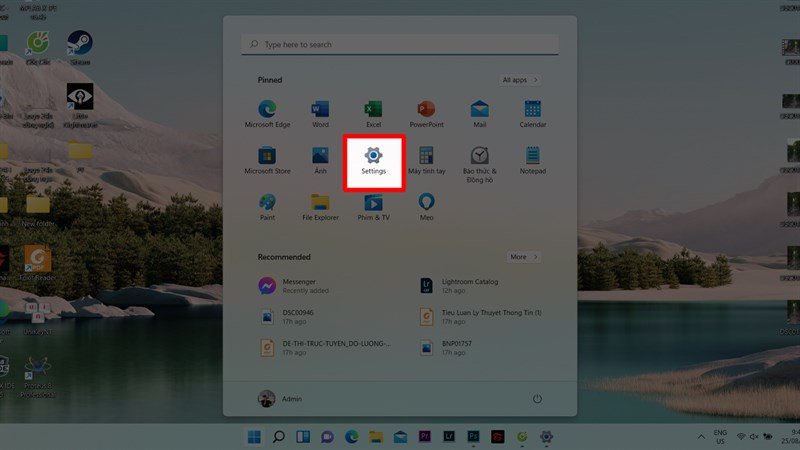 Giao diện cài đặt Windows 11 để thiết lập bảo mật
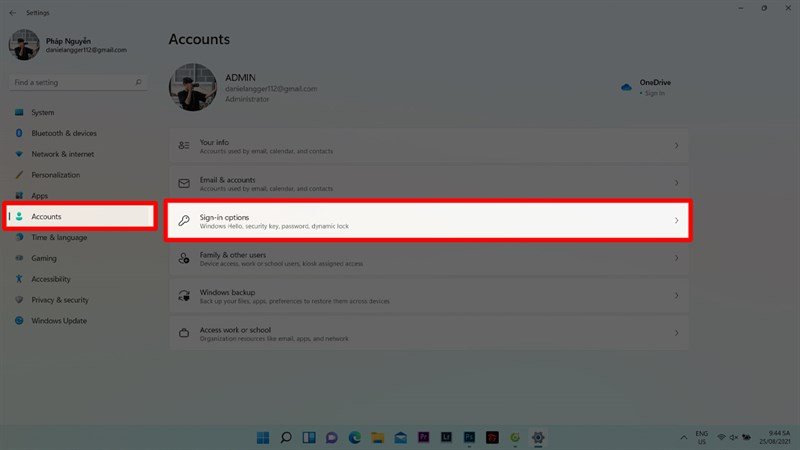
Tiếp theo, trong giao diện Cài đặt, bạn cần tìm và chọn mục “Accounts” (Tài khoản) ở thanh menu bên trái. Sau đó, ở khung bên phải, hãy nhấp vào “Sign-in options” (Tùy chọn đăng nhập). Đây là nơi tập trung các thiết lập liên quan đến cách bạn đăng nhập vào Windows 11, bao gồm cả việc đặt mật khẩu và các phương thức bảo mật khác. Giao diện này cung cấp một cái nhìn tổng quan về các phương pháp xác thực hiện có trên laptop Win 11 của bạn.
Lựa chọn và thiết lập mật khẩu an toàn
Tại mục “Sign-in options”, bạn sẽ thấy danh sách các phương thức đăng nhập khác nhau mà Windows 11 hỗ trợ. Các tùy chọn phổ biến bao gồm Windows Hello Face Recognition (nhận diện khuôn mặt), Windows Hello Fingerprint (vân tay), Windows Hello PIN, Security Key (khóa bảo mật), Picture password (mật khẩu hình ảnh) và Password (mật khẩu truyền thống). Bạn cần chọn mục “Password” để tiến hành thiết lập mật khẩu mới cho thiết bị.
 Tùy chọn đăng nhập và cài đặt mật khẩu trên Windows 11
Sau khi chọn “Password”, bạn sẽ thấy tùy chọn “Add” (Thêm) nếu chưa có mật khẩu hoặc “Change” (Thay đổi) nếu đã có. Nhấn vào “Add”, một cửa sổ mới sẽ hiện ra yêu cầu bạn nhập mật khẩu mới, xác nhận lại mật khẩu và cung cấp một gợi ý mật khẩu. Gợi ý mật khẩu là một chi tiết quan trọng giúp bạn nhớ lại trong trường hợp quên, nhưng cần đảm bảo nó không quá dễ đoán đối với người khác. Hoàn tất các thông tin này và nhấn “Next” (Tiếp theo), sau đó “Finish” (Hoàn tất) để lưu lại mật khẩu bảo vệ cho laptop Win 11 của bạn.
Các phương thức đăng nhập khác trên Windows 11 và ưu nhược điểm
Ngoài việc đặt mật khẩu truyền thống, Windows 11 còn cung cấp nhiều phương thức đăng nhập hiện đại và tiện lợi hơn thông qua Windows Hello. Các tùy chọn này bao gồm nhận diện khuôn mặt, quét vân tay và mã PIN. Nhận diện khuôn mặt và vân tay mang lại sự tiện lợi tối đa với tốc độ đăng nhập nhanh chóng và mức độ bảo mật cao, vì chúng dựa trên các đặc điểm sinh trắc học độc đáo của mỗi cá nhân. Tuy nhiên, chúng yêu cầu phần cứng tương thích như camera hồng ngoại hoặc cảm biến vân tay.
Mã PIN là một lựa chọn cân bằng giữa bảo mật và tiện lợi. Mã PIN thường ngắn hơn mật khẩu truyền thống và dễ nhập hơn, nhưng vẫn cung cấp một lớp bảo vệ đáng kể. Điểm cộng của mã PIN là nó được liên kết trực tiếp với thiết bị của bạn, giảm thiểu rủi ro khi bị lộ thông tin đăng nhập từ các dịch vụ trực tuyến khác. Việc lựa chọn phương thức đăng nhập phù hợp tùy thuộc vào nhu cầu bảo mật cá nhân và khả năng hỗ trợ của laptop Windows 11 mà bạn đang sử dụng.
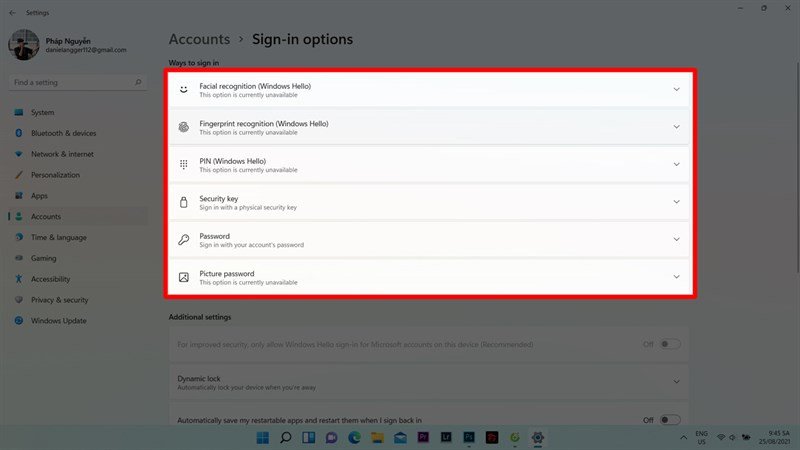 Các lựa chọn phương thức khóa màn hình Windows 11 bao gồm PIN, vân tay và khuôn mặt
Mẹo tạo mật khẩu mạnh cho laptop và quản lý hiệu quả
Việc đặt mật khẩu laptop Win 11 cần đi đôi với việc tạo ra một mật khẩu thực sự mạnh mẽ. Một mật khẩu mạnh thường bao gồm sự kết hợp của chữ hoa, chữ thường, số và các ký tự đặc biệt. Độ dài của mật khẩu cũng rất quan trọng; các chuyên gia an ninh mạng khuyến nghị mật khẩu nên dài ít nhất 12 ký tự để tăng cường khả năng chống lại các cuộc tấn công dò tìm mật khẩu. Tránh sử dụng thông tin cá nhân dễ đoán như ngày sinh, tên hoặc số điện thoại.
Để quản lý hiệu quả các mật khẩu phức tạp này, bạn có thể cân nhắc sử dụng các trình quản lý mật khẩu uy tín. Các công cụ này giúp bạn lưu trữ an toàn tất cả mật khẩu của mình trong một kho mã hóa, và bạn chỉ cần nhớ một mật khẩu chủ duy nhất. Ngoài ra, hãy thường xuyên thay đổi mật khẩu bảo vệ cho laptop Windows 11 của mình, định kỳ vài tháng một lần, để giảm thiểu rủi ro bị xâm nhập.
Cách thay đổi hoặc xóa mật khẩu laptop Win 11
Trong trường hợp bạn muốn thay đổi mật khẩu laptop Win 11 hoặc xóa nó đi, các bước thực hiện cũng tương tự như khi thiết lập ban đầu. Bạn cần truy cập lại mục “Sign-in options” trong phần Cài đặt của Windows. Tại đây, chọn “Password”, sau đó nhấp vào “Change” (Thay đổi). Hệ thống sẽ yêu cầu bạn nhập mật khẩu hiện tại để xác minh danh tính.
Sau khi xác minh thành công, bạn có thể nhập mật khẩu mới và xác nhận lại, hoặc để trống tất cả các ô nếu muốn xóa mật khẩu. Tuy nhiên, việc xóa mật khẩu sẽ khiến laptop Win 11 của bạn không có bất kỳ lớp bảo vệ nào, làm tăng rủi ro về bảo mật dữ liệu. Vì vậy, cân nhắc kỹ lưỡng trước khi quyết định xóa hoàn toàn mật khẩu bảo vệ khỏi thiết bị của mình.
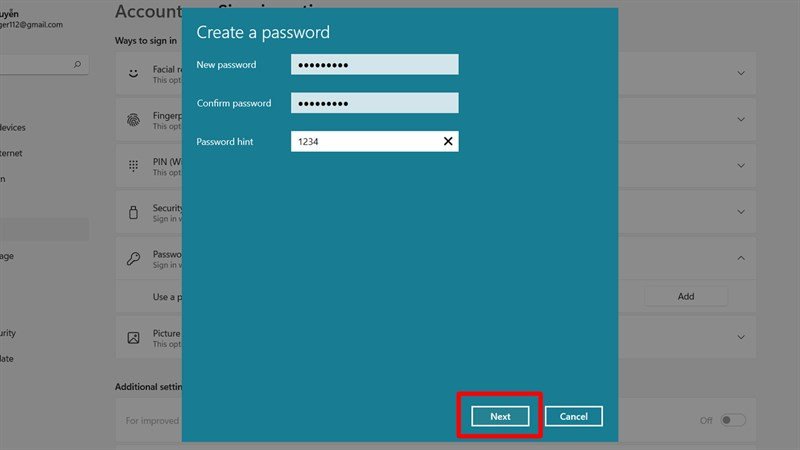 Cửa sổ nhập mật khẩu mới và gợi ý mật khẩu cho tài khoản Windows 11
Xử lý khi quên mật khẩu Windows 11
Việc quên mật khẩu laptop Win 11 có thể gây ra nhiều phiền toái, nhưng đừng quá lo lắng vì có một số cách để khắc phục. Nếu bạn sử dụng tài khoản Microsoft để đăng nhập vào Windows 11, bạn có thể dễ dàng đặt lại mật khẩu thông qua trang web của Microsoft từ một thiết bị khác. Chỉ cần truy cập account.microsoft.com/password/reset và làm theo hướng dẫn. Sau khi đặt lại, mật khẩu mới sẽ được đồng bộ hóa với laptop của bạn khi có kết nối internet.
Nếu bạn sử dụng tài khoản cục bộ (local account) và đã thiết lập câu hỏi bảo mật, bạn có thể dùng các câu hỏi này để đặt lại mật khẩu ngay trên màn hình đăng nhập. Trường hợp xấu nhất là không có câu hỏi bảo mật và không dùng tài khoản Microsoft, việc khôi phục quyền truy cập có thể phức tạp hơn, đôi khi cần dùng đến đĩa cài đặt Windows hoặc các công cụ khôi phục đặc biệt. Vì vậy, việc tạo gợi ý mật khẩu khi thiết lập ban đầu là cực kỳ quan trọng.
Để đảm bảo an toàn cho laptop Win 11 và mọi dữ liệu quan trọng, việc đặt mật khẩu laptop Win 11 là một bước không thể thiếu. Bằng cách tuân thủ các hướng dẫn trên và áp dụng những mẹo bảo mật hiệu quả, bạn sẽ tạo ra một lá chắn vững chắc cho thiết bị của mình. Hy vọng bài viết này từ Shop Bluetooth đã cung cấp cho bạn những thông tin hữu ích để bảo vệ an toàn cho chiếc laptop của mình một cách tốt nhất.
Câu hỏi thường gặp (FAQs)
-
Tại sao tôi nên đặt mật khẩu cho laptop chạy Windows 11?
Việc đặt mật khẩu laptop Win 11 giúp bảo vệ thông tin cá nhân, tài liệu công việc và dữ liệu nhạy cảm khỏi sự truy cập trái phép, đảm bảo quyền riêng tư và an toàn cho thiết bị của bạn. -
Làm thế nào để truy cập vào phần cài đặt mật khẩu trên Windows 11?
Bạn có thể nhấn tổ hợp phím Windows + I để mở Cài đặt, sau đó chọn “Accounts” > “Sign-in options”. -
Tôi có thể sử dụng những phương thức đăng nhập nào khác ngoài mật khẩu truyền thống trên Windows 11?
Windows 11 hỗ trợ Windows Hello Face Recognition (khuôn mặt), Windows Hello Fingerprint (vân tay), Windows Hello PIN, Security Key và Picture password. -
Mật khẩu mạnh cho laptop Win 11 cần có những yếu tố gì?
Một mật khẩu mạnh nên bao gồm sự kết hợp của chữ hoa, chữ thường, số, ký tự đặc biệt và có độ dài tối thiểu 12 ký tự để tăng cường bảo mật. -
Làm cách nào để thay đổi mật khẩu hiện tại trên Windows 11?
Truy cập “Settings” > “Accounts” > “Sign-in options” > “Password”, sau đó chọn “Change” và làm theo hướng dẫn. -
Nếu tôi quên mật khẩu đăng nhập Windows 11 thì phải làm sao?
Nếu dùng tài khoản Microsoft, bạn có thể đặt lại qua account.microsoft.com/password/reset. Nếu dùng tài khoản cục bộ và đã thiết lập câu hỏi bảo mật, bạn có thể dùng chúng để khôi phục mật khẩu. -
Sử dụng mã PIN có an toàn hơn mật khẩu truyền thống không?
Mã PIN thường ngắn hơn và dễ nhập hơn, được liên kết với thiết bị cụ thể nên có thể an toàn trong một số trường hợp, nhưng mật khẩu truyền thống dài và phức tạp vẫn có thể cung cấp mức độ bảo mật cao hơn nếu được tạo đúng cách. -
Có cần thường xuyên thay đổi mật khẩu máy tính không?
Có, việc định kỳ thay đổi mật khẩu laptop Win 11 (ví dụ: vài tháng một lần) là một thói quen tốt để tăng cường bảo mật và giảm thiểu rủi ro bị lộ mật khẩu. -
Việc xóa mật khẩu có an toàn không?
Xóa mật khẩu khiến laptop Windows 11 của bạn không có bất kỳ lớp bảo vệ nào, làm tăng đáng kể rủi ro về bảo mật dữ liệu. Điều này không được khuyến khích trừ khi bạn hoàn toàn chắc chắn về môi trường sử dụng thiết bị. -
Trình quản lý mật khẩu có giúp ích gì trong việc bảo mật laptop?
Có, trình quản lý mật khẩu giúp bạn tạo, lưu trữ và quản lý các mật khẩu mạnh một cách an toàn và tiện lợi, giảm gánh nặng phải nhớ nhiều mật khẩu phức tạp.
