
Trong nhịp sống hiện đại, việc quản lý thời gian hiệu quả trở nên vô cùng quan trọng. Nhiều người vẫn chưa biết rằng chiếc laptop thân quen không chỉ là công cụ làm việc mà còn có thể đóng vai trò như một chiếc đồng hồ báo thức đáng tin cậy. Dù bạn muốn nhắc nhở cuộc họp quan trọng, thời gian nghỉ ngơi, hay chỉ đơn giản là đánh thức mình dậy, tính năng đặt báo thức trên laptop là một giải pháp tiện lợi và hữu ích. Hãy cùng tìm hiểu cách thiết lập chức năng này để tận dụng tối đa thiết bị của bạn.
Tận Dụng Ứng Dụng Báo Thức & Đồng Hồ Tích Hợp Sẵn Trong Windows
Windows, đặc biệt là phiên bản Windows 10 và 11, đi kèm với ứng dụng “Báo thức & Đồng hồ” (Alarms & Clock) được tích hợp sẵn, giúp người dùng dễ dàng cài báo thức trên máy tính mà không cần cài đặt thêm phần mềm. Đây là một phương pháp đơn giản và hiệu quả.
Khởi Chạy Ứng Dụng Báo Thức & Đồng Hồ
Để bắt đầu, bạn cần tìm và mở ứng dụng này. Cách nhanh nhất là truy cập vào menu “Bắt đầu” (Start Menu) và gõ từ khóa “Báo thức” hoặc “Alarms & Clock” vào thanh tìm kiếm. Kết quả sẽ hiển thị ngay lập tức để bạn có thể khởi động ứng dụng.

Thiết Lập Báo Thức Mới Trên Hệ Điều Hành Windows
Khi ứng dụng đã mở, bạn sẽ thấy giao diện với các tab như Báo thức, Đồng hồ thế giới, Đồng hồ bấm giờ và Hẹn giờ. Để đặt báo thức trên laptop, hãy chọn tab “Báo thức”. Tại đây, bạn chỉ cần nhấp vào biểu tượng dấu cộng “+” ở góc dưới bên phải màn hình để tạo một báo thức mới. Một cửa sổ tùy chỉnh sẽ xuất hiện, cho phép bạn cài đặt các thông số chi tiết.
Bạn có thể tùy chỉnh thời gian báo thức, đặt tên cho báo thức để dễ nhớ (ví dụ: “Họp online”, “Nghỉ trưa”), chọn tần suất lặp lại (hàng ngày, vào các ngày cụ thể trong tuần), lựa chọn âm báo yêu thích từ danh sách có sẵn, và thiết lập thời gian báo lại (snooze time) nếu bạn muốn được nhắc nhở sau vài phút. Các tùy chọn này giúp cá nhân hóa báo thức theo nhu cầu riêng của mỗi người dùng.
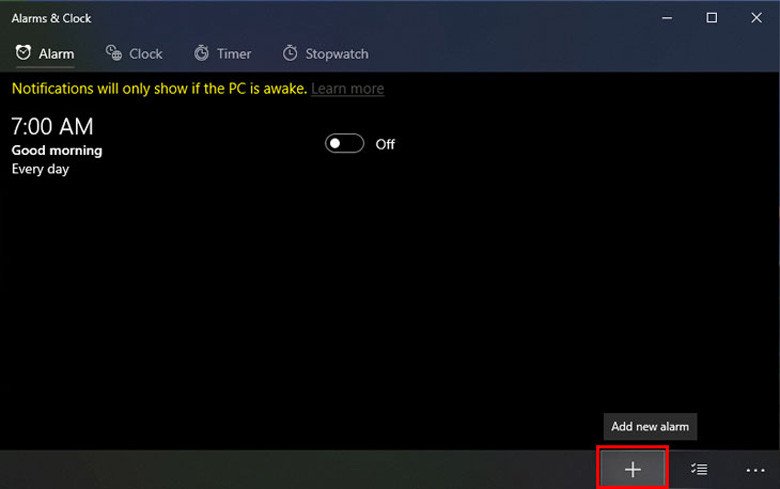 Cài đặt báo thức mới bằng dấu cộng trong ứng dụng Alarms & Clock
Sau khi đã hoàn tất các cài đặt, đừng quên nhấn vào biểu tượng “Lưu” (Save) ở góc dưới bên phải cửa sổ để áp dụng thay đổi. Báo thức của bạn sẽ được kích hoạt và hiển thị trong danh sách.
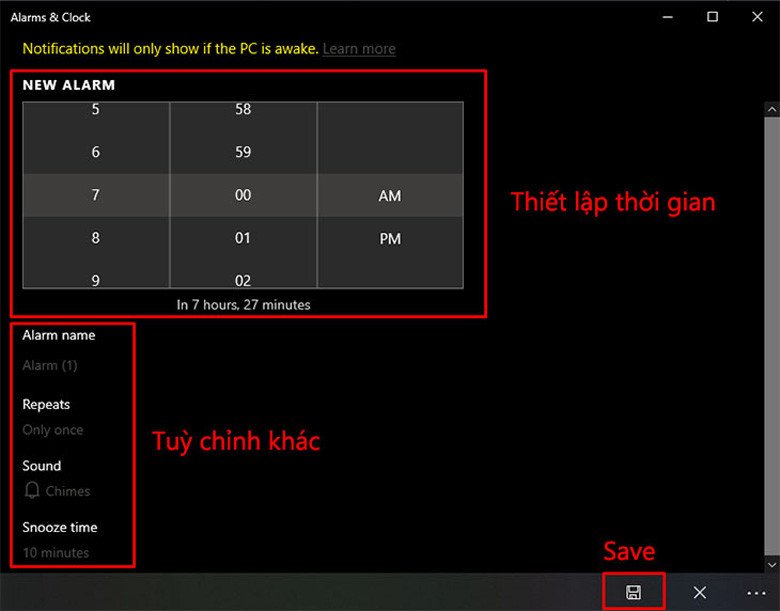 Lưu cài đặt báo thức trên laptop Win 10
Lưu Ý Quan Trọng Khi Sử Dụng Báo Thức Tích Hợp
Một điểm cần lưu ý khi đặt báo thức trên laptop bằng ứng dụng mặc định là tình trạng hoạt động của thiết bị. Đối với một số máy tính, báo thức vẫn có thể đổ chuông ngay cả khi bạn đóng ứng dụng hoặc khóa màn hình. Tuy nhiên, nếu bạn thấy một thông báo màu vàng có nội dung “Thông báo chỉ hiển thị nếu thiết bị đang thức”, điều đó có nghĩa là laptop của bạn phải đang ở trạng thái hoạt động (không ở chế độ ngủ đông hoặc tắt hoàn toàn) để báo thức có thể đổ chuông đúng giờ. Để đảm bảo báo thức hoạt động hiệu quả, hãy cấu hình cài đặt nguồn của laptop để tránh việc máy tự động chuyển sang chế độ ngủ.
Khi báo thức vang lên, bạn sẽ có hai lựa chọn chính: “Báo lại” (Snooze) để tạm dừng báo thức và được nhắc lại sau một khoảng thời gian nhất định, hoặc “Bỏ qua” (Dismiss) để tắt báo thức hoàn toàn.
Sử Dụng Phần Mềm Hẹn Giờ Chuyên Dụng: Free Alarm Clock
Bên cạnh ứng dụng tích hợp của Windows, người dùng cũng có thể lựa chọn các phần mềm bên thứ ba để có thêm nhiều tùy chỉnh nâng cao. Free Alarm Clock là một ví dụ điển hình, đây là một ứng dụng gọn nhẹ, hoàn toàn miễn phí và không yêu cầu cài đặt phức tạp, bạn có thể sử dụng trực tiếp sau khi tải về.
Thiết Lập Báo Thức Với Free Alarm Clock
Để tạo một báo thức mới, bạn chỉ cần mở phần mềm và chọn biểu tượng “Add” (dấu cộng). Tương tự như ứng dụng của Windows, Free Alarm Clock cung cấp các tùy chọn để bạn thiết lập thời gian chính xác, chọn các ngày trong tuần mà báo thức sẽ lặp lại, đặt tên cho báo thức, và lựa chọn âm thanh báo động.
Phần mềm này còn có một số tính năng đặc biệt hơn như “Loop” (lặp lại âm báo), “Wake up computer from a sleep mode” (đánh thức máy tính từ chế độ ngủ), và “Turn on the monitor power” (bật nguồn màn hình). Những tùy chọn này đặc biệt hữu ích nếu bạn muốn báo thức hoạt động ngay cả khi laptop đang ở trạng thái nghỉ, giúp bạn không bỏ lỡ bất kỳ lịch trình quan trọng nào.
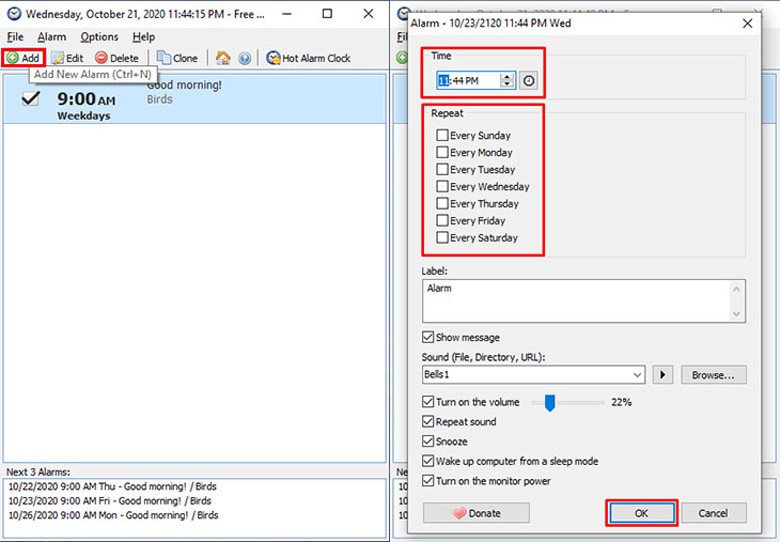 Cài đặt báo thức trên laptop bằng phần mềm Free Alarm Clock
Sau khi điều chỉnh xong, nhấn “OK” để lưu cài đặt. Để chỉnh sửa một báo thức đã tạo, bạn có thể nhấp vào báo thức đó và chọn biểu tượng “Edit”, hoặc nhấp chuột phải và chọn “Edit” từ menu ngữ cảnh. Điều này giúp bạn dễ dàng thay đổi hoặc cập nhật thông tin báo thức bất cứ lúc nào.
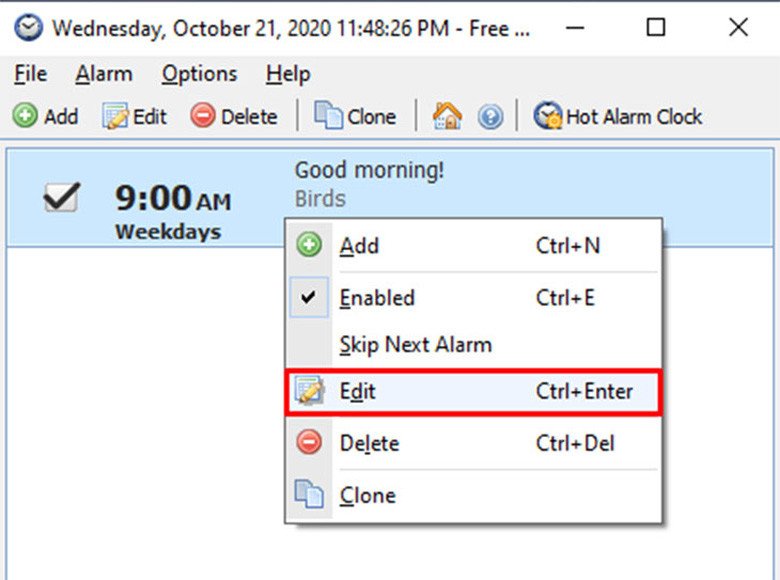 Chỉnh sửa cài đặt báo thức đã tạo trong Free Alarm Clock
Lợi Ích Của Việc Sử Dụng Chức Năng Báo Thức Trên Laptop
Việc đặt báo thức trên laptop mang lại nhiều lợi ích đáng kể, vượt xa việc chỉ đơn thuần đánh thức bạn dậy. Một trong những lợi ích chính là khả năng quản lý thời gian cá nhân và công việc một cách hiệu quả. Bạn có thể sử dụng báo thức để nhắc nhở về các cuộc họp trực tuyến, thời gian làm việc tập trung, hoặc các buổi học online. Nó cũng là công cụ tuyệt vời để tạo thói quen tốt như uống nước đều đặn, nghỉ giải lao sau mỗi giờ làm việc căng thẳng, hoặc nhắc nhở giờ tập thể dục.
Trong những trường hợp khẩn cấp, ví dụ như khi điện thoại hoặc đồng hồ báo thức truyền thống của bạn gặp sự cố, laptop trở thành một phương án dự phòng đáng tin cậy. Với màn hình lớn và âm thanh rõ ràng, báo thức trên laptop đảm bảo bạn không bỏ lỡ những sự kiện quan trọng. Việc tận dụng tính năng này còn giúp giảm thiểu số lượng thiết bị cần thiết, tối ưu hóa không gian làm việc và sinh hoạt.
So Sánh Giữa Ứng Dụng Tích Hợp Và Phần Mềm Bên Thứ Ba
Khi lựa chọn giữa ứng dụng “Báo thức & Đồng hồ” tích hợp sẵn của Windows và các phần mềm bên thứ ba như Free Alarm Clock, có một số điểm khác biệt mà người dùng cần cân nhắc. Ứng dụng tích hợp của Windows nổi bật với sự tiện lợi và tính ổn định cao, không yêu cầu cài đặt thêm, rất phù hợp cho những ai muốn một giải pháp đơn giản và nhanh chóng. Giao diện của nó thường thân thiện, dễ sử dụng, và tích hợp sâu vào hệ điều hành.
Ngược lại, các phần mềm bên thứ ba thường cung cấp nhiều tính năng mở rộng và tùy chỉnh chi tiết hơn. Ví dụ, Free Alarm Clock cho phép bạn đánh thức máy tính từ chế độ ngủ, một tính năng mà không phải laptop nào cũng hỗ trợ tốt với ứng dụng mặc định. Nếu bạn cần các tùy chọn nâng cao, khả năng cá nhân hóa cao, hoặc muốn một giao diện khác biệt, các ứng dụng bên thứ ba sẽ là lựa chọn phù hợp hơn. Tuy nhiên, việc cài đặt phần mềm bên ngoài có thể tiêu tốn thêm dung lượng và đôi khi cần quyền truy cập hệ thống nhất định. Tùy thuộc vào nhu cầu và mức độ kỹ thuật của mỗi người, cả hai lựa chọn đều có ưu điểm riêng để đặt báo thức trên laptop hiệu quả.
Những Lưu Ý Quan Trọng Khi Đặt Báo Thức Trên Laptop
Để đảm bảo báo thức hoạt động chính xác và hiệu quả, có một vài lưu ý quan trọng bạn cần ghi nhớ. Đầu tiên và quan trọng nhất, hãy luôn kiểm tra trạng thái nguồn của laptop. Nếu máy tính tắt hoàn toàn hoặc chuyển sang chế độ ngủ đông sâu, báo thức có thể không đổ chuông. Đảm bảo laptop ở chế độ ngủ nhẹ (sleep) hoặc đang hoạt động để các ứng dụng báo thức có thể kích hoạt đúng giờ.
Thứ hai, hãy kiểm tra âm lượng của hệ thống. Đôi khi, báo thức đã được cài đặt nhưng âm lượng quá nhỏ hoặc đã bị tắt tiếng, dẫn đến việc bạn không nghe thấy. Bạn nên thử một lần trước khi sử dụng để đảm bảo âm lượng phù hợp. Cuối cùng, hãy thường xuyên cập nhật phần mềm hoặc hệ điều hành. Các bản cập nhật thường bao gồm các sửa lỗi và cải tiến hiệu suất, giúp các chức năng như đặt báo thức trên laptop hoạt động ổn định hơn.
Câu hỏi thường gặp (FAQs)
1. Báo thức trên laptop có hoạt động khi máy tính tắt không?
Không, nếu laptop của bạn tắt hoàn toàn (shut down), báo thức sẽ không hoạt động. Để báo thức đổ chuông, máy tính cần ở chế độ ngủ (sleep mode) hoặc đang hoạt động. Một số phần mềm bên thứ ba có thể đánh thức máy tính từ chế độ ngủ, nhưng không thể từ trạng thái tắt hoàn toàn.
2. Làm thế nào để đảm bảo báo thức đổ chuông khi laptop đang ngủ?
Bạn cần kiểm tra cài đặt nguồn của laptop để cho phép ứng dụng đánh thức máy tính từ chế độ ngủ. Đối với ứng dụng “Báo thức & Đồng hồ” của Windows, hãy đảm bảo bạn không thấy thông báo “Thông báo chỉ hiển thị nếu thiết bị đang thức”. Với Free Alarm Clock, bạn có thể chọn tùy chọn “Wake up computer from a sleep mode” trong phần cài đặt báo thức.
3. Có thể thay đổi âm thanh báo thức mặc định không?
Có. Cả ứng dụng “Báo thức & Đồng hồ” của Windows và Free Alarm Clock đều cho phép bạn lựa chọn từ một danh sách các âm thanh báo thức có sẵn. Một số phần mềm còn cho phép bạn sử dụng tệp âm thanh tùy chỉnh từ máy tính của mình.
4. Tôi có thể đặt nhiều báo thức cùng lúc trên laptop không?
Chắc chắn rồi. Cả hai phương pháp (ứng dụng tích hợp và phần mềm bên thứ ba) đều hỗ trợ đặt báo thức trên laptop với nhiều báo thức khác nhau, mỗi báo thức có thể có thời gian, tên và chế độ lặp riêng.
5. Tại sao báo thức của tôi không đổ chuông đúng giờ?
Có một vài lý do: laptop có thể đã tắt hoàn toàn, ở chế độ ngủ đông sâu, hoặc âm lượng hệ thống bị tắt/quá nhỏ. Ngoài ra, hãy kiểm tra lại múi giờ của máy tính đã được cài đặt chính xác chưa.
6. Ứng dụng “Báo thức & Đồng hồ” có trên tất cả các phiên bản Windows không?
Ứng dụng “Báo thức & Đồng hồ” tích hợp sẵn chủ yếu có trên Windows 10 và 11. Các phiên bản Windows cũ hơn (như Windows 7) thường không có ứng dụng này mặc định và bạn sẽ cần sử dụng phần mềm bên thứ ba hoặc các công cụ trực tuyến.
7. Tôi có cần kết nối Internet để báo thức hoạt động không?
Không, hầu hết các ứng dụng đặt báo thức trên laptop đều hoạt động ngoại tuyến, không yêu cầu kết nối Internet để đổ chuông. Tuy nhiên, để tải xuống các ứng dụng bên thứ ba hoặc cập nhật phần mềm, bạn sẽ cần có kết nối mạng.
Với những hướng dẫn chi tiết trên, hy vọng bạn đã nắm rõ cách đặt báo thức trên laptop một cách hiệu quả và tận dụng tối đa tính năng này. Dù là để phục vụ công việc, học tập hay cuộc sống hàng ngày, chiếc laptop của bạn hoàn toàn có thể trở thành một trợ thủ nhắc nhở đáng tin cậy. Hãy ghé thăm Shop Bluetooth để tìm hiểu thêm về các thiết bị công nghệ giúp nâng cao trải nghiệm sống và làm việc của bạn.
