
Trong thế giới công nghệ hiện đại, việc trình chiếu thông tin từ laptop lên màn hình lớn là nhu cầu thiết yếu cho nhiều mục đích khác nhau, từ hội họp, giảng dạy đến giải trí gia đình. Để kết nối máy chiếu với laptop thành công, bạn cần nắm rõ các loại cổng kết nối máy chiếu với laptop phổ biến và cách thiết lập chúng. Bài viết này từ Shop Bluetooth sẽ cung cấp cái nhìn toàn diện về quy trình này, giúp bạn có những buổi trình chiếu mượt mà và chuyên nghiệp nhất.
Tổng quan về các phương thức kết nối máy chiếu với laptop
Việc trình chiếu nội dung từ máy tính xách tay lên một màn hình lớn hơn thông qua máy chiếu đã trở nên vô cùng quen thuộc. Tuy nhiên, không phải ai cũng biết rõ về các cổng kết nối máy chiếu với laptop và cách sử dụng chúng một cách tối ưu. Hiểu rõ về các loại cổng này sẽ giúp bạn lựa chọn phương pháp phù hợp nhất với thiết bị hiện có và nhu cầu sử dụng của mình. Từ các cổng VGA truyền thống đến những cổng HDMI, USB-C hiện đại, hay thậm chí là kết nối không dây, mỗi loại đều mang đến những ưu và nhược điểm riêng biệt về chất lượng hình ảnh, âm thanh và sự tiện lợi.
Lựa chọn cổng kết nối phù hợp
Quyết định sử dụng cổng kết nối máy chiếu với laptop nào thường phụ thuộc vào các yếu tố như dòng máy tính bạn đang dùng, loại máy chiếu, chất lượng hình ảnh mong muốn và khoảng cách giữa hai thiết bị. Với sự phát triển của công nghệ, các cổng kết nối ngày càng được cải tiến để mang lại tốc độ truyền tải nhanh hơn và chất lượng hiển thị sắc nét hơn. Một số loại cáp có thể truyền cả tín hiệu hình ảnh và âm thanh đồng thời, trong khi những loại khác chỉ chuyên về hình ảnh, đòi hỏi bạn phải có giải pháp âm thanh riêng. Việc cân nhắc kỹ lưỡng sẽ giúp bạn tránh được những rắc rối không đáng có trong quá trình thiết lập và sử dụng.
Các phương pháp kết nối máy chiếu với laptop phổ biến qua cáp
Các phương pháp kết nối có dây vẫn là lựa chọn hàng đầu cho độ ổn định và chất lượng truyền tải cao. Với nhiều loại cổng kết nối máy chiếu với laptop khác nhau, người dùng có thể dễ dàng tìm được giải pháp phù hợp với hầu hết các thiết bị hiện có trên thị trường.
Kết nối qua cáp VGA (Analog)
Cổng VGA (Video Graphics Array) là một trong những chuẩn kết nối lâu đời nhất và vẫn còn được sử dụng rộng rãi trên nhiều thiết bị, đặc biệt là các dòng máy chiếu và máy tính cũ. Để kết nối máy chiếu với laptop bằng cáp VGA, bạn cần đảm bảo cả hai thiết bị đều có cổng VGA tương ứng. Sau khi cắm cáp chắc chắn, tín hiệu hình ảnh sẽ được truyền tải từ laptop sang máy chiếu.

Quy trình thực hiện tương đối đơn giản: đầu tiên, bạn hãy bật nguồn máy chiếu và chờ cho đèn báo hiệu chuyển sang màu xanh. Tiếp theo, cắm một đầu cáp VGA vào cổng tương ứng trên laptop và đầu còn lại vào máy chiếu. Cuối cùng, khởi động laptop của bạn. Một điểm cần lưu ý là cáp VGA chỉ truyền tải tín hiệu hình ảnh, do đó bạn sẽ cần một giải pháp riêng cho âm thanh, thường là qua cáp audio 3.5mm hoặc loa tích hợp của máy chiếu hoặc laptop. Trong quá trình sử dụng, hạn chế chạm vào phần cáp VGA để tránh làm nhiễu tín hiệu, có thể dẫn đến hiện tượng thay đổi màu sắc hoặc giảm chất lượng hiển thị.
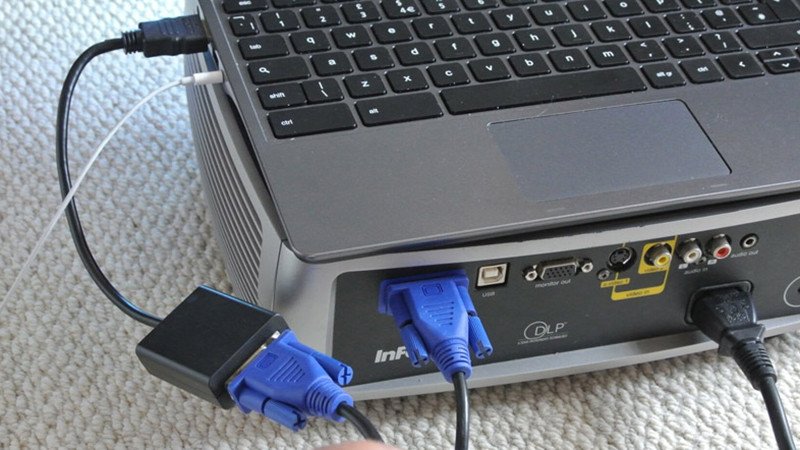 Cắm cáp VGA từ laptop vào cổng kết nối máy chiếu
Kết nối qua cáp HDMI (Kỹ thuật số chất lượng cao)
HDMI (High-Definition Multimedia Interface) là chuẩn cổng kết nối phổ biến nhất hiện nay, cung cấp khả năng truyền tải cả hình ảnh và âm thanh kỹ thuật số với chất lượng cao chỉ qua một sợi cáp duy nhất. Hầu hết các mẫu laptop và máy chiếu hiện đại đều được trang bị cổng HDMI, giúp việc kết nối máy chiếu với laptop trở nên thuận tiện hơn rất nhiều.
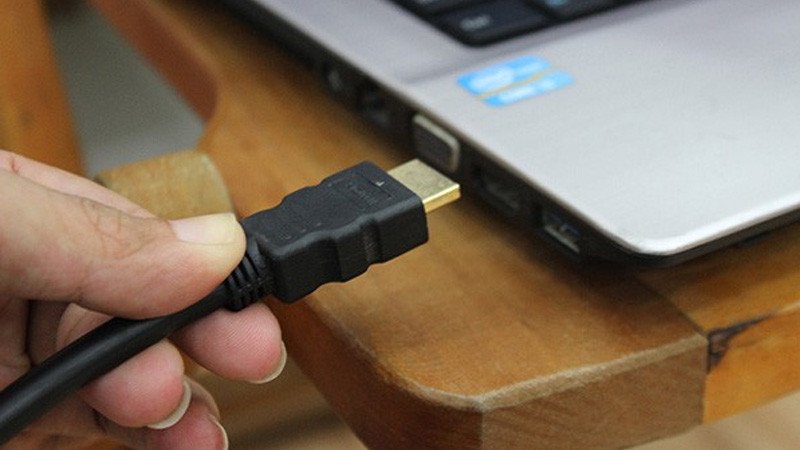 Kết nối cáp HDMI từ laptop tới máy chiếu
Cách thức kết nối qua cáp HDMI cũng tương tự như VGA. Bạn chỉ cần cắm một đầu cáp HDMI vào cổng trên laptop và đầu còn lại vào máy chiếu. Sau đó, bật nguồn cả hai thiết bị và chờ đợi quá trình nhận diện tín hiệu. HDMI hỗ trợ nhiều độ phân giải khác nhau, từ Full HD (1920×1080) đến 4K (3840×2160) hoặc thậm chí 8K trên các phiên bản mới hơn, đảm bảo hình ảnh sắc nét và âm thanh sống động, phù hợp cho các buổi thuyết trình chuyên nghiệp hay trải nghiệm xem phim tại nhà. Một trong những lợi ích lớn nhất của HDMI là khả năng tương thích ngược và sự đa dạng về phiên bản, ví dụ HDMI 1.4, 2.0, 2.1 với các băng thông và tính năng khác nhau.
Kết nối qua cáp USB-C (Đa năng và tiện lợi)
Cổng USB-C đã trở thành một tiêu chuẩn mới cho khả năng kết nối đa năng trên nhiều thiết bị hiện đại, đặc biệt là các dòng laptop mỏng nhẹ như MacBook hay các ultrabook Windows. USB-C không chỉ dùng để sạc hay truyền dữ liệu mà còn có thể xuất hình ảnh và âm thanh thông qua chế độ DisplayPort Alt Mode. Để kết nối máy chiếu với laptop qua USB-C, bạn có thể cần một adapter hoặc dock chuyển đổi sang HDMI hoặc VGA nếu máy chiếu không có cổng USB-C trực tiếp.
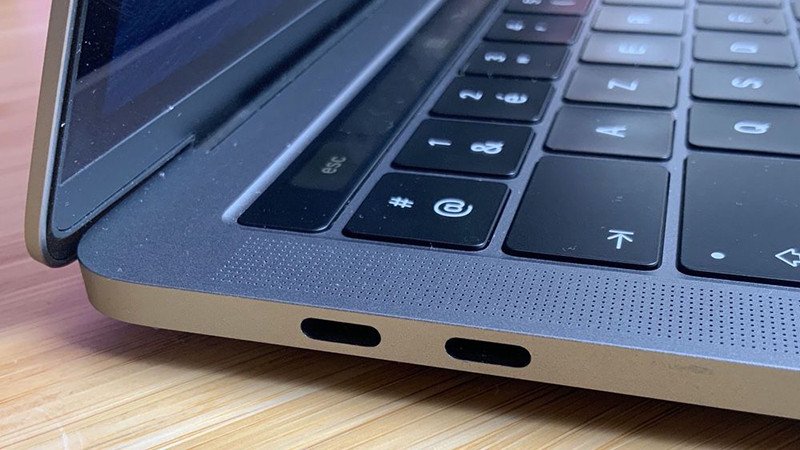 Sử dụng cáp USB-C để kết nối máy chiếu với laptop MacBook
Quá trình kết nối cũng khá đơn giản: bật máy chiếu, cắm cáp USB-C (hoặc adapter) vào laptop và đầu còn lại vào máy chiếu (hoặc cổng HDMI/VGA của adapter). Sau đó khởi động laptop và chờ thiết bị nhận diện. Ưu điểm của USB-C là sự nhỏ gọn, khả năng đảo ngược chiều cắm và hỗ trợ nhiều chức năng trong một, giúp giảm thiểu số lượng cáp cần mang theo. Ví dụ, một số adapter USB-C còn tích hợp thêm các cổng USB-A, khe đọc thẻ nhớ, biến nó thành một trung tâm kết nối di động cực kỳ hữu ích.
Kết nối qua DisplayPort (Hiệu suất cao cho chuyên nghiệp)
DisplayPort là một chuẩn giao tiếp kỹ thuật số được thiết kế để truyền tải video và âm thanh độ nét cao. Mặc dù không phổ biến như HDMI trên các thiết bị tiêu dùng thông thường, DisplayPort lại được ưa chuộng trong môi trường doanh nghiệp và các ứng dụng đòi hỏi hiệu suất cao như gaming hay thiết kế đồ họa. Khả năng hỗ trợ độ phân giải rất cao, tần số quét lớn và công nghệ đa luồng (Multi-Stream Transport – MST) cho phép kết nối nhiều màn hình thông qua một cổng duy nhất là những điểm mạnh của DisplayPort.
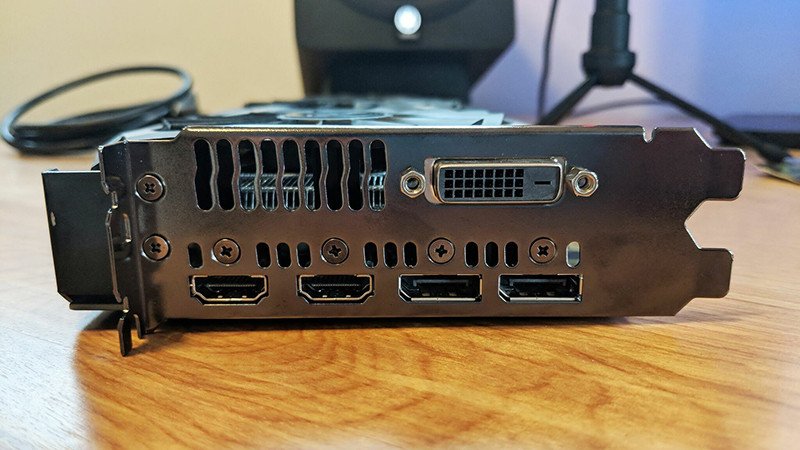 Cổng DisplayPort trên laptop giúp kết nối với máy chiếu
Để kết nối máy chiếu với laptop sử dụng DisplayPort, bạn cần một sợi cáp DisplayPort tương thích. Tương tự như HDMI và VGA, hãy bật máy chiếu, cắm cáp vào cổng DisplayPort trên laptop và máy chiếu, sau đó khởi động laptop. Với khả năng hỗ trợ độ phân giải lên đến 8K và băng thông rộng, DisplayPort là lựa chọn lý tưởng cho những ai cần truyền tải hình ảnh chất lượng cao nhất mà không bị giảm sút.
Kết nối máy chiếu với laptop không dây tiện lợi
Ngoài các phương pháp có dây truyền thống, kết nối máy chiếu với laptop không dây mang lại sự linh hoạt và tiện lợi đáng kể, đặc biệt trong các không gian không muốn rườm rà dây cáp.
Kết nối qua WiFi trên Windows
Trên các hệ điều hành Windows 10 và Windows 11, tính năng trình chiếu không dây đã được tích hợp sẵn, giúp bạn dễ dàng kết nối với máy chiếu hỗ trợ WiFi hoặc các thiết bị Chromecast, Miracast. Để sử dụng, máy chiếu cần có chức năng Screen Mirroring (hoặc tên gọi tương tự) và được kích hoạt.
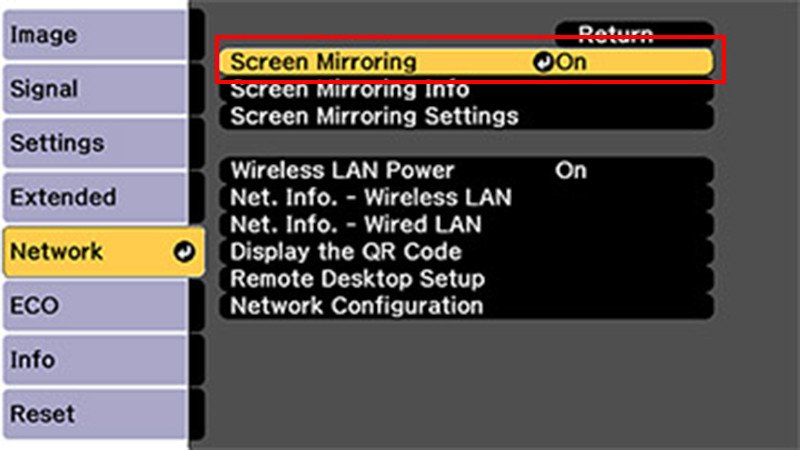 Kích hoạt tính năng Screen Mirroring trên máy chiếu để kết nối không dây
Trên laptop Windows, bạn chỉ cần nhấn tổ hợp phím Windows + K hoặc tìm kiếm “Connect to wireless display” trong cài đặt. Sau đó, máy tính sẽ quét tìm các thiết bị trình chiếu không dây khả dụng. Chọn tên máy chiếu của bạn và nhấn “Connect” để bắt đầu trình chiếu. Phương pháp này yêu cầu cả laptop và máy chiếu đều nằm trong phạm vi phủ sóng của mạng WiFi để đảm bảo tín hiệu ổn định. Chất lượng hình ảnh có thể bị ảnh hưởng nếu mạng WiFi yếu hoặc có nhiều nhiễu.
Kết nối qua AirPlay trên MacBook
Đối với người dùng MacBook và các thiết bị Apple, AirPlay là giải pháp kết nối không dây mạnh mẽ và mượt mà. AirPlay cho phép bạn phản chiếu toàn bộ màn hình hoặc truyền phát nội dung đa phương tiện từ MacBook sang máy chiếu (hoặc TV, Apple TV) có hỗ trợ AirPlay. Điều kiện tiên quyết là cả MacBook và máy chiếu phải được kết nối cùng một mạng WiFi.
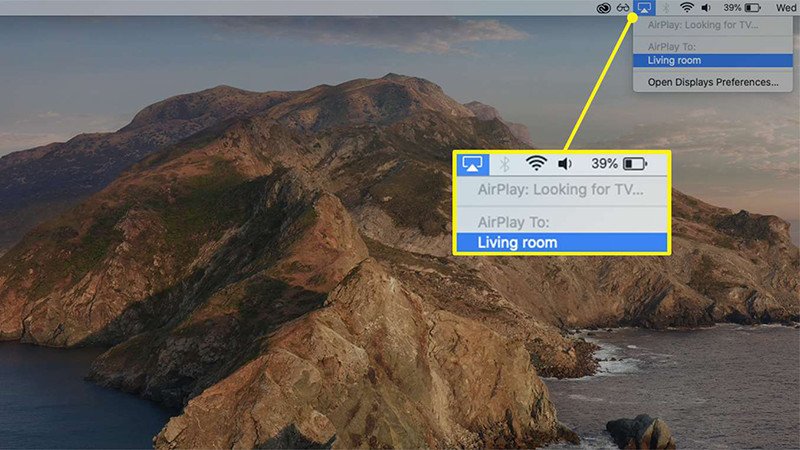 Tính năng AirPlay trên MacBook để kết nối không dây với máy chiếu
Để kích hoạt AirPlay, bạn cần tìm biểu tượng AirPlay trên thanh menu của MacBook (biểu tượng hình chữ nhật có mũi tên lên). Nhấn vào biểu tượng này và chọn tên máy chiếu bạn muốn kết nối. Nếu máy chiếu có yêu cầu mã PIN, hãy nhập mã hiển thị trên màn hình máy chiếu vào MacBook. AirPlay nổi bật với khả năng truyền tải chất lượng cao và độ trễ thấp, lý tưởng cho các buổi thuyết trình cần sự nhanh nhạy và hình ảnh sắc nét.
Hướng dẫn thiết lập hiển thị sau khi kết nối máy chiếu với laptop
Sau khi đã hoàn tất việc kết nối máy chiếu với laptop bằng cáp hoặc không dây, bước tiếp theo là cấu hình chế độ hiển thị để phù hợp với nhu cầu sử dụng của bạn. Các hệ điều hành Windows và macOS cung cấp những tùy chọn linh hoạt để quản lý màn hình.
Thiết lập trên hệ điều hành Windows
Trên Windows, bạn có thể dễ dàng điều chỉnh chế độ hiển thị bằng cách nhấn tổ hợp phím Windows + P. Một menu sẽ xuất hiện với bốn tùy chọn chính:
- PC screen only (Chỉ màn hình PC): Chỉ hiển thị hình ảnh trên màn hình laptop, máy chiếu sẽ tắt.
- Duplicate (Nhân đôi): Phản chiếu chính xác nội dung từ màn hình laptop lên máy chiếu. Chế độ này thường được sử dụng trong các buổi thuyết trình để người nói và khán giả cùng xem một nội dung.
- Extend (Mở rộng): Mở rộng không gian làm việc của bạn. Máy chiếu sẽ trở thành một màn hình phụ, cho phép bạn kéo các cửa sổ ứng dụng qua lại giữa laptop và máy chiếu. Chế độ này rất hữu ích khi bạn muốn hiển thị một phần nội dung cho khán giả mà vẫn giữ các ghi chú hoặc ứng dụng riêng tư trên màn hình laptop.
- Second screen only (Chỉ màn hình thứ hai): Màn hình laptop sẽ tắt, và toàn bộ nội dung chỉ hiển thị trên máy chiếu. Đây là lựa chọn phù hợp khi bạn muốn tập trung hoàn toàn vào việc trình chiếu.
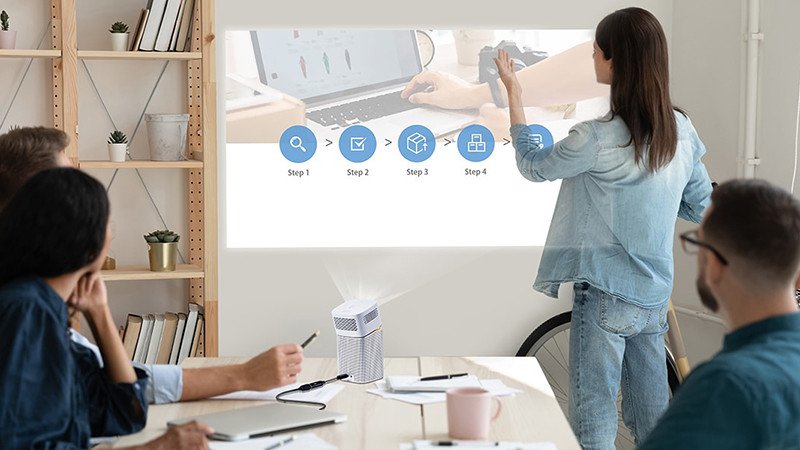 Thiết lập các chế độ trình chiếu màn hình laptop trên máy chiếu Windows
Thiết lập trên hệ điều hành macOS
Đối với MacBook, việc thiết lập hiển thị cũng rất trực quan. Bạn truy cập vào Menu Apple > Tùy chọn hệ thống (System Preferences) > Màn hình (Displays).
Tại đây, bạn sẽ thấy các tab như “Hiển thị” và “Sắp xếp”.
- Nếu bạn muốn phản chiếu màn hình (tương tự chế độ Duplicate trên Windows), hãy chọn tab “Sắp xếp” và đánh dấu vào ô “Phản chiếu màn hình” (Mirror Displays). Khi đó, cả màn hình MacBook và máy chiếu sẽ hiển thị cùng một nội dung.
- Nếu bạn muốn mở rộng màn hình (tương tự chế độ Extend trên Windows), hãy bỏ chọn “Phản chiếu màn hình”. Sau đó, bạn có thể kéo và sắp xếp vị trí ảo của màn hình máy chiếu so với MacBook để điều khiển hướng di chuyển của con trỏ chuột.
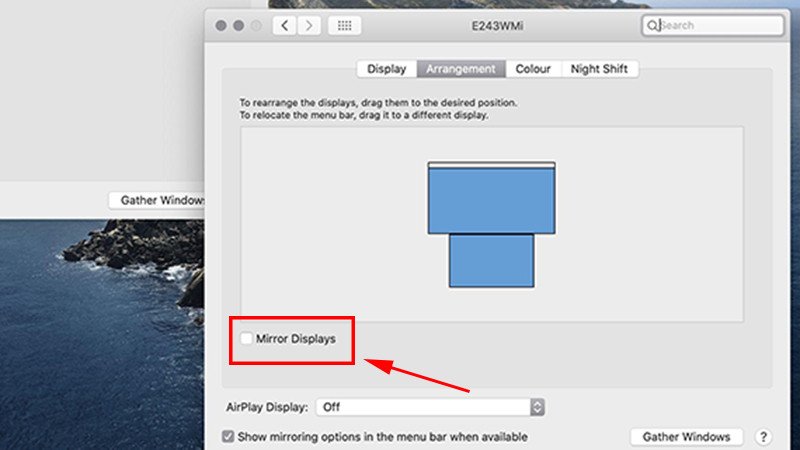 Tùy chỉnh chế độ hiển thị Mirror Display khi kết nối MacBook với máy chiếu
Lưu ý rằng, đối với kết nối không dây qua AirPlay, đa số trường hợp sẽ chỉ hỗ trợ chế độ phản chiếu màn hình (Mirror Display) do giới hạn về băng thông và thiết kế tính năng.
Lưu ý quan trọng để tối ưu trải nghiệm trình chiếu
Để đảm bảo quá trình kết nối máy chiếu với laptop diễn ra suôn sẻ và mang lại hiệu quả cao nhất, có một số lưu ý quan trọng mà bạn cần ghi nhớ.
Tối ưu tín hiệu kết nối
Đối với các kết nối không dây, việc đặt laptop và máy chiếu gần nhau, trong phạm vi tín hiệu WiFi mạnh và ổn định là yếu tố then chốt. Khoảng cách lý tưởng thường là dưới 10 mét, tùy thuộc vào chất lượng bộ phát WiFi và môi trường xung quanh. Tránh các vật cản lớn như tường dày hay đồ nội thất kim loại có thể gây nhiễu sóng, làm gián đoạn tín hiệu trình chiếu. Nếu tín hiệu không ổn định, chất lượng hình ảnh và âm thanh có thể bị giảm đáng kể, gây khó chịu cho người xem. Đối với kết nối có dây, dù ổn định hơn nhưng bạn cũng cần hạn chế tác động vật lý lên cáp trong suốt quá trình sử dụng để tránh làm lỏng kết nối hoặc gây nhiễu hình ảnh.
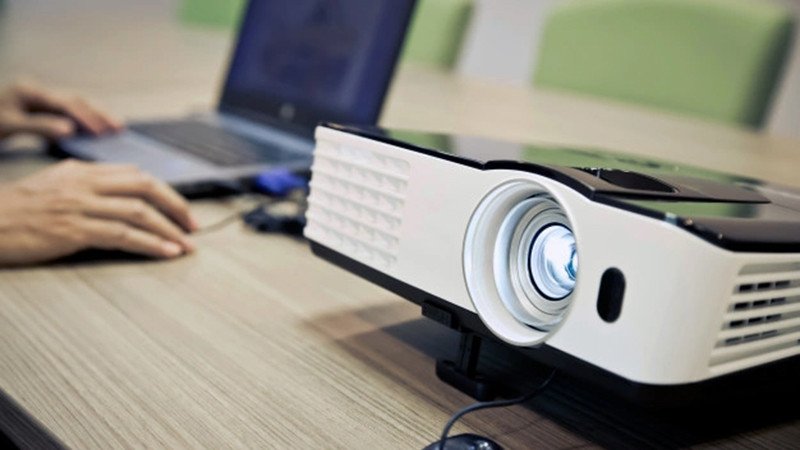 Đặt laptop và máy chiếu ở khoảng cách hợp lý để đảm bảo ổn định kết nối
Bảo quản thiết bị hiệu quả
Máy chiếu là thiết bị tỏa nhiệt khá nhiều trong quá trình hoạt động. Do đó, không nên đặt laptop quá gần máy chiếu. Việc giữ một khoảng cách hợp lý không chỉ giúp tránh tình trạng laptop bị nóng lên do nhiệt độ từ máy chiếu mà còn tạo không gian thông thoáng cho cả hai thiết bị, kéo dài tuổi thọ của chúng. Bên cạnh đó, việc tắt máy chiếu đúng cách khi không sử dụng (thường là chờ quạt tản nhiệt ngừng quay trước khi rút nguồn) cũng rất quan trọng để bảo vệ bóng đèn và các linh kiện bên trong, giúp máy chiếu hoạt động bền bỉ hơn.
Câu hỏi thường gặp (FAQs)
1. Máy chiếu không nhận tín hiệu từ laptop thì làm sao?
Đầu tiên, hãy kiểm tra lại tất cả các cổng kết nối máy chiếu với laptop và cáp xem đã được cắm chặt chưa. Đảm bảo bạn đã chọn đúng nguồn đầu vào (Input Source) trên máy chiếu (ví dụ: HDMI1, VGA) tương ứng với cổng bạn đã cắm. Thử khởi động lại cả laptop và máy chiếu. Nếu vẫn không được, hãy kiểm tra cáp kết nối xem có bị hỏng không, hoặc thử với một cáp khác.
2. Có cần driver đặc biệt để kết nối máy chiếu với laptop không?
Trong hầu hết các trường hợp, bạn không cần cài đặt driver đặc biệt khi kết nối máy chiếu với laptop bằng các cổng kết nối tiêu chuẩn như VGA, HDMI, USB-C hoặc DisplayPort. Hệ điều hành sẽ tự động nhận diện và cấu hình. Tuy nhiên, nếu sử dụng các thiết bị chuyển đổi (adapter) phức tạp hoặc kết nối không dây chuyên biệt, bạn có thể cần cài đặt driver đi kèm.
3. Cổng kết nối nào cho chất lượng hình ảnh tốt nhất?
HDMI và DisplayPort thường cung cấp chất lượng hình ảnh tốt nhất vì chúng truyền tải tín hiệu kỹ thuật số, hỗ trợ độ phân giải cao và âm thanh. USB-C cũng có thể đạt chất lượng tương đương nếu hỗ trợ DisplayPort Alt Mode. VGA là analog nên chất lượng thường thấp hơn và dễ bị nhiễu.
4. Có thể kết nối máy chiếu với laptop mà không cần dây không?
Có, bạn có thể kết nối máy chiếu với laptop không dây thông qua các công nghệ như Miracast (trên Windows) hoặc AirPlay (trên macOS) nếu máy chiếu hỗ trợ các tính năng này. Ngoài ra, bạn cũng có thể sử dụng các thiết bị dongle (như Chromecast) cắm vào máy chiếu để tạo khả năng kết nối không dây.
5. Làm thế nào để điều chỉnh độ phân giải khi trình chiếu?
Trên Windows, bạn click chuột phải vào màn hình Desktop, chọn Display settings (Cài đặt hiển thị). Trong phần Scale and layout (Tỷ lệ và bố cục), bạn có thể chọn độ phân giải mong muốn. Trên macOS, vào System Preferences (Tùy chọn hệ thống) > Displays (Màn hình), sau đó chọn độ phân giải phù hợp cho màn hình máy chiếu.
6. Sự khác biệt giữa chế độ Duplicate và Extend khi kết nối máy chiếu với laptop là gì?
Chế độ Duplicate (Nhân đôi) sẽ hiển thị cùng một nội dung trên cả màn hình laptop và máy chiếu. Chế độ Extend (Mở rộng) sẽ biến máy chiếu thành một màn hình làm việc phụ, mở rộng không gian hiển thị của bạn, cho phép bạn di chuyển các cửa sổ giữa hai màn hình.
7. Khi nào nên dùng cáp chuyển đổi (adapter) để kết nối máy chiếu với laptop?
Bạn nên dùng cáp chuyển đổi khi laptop của bạn không có cổng kết nối trực tiếp với máy chiếu. Ví dụ, laptop chỉ có cổng USB-C nhưng máy chiếu chỉ có cổng HDMI hoặc VGA, bạn sẽ cần adapter USB-C sang HDMI/VGA. Việc này giúp mở rộng khả năng tương thích giữa các thiết bị có cổng khác nhau.
Việc nắm vững các phương pháp và lưu ý khi sử dụng cổng kết nối máy chiếu với laptop sẽ giúp bạn tự tin hơn trong mọi tình huống trình chiếu. Dù bạn sử dụng kết nối có dây truyền thống hay không dây tiện lợi, điều quan trọng là đảm bảo tín hiệu ổn định và cấu hình hiển thị phù hợp. Hy vọng những thông tin từ Shop Bluetooth đã mang lại nhiều giá trị cho bạn.
