
Photo Booth là một ứng dụng giải trí độc đáo, biến chiếc laptop của bạn thành một studio ảnh mini, cho phép bạn dễ dàng chụp photo booth trên laptop và quay video với nhiều hiệu ứng thú vị. Trong thời đại công nghệ số, việc ghi lại khoảnh khắc cá nhân hoặc chia sẻ sự vui vẻ với bạn bè trở nên đơn giản hơn bao giờ hết nhờ các công cụ tích hợp sẵn. Bài viết này sẽ hướng dẫn chi tiết cách bạn có thể tận dụng tối đa Photo Booth trên MacBook của mình để tạo ra những bức ảnh và video độc đáo.
Giới Thiệu Tổng Quan Về Photo Booth Trên Laptop
Photo Booth là ứng dụng chụp ảnh và quay video được cài đặt sẵn trên hệ điều hành macOS của Apple. Nó cung cấp một giao diện trực quan, dễ sử dụng, cho phép người dùng khai thác camera tích hợp hoặc camera gắn ngoài để ghi lại hình ảnh và thước phim. Với Photo Booth, bạn không chỉ chụp được những bức ảnh chân dung thông thường mà còn có thể thử nghiệm với vô số hiệu ứng vui nhộn, biến hóa khuôn mặt và môi trường xung quanh một cách sáng tạo. Đây là công cụ lý tưởng cho những ai muốn có những bức ảnh nhanh, ngộ nghĩnh hoặc các đoạn video ngắn đầy tính giải trí mà không cần cài đặt thêm phần mềm phức tạp.
Khai Thác Tiềm Năng Chụp Ảnh Cùng Laptop
Việc sử dụng Photo Booth để chụp ảnh trên máy tính xách tay mang lại nhiều tiện ích đáng kể. Laptop thường có màn hình lớn hơn điện thoại, giúp bạn dễ dàng căn chỉnh khung hình và xem trước các hiệu ứng một cách rõ ràng. Ngoài ra, tính ổn định của thiết bị khi đặt trên bàn cũng giúp giảm thiểu rung lắc, đảm bảo chất lượng hình ảnh tốt hơn. Cho dù bạn đang ở nhà, trong văn phòng hay đi du lịch, chiếc laptop của bạn luôn sẵn sàng trở thành một công cụ chụp ảnh di động mạnh mẽ, cho phép bạn ghi lại mọi khoảnh khắc đáng nhớ một cách tự do và linh hoạt.
Các Bước Chụp Ảnh Photo Booth Đơn Giản Trên Laptop
Việc tạo ra những bức ảnh độc đáo bằng Photo Booth trên MacBook khá đơn giản với vài bước cơ bản. Từ việc chuẩn bị camera cho đến lựa chọn chế độ chụp, mọi thứ đều được thiết kế để mang lại trải nghiệm người dùng thuận tiện nhất. Bạn có thể tự mình thực hiện hoặc cùng bạn bè tạo ra những bức ảnh kỷ niệm vui nhộn ngay trên chiếc laptop của mình.
Chuẩn Bị Thiết Bị Và Camera
Trước khi bắt đầu, điều quan trọng là đảm bảo rằng camera của bạn đã sẵn sàng. Nếu bạn sử dụng camera ngoài, hãy kiểm tra kết nối USB hoặc Thunderbolt để chắc chắn rằng nó đã được kết nối với máy tính và bật nguồn. Đối với camera tích hợp trên MacBook, bạn chỉ cần mở ứng dụng Photo Booth. Trong giao diện chính của ứng dụng, bạn sẽ thấy hình ảnh từ camera được hiển thị trực tiếp, cho phép bạn điều chỉnh vị trí và ánh sáng để có được bức hình ưng ý nhất.

Chọn Chế Độ Chụp Ảnh Phù Hợp
Photo Booth cung cấp hai chế độ chụp ảnh chính để bạn lựa chọn. Ở góc dưới cùng bên trái của cửa sổ ứng dụng, bạn sẽ thấy biểu tượng để chụp ảnh đơn hoặc biểu tượng để chụp một chuỗi bốn ảnh liên tiếp, còn được gọi là ảnh 4-up. Chế độ chụp ảnh đơn rất thích hợp cho những bức chân dung truyền thống hoặc khi bạn muốn tập trung vào một khoảnh khắc cụ thể. Trong khi đó, chế độ 4-up mang đến sự sáng tạo cao, cho phép bạn thể hiện nhiều biểu cảm khác nhau trong một khung hình, tạo nên một câu chuyện nhỏ qua bốn tấm ảnh.
Thực Hiện Chụp Ảnh 4-Up Hoặc Đơn
Sau khi đã chọn chế độ chụp mong muốn (ảnh đơn hoặc 4-up), bạn chỉ cần nhấn vào nút Chụp ảnh lớn ở giữa phía dưới màn hình. Ứng dụng sẽ đếm ngược ba giây trước khi ghi hình, giúp bạn có thời gian chuẩn bị tư thế hoặc biểu cảm phù hợp. Đối với chế độ 4-up, quá trình đếm ngược sẽ diễn ra cho mỗi bức ảnh trong chuỗi, tạo điều kiện để bạn thay đổi biểu cảm linh hoạt. Sau khi hoàn tất, bức ảnh hoặc chuỗi ảnh sẽ tự động hiển thị trong dải cuộn ở phía dưới cửa sổ Photo Booth.
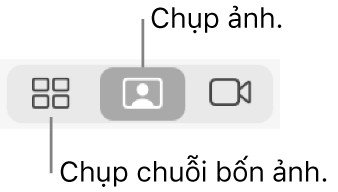 Nút chụp ảnh đơn và chụp 4 ảnh liên tiếp trong Photo Booth trên laptop
Hướng Dẫn Quay Video Với Photo Booth Trên Laptop
Ngoài khả năng chụp ảnh, Photo Booth còn là một công cụ quay video đơn giản nhưng hiệu quả, biến chiếc laptop của bạn thành một máy quay mini. Tính năng này cho phép bạn ghi lại những đoạn clip ngắn, chia sẻ lời nhắn hoặc tạo ra những video vui nhộn với các hiệu ứng sẵn có. Việc quay video bằng Photo Booth cũng tương tự như chụp ảnh, dễ dàng thực hiện chỉ với vài thao tác.
Kích Hoạt Chế Độ Quay Video
Để bắt đầu quay video, đầu tiên, bạn cần chuyển sang chế độ video trong Photo Booth. Nếu bạn thấy biểu tượng xem ảnh hoặc xem video ở góc dưới cùng, hãy nhấn vào đó để các nút chụp ảnh hoặc quay video hiển thị. Sau đó, ở góc dưới cùng bên trái của cửa sổ Photo Booth, hãy nhấn vào nút Video có biểu tượng máy quay phim. Điều này sẽ kích hoạt chế độ quay video, và bạn sẽ thấy nút Quay video lớn xuất hiện ở giữa phía dưới màn hình, sẵn sàng cho bạn ghi lại thước phim của mình.
Ghi Lại Khoảnh Khắc Bằng Webcam Laptop
Khi đã ở chế độ quay video, bạn chỉ cần nhấn nút Quay video để bắt đầu ghi hình. Một bộ đếm thời gian sẽ xuất hiện, cho bạn biết độ dài của đoạn video đang được ghi. Bạn có thể tự do sáng tạo, diễn tả hoặc ghi lại bất cứ điều gì bạn muốn. Khi đã ghi hình xong, chỉ cần nhấn nút Dừng để kết thúc quá trình quay. Đoạn video của bạn sẽ tự động được lưu vào thư viện Photo Booth, sẵn sàng để xem lại, chỉnh sửa hoặc chia sẻ.
Tối Ưu Trải Nghiệm Chụp Photo Booth: Tắt Đếm Ngược Và Đèn Flash
Để có được những bức ảnh hoàn hảo hoặc những đoạn video tự nhiên nhất, việc kiểm soát các cài đặt như đếm ngược và đèn flash là rất quan trọng. Photo Booth trên laptop cung cấp các tùy chọn để bạn điều chỉnh những yếu tố này, giúp bạn kiểm soát hoàn toàn quá trình ghi hình và tạo ra sản phẩm đúng ý mình.
Kiểm Soát Đếm Ngược Và Hiệu Ứng Flash
Mặc định, khi bạn chụp photo booth trên laptop, ứng dụng sẽ có ba giây đếm ngược trước khi chụp ảnh, và màn hình sẽ nháy sáng như đèn flash. Để tắt đếm ngược, bạn chỉ cần giữ phím Option trong khi nhấn nút Chụp ảnh hoặc Quay video. Nếu muốn tắt hiệu ứng đèn flash màn hình, hãy giữ phím Shift trong khi nhấn nút Chụp ảnh. Bạn cũng có thể thay đổi cài đặt đèn flash vĩnh viễn hơn bằng cách chọn “Camera” > “Bật nháy màn hình” từ menu. Nếu bạn muốn tắt cả đếm ngược và đèn flash cùng lúc, hãy giữ cả phím Option và Shift trong khi nhấn nút Chụp ảnh.
Thêm Hiệu Ứng Sáng Tạo Cho Ảnh Chụp Photo Booth Trên Laptop
Một trong những tính năng nổi bật và thú vị nhất của Photo Booth là kho hiệu ứng phong phú, cho phép bạn biến hóa những bức ảnh và video của mình trở nên sống động và độc đáo hơn. Việc áp dụng các hiệu ứng này rất đơn giản và có thể thực hiện trước hoặc trong khi chụp.
Khám Phá Kho Hiệu Ứng Độc Đáo
Để khám phá các hiệu ứng, bạn chỉ cần nhấp vào nút “Hiệu ứng” ở góc dưới cùng bên phải của cửa sổ Photo Booth. Một dải các hiệu ứng sẽ xuất hiện, bao gồm hiệu ứng gương, xuyên thấu, biến dạng khuôn mặt vui nhộn, và nhiều bộ lọc màu sắc khác nhau. Bạn có thể xem trước các hiệu ứng này ngay lập tức trên hình ảnh camera của mình trước khi chụp. Việc thử nghiệm các hiệu ứng khác nhau sẽ giúp bạn tạo ra những bức ảnh chụp photo booth trên laptop không đụng hàng, thể hiện cá tính riêng và mang lại nhiều tiếng cười.
Lưu Trữ Và Chia Sẻ Hình Ảnh, Video Photo Booth
Sau khi đã tạo ra những tác phẩm ưng ý với Photo Booth, việc quản lý và chia sẻ chúng cũng vô cùng dễ dàng. Tất cả các bức ảnh và video bạn chụp hoặc quay sẽ được lưu trữ tự động trong ứng dụng, tạo thành một thư viện cá nhân.
Các ảnh và video này sẽ xuất hiện trong dải cuộn ở phía dưới của cửa sổ Photo Booth. Bạn có thể nhấp vào bất kỳ mục nào để xem lại ở kích thước lớn hơn. Từ đó, bạn có thể dễ dàng kéo và thả chúng vào Finder, các ứng dụng khác như Tin nhắn, Mail, hoặc thậm chí chia sẻ trực tiếp lên mạng xã hội. Photo Booth cũng hỗ trợ tính năng AirDrop, giúp bạn nhanh chóng gửi ảnh hoặc video đến các thiết bị Apple gần đó mà không cần dây cáp hay kết nối mạng phức tạp, mang lại sự tiện lợi tối đa trong việc chia sẻ những khoảnh khắc đáng nhớ.
Việc chụp photo booth trên laptop mang đến một cách thức thú vị và tiện lợi để ghi lại những khoảnh khắc đặc biệt, từ những bức ảnh chân dung nhanh chóng đến những đoạn video ngắn đầy biểu cảm. Với các bước hướng dẫn chi tiết và những mẹo tối ưu trải nghiệm này, bạn có thể dễ dàng biến chiếc máy tính của mình thành một công cụ sáng tạo mạnh mẽ. Tại Shop Bluetooth, chúng tôi luôn nỗ lực mang đến những thông tin công nghệ hữu ích, giúp bạn tận dụng tối đa các thiết bị của mình.
Câu Hỏi Thường Gặp (FAQs)
1. Photo Booth có sẵn trên tất cả các dòng laptop Apple không?
Có, Photo Booth là ứng dụng được cài đặt sẵn trên hệ điều hành macOS, do đó nó có mặt trên hầu hết các dòng MacBook, iMac và Mac mini.
2. Tôi có thể sử dụng webcam ngoài để chụp ảnh/quay video với Photo Booth không?
Hoàn toàn có thể. Photo Booth hỗ trợ cả camera tích hợp và các webcam ngoài được kết nối với laptop của bạn. Bạn có thể chọn camera mong muốn từ menu “Camera” trong ứng dụng.
3. Làm thế nào để thay đổi hiệu ứng sau khi đã chụp ảnh?
Thật tiếc, Photo Booth không cho phép áp dụng hoặc thay đổi hiệu ứng sau khi ảnh đã được chụp. Hiệu ứng phải được chọn trước hoặc trong khi bạn chụp photo booth trên laptop.
4. Ảnh và video được lưu trữ ở đâu trên máy tính của tôi?
Mặc định, tất cả ảnh và video được chụp bằng Photo Booth sẽ được lưu trữ trong thư viện của ứng dụng Photo Booth. Bạn có thể tìm thấy chúng bằng cách mở ứng dụng và xem dải cuộn ở phía dưới. Để truy cập các tệp gốc, bạn có thể kéo chúng từ dải cuộn ra màn hình hoặc một thư mục bất kỳ.
5. Có cách nào để điều chỉnh chất lượng hình ảnh hoặc video trong Photo Booth không?
Photo Booth là một ứng dụng đơn giản và không cung cấp nhiều tùy chọn nâng cao để điều chỉnh chất lượng hình ảnh hoặc video như độ phân giải hay tốc độ khung hình. Chất lượng thường phụ thuộc vào camera bạn đang sử dụng.
6. Tôi có thể sử dụng iPhone làm webcam cho Photo Booth không?
Có, với tính năng Continuity Camera (Camera Thông Suốt) trong macOS Ventura trở lên, bạn có thể sử dụng camera sau của iPhone làm webcam cho Mac, bao gồm cả Photo Booth.
7. Có giới hạn về thời lượng khi quay video bằng Photo Booth không?
Photo Booth không có giới hạn thời gian cụ thể cho việc quay video. Thời lượng video chỉ bị giới hạn bởi dung lượng lưu trữ còn trống trên laptop của bạn.
8. Tôi có thể xóa nhiều ảnh/video cùng lúc trong Photo Booth không?
Để xóa nhiều mục, bạn có thể giữ phím Command (⌘) và nhấp vào các ảnh/video muốn xóa trong dải cuộn, sau đó nhấp chuột phải (hoặc Control-click) và chọn “Xóa ảnh đã chọn”.
9. Tại sao đèn màn hình không nháy khi tôi chụp ảnh?
Nếu đèn màn hình không nháy, có thể bạn đã tắt tính năng này. Hãy kiểm tra lại cài đặt bằng cách chọn “Camera” > “Bật nháy màn hình” trên thanh menu hoặc đảm bảo bạn không giữ phím Shift khi chụp.
10. Có ứng dụng nào tương tự Photo Booth cho Windows không?
Mặc dù Photo Booth là độc quyền của macOS, có nhiều ứng dụng thay thế cho Windows cung cấp các tính năng tương tự như chụp ảnh webcam, quay video và áp dụng hiệu ứng. Một số ví dụ bao gồm CyberLink YouCam, ManyCam, hoặc thậm chí là ứng dụng Camera tích hợp sẵn của Windows.
