
Việc chỉnh tiếng Việt cho laptop không chỉ giúp người dùng dễ dàng thao tác mà còn nâng cao trải nghiệm sử dụng. Dù bạn là người mới làm quen với máy tính hay muốn hỗ trợ người thân lớn tuổi, việc cài đặt ngôn ngữ hiển thị tiếng Việt là vô cùng cần thiết. Bài viết này từ Shop Bluetooth sẽ hướng dẫn bạn các bước chi tiết để cài tiếng Việt cho laptop một cách nhanh chóng và hiệu quả, tối ưu hóa giao diện cho người dùng Việt.
Lợi Ích Của Việc Cài Đặt Ngôn Ngữ Tiếng Việt Trên Laptop
Việc cài đặt ngôn ngữ tiếng Việt cho máy tính mang lại nhiều lợi ích thiết thực, đặc biệt là đối với những người dùng không quen thuộc với tiếng Anh. Giao diện thân thiện bằng tiếng mẹ đẻ giúp người dùng dễ dàng đọc hiểu các tùy chọn, menu và thông báo hệ thống, từ đó thao tác chính xác và nhanh chóng hơn. Điều này đặc biệt hữu ích cho trẻ em trong quá trình học tập và người lớn tuổi khi sử dụng các thiết bị công nghệ.
Theo một cuộc khảo sát gần đây, khoảng 75% người dùng máy tính tại Việt Nam cho biết họ cảm thấy thoải mái và hiệu quả hơn khi làm việc trên một hệ điều hành có ngôn ngữ hiển thị là tiếng Việt. Khi gặp phải các sự cố hoặc cần cài đặt phần mềm phức tạp, việc có một giao diện hoàn toàn bằng tiếng Việt sẽ giúp quá trình tìm kiếm giải pháp và thực hiện các bước khắc phục trở nên đơn giản, tiết kiệm thời gian đáng kể. Điều này không chỉ nâng cao hiệu suất mà còn giảm thiểu đáng kể các lỗi phát sinh do hiểu nhầm ngôn ngữ.

Tổng Quan Các Phương Pháp Cài Đặt Tiếng Việt Cho Laptop
Để đổi ngôn ngữ máy tính sang tiếng Việt, có một số phương pháp chính mà người dùng có thể áp dụng, tùy thuộc vào phiên bản hệ điều hành Windows đang sử dụng. Phương pháp phổ biến và được khuyến nghị nhất là thông qua cài đặt hệ thống của Windows, vốn là tính năng tích hợp sẵn. Điều này đảm bảo tính tương thích và ổn định cao nhất cho máy tính hoặc laptop của bạn.
Ngoài ra, người dùng cũng có thể cần cài đặt thêm các bộ gõ tiếng Việt như Unikey hoặc EVKey để có thể nhập liệu tiếng Việt có dấu. Mặc dù bài viết này tập trung vào việc chỉnh tiếng Việt cho laptop về mặt giao diện, việc có một bộ gõ phù hợp cũng là một phần quan trọng để hoàn thiện trải nghiệm sử dụng tiếng Việt trên máy tính. Việc hiểu rõ các tùy chọn này sẽ giúp bạn chủ động hơn trong việc cá nhân hóa thiết bị của mình.
Hướng Dẫn Cài Đặt Ngôn Ngữ Tiếng Việt Qua Windows Settings (Windows 10/11)
Việc cài đặt tiếng Việt cho PC qua Windows Settings là quy trình trực quan, chỉ với vài bước đơn giản. Hướng dẫn sau đây áp dụng cho cả Windows 10 và Windows 11, giúp bạn dễ dàng chuyển tiếng Anh sang tiếng Việt trên máy tính và tận hưởng giao diện thân thuộc.
Mở Cài Đặt Ngôn Ngữ Và Thời Gian
Bước đầu tiên để cài đặt tiếng Việt cho laptop là truy cập vào cửa sổ cài đặt của Windows. Bạn có thể thực hiện điều này một cách nhanh chóng bằng cách nhấn tổ hợp phím Windows + I. Sau khi cửa sổ Settings (Cài đặt) hiện ra, hãy tìm và chọn mục “Time & Language” (Thời gian & Ngôn ngữ). Đây là nơi bạn sẽ quản lý tất cả các thiết lập liên quan đến ngôn ngữ và định dạng thời gian trên hệ thống.
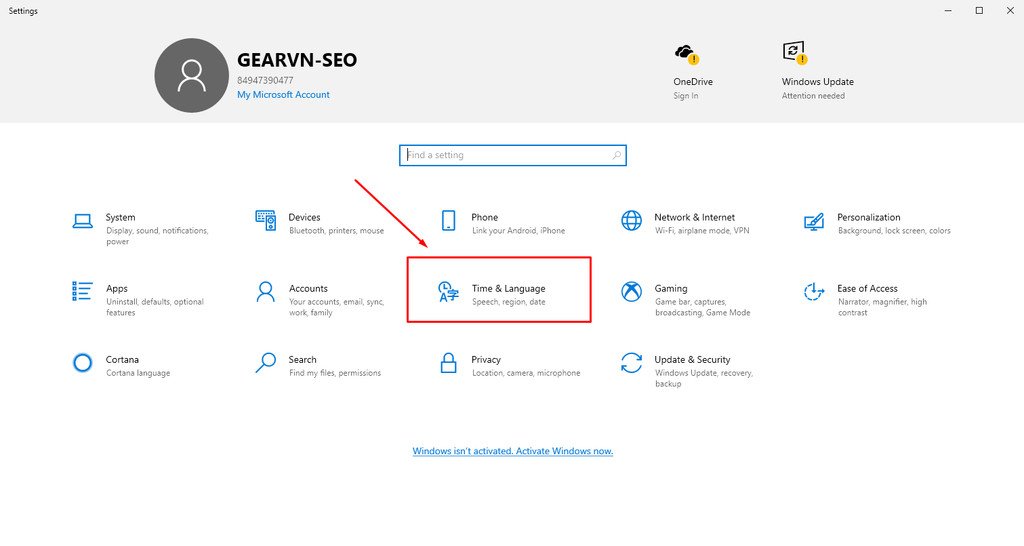 Mở cài đặt ngôn ngữ trên Windows
Thêm Gói Ngôn Ngữ Tiếng Việt
Trong mục “Time & Language”, bạn hãy chọn “Language & region” (Ngôn ngữ & khu vực) đối với Windows 11, hoặc “Language” (Ngôn ngữ) đối với Windows 10. Tiếp theo, tìm và click vào tùy chọn “Add a language” (Thêm ngôn ngữ ưu tiên) hoặc “Add a preferred language” (Thêm ngôn ngữ được ưu tiên). Một danh sách các ngôn ngữ sẽ hiện ra, bạn chỉ cần tìm kiếm và chọn “Vietnamese” (Tiếng Việt) và nhấn “Next”. Để quá trình này diễn ra suôn sẻ, máy tính của bạn cần có kết nối internet để tải về gói ngôn ngữ.
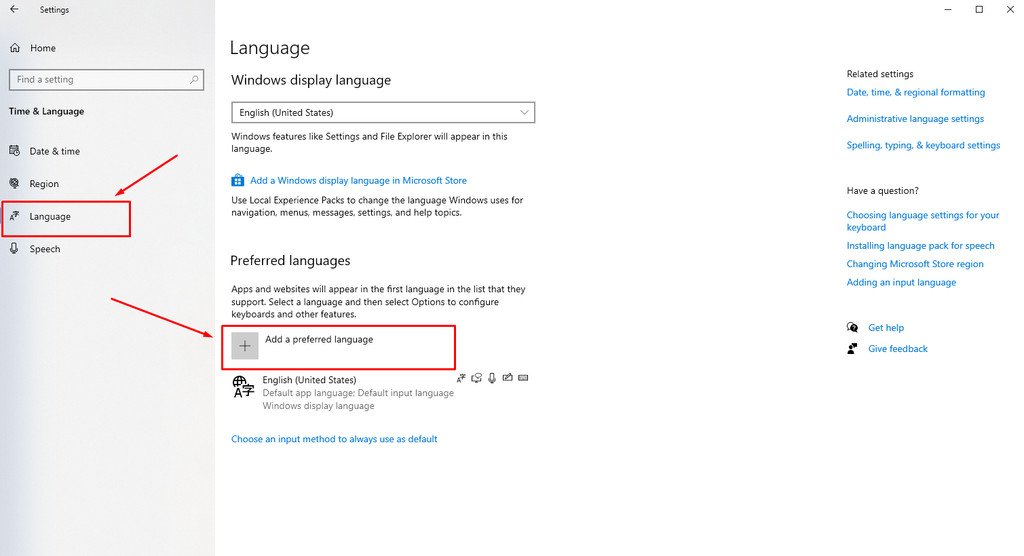 Thêm gói ngôn ngữ tiếng Việt
Khi cửa sổ cài đặt ngôn ngữ hiển thị, hãy đảm bảo rằng ô “Set as my Windows display language” (Đặt làm ngôn ngữ hiển thị Windows của tôi) được tích chọn. Điều này đảm bảo rằng toàn bộ giao diện hệ thống sẽ được chuyển sang tiếng Việt sau khi quá trình cài đặt hoàn tất. Sau đó, nhấn “Install” (Cài đặt) và chờ đợi máy tính tải xuống và cài đặt gói ngôn ngữ. Quá trình này có thể mất vài phút tùy thuộc vào tốc độ mạng của bạn.
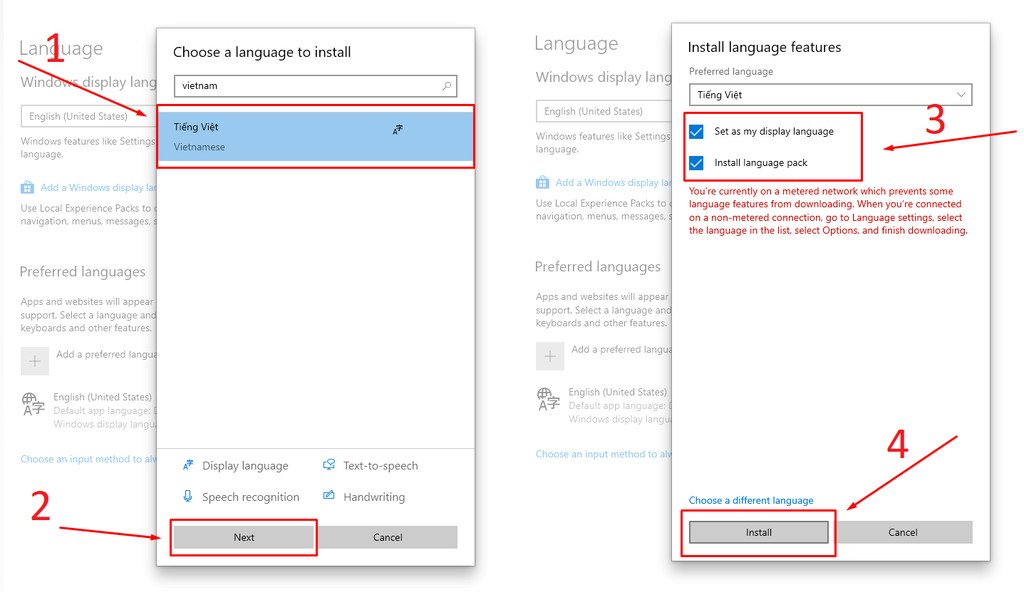 Chọn ngôn ngữ Vietnamese
Đặt Tiếng Việt Làm Ngôn Ngữ Hiển Thị Mặc Định
Sau khi gói ngôn ngữ tiếng Việt đã được cài đặt thành công, bạn quay lại mục “Language & region” (hoặc “Language”). Trong danh sách “Preferred languages”, hãy đảm bảo rằng “Vietnamese” đã được đặt ở vị trí ưu tiên hàng đầu. Nếu chưa, bạn có thể kéo thả hoặc sử dụng các mũi tên để di chuyển Tiếng Việt lên đầu danh sách.
Cuối cùng, bạn sẽ cần khởi động lại laptop để các thay đổi về ngôn ngữ hiển thị có hiệu lực hoàn toàn trên toàn bộ hệ thống. Sau khi khởi động lại, bạn sẽ thấy giao diện Windows đã hoàn toàn chuyển sang tiếng Việt, từ các menu, biểu tượng đến các thông báo hệ thống, giúp việc tương tác với máy tính trở nên thuận tiện hơn rất nhiều.
Chuyển Đổi Nhanh Giữa Các Ngôn Ngữ Bàn Phím
Bên cạnh việc chỉnh tiếng Việt cho laptop về giao diện hiển thị, khả năng chuyển đổi linh hoạt giữa các ngôn ngữ bàn phím cũng vô cùng quan trọng để người dùng có thể gõ tiếng Việt có dấu và tiếng Anh khi cần thiết. Windows cung cấp các phím tắt và tùy chọn trên thanh tác vụ để thực hiện việc này một cách dễ dàng và nhanh chóng.
Phím tắt phổ biến nhất để chuyển đổi giữa các bố cục bàn phím đã cài đặt là Windows + Spacebar (phím cách). Mỗi lần bạn nhấn tổ hợp phím này, hệ thống sẽ luân phiên chuyển đổi giữa các ngôn ngữ nhập liệu mà bạn đã thêm. Ngoài ra, bạn cũng có thể sử dụng phím tắt Alt + Shift để thực hiện tác vụ tương tự trên một số phiên bản Windows cũ hơn hoặc cấu hình tùy chỉnh. Biểu tượng ngôn ngữ trên thanh tác vụ (thường ở góc dưới bên phải màn hình, ví dụ: ENG hoặc VIE) cũng cho phép bạn nhấp chuột và chọn ngôn ngữ nhập liệu mong muốn.
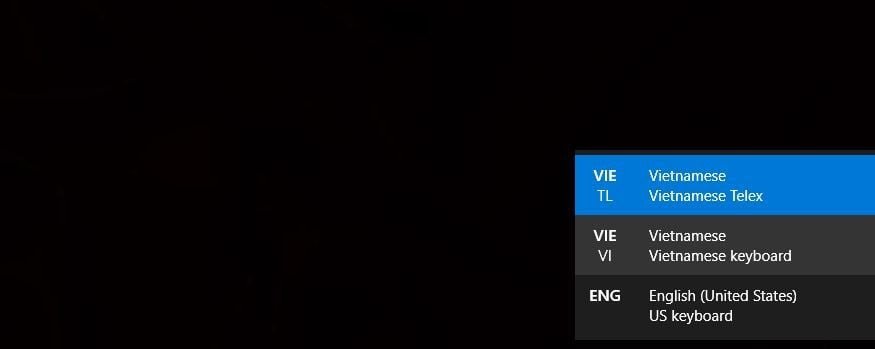 Phím tắt chuyển đổi ngôn ngữ bàn phím
Khắc Phục Sự Cố Thường Gặp Khi Chỉnh Tiếng Việt Cho Laptop
Trong quá trình cài đặt tiếng Việt cho PC hoặc laptop, đôi khi người dùng có thể gặp phải một số vấn đề nhỏ. Việc hiểu rõ nguyên nhân và cách khắc phục sẽ giúp bạn duy trì trải nghiệm sử dụng suôn sẻ.
Gói Ngôn Ngữ Không Tải Được
Một trong những sự cố phổ biến là gói ngôn ngữ tiếng Việt không thể tải xuống hoặc cài đặt thành công. Nguyên nhân chính thường là do kết nối internet không ổn định hoặc có vấn đề với dịch vụ Windows Update. Để khắc phục, bạn nên kiểm tra lại đường truyền mạng, đảm bảo kết nối Wi-Fi hoặc dây mạng hoạt động tốt. Thử khởi động lại bộ định tuyến (router) và máy tính, sau đó tiến hành lại quá trình cài đặt gói ngôn ngữ. Đôi khi, việc tạm thời tắt phần mềm diệt virus hoặc tường lửa cũng có thể giúp giải quyết vấn đề bằng cách loại bỏ các rào cản không cần thiết.
Lỗi Font Chữ Tiếng Việt
Sau khi chuyển tiếng Anh sang tiếng Việt trên máy tính, một số người dùng có thể thấy rằng một số ứng dụng, trang web hoặc tài liệu hiển thị lỗi font chữ, ví dụ như các ký tự bị biến dạng hoặc thành ô vuông. Vấn đề này thường xảy ra khi ứng dụng đó không tương thích tốt với bộ mã Unicode hoặc thiếu font chữ tiếng Việt cần thiết. Để giải quyết, bạn có thể thử khởi động lại ứng dụng hoặc trình duyệt web. Trong trường hợp vẫn gặp lỗi, hãy kiểm tra cài đặt font chữ của ứng dụng hoặc hệ thống. Đảm bảo rằng bạn đang sử dụng các font chữ phổ biến hỗ trợ Unicode như Arial, Times New Roman, Tahoma, hoặc cài đặt thêm các bộ font tiếng Việt chuẩn nếu cần thiết.
Lưu Ý Quan Trọng Khi Sử Dụng Tiếng Việt Trên Laptop
Để có trải nghiệm tốt nhất sau khi đã chỉnh tiếng Việt cho laptop, có một vài lưu ý quan trọng mà người dùng nên ghi nhớ. Những điều này sẽ giúp hệ thống của bạn hoạt động mượt mà và hiển thị ngôn ngữ chuẩn xác hơn.
Thứ nhất, hãy luôn đảm bảo rằng hệ điều hành Windows của bạn được cập nhật thường xuyên. Các bản cập nhật không chỉ vá lỗi bảo mật mà còn cải thiện khả năng tương thích ngôn ngữ và hiệu suất tổng thể. Việc này giúp ngăn chặn các vấn đề phát sinh do lỗi phần mềm cũ hoặc thiếu các thành phần ngôn ngữ cần thiết.
Thứ hai, mặc dù bạn đã cài tiếng Việt cho máy tính, một số phần mềm chuyên biệt hoặc ứng dụng cũ có thể không hoàn toàn tương thích với giao diện tiếng Việt. Trong những trường hợp này, bạn có thể cần phải quay lại sử dụng giao diện tiếng Anh cho riêng ứng dụng đó (nếu có tùy chọn) hoặc tìm các phiên bản phần mềm hỗ trợ tiếng Việt tốt hơn. Luôn đọc kỹ thông tin sản phẩm hoặc phần mềm để đảm bảo khả năng tương thích ngôn ngữ.
Cuối cùng, việc thiết lập ngôn ngữ hiển thị tiếng Việt khác với việc cài đặt bộ gõ tiếng Việt. Sau khi thay đổi ngôn ngữ hiển thị hệ thống, bạn vẫn cần đảm bảo có một bộ gõ tiếng Việt (ví dụ: Unikey, EVKey) được cài đặt và cấu hình đúng cách để có thể gõ tiếng Việt có dấu trong các ứng dụng văn bản, trình duyệt hay bất kỳ phần mềm nào khác.
Câu Hỏi Thường Gặp (FAQs)
Làm thế nào để chỉnh tiếng Việt cho laptop chạy Windows 7?
Đối với Windows 7, bạn cần tải xuống và cài đặt gói giao diện ngôn ngữ (Language Pack) thông qua Windows Update hoặc từ trang web của Microsoft, sau đó đặt Tiếng Việt làm ngôn ngữ hiển thị chính trong Control Panel.
Tại sao tôi đã cài tiếng Việt cho máy tính nhưng vẫn không gõ được tiếng Việt có dấu?
Việc cài đặt ngôn ngữ hiển thị hệ thống khác với cài đặt bộ gõ tiếng Việt. Bạn cần cài đặt thêm một phần mềm hỗ trợ gõ tiếng Việt như Unikey hoặc EVKey và bật chế độ gõ tiếng Việt để có thể gõ dấu.
Có cần kết nối internet khi đổi ngôn ngữ máy tính sang tiếng Việt không?
Có, bạn cần có kết nối internet để Windows có thể tải xuống gói ngôn ngữ tiếng Việt từ máy chủ của Microsoft trong quá trình cài đặt.
Làm cách nào để chuyển ngôn ngữ hiển thị từ tiếng Việt về tiếng Anh?
Bạn truy cập lại vào Settings > Time & Language > Language & region (hoặc Language), sau đó đặt English (United States) lên đầu danh sách ngôn ngữ ưu tiên và khởi động lại máy tính.
Việc cài đặt tiếng Việt cho PC có ảnh hưởng đến hiệu suất máy không?
Thông thường, việc cài đặt gói ngôn ngữ tiếng Việt không ảnh hưởng đáng kể đến hiệu suất tổng thể của máy tính. Gói ngôn ngữ chỉ chiếm một lượng nhỏ tài nguyên hệ thống.
Tôi có thể cài đặt nhiều ngôn ngữ khác nhau trên laptop không?
Hoàn toàn có thể. Windows cho phép bạn cài đặt và chuyển đổi giữa nhiều gói ngôn ngữ khác nhau tùy theo nhu cầu sử dụng của bạn.
Tại sao một số ứng dụng không hiển thị tiếng Việt dù đã chuyển tiếng Anh sang tiếng Việt trên máy tính?
Một số ứng dụng cũ hoặc ứng dụng của bên thứ ba có thể không được thiết kế để hỗ trợ đa ngôn ngữ hoàn toàn, hoặc chúng có thể có cài đặt ngôn ngữ riêng biệt. Bạn có thể cần kiểm tra cài đặt ngôn ngữ trong từng ứng dụng cụ thể.
Hy vọng với hướng dẫn chi tiết về cách chỉnh tiếng Việt cho laptop này, bạn đã có thể dễ dàng thiết lập ngôn ngữ hiển thị phù hợp cho thiết bị của mình. Việc sử dụng giao diện tiếng Việt sẽ giúp bạn tận dụng tối đa các tính năng của máy tính, từ học tập, làm việc đến giải trí. Đừng ngần ngại khám phá thêm các thủ thuật công nghệ hữu ích khác tại Shop Bluetooth để nâng cao trải nghiệm của bạn!
