
Màu sắc trên hầu hết các màn hình máy tính thường có những sai lệch nhất định khi để ở thiết lập mặc định. Điều này có thể ảnh hưởng nghiêm trọng đến trải nghiệm xem, làm việc và thậm chí là sức khỏe đôi mắt. Vì vậy, việc chỉnh màu sắc màn hình laptop một cách chuẩn xác là điều cực kỳ cần thiết để đảm bảo hiển thị chân thực và tối ưu hiệu quả công việc. Bài viết này của Shop Bluetooth sẽ cung cấp cho bạn cái nhìn toàn diện về quá trình này.
Tầm Quan Trọng Của Việc Căn Chỉnh Màu Màn Hình Laptop
Việc căn chỉnh màu màn hình laptop đúng cách không chỉ là một thao tác kỹ thuật mà còn mang lại nhiều lợi ích thiết thực cho người dùng. Khi màn hình được hiệu chỉnh chuẩn xác, bạn sẽ có được trải nghiệm hình ảnh chân thực hơn, giảm thiểu tình trạng màu sắc bị ám vàng, ám xanh hoặc quá rực rỡ, giúp mắt đỡ mỏi khi làm việc trong thời gian dài. Đối với những người làm việc với hình ảnh, video hoặc thiết kế đồ họa, độ chính xác màu là yếu tố then chốt, ảnh hưởng trực tiếp đến chất lượng sản phẩm cuối cùng.
Theo một khảo sát nhỏ, hơn 70% người dùng laptop phổ thông chưa từng thực hiện việc hiệu chỉnh màu màn hình, dẫn đến việc họ luôn nhìn thấy hình ảnh với màu sắc không tối ưu. Trong khi đó, với các chuyên gia trong ngành đồ họa và in ấn, việc sở hữu một màn hình được căn chỉnh chuẩn mực là điều bắt buộc. Khả năng hiển thị màu sắc chính xác giúp họ đảm bảo rằng màu sắc trên thiết kế sẽ giống hệt khi in ra hoặc hiển thị trên các thiết bị khác, tránh những sai sót tốn kém và mất thời gian. Việc chỉnh màu màn hình định kỳ cũng góp phần kéo dài tuổi thọ của màn hình và duy trì hiệu suất hiển thị tốt nhất.
Các Yếu Tố Cần Quan Tâm Khi Hiệu Chỉnh Màu Màn Hình
Để có thể căn chỉnh màu sắc màn hình laptop một cách hiệu quả, việc nắm vững các yếu tố cơ bản ảnh hưởng đến chất lượng hiển thị là điều cần thiết. Mỗi yếu tố này đều đóng vai trò quan trọng trong việc tạo nên một hình ảnh cân bằng và chân thực trên màn hình của bạn.
Nhiệt Độ Màu và Ảnh Hưởng Đến Hiển Thị
Hầu hết các nhà sản xuất màn hình laptop và máy tính Windows đều thiết kế màn hình LCD với nhiệt độ màu mặc định khoảng 9300K. Ở mức nhiệt độ này, màn hình thường có xu hướng hiển thị màu sắc bị ám xanh, khiến hình ảnh trở nên lạnh và không tự nhiên. Để đạt được sự hiển thị màu sắc chuẩn xác và dễ chịu cho mắt, bạn nên điều chỉnh nhiệt độ màu về mức lý tưởng là 6500K (chuẩn D65). Mức này tương ứng với ánh sáng ban ngày, giúp màu trắng trông trung tính hơn và các dải màu khác được tái tạo một cách cân bằng nhất.

Tối Ưu Độ Sáng và Tương Phản Cho Màn Hình
Độ sáng và độ tương phản là hai yếu tố có ảnh hưởng lớn đến chất lượng hiển thị tổng thể và sức khỏe đôi mắt. Nếu màn hình quá tối, bạn sẽ khó nhìn thấy các chi tiết trong vùng tối, trong khi màn hình quá sáng lại gây chói mắt và mỏi mắt nhanh chóng. Cả hai trường hợp này đều không tốt và có thể ảnh hưởng tiêu cực đến khả năng hiển thị màu sắc chính xác.
Để điều chỉnh độ sáng và tương phản một cách tối ưu, bạn nên thực hiện trong một môi trường ánh sáng dịu, không có ánh sáng mặt trời chiếu trực tiếp vào màn hình hoặc trong căn phòng quá tối. Mục tiêu là tìm một mức độ sáng vừa phải, đủ để nhìn rõ các chi tiết mà không gây khó chịu cho mắt, đồng thời đảm bảo tỷ lệ tương phản tốt để phân biệt rõ ràng giữa các vùng sáng và tối.
 Màn hình laptop hiển thị độ sáng và độ tương phản phù hợp
Hiểu Rõ Về Hiệu Chỉnh Gamma
Chỉ số Gamma đóng vai trò quan trọng trong việc kiểm soát độ chuyển màu của các vùng trung tính (mid-tones) trên màn hình. Nếu chỉ số Gamma quá thấp, các màu xám sẽ có xu hướng gần với màu trắng, làm mất đi chi tiết trong vùng sáng và khiến hình ảnh trông nhạt nhòa. Ngược lại, nếu chỉ số Gamma quá cao, màu xám sẽ hiển thị gần giống màu đen, làm mất chi tiết trong vùng tối và khiến hình ảnh trông u ám, nặng nề.
Việc thiết lập chỉ số Gamma phù hợp (thường là 2.2 cho Windows và macOS) giúp đảm bảo sự phân bổ độ sáng hợp lý trên toàn bộ gam màu, mang lại các chi tiết vùng tối/sáng rõ nét và chuyển màu mượt mà. Đây là yếu tố không thể bỏ qua khi bạn muốn căn chỉnh màu sắc màn hình laptop để đạt được độ chính xác cao nhất, đặc biệt là trong công việc liên quan đến nhiếp ảnh hoặc thiết kế.
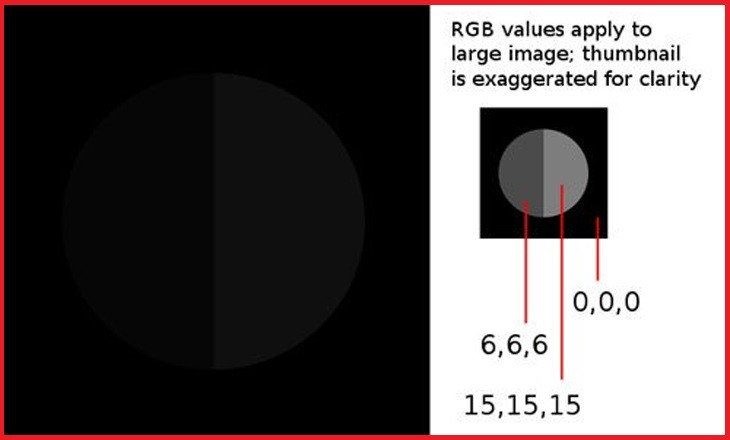 Kiểm tra hiệu chỉnh gamma màn hình với hình ảnh mẫu
Độ Phân Giải và Tỷ Lệ Tái Tạo Màu
Bên cạnh các yếu tố trên, độ phân giải gốc của màn hình cũng ảnh hưởng trực tiếp đến chất lượng hiển thị trước khi căn chỉnh màu sắc. Luôn đảm bảo màn hình đang hoạt động ở độ phân giải khuyến nghị của nhà sản xuất để hình ảnh không bị mờ nhòe hoặc biến dạng. Ngoài ra, việc hiểu về các gam màu phổ biến như sRGB, Adobe RGB hay DCI-P3 cũng rất hữu ích. sRGB là tiêu chuẩn phổ biến nhất trên internet và cho các thiết bị thông thường, trong khi Adobe RGB và DCI-P3 cung cấp một dải màu rộng hơn, thích hợp cho các công việc đồ họa chuyên nghiệp, đặc biệt là chỉnh sửa ảnh và video.
Chuẩn Bị Trước Khi Chỉnh Màu Sắc Màn Hình Laptop
Trước khi bắt tay vào quá trình chỉnh màu sắc màn hình laptop, có một số bước chuẩn bị quan trọng mà bạn cần thực hiện. Những thao tác này sẽ giúp đảm bảo quá trình hiệu chỉnh diễn ra chính xác và mang lại kết quả tốt nhất có thể, tránh những sai lệch không đáng có.
Môi Trường Lý Tưởng Để Calibrate Màn Hình
Để căn chỉnh màu màn hình hiệu quả, môi trường xung quanh đóng vai trò cực kỳ quan trọng. Bạn nên thực hiện quá trình này trong một căn phòng có ánh sáng xung quanh vừa phải, ổn định và không quá nhiều màu. Điều này có nghĩa là bạn cần tránh ánh sáng mặt trời trực tiếp chiếu vào màn hình, cũng như các nguồn sáng mạnh gây chói. Phòng không nhất thiết phải tối đen hoàn toàn, nhưng ánh sáng cần đủ dịu để không làm sai lệch nhận thức về màu sắc của bạn. Việc giảm thiểu ánh sáng xanh từ các nguồn sáng khác cũng giúp mắt bạn đánh giá màu sắc trung thực hơn.
Các Lưu Ý Kỹ Thuật Quan Trọng
Đầu tiên, hãy bật màn hình của bạn ít nhất nửa giờ trước khi bắt đầu hiệu chỉnh. Điều này cho phép màn hình được làm nóng đến nhiệt độ hoạt động và đạt đến các điều kiện hoạt động bình thường, giúp các đặc tính hiển thị của panel ổn định hơn.
Tiếp theo, hãy thiết lập độ phân giải của màn hình về độ phân giải gốc, mặc định của nó. Sử dụng độ phân giải không gốc có thể làm giảm chất lượng hình ảnh và khiến việc căn chỉnh màu sắc không còn chính xác.
Cuối cùng, hãy làm quen với các điều khiển hiển thị trên màn hình của bạn. Chúng có thể là các nút vật lý trên màn hình, các phím chức năng trên bàn phím laptop, hoặc các tùy chọn trong Control Panel/Settings của hệ điều hành. Việc biết cách truy cập và điều chỉnh các thiết lập này sẽ giúp bạn dễ dàng thực hiện các bước hiệu chỉnh sau.
 Các lưu ý quan trọng trước khi chỉnh màu sắc màn hình laptop
Hướng Dẫn Chỉnh Màu Màn Hình Trên Hệ Điều Hành Windows
Windows tích hợp sẵn một công cụ Display Color Calibration giúp bạn chỉnh màu sắc màn hình laptop một cách tương đối hiệu quả mà không cần phần mềm bên thứ ba. Hãy cùng tìm hiểu các bước chi tiết.
Quy Trình Sử Dụng Công Cụ Hiệu Chỉnh Màn Hình Tích Hợp
Bước 1: Mở công cụ hiệu chỉnh màn hình
Trên Windows 10, bạn có thể nhập “Calibrate display color” vào thanh tìm kiếm hoặc điều hướng qua Settings: Mở Settings > chọn System > Display > cuộn xuống dưới để tìm Advanced Display Settings. Sau đó, cuộn chuột xuống, bên dưới Color Settings, bạn sẽ thấy Color calibration.
Cách nhanh hơn là nhấn tổ hợp phím Windows + R để mở hộp thoại Run, nhập từ khóa “dccw” và bấm OK để mở phần mềm căn chỉnh màu màn hình Display Color Calibration.
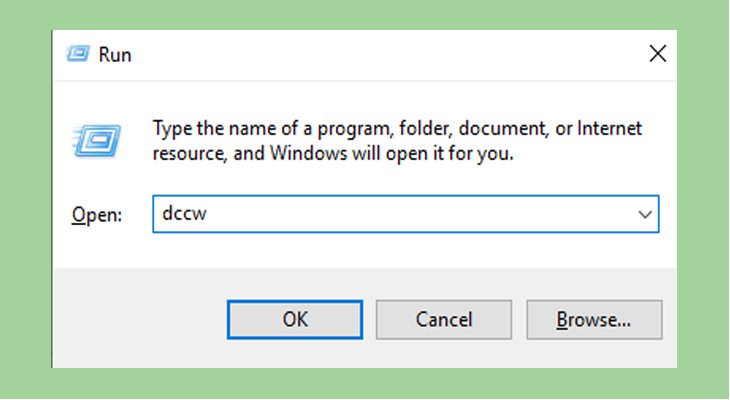 Mở công cụ chỉnh màu sắc màn hình laptop trên Windows 10
Bước 2: Bắt đầu quá trình hiệu chỉnh
Khi hộp thoại Display Color Calibration hiện ra, bạn sẽ thấy những trang giới thiệu về cách chỉnh màu sắc màn hình laptop. Nhấn Next cho đến khi cửa sổ Adjust gamma hiện ra.
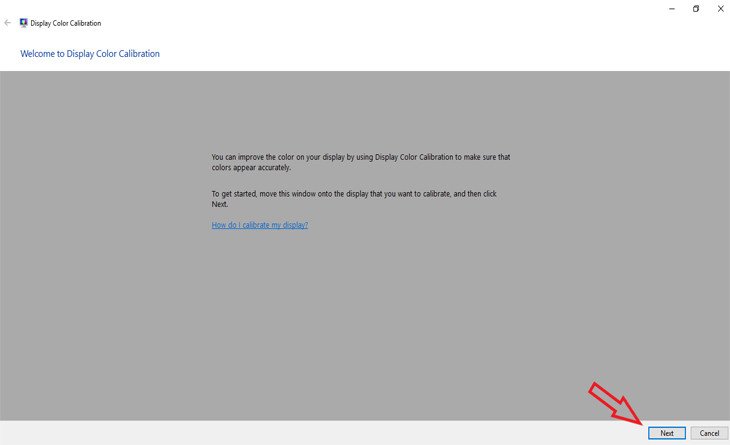 Giao diện Display Color Calibration trên Windows
Bước 3: Điều chỉnh Gamma
Tại Adjust gamma, tiến hành chỉnh màu màn hình bằng cách kéo thanh trượt lên xuống sao cho chấm tròn ở giữa hình mẫu gần như biến mất, hoặc căn chỉnh sao cho trùng khớp với hình Good gamma được minh họa. Mục tiêu là làm cho các vùng tối không bị quá đen và các vùng sáng không bị quá trắng, đảm bảo độ chi tiết ở các vùng trung tính.
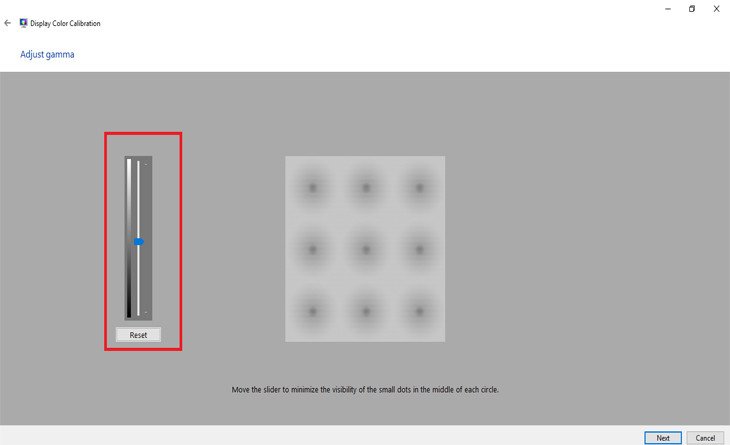 Điều chỉnh gamma khi chỉnh màu sắc màn hình laptop
Bước 4: Điều chỉnh độ sáng (Brightness)
Bấm Next để đến phần Adjust brightness. Ở bước này, bạn cần sử dụng bảng điều khiển vật lý trên màn hình (nút bấm hoặc phím chức năng) để cân bằng màu màn hình sao cho hình ảnh chiếc áo và chữ X trong hình mẫu rõ nét nhất, màu sắc đều nhất mà không bị mất chi tiết ở vùng tối. Tránh để màn hình quá sáng hoặc quá tối.
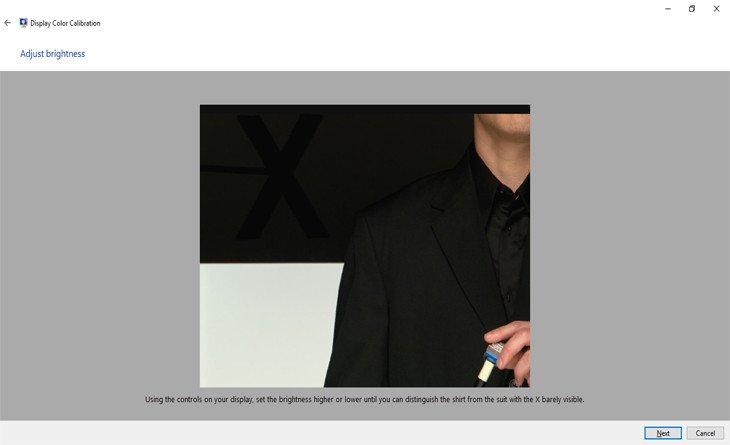 Chỉnh độ sáng màn hình laptop qua công cụ Windows
Bước 5: Điều chỉnh độ tương phản (Contrast)
Cũng tương tự bước trên, bạn dùng bảng điều khiển màn hình để điều chỉnh độ tương phản sao cho hình ảnh tương tự như biểu tượng Good Contrast ở bước trước đó. Đảm bảo rằng bạn có thể phân biệt rõ ràng các cấp độ màu sắc từ sáng nhất đến tối nhất mà không bị cháy sáng hay bệt màu. Sau khi chỉnh xong, bấm Next.
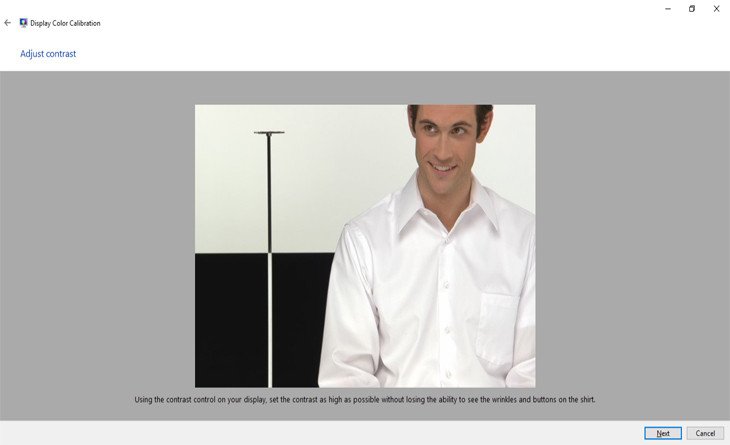 Cài đặt độ tương phản màn hình để chỉnh màu sắc
Bước 6: Cân bằng màu sắc (Adjust color balance)
Di chuyển ba thanh trượt màu (Red, Green, Blue) phía dưới sao cho màu sắc trên màn hình phù hợp với mắt của mình. Bạn cũng có thể tham khảo ảnh mẫu trước đó để chỉnh màu sắc màn hình laptop chính xác hơn, đảm bảo màu trắng hiển thị trung tính nhất có thể, không bị ám màu nào. Sau khi chỉnh xong, bạn bấm Next.
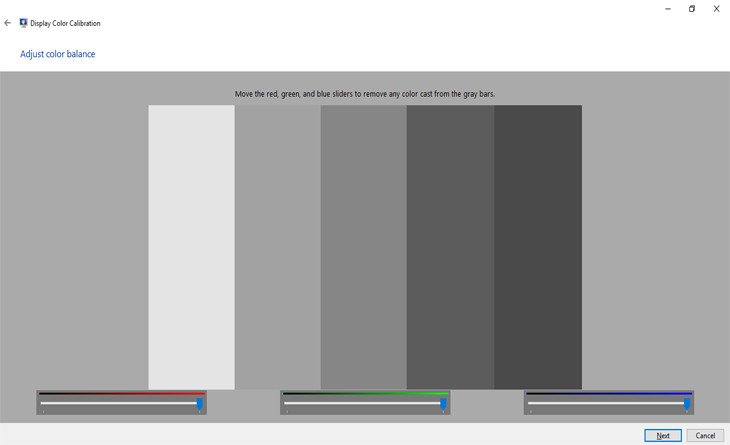 Cân bằng màu sắc màn hình laptop với thanh trượt RGB
Bước 7: So sánh và hoàn tất hiệu chỉnh
Đây là bước quan trọng để đánh giá kết quả. Bấm vào Previous calibration để xem lại màu sắc màn hình trước khi chỉnh, bấm Current calibration để xem màu sắc màn hình sau khi chỉnh để so sánh. Nếu chưa hài lòng, nhấn nút mũi tên ở góc trên bên trái để cân chỉnh lại. Nếu đã hài lòng, bấm Next để tiếp tục.
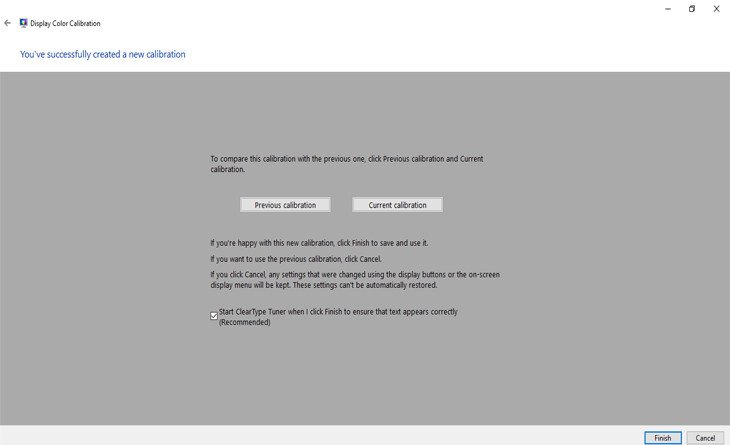 So sánh kết quả chỉnh màu sắc màn hình laptop trước và sau
Tối Ưu Hiển Thị Chữ Với ClearType Text Tuner
Sau khi hoàn tất việc chỉnh màu sắc màn hình laptop, công cụ sẽ mở cửa sổ ClearType Text Tuner. Tick vào ô Turn on ClearType. Với cách làm này, bạn sẽ được tùy chọn để đọc chữ rõ ràng hơn trên màn hình. Nhấn Next để tiếp tục.
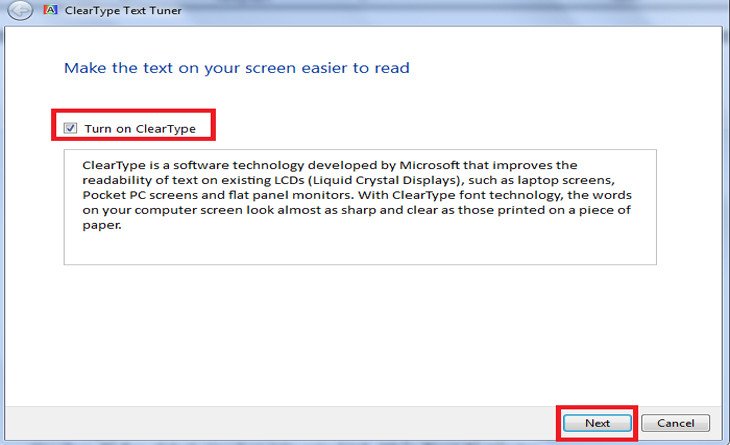 Kích hoạt ClearType để tối ưu hiển thị văn bản sau khi chỉnh màu
Windows sẽ tự kiểm tra để đảm bảo màn hình của bạn được đặt ở độ phân giải gốc, và nhấn Next. Công cụ sẽ đưa ra những biểu mẫu văn bản để bạn lựa chọn sao cho phù hợp với mình nhất, giúp tối ưu font chữ và độ nét của văn bản.
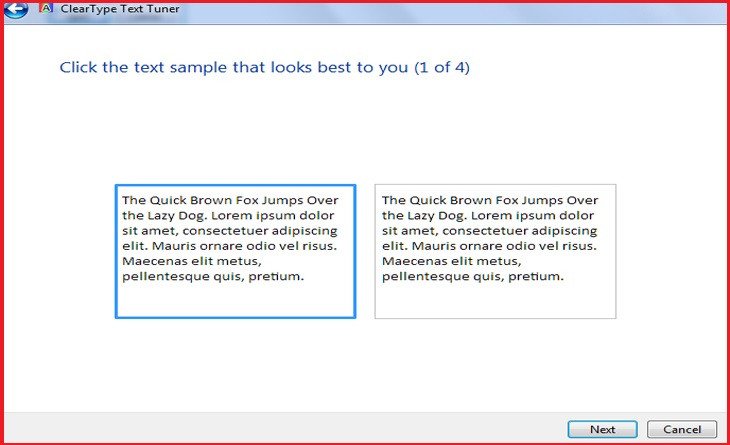 Lựa chọn mẫu văn bản ClearType để cải thiện độ đọc
Sau khi chọn xong, màn hình của bạn sẽ được tự động điều chỉnh để hiển thị văn bản như bạn vừa thiết lập. Bấm Finish để hoàn thành toàn bộ quá trình hiệu chỉnh màu sắc.
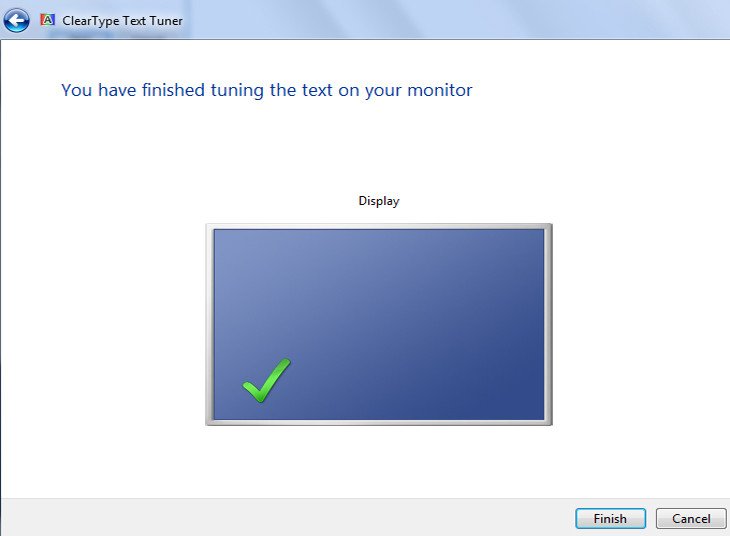 Hoàn tất quá trình chỉnh màu sắc và hiển thị văn bản trên laptop
Lưu ý: Trên các bản Windows 7/8/8.1 và cũ hơn, bạn có thể tìm thấy công cụ Color Calibration trong phần Display của Control Panel (được liệt kê trong Apperance and Personalization).
Căn Chỉnh Màu Sắc Màn Hình Laptop Với macOS
Hệ điều hành macOS cũng cung cấp một công cụ tích hợp sẵn để giúp người dùng căn chỉnh màu sắc màn hình laptop một cách dễ dàng. Hướng dẫn dưới đây áp dụng được trên các dòng MacBook như MacBook Air, MacBook Pro (bao gồm MacBook Pro M3, MacBook Pro M3 Pro, MacBook Pro M3 Max), tuy nhiên giao diện có thể thay đổi tùy theo phiên bản macOS.
Có hai cách để truy cập công cụ hiệu chỉnh này trên máy Mac của bạn:
Cách 1: Tìm kiếm trên tab Displays
Trên máy tính Mac, chọn System Preferences > chọn tab Displays > sau đó chọn Display Calibrator Assistant.
Cách 2: Tìm kiếm trên Spotlight
Nhập từ khóa “calibrate” trong Spotlight (biểu tượng kính lúp ở góc trên bên phải màn hình hoặc nhấn Command + Space). Kết quả tìm kiếm sẽ trả về tùy chọn để mở công cụ trong bảng điều khiển System Preferences.
Sau khi mở công cụ Display Calibrator Assistant, bạn sẽ được hướng dẫn hiệu chỉnh từng bước một. Công cụ này sẽ tự động đi qua các bước điều chỉnh độ sáng, độ tương phản, gamma và cân bằng màu. Bạn chỉ cần làm theo các hướng dẫn trực quan trên màn hình và nhấn Next cho đến khi hoàn tất tất cả các hiệu chỉnh. Giao diện thân thiện và quy trình được dẫn dắt rõ ràng giúp việc calibrate MacBook trở nên đơn giản ngay cả với người dùng không chuyên.
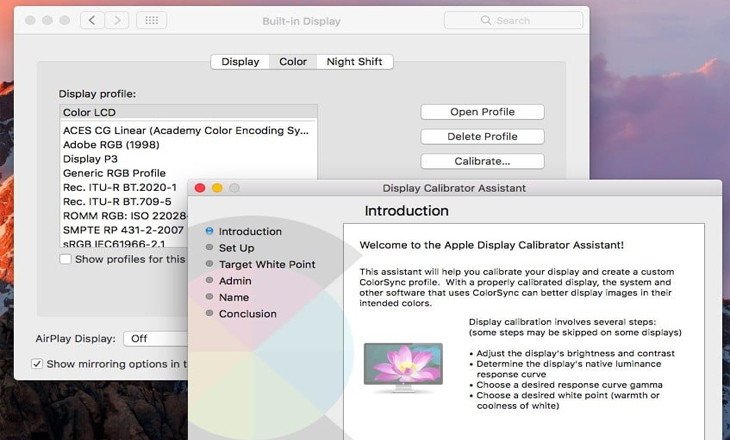 Căn chỉnh màu sắc màn hình laptop với Display Calibrator Assistant trên macOS
Các Phương Pháp Hiệu Chỉnh Màu Sắc Màn Hình Nâng Cao
Ngoài các công cụ tích hợp sẵn trong hệ điều hành, còn có nhiều phương pháp khác để chỉnh màu sắc màn hình laptop với độ chính xác cao hơn, đặc biệt dành cho những người dùng có yêu cầu khắt khe về màu sắc.
Sử Dụng Công Cụ Chỉnh Màu Trực Tuyến
Hiện nay, có một số công cụ hiệu chỉnh màn hình online miễn phí giúp bạn điều chỉnh cài đặt màn hình một cách tương đối nhanh chóng và tiện lợi. Mặc dù không đạt độ chính xác cao như phần cứng chuyên dụng, chúng vẫn cung cấp các bài kiểm tra hữu ích để cân bằng màu sắc cơ bản.
Dưới đây là 3 cái tên nổi bật nhất:
- Photo Friday: Công cụ này tập trung vào việc giúp bạn điều chỉnh độ sáng và độ tương phản của màn hình. Bạn chỉ cần điều chỉnh cài đặt màn hình cho đến khi quá trình chuyển đổi từ tông màu đen sang trắng có thể phân biệt rõ ràng trên màn hình, giúp tăng cường độ rõ nét của hình ảnh. (Link truy cập: tại đây)
- Online Monitor Test: Đây là một trong những công cụ căn chỉnh màu màn hình được đánh giá rất cao, cung cấp hàng loạt bài kiểm tra tương tác đa dạng giúp bạn điều chỉnh màu sắc màn hình một cách toàn diện. Nó còn có công cụ để tìm pixel hỏng và đèn backlight bị chết, hỗ trợ kiểm tra chất lượng hiển thị của màn hình. (Link truy cập: tại đây)
- The Lagom LCD Monitor Test Pages: Công cụ này cho phép điều chỉnh nhiều thứ khác nhau như độ tương phản, thời gian phản hồi, độ nét, và các đặc tính khác của màn hình. Bạn có thể tải hình ảnh về máy dưới dạng file Zip 120kb để có thể kiểm tra bất kỳ màn hình nào bạn đang định mua một cách offline. (Link truy cập: tại đây)
Chỉnh Màu Chuyên Nghiệp Bằng Phần Cứng Đo Màu
Để đạt được độ chính xác màu cao nhất, đặc biệt đối với các chuyên gia nhiếp ảnh, thiết kế đồ họa hoặc chỉnh sửa video, việc sử dụng phần cứng đo màu là không thể thiếu. Các thiết bị này, thường được gọi là colorimeter hoặc spectrophotometer, hoạt động bằng cách đo lường ánh sáng phát ra từ màn hình và tạo ra một profile màu ICC tùy chỉnh cho màn hình của bạn.
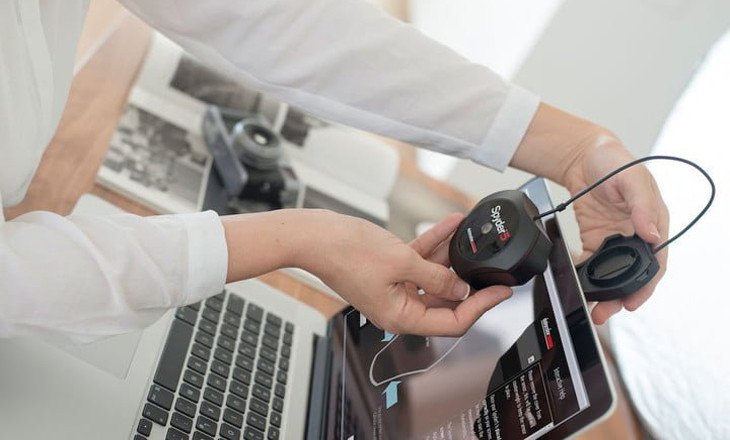 Thiết bị đo màu chuyên nghiệp để hiệu chỉnh màn hình laptop
Các thiết bị này cung cấp kết quả đáng tin cậy và có thể lặp lại, đảm bảo màu sắc nhất quán giữa các thiết bị và trong suốt quá trình làm việc. Nếu đang tìm kiếm một thiết bị như vậy, bạn có thể xem xét các dòng sản phẩm của Datacolor Spyder hoặc X-Rite i1Display. Ví dụ, SpyderX Pro hoặc SpyderX Elite cung cấp các tính năng từ cơ bản đến nâng cao, với giá dao động từ vài triệu đồng đến hơn chục triệu đồng tùy thuộc vào tính năng và độ chính xác mong muốn. Những thiết bị này thường có cảm biến đa màu, full-spectrum giúp mô tả chính xác một loạt các gam màu rộng, từ màn hình thông thường đến các màn hình chuyên dụng.
Lợi Ích Lâu Dài Của Việc Duy Trì Màu Sắc Màn Hình Chuẩn
Việc duy trì màu sắc màn hình laptop chuẩn xác không chỉ là một thao tác kỹ thuật đơn thuần mà còn mang lại nhiều lợi ích lâu dài, tác động tích cực đến hiệu quả công việc và sức khỏe người dùng. Một màn hình được hiệu chỉnh thường xuyên sẽ đảm bảo màu sắc nhất quán trên mọi tác phẩm, từ đó nâng cao chất lượng và độ chuyên nghiệp của sản phẩm đầu ra, giảm thiểu rủi ro sai lệch màu khi in ấn hoặc hiển thị trên các thiết bị khác.
Đối với những người làm việc trong lĩnh vực sáng tạo, một profile màu ICC chính xác là yếu tố sống còn để đảm bảo sự trung thực của hình ảnh, giúp họ tự tin hơn khi trình bày tác phẩm trước khách hàng. Hơn nữa, việc căn chỉnh màu sắc màn hình còn giúp giảm mỏi mắt đáng kể khi làm việc trong thời gian dài, bảo vệ thị lực và duy trì năng suất lao động. Đầu tư vào việc duy trì màu sắc màn hình chuẩn là đầu tư vào chất lượng công việc và sức khỏe cá nhân.
Với những thông tin trên, hy vọng bạn có thể áp dụng để chỉnh màu sắc màn hình laptop của mình một cách chuẩn xác, mang lại trải nghiệm hình ảnh tốt nhất. Để tìm hiểu thêm về các công nghệ hiển thị và phụ kiện tối ưu hóa trải nghiệm sử dụng máy tính, hãy tiếp tục theo dõi các bài viết công nghệ mới nhất từ Shop Bluetooth.
Câu Hỏi Thường Gặp (FAQs)
-
Chỉnh màu sắc màn hình laptop là gì?
Chỉnh màu sắc màn hình laptop là quá trình điều chỉnh các thiết lập hiển thị (như độ sáng, tương phản, gamma, nhiệt độ màu) để màn hình tái tạo màu sắc một cách chính xác và chân thực nhất so với tiêu chuẩn. -
Tôi nên chỉnh màu màn hình bao lâu một lần?
Đối với người dùng thông thường, việc chỉnh màu sắc màn hình laptop 6 tháng đến 1 năm một lần là đủ. Với những người làm việc chuyên nghiệp trong lĩnh vực đồ họa, thiết kế, nên thực hiện 1-3 tháng một lần hoặc khi có sự thay đổi đáng kể về môi trường làm việc. -
Việc chỉnh màu màn hình có ảnh hưởng đến hiệu suất của laptop không?
Không, việc chỉnh màu màn hình chủ yếu liên quan đến các thiết lập hiển thị và không ảnh hưởng trực tiếp đến hiệu suất xử lý của laptop. Nó chỉ thay đổi cách màn hình hiển thị hình ảnh. -
Tôi có thể chỉnh màu màn hình mà không cần phần cứng chuyên dụng không?
Hoàn toàn có thể. Windows và macOS đều có các công cụ tích hợp sẵn cho phép bạn thực hiện căn chỉnh màu màn hình bằng mắt thường. Các công cụ online cũng hỗ trợ quá trình này. Tuy nhiên, độ chính xác sẽ không bằng khi sử dụng phần cứng đo màu. -
Tại sao màu sắc lại trông khác nhau trên các màn hình khác nhau?
Màu sắc khác nhau giữa các màn hình là do sự khác biệt về công nghệ panel, cài đặt nhà máy, tuổi thọ màn hình và điều kiện ánh sáng môi trường. Mỗi màn hình có đặc điểm riêng trong việc tái tạo màu sắc. -
Những vấn đề thường gặp nếu màn hình không được hiệu chỉnh?
Màn hình không được hiệu chỉnh có thể dẫn đến màu sắc bị ám vàng/xanh, hình ảnh quá tối hoặc quá sáng, mất chi tiết ở vùng tối hoặc sáng, và màu sắc không khớp khi in ấn hoặc xem trên thiết bị khác. Điều này cũng có thể gây mỏi mắt. -
Mức nhiệt độ màu lý tưởng để chỉnh màu sắc màn hình laptop là bao nhiêu?
Mức nhiệt độ màu lý tưởng thường được khuyến nghị là 6500K (chuẩn D65), mô phỏng ánh sáng ban ngày. Mức này mang lại màu trắng trung tính và sự cân bằng màu sắc tốt nhất. -
Gamma là gì và tại sao nó quan trọng trong việc hiệu chỉnh màu?
Gamma kiểm soát độ sáng của các tông màu trung tính (mid-tones) và độ chuyển màu giữa các vùng tối và sáng. Chỉ số gamma phù hợp (thường là 2.2) giúp đảm bảo chi tiết vùng tối và sáng được hiển thị rõ ràng, tạo ra hình ảnh có chiều sâu và độ tương phản tự nhiên. -
Shop Bluetooth có cung cấp dịch vụ chỉnh màu màn hình không?
Shop Bluetooth là website chuyên chia sẻ tin tức công nghệ, bluetooth và AI. Chúng tôi cung cấp các bài viết hướng dẫn như thế này để bạn có thể tự mình chỉnh màu sắc màn hình laptop một cách hiệu quả tại nhà. Chúng tôi không cung cấp dịch vụ calibrate màn hình trực tiếp.
