
Để có trải nghiệm làm việc và giải trí tốt nhất, việc chỉnh màn hình laptop Full HD đúng cách là vô cùng quan trọng. Một màn hình với độ phân giải chuẩn sẽ mang lại hình ảnh sắc nét, màu sắc chân thực và giảm thiểu tình trạng mỏi mắt khi sử dụng lâu dài. Bài viết này từ Shop Bluetooth sẽ hướng dẫn bạn các bước chi tiết để tối ưu hóa hiển thị trên chiếc laptop của mình, đảm bảo bạn luôn có được chất lượng hình ảnh tốt nhất.
Tầm quan trọng của độ phân giải và trải nghiệm hình ảnh
Việc điều chỉnh độ phân giải màn hình không chỉ đơn thuần là thay đổi kích thước hiển thị mà còn ảnh hưởng trực tiếp đến chất lượng hình ảnh tổng thể và hiệu suất làm việc của bạn. Đặc biệt đối với các laptop có màn hình Full HD, việc thiết lập đúng sẽ giúp khai thác tối đa tiềm năng của phần cứng.
Nâng cao chất lượng hiển thị với Full HD
Độ phân giải Full HD (1920×1080 pixel) đã trở thành tiêu chuẩn cho nhiều dòng laptop hiện đại, mang lại một không gian hiển thị rộng rãi và chi tiết hơn so với các độ phân giải thấp hơn như HD (1280×720) hay HD+ (1600×900). Khi chỉnh màn hình laptop Full HD về đúng thông số gốc, các hình ảnh, văn bản và video sẽ được tái tạo với độ sắc nét cao nhất, không bị vỡ hoặc mờ nhòe. Điều này đặc biệt hữu ích cho những ai làm việc trong các lĩnh vực đồ họa, thiết kế, hay đơn giản là muốn tận hưởng những bộ phim, trò chơi với chất lượng hình ảnh sống động.

Ảnh hưởng của độ phân giải đến hiệu suất và pin laptop
Mặc dù độ phân giải cao mang lại hình ảnh đẹp, nhưng nó cũng có thể ảnh hưởng đến hiệu suất của thiết bị. Khi cài đặt màn hình ở độ phân giải quá cao so với khả năng xử lý của card đồ họa, laptop có thể hoạt động chậm hơn, đặc biệt khi chạy các ứng dụng nặng hoặc chơi game. Ngược lại, việc giảm độ phân giải xuống một mức thích hợp đôi khi có thể giúp tiết kiệm pin đáng kể, kéo dài thời gian sử dụng laptop mà không cần sạc. Đây là một yếu tố quan trọng mà nhiều người dùng thường bỏ qua khi tùy chỉnh hiển thị.
Hiểu rõ về độ phân giải Full HD trên laptop
Để chỉnh màn hình laptop Full HD một cách hiệu quả, việc hiểu rõ về các khái niệm cơ bản của độ phân giải là cần thiết. Điều này giúp bạn đưa ra lựa chọn phù hợp nhất cho nhu cầu sử dụng của mình.
Full HD là gì và tại sao nó phổ biến?
Full HD là viết tắt của “Full High Definition”, với số điểm ảnh là 1920 chiều ngang và 1080 chiều dọc, tức tổng cộng hơn 2 triệu điểm ảnh. Đây là một bước tiến lớn so với các độ phân giải cũ, cung cấp chi tiết hình ảnh vượt trội. Lý do Full HD trở nên phổ biến là nhờ sự cân bằng giữa chất lượng hình ảnh tuyệt vời và giá thành phải chăng, phù hợp với đa số các dòng laptop tầm trung và cao cấp. Khoảng 70% các laptop mới trên thị trường hiện nay được trang bị màn hình với độ phân giải này, mang lại trải nghiệm thị giác ấn tượng cho người dùng.
Các loại độ phân giải màn hình laptop phổ biến khác
Ngoài Full HD, còn có một số độ phân giải màn hình phổ biến khác mà bạn có thể gặp trên laptop. Chẳng hạn như HD (1280×720), thường thấy ở các dòng laptop giá rẻ hơn, cung cấp hình ảnh chấp nhận được nhưng không quá sắc nét. Tiếp đó là 2K (2560×1440) và 4K (3840×2160), mang lại độ chi tiết cực cao, thường xuất hiện trên các laptop cao cấp dành cho dân chuyên nghiệp như đồ họa, video. Mỗi loại độ phân giải có ưu và nhược điểm riêng, việc lựa chọn phụ thuộc vào mục đích sử dụng và ngân sách của bạn.
Các bước chỉnh màn hình laptop Full HD trên Windows 10/11
Quy trình điều chỉnh độ phân giải màn hình trên hệ điều hành Windows 10 và Windows 11 khá tương đồng và dễ thực hiện. Dưới đây là hướng dẫn chi tiết giúp bạn có thể tự mình thực hiện tại nhà.
Hướng dẫn điều chỉnh độ phân giải chuẩn xác
Để điều chỉnh độ phân giải màn hình laptop về Full HD hoặc bất kỳ mức nào mong muốn, bạn thực hiện theo các bước sau. Đầu tiên, hãy nhấn chuột phải vào một khoảng trống bất kỳ trên màn hình Desktop của máy tính, sau đó chọn Display Settings.
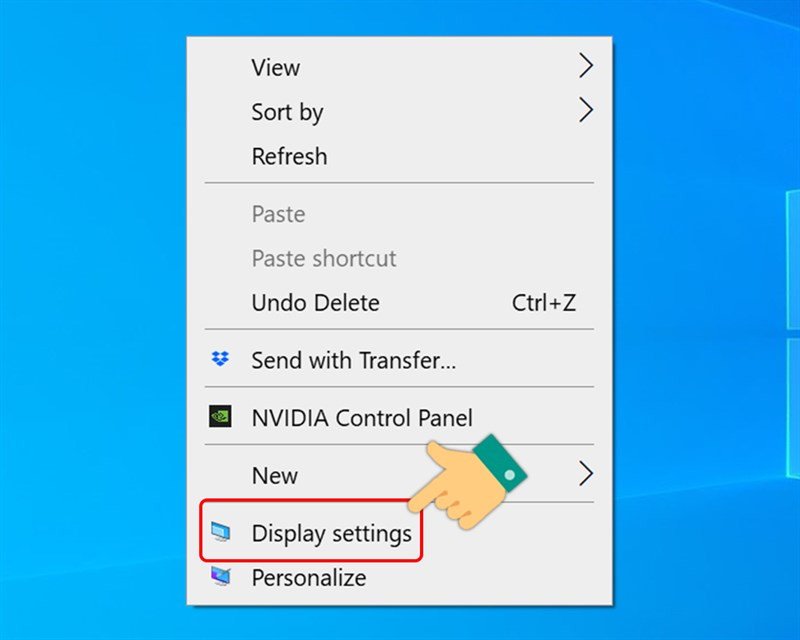 Chọn Display Settings từ menu chuột phải trên desktop để điều chỉnh hiển thị
Trong cửa sổ cài đặt, hãy đảm bảo rằng bạn đang ở tab Display. Kéo xuống phía dưới, bạn sẽ thấy mục Display Resolution. Nhấn vào biểu tượng mũi tên để mở danh sách các độ phân giải có sẵn.
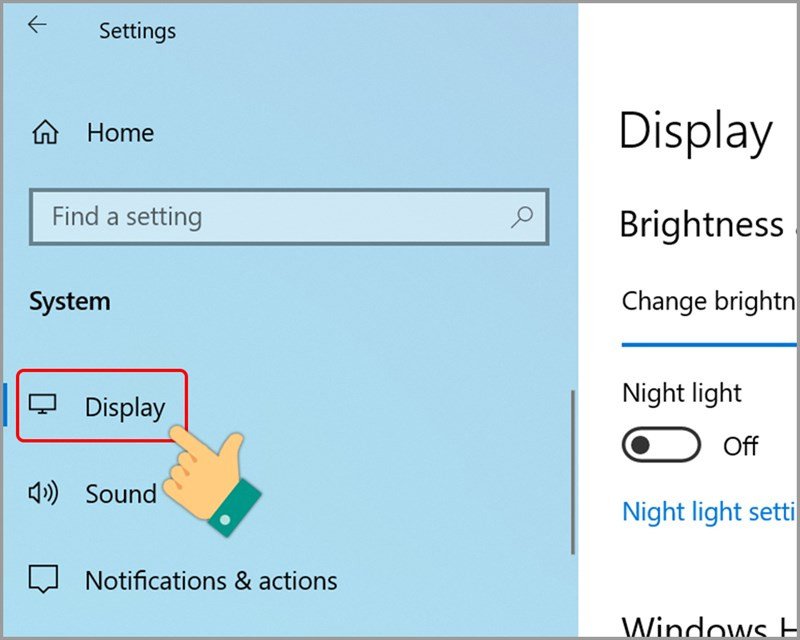 Giao diện cài đặt hiển thị (Display) trong Windows để tùy chỉnh độ phân giải
Từ danh sách hiển thị, hãy chọn độ phân giải 1920×1080 (Recommended) để thiết lập Full HD cho màn hình của bạn. Sau khi chọn, hệ thống sẽ hiển thị một cửa sổ xác nhận thay đổi.
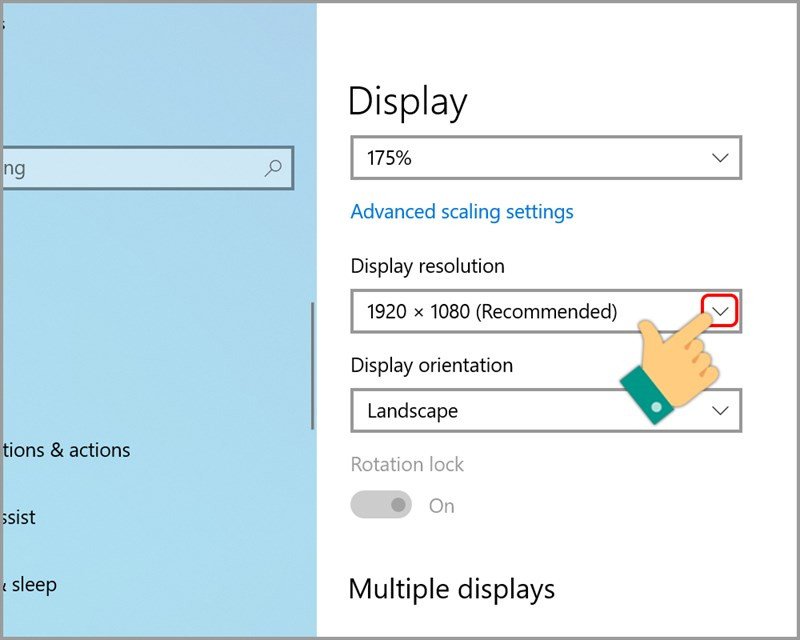 Mục Display Resolution cho phép lựa chọn độ phân giải màn hình phù hợp
Nếu bạn hài lòng với thay đổi, nhấn Keep Changes để lưu lại. Nếu màn hình trở nên méo mó hoặc không hiển thị đúng cách, bạn có thể nhấn Revert để quay lại cài đặt cũ. Thời gian cho phép xác nhận thường là 15 giây, sau đó hệ thống sẽ tự động trở về cài đặt trước đó nếu không có phản hồi.
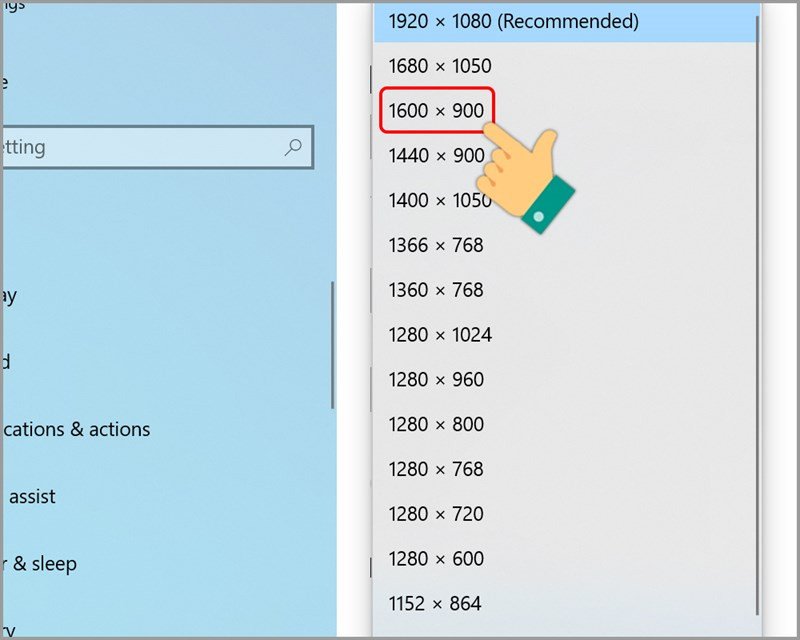 Danh sách các tùy chọn độ phân giải màn hình có sẵn trên laptop
Xử lý các vấn đề thường gặp khi thay đổi cài đặt màn hình
Trong quá trình chỉnh màn hình laptop Full HD, đôi khi bạn có thể gặp phải một số vấn đề như màn hình bị đen, hình ảnh bị méo hoặc quá lớn. Nếu màn hình của bạn bị đen sau khi thay đổi độ phân giải, hãy đợi vài giây, hệ thống sẽ tự động hoàn tác. Nếu không, hãy khởi động lại máy tính ở chế độ an toàn (Safe Mode) và điều chỉnh lại độ phân giải.
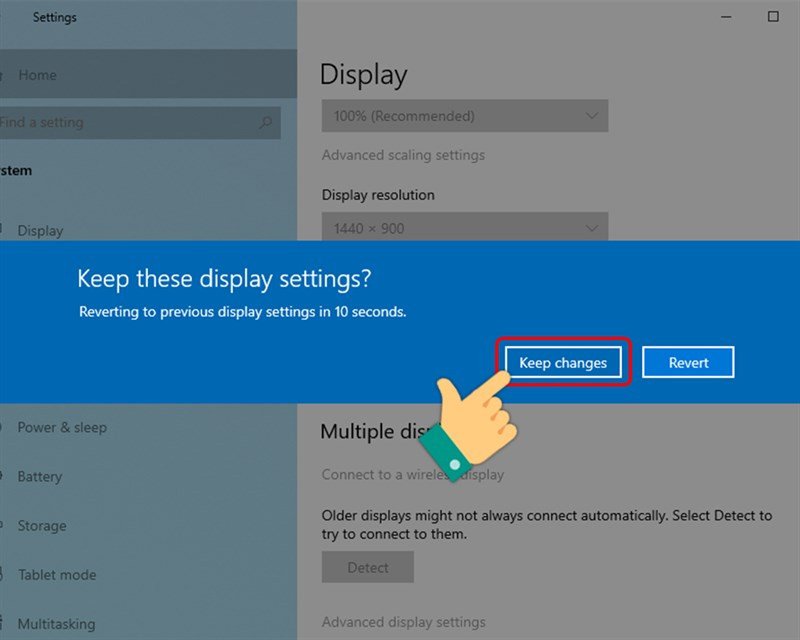 Hộp thoại xác nhận thay đổi độ phân giải màn hình, chọn Keep Changes để lưu
Một vấn đề khác là hình ảnh bị mờ hoặc không sắc nét dù đã chọn Full HD. Điều này có thể do driver card đồ họa của bạn chưa được cập nhật. Hãy truy cập trang web của nhà sản xuất card đồ họa (NVIDIA, AMD, Intel) để tải về phiên bản driver mới nhất và cài đặt. Việc này sẽ giúp đảm bảo hệ thống nhận diện và xuất hình ảnh ở độ phân giải tối ưu.
FAQs về việc chỉnh màn hình laptop Full HD
1. Tại sao tôi nên chỉnh màn hình laptop về Full HD?
Chỉnh màn hình laptop Full HD mang lại hình ảnh sắc nét, chi tiết hơn, cải thiện trải nghiệm xem phim, chơi game và làm việc với văn bản, đồ họa. Đây là độ phân giải tiêu chuẩn cho chất lượng hiển thị tốt trên đa số laptop hiện nay.
2. Nếu laptop của tôi không có tùy chọn Full HD thì sao?
Điều này có nghĩa là màn hình laptop của bạn không hỗ trợ độ phân giải Full HD. Bạn nên chọn độ phân giải cao nhất được đánh dấu là “(Recommended)” trong cài đặt hiển thị để có chất lượng tốt nhất mà màn hình hỗ trợ.
3. Thay đổi độ phân giải có ảnh hưởng đến hiệu suất chơi game không?
Có, việc tăng độ phân giải lên Full HD hoặc cao hơn có thể yêu cầu card đồ họa phải xử lý nhiều điểm ảnh hơn, dẫn đến giảm tốc độ khung hình (FPS) trong game nếu card đồ họa không đủ mạnh. Ngược lại, giảm độ phân giải có thể cải thiện hiệu suất.
4. Làm cách nào để khắc phục màn hình bị mờ sau khi chỉnh độ phân giải?
Nếu màn hình bị mờ sau khi chỉnh màn hình laptop Full HD, hãy thử cập nhật driver card đồ họa của bạn lên phiên bản mới nhất. Đảm bảo rằng bạn đã chọn đúng tỷ lệ thu phóng (scaling) trong cài đặt hiển thị (thường là 100% hoặc 125% tùy kích thước màn hình).
5. Tôi có thể chỉnh độ phân giải màn hình laptop trên Windows 11 giống Windows 10 không?
Vâng, các bước điều chỉnh độ phân giải màn hình trên Windows 11 hoàn toàn tương tự như trên Windows 10, chỉ có một chút khác biệt nhỏ về giao diện người dùng.
6. “Recommended” trong Display Resolution có ý nghĩa gì?
“Recommended” (Đề xuất) là độ phân giải gốc của màn hình laptop bạn, được nhà sản xuất khuyến nghị để đạt được chất lượng hiển thị sắc nét và rõ ràng nhất.
7. Có phần mềm nào giúp tối ưu hóa màn hình laptop không?
Ngoài các cài đặt mặc định của Windows, bạn có thể sử dụng phần mềm quản lý card đồ họa (ví dụ: NVIDIA Control Panel, AMD Radeon Software) để tùy chỉnh sâu hơn các thông số hiển thị, bao gồm cả màu sắc và độ tương phản, giúp tối ưu hóa màn hình laptop của bạn.
8. Việc chỉnh màn hình laptop về độ phân giải thấp hơn Full HD có lợi ích gì?
Giảm độ phân giải có thể giúp tiết kiệm năng lượng pin, kéo dài thời gian sử dụng laptop. Ngoài ra, nó cũng có thể giúp cải thiện hiệu suất đối với các ứng dụng hoặc trò chơi đòi hỏi nhiều tài nguyên mà card đồ họa của bạn không đáp ứng đủ ở Full HD.
9. Điều gì sẽ xảy ra nếu tôi chọn độ phân giải không tương thích?
Nếu bạn chọn độ phân giải không tương thích, màn hình có thể hiển thị đen, méo mó hoặc hiển thị thông báo lỗi. Hệ thống Windows thường sẽ tự động quay về độ phân giải trước đó sau một vài giây nếu bạn không xác nhận thay đổi.
10. Có cần khởi động lại máy sau khi chỉnh độ phân giải màn hình không?
Thông thường, bạn không cần khởi động lại máy tính sau khi chỉnh màn hình laptop Full HD. Thay đổi sẽ có hiệu lực ngay lập tức. Tuy nhiên, nếu bạn gặp bất kỳ vấn đề hiển thị nào, một lần khởi động lại có thể giúp khắc phục.
Việc chỉnh màn hình laptop Full HD đúng cách là một bước quan trọng để bạn có được trải nghiệm sử dụng tốt nhất. Từ việc tối ưu chất lượng hình ảnh đến việc đảm bảo hiệu suất phù hợp với nhu cầu, những hướng dẫn trên sẽ giúp bạn khai thác tối đa tiềm năng hiển thị của thiết bị. Hãy thường xuyên ghé thăm Shop Bluetooth để cập nhật thêm nhiều tin tức và mẹo vặt công nghệ hữu ích khác nhé!
