
Âm thanh rè từ loa laptop là một vấn đề khó chịu, ảnh hưởng đến trải nghiệm nghe nhạc, xem phim hay họp trực tuyến. Tình trạng này có thể xuất phát từ nhiều nguyên nhân khác nhau, từ những lỗi phần mềm nhỏ cho đến hư hỏng phần cứng nghiêm trọng. Bài viết này của Shop Bluetooth sẽ hướng dẫn bạn cách chỉnh loa laptop bị rè một cách chi tiết và hiệu quả, giúp bạn nhanh chóng khôi phục chất lượng âm thanh nguyên bản.
Nguyên nhân chính gây loa laptop bị rè
Tình trạng loa laptop bị rè có thể do lỗi phần mềm hoặc hư hỏng phần cứng. Việc xác định đúng nguyên nhân sẽ giúp bạn tìm ra giải pháp khắc phục phù hợp và tiết kiệm thời gian.
Lỗi phần mềm và cài đặt
Nhiều trường hợp loa laptop có âm thanh không ổn định, rè hoặc bị nhiễu lại xuất phát từ các vấn đề liên quan đến phần mềm. Các cài đặt âm thanh không đúng, driver lỗi thời hoặc bị xung đột thường là thủ phạm chính. Ví dụ, định dạng âm thanh không tương thích, các tính năng cải thiện âm thanh bị lỗi, hoặc thậm chí là sự cố từ các ứng dụng đang chạy có thể gây ra hiện tượng rè. Việc kiểm tra và điều chỉnh các thiết lập này thường là bước đầu tiên và quan trọng nhất để khắc phục âm thanh laptop bị rè.
Hư hỏng phần cứng và yếu tố bên ngoài
Nếu các giải pháp phần mềm không mang lại hiệu quả, khả năng cao vấn đề nằm ở phần cứng của loa. Màng loa bị rách, hở do sử dụng âm lượng quá lớn trong thời gian dài là một nguyên nhân phổ biến. Ngoài ra, việc laptop bị rơi, va đập mạnh cũng có thể làm hỏng các linh kiện bên trong loa, gây ra tiếng rè laptop. Tuổi thọ của linh kiện cũng là một yếu tố, sau một thời gian dài sử dụng, loa có thể xuống cấp và phát sinh lỗi. Đôi khi, lỗi sản xuất từ nhà máy cũng có thể xảy ra, mặc dù tình huống này khá hiếm gặp, chỉ chiếm khoảng dưới 1% tổng số trường hợp.

Kiểm tra cơ bản trước khi chỉnh loa laptop bị rè
Trước khi đi sâu vào các giải pháp phức tạp, việc thực hiện một số kiểm tra cơ bản có thể giúp bạn nhanh chóng phát hiện và giải quyết vấn đề âm thanh laptop bị rè.
Kiểm tra âm lượng và nguồn phát
Đầu tiên, hãy đảm bảo rằng âm lượng trên laptop và trong các ứng dụng đang phát nhạc, video không được đặt quá cao hoặc quá thấp, bởi cả hai trường hợp đều có thể gây biến dạng âm thanh. Âm lượng quá lớn có thể khiến màng loa bị rung mạnh, dẫn đến tiếng rè, trong khi âm lượng quá nhỏ đôi khi làm bạn nhầm lẫn tiếng rè với chất lượng âm thanh kém. Bạn cũng nên thử nghe bằng một file nhạc hoặc video khác để xác định xem lỗi có phải từ nguồn phát hay không. Thậm chí, việc thay đổi trình phát media cũng có thể giúp kiểm tra, vì một số phần mềm có thể không tương thích tốt với driver âm thanh hiện tại của máy.
Đảm bảo kết nối ngoại vi ổn định
Đôi khi, tình trạng loa laptop bị rè không đến từ loa tích hợp mà là do các thiết bị âm thanh ngoại vi. Nếu bạn đang sử dụng tai nghe hoặc loa ngoài, hãy kiểm tra kỹ các kết nối jack cắm. Đảm bảo chúng được cắm chặt và không bị lỏng lẻo. Cổng kết nối bám bụi hoặc bị lỏng cũng có thể gây ra nhiễu hoặc tiếng rè. Thử rút các thiết bị ngoại vi ra và kiểm tra lại loa laptop tích hợp. Nếu âm thanh trở lại bình thường, vấn đề nằm ở thiết bị ngoại vi hoặc cổng kết nối của chúng. Tương tự, nếu bạn đang sử dụng kết nối không dây như Bluetooth, hãy đảm bảo rằng thiết bị đã được ghép nối đúng cách và nằm trong phạm vi hoạt động ổn định.
Các bước chỉnh loa laptop bị rè hiệu quả từ phần mềm
Khi đã loại trừ các nguyên nhân cơ bản, bạn có thể bắt đầu điều chỉnh các cài đặt phần mềm để khắc phục loa rè trên laptop. Đây là những phương pháp thường mang lại hiệu quả cao đối với các lỗi liên quan đến hệ thống.
Tối ưu định dạng âm thanh chuẩn
Một trong những nguyên nhân phổ biến khiến loa laptop bị rè là do định dạng âm thanh không phù hợp với phần cứng hoặc driver hiện tại. Laptop thường được thiết lập với nhiều tùy chọn định dạng âm thanh khác nhau, từ chất lượng thấp đến cao. Để thay đổi định dạng này, bạn cần truy cập vào cài đặt âm thanh.
Bắt đầu bằng cách click chuột phải vào biểu tượng loa ở góc phải thanh Taskbar, sau đó chọn “Sounds”. Trong cửa sổ Sounds, hãy chuyển sang tab “Playback”, kích chuột phải vào thiết bị loa mặc định (thường có dấu tích xanh) và chọn “Properties”. Tại cửa sổ mới, bạn vào tab “Advanced” và trong mục “Default Format”, hãy thử chọn chế độ “16 bit, 44100 Hz (CD Quality)”. Đây là một định dạng chuẩn, thường tương thích tốt với nhiều loại loa và card âm thanh. Sau khi chọn, nhấn Apply và OK để lưu thay đổi, rồi khởi động lại máy để kiểm tra. Nếu vẫn chưa khắc phục được tiếng rè laptop, bạn có thể thử các định dạng khác cho đến khi tìm được định dạng ổn định nhất.
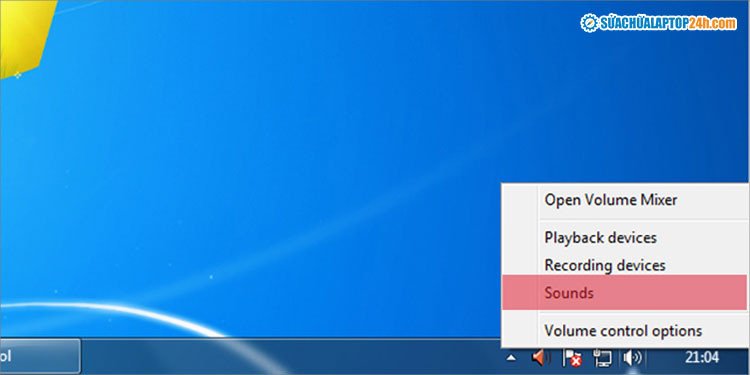 Chọn Sounds để khắc phục loa rè laptop
Tắt các hiệu ứng và chế độ độc quyền
Nhiều trình điều khiển âm thanh đi kèm với các tính năng cải tiến (Enhancements) được thiết kế để nâng cao trải nghiệm âm thanh. Tuy nhiên, đôi khi những tính năng này lại gây xung đột hoặc không hoạt động hiệu quả, dẫn đến loa laptop bị rè, thậm chí là rè một bên loa. Việc vô hiệu hóa chúng có thể giúp loại bỏ nguồn gốc của sự cố.
Quá trình này tương tự như việc thay đổi định dạng âm thanh. Bạn mở cửa sổ “Sounds” qua biểu tượng loa trên Taskbar, vào tab “Playback”, chọn thiết bị loa mặc định và click “Properties”. Tại cửa sổ “Speaker Properties”, chuyển sang tab “Enhancements” và tích chọn ô “Disable all enhancements” hoặc “Disable all Sound Effect” (tùy thuộc vào phiên bản Windows và driver). Ngoài ra, ở tab “Advanced”, bạn nên bỏ tích ở ô “Allow applications to take exclusive control of this device” trong mục Exclusive Mode. Sau khi áp dụng các thay đổi, hãy khởi động lại laptop và kiểm tra lại chất lượng âm thanh. Phương pháp này thường hiệu quả trong việc giải quyết các vấn đề nhiễu âm do xử lý phần mềm.
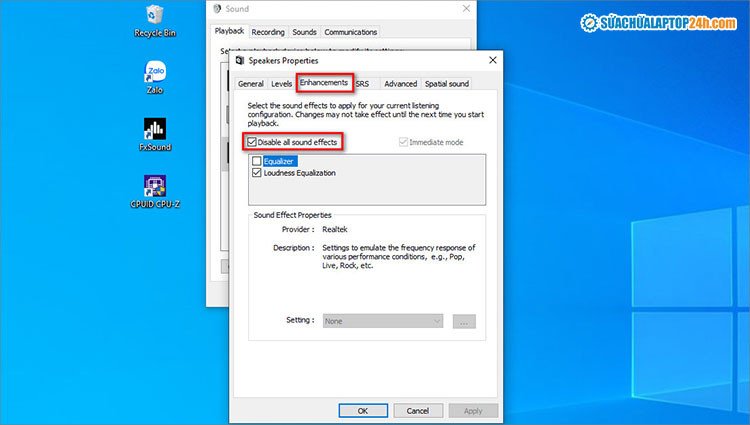 Vô hiệu hóa hiệu ứng âm thanh để chỉnh loa laptop bị rè
Sử dụng công cụ sửa lỗi âm thanh tự động
Windows cung cấp một công cụ tích hợp sẵn là Audio Troubleshooter, có khả năng tự động phát hiện và khắc phục nhiều vấn đề về âm thanh, bao gồm cả sự cố âm thanh gây rè. Đây là một cách đơn giản và nhanh chóng để tìm kiếm các lỗi hệ thống mà không cần can thiệp thủ công.
Để sử dụng công cụ này, bạn nhấn tổ hợp phím Windows + I để mở Settings, sau đó chọn “Update & Security” (hoặc “System” trên các phiên bản Windows mới hơn) và tìm đến mục “Troubleshoot”. Ở bên phải, chọn “Playing Audio” và click “Run the troubleshooter”. Hệ thống sẽ tự động quét và đưa ra các đề xuất khắc phục nếu phát hiện sự cố. Bạn chỉ cần làm theo hướng dẫn trên màn hình. Mặc dù không phải lúc nào cũng giải quyết được mọi vấn đề, nhưng Audio Troubleshooter là một bước kiểm tra đáng giá, có thể giải quyết khoảng 30-40% các lỗi âm thanh phổ biến mà không cần người dùng can thiệp sâu.
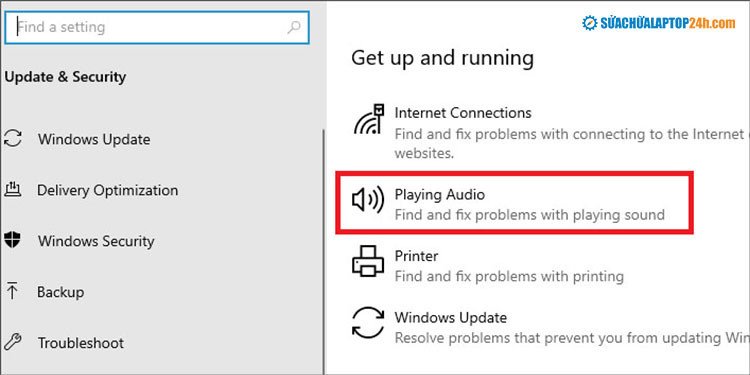 Chạy công cụ Audio Troubleshooter để khắc phục âm thanh laptop bị rè
Cập nhật hoặc cài đặt lại Driver âm thanh
Driver âm thanh là phần mềm giúp hệ điều hành giao tiếp với card âm thanh của laptop. Driver lỗi thời, hỏng hoặc không tương thích có thể là nguyên nhân chính gây ra tình trạng rè loa laptop. Cập nhật driver lên phiên bản mới nhất hoặc cài đặt lại hoàn toàn có thể giải quyết được vấn đề này.
Bạn mở Device Manager bằng cách tìm kiếm từ menu Start. Trong Device Manager, mở rộng mục “Sound, video and game controllers”, sau đó click chuột phải vào tên card âm thanh của bạn (ví dụ: Realtek High Definition Audio) và chọn “Update driver”. Sau đó chọn “Search automatically for updated driver software” để Windows tự động tìm kiếm phiên bản mới nhất. Nếu cách này không hiệu quả, bạn có thể thử gỡ bỏ driver hiện tại (Uninstall device) và khởi động lại máy. Windows thường sẽ tự động cài đặt lại driver cơ bản. Để đảm bảo tối ưu, bạn nên tải driver âm thanh mới nhất trực tiếp từ trang web của nhà sản xuất laptop (Dell, HP, Acer, Asus, Lenovo…) và cài đặt thủ công.
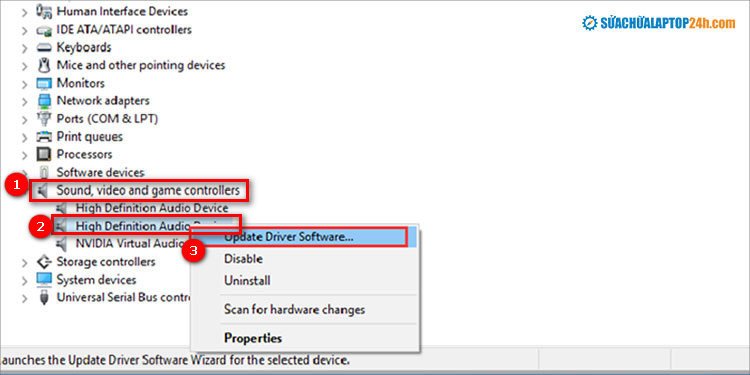 Cập nhật driver âm thanh giúp chỉnh loa laptop bị rè
Kiểm tra và loại bỏ phần mềm độc hại
Mặc dù ít phổ biến hơn, nhưng phần mềm độc hại (malware, virus) cũng có thể gây ra các vấn đề về hiệu suất hệ thống, bao gồm cả sự cố âm thanh và tiếng rè. Một số loại malware có thể can thiệp vào các tiến trình hệ thống, làm quá tải CPU hoặc chiếm dụng tài nguyên, dẫn đến âm thanh bị giật, méo tiếng hoặc rè.
Để loại bỏ khả năng này, bạn nên thực hiện quét toàn bộ hệ thống bằng một phần mềm diệt virus uy tín và cập nhật. Các phần mềm như Windows Defender, Kaspersky, Bitdefender, hoặc Avast có thể giúp bạn phát hiện và loại bỏ các mối đe dọa tiềm ẩn. Sau khi quét và xử lý các mối đe dọa, hãy khởi động lại máy tính và kiểm tra lại chất lượng âm thanh. Việc duy trì một hệ thống sạch sẽ, không virus không chỉ giúp chỉnh loa laptop bị rè mà còn đảm bảo hiệu suất tổng thể của thiết bị.
Khi nào cần can thiệp phần cứng để sửa loa laptop bị rè?
Nếu đã thử tất cả các giải pháp phần mềm mà tình trạng rè loa laptop vẫn tiếp diễn, khả năng cao vấn đề nằm ở phần cứng. Lúc này, việc tự mày mò có thể gây hư hỏng nghiêm trọng hơn cho thiết bị.
Dấu hiệu và cách kiểm tra
Có một số dấu hiệu cho thấy loa laptop của bạn có thể đã bị hư hỏng vật lý. Nếu tiếng rè xuất hiện liên tục, không thay đổi dù bạn đã điều chỉnh cài đặt phần mềm, hoặc chỉ xuất hiện ở một bên loa, đây là những chỉ điểm mạnh mẽ. Một cách đơn giản để kiểm tra phần cứng là cắm tai nghe hoặc một bộ loa ngoài chất lượng tốt vào laptop. Nếu âm thanh qua tai nghe hoặc loa ngoài hoàn toàn bình thường, không có tiếng rè, thì gần như chắc chắn loa tích hợp của laptop đã có vấn đề về vật lý. Các hư hỏng có thể bao gồm màng loa bị rách, cuộn dây giọng nói bị lỏng, hoặc các linh kiện mạch điện bên trong loa bị chập chờn.
Lựa chọn sửa chữa chuyên nghiệp
Khi đã xác định vấn đề nằm ở phần cứng, việc tự mình mở máy và sửa chữa có thể rất rủi ro nếu bạn không có chuyên môn. Laptop là thiết bị phức tạp, dễ bị hư hỏng các linh kiện nhỏ nếu không cẩn thận. Trong trường hợp này, lời khuyên tốt nhất là mang laptop đến các trung tâm bảo hành hoặc cửa hàng sửa chữa laptop uy tín. Các kỹ thuật viên chuyên nghiệp sẽ có công cụ và kiến thức để kiểm tra chính xác nguyên nhân, thay thế linh kiện hỏng (chẳng hạn như thay loa laptop mới) một cách an toàn và đảm bảo chất lượng. Việc này không chỉ giúp sửa loa laptop bị rè dứt điểm mà còn tránh được những hư hỏng không đáng có cho các bộ phận khác của máy.
Bảo dưỡng loa laptop để hạn chế tình trạng rè
Phòng bệnh hơn chữa bệnh. Việc bảo dưỡng định kỳ và sử dụng đúng cách có thể kéo dài tuổi thọ của loa laptop và giảm thiểu nguy cơ gặp phải tình trạng rè.
Thói quen sử dụng lành mạnh
Một trong những nguyên nhân hàng đầu gây hư hỏng màng loa là việc thường xuyên sử dụng loa ở âm lượng tối đa. Âm lượng quá lớn không chỉ làm giảm chất lượng âm thanh mà còn tạo áp lực lớn lên màng loa, khiến nó dễ bị giãn, rách hoặc hở sau một thời gian. Cố gắng giữ âm lượng ở mức vừa phải, khoảng 70-80% công suất tối đa là lý tưởng.
Ngoài ra, tránh để laptop tiếp xúc với môi trường ẩm ướt hoặc bụi bẩn quá nhiều. Độ ẩm có thể làm hỏng các mạch điện tử bên trong, trong khi bụi bẩn tích tụ có thể làm kẹt màng loa hoặc cản trở hoạt động của nó, gây ra tiếng rè laptop. Định kỳ vệ sinh khe loa bằng cách sử dụng bình khí nén hoặc bàn chải mềm có thể giúp loại bỏ bụi bẩn hiệu quả.
Lưu ý khi di chuyển và bảo quản
Laptop là thiết bị di động, nhưng việc di chuyển không đúng cách cũng có thể ảnh hưởng đến các linh kiện bên trong, bao gồm cả loa. Tránh làm rơi rớt, va đập mạnh laptop. Luôn sử dụng túi chống sốc hoặc balo chuyên dụng khi mang máy đi xa để bảo vệ khỏi những tác động vật lý. Khi đặt laptop, hãy đảm bảo không có vật nặng đè lên khu vực loa.
Bên cạnh đó, nếu bạn có thói quen ăn uống gần laptop, hãy cẩn thận để tránh làm đổ chất lỏng hoặc thức ăn vào khe loa, điều này có thể gây chập mạch hoặc làm hỏng màng loa vĩnh viễn, dẫn đến loa laptop bị rè không thể khắc phục bằng phần mềm. Việc tuân thủ những nguyên tắc bảo dưỡng đơn giản này sẽ giúp loa laptop của bạn hoạt động ổn định và bền bỉ hơn theo thời gian.
Câu hỏi thường gặp về chỉnh loa laptop bị rè
1. Tại sao loa laptop của tôi lại bị rè khi mở to?
Loa laptop bị rè khi mở to thường là dấu hiệu của việc màng loa đã bị giãn, rách, hoặc các linh kiện bên trong loa bị hỏng do phải hoạt động quá công suất trong thời gian dài. Ngoài ra, cài đặt âm thanh không phù hợp hoặc driver âm thanh lỗi thời cũng có thể gây ra hiện tượng này.
2. Tôi có thể tự khắc phục tình trạng loa laptop bị rè tại nhà không?
Có, bạn hoàn toàn có thể thử khắc phục tại nhà đối với các lỗi liên quan đến phần mềm. Các bước như thay đổi định dạng âm thanh, vô hiệu hóa hiệu ứng, chạy công cụ Troubleshooter hoặc cập nhật driver thường mang lại hiệu quả. Tuy nhiên, nếu nguyên nhân là do phần cứng, bạn nên tìm đến sự hỗ trợ của chuyên gia.
3. Làm thế nào để kiểm tra xem lỗi rè loa là do phần mềm hay phần cứng?
Cách đơn giản nhất là cắm tai nghe hoặc loa ngoài vào laptop. Nếu âm thanh qua tai nghe/loa ngoài vẫn bình thường, không bị rè, thì khả năng cao loa tích hợp của laptop bị lỗi phần cứng. Ngược lại, nếu tai nghe/loa ngoài cũng bị rè, vấn đề có thể nằm ở driver âm thanh hoặc cài đặt hệ thống.
4. Driver âm thanh là gì và tại sao nó lại quan trọng khi chỉnh loa laptop bị rè?
Driver âm thanh là một phần mềm giúp hệ điều hành của laptop giao tiếp với phần cứng card âm thanh. Nếu driver bị lỗi thời, hỏng hoặc không tương thích, nó có thể gây ra các vấn đề về âm thanh như tiếng rè, mất tiếng. Cập nhật driver đúng cách là một bước quan trọng để đảm bảo loa hoạt động ổn định.
5. Các tính năng “Enhancements” trong cài đặt âm thanh có tác dụng gì?
Các tính năng Enhancements (cải tiến) được thiết kế để nâng cao chất lượng âm thanh đầu ra, ví dụ như hiệu ứng bass boost, virtual surround sound. Tuy nhiên, đôi khi chúng có thể gây xung đột hoặc lỗi với driver, dẫn đến tiếng rè. Vô hiệu hóa chúng có thể giúp loại bỏ nguyên nhân gây nhiễu âm thanh.
6. Việc quét virus có giúp khắc phục lỗi loa laptop bị rè không?
Trong một số trường hợp hiếm gặp, phần mềm độc hại (virus, malware) có thể can thiệp vào hoạt động của hệ thống, gây ra các vấn đề về hiệu suất và âm thanh, bao gồm cả tiếng rè. Việc quét và loại bỏ virus có thể giúp ổn định lại hệ thống và khắc phục tình trạng này.
7. Âm lượng lý tưởng để sử dụng loa laptop là bao nhiêu để tránh bị rè?
Để bảo vệ loa và tránh tình trạng rè, bạn nên sử dụng loa ở mức âm lượng vừa phải, tốt nhất là không quá 70-80% công suất tối đa của thiết bị. Việc duy trì âm lượng hợp lý giúp kéo dài tuổi thọ của màng loa và các linh kiện liên quan.
Việc chỉnh loa laptop bị rè đôi khi chỉ cần vài thao tác đơn giản trong cài đặt phần mềm. Tuy nhiên, nếu đã thử mọi cách mà vẫn không khắc phục được, rất có thể loa của bạn đang gặp vấn đề về phần cứng. Đừng ngần ngại mang máy đến các trung tâm sửa chữa chuyên nghiệp để được kiểm tra và tư vấn kỹ lưỡng. Hy vọng với những hướng dẫn từ Shop Bluetooth, bạn sẽ sớm có lại trải nghiệm âm thanh mượt mà trên chiếc laptop của mình.
