
Việc sở hữu một chiếc laptop mạnh mẽ như Acer mang lại nhiều lợi ích, nhưng việc kiểm tra bảo hành laptop Acer đúng cách lại là yếu tố then chốt giúp bạn an tâm sử dụng và bảo vệ quyền lợi của mình. Bài viết này của Shop Bluetooth sẽ cung cấp cho bạn những thông tin đầy đủ và các bước thực hiện chi tiết để tra cứu thời hạn bảo hành cho thiết bị Acer một cách hiệu quả nhất, đảm bảo mọi thông tin bạn cần đều được giải đáp.
Tại sao cần kiểm tra bảo hành laptop Acer thường xuyên?
Việc thường xuyên kiểm tra bảo hành laptop Acer không chỉ là một thói quen tốt mà còn mang lại nhiều lợi ích thiết thực cho người dùng. Nắm rõ tình trạng bảo hành giúp bạn chủ động trong việc quản lý thiết bị, đặc biệt khi cần sửa chữa hoặc nâng cấp. Thông tin này sẽ đảm bảo bạn không bỏ lỡ các quyền lợi đáng giá mà nhà sản xuất cung cấp.
Mỗi sản phẩm công nghệ, bao gồm cả laptop Acer, đều đi kèm với một khoảng thời gian bảo hành nhất định. Trong thời gian này, bạn có quyền yêu cầu nhà sản xuất hoặc trung tâm dịch vụ sửa chữa miễn phí các lỗi phát sinh do nhà sản xuất. Nếu không biết rõ thời hạn bảo hành, bạn có thể vô tình bỏ qua cơ hội khắc phục sự cố mà không tốn chi phí, hoặc tệ hơn là mang máy đi sửa ở những nơi không uy tín. Điều này đặc biệt quan trọng với các dòng laptop gaming hiệu năng cao hay các mẫu laptop doanh nghiệp chuyên dụng, nơi chi phí sửa chữa linh kiện thường khá đắt đỏ.
Tìm hiểu về Serial Number và SNID trên laptop Acer
Để tra cứu bảo hành laptop Acer, hai thông số quan trọng nhất bạn cần tìm là Serial Number (Số Sê-ri) và SNID. Đây là những mã định danh duy nhất, đóng vai trò như “chứng minh thư” của từng chiếc laptop, giúp Acer quản lý thông tin sản phẩm và chính sách bảo hành một cách chính xác.
Serial Number là một dãy ký tự gồm 22 chữ số và chữ cái, được dán hoặc khắc trực tiếp trên thân máy. Nó cung cấp thông tin chi tiết về sản phẩm, từ mẫu mã, cấu hình cho đến ngày sản xuất. Song song đó, Acer còn sử dụng SNID, một mã ngắn gọn hơn gồm 11 hoặc 12 ký tự, cũng là một mã nhận dạng sản phẩm độc quyền của hãng. Cả hai mã này đều có giá trị tương đương trong việc kiểm tra tình trạng bảo hành laptop Acer trên hệ thống của hãng.
Các phương pháp tìm Serial Number và SNID của laptop Acer
Việc tìm kiếm Serial Number hoặc SNID trên laptop Acer khá đơn giản với nhiều phương pháp khác nhau, dù máy tính của bạn đang hoạt động bình thường hay không thể khởi động. Bạn có thể lựa chọn cách phù hợp nhất với tình trạng thiết bị của mình để nhanh chóng lấy được thông tin cần thiết.
Xem trực tiếp trên thân máy
Đây là cách đơn giản và nhanh nhất để tìm kiếm Serial Number (S/N) hoặc SNID. Bạn chỉ cần lật mặt dưới của laptop Acer. Thường thì các thông tin này sẽ được in trên một tem nhãn dán ở vị trí dễ nhìn, gần các khe tản nhiệt hoặc chân đế. Tem này sẽ có các ký hiệu như “S/N” hoặc “SNID” để bạn dễ dàng nhận diện. Hãy chắc chắn ghi lại chính xác dãy ký tự để tránh sai sót khi tra cứu thông tin bảo hành.

Sử dụng Acer Care Center (Windows 8, 10)
Với những chiếc laptop Acer sản xuất từ năm 2014 trở đi và chạy hệ điều hành Windows 8 hoặc Windows 10, ứng dụng Acer Care Center thường được cài đặt sẵn. Đây là một công cụ hữu ích không chỉ giúp bạn theo dõi tình trạng hệ thống mà còn hiển thị rõ ràng Serial Number và SNID của máy. Để truy cập, bạn chỉ cần gõ “Care Center” vào thanh tìm kiếm Windows và nhấn Enter. Ngay lập tức, bạn sẽ thấy các thông tin định danh máy được hiển thị.
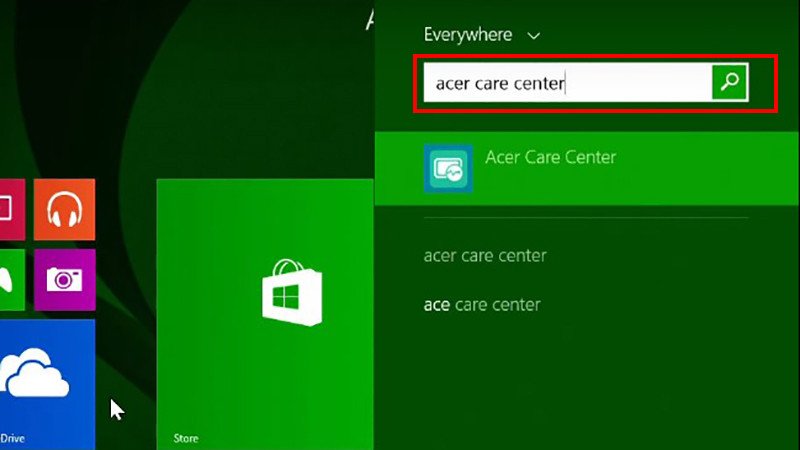 Màn hình tìm kiếm và mở ứng dụng Acer Care Center để xem thông tin bảo hành laptop Acer
Sau khi mở Acer Care Center, giao diện ứng dụng sẽ hiển thị các thông tin tổng quan về hệ thống. Bạn có thể dễ dàng tìm thấy phần liệt kê Serial Number và SNID của thiết bị. Đây là một cách thuận tiện và đáng tin cậy để thu thập thông tin cần thiết cho việc check bảo hành laptop Acer, mà không cần phải lật máy hay tìm kiếm tem nhãn.
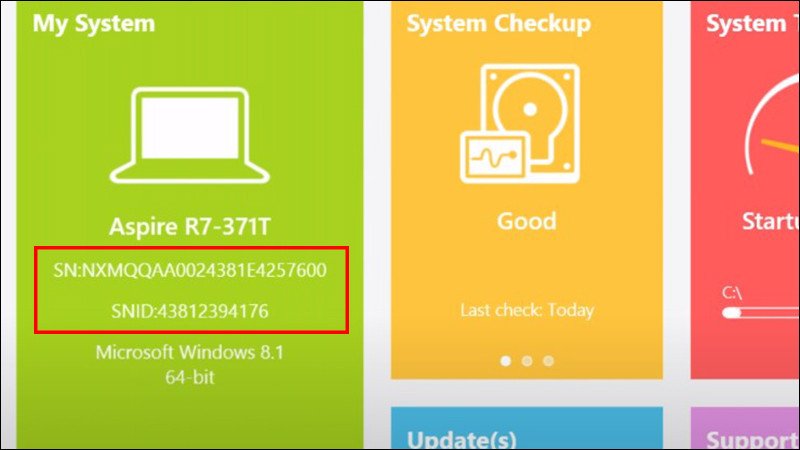 Giao diện Acer Care Center hiển thị Serial Number và SNID của laptop Acer để tra cứu bảo hành
Dùng Acer Identity Card (Windows 7)
Nếu bạn đang sử dụng một chiếc laptop Acer chạy hệ điều hành Windows 7, công cụ tương tự như Acer Care Center chính là Acer Identity Card. Ứng dụng này thường có biểu tượng trên màn hình Desktop. Bạn chỉ cần nhấp đúp vào biểu tượng Acer Identity Card, và một cửa sổ sẽ hiện ra hiển thị đầy đủ Serial Number cùng với SNID của thiết bị. Đây là một phương pháp nhanh chóng và trực quan để lấy thông tin.
Tra cứu qua Command Prompt (CMD)
Command Prompt (CMD) là một công cụ dòng lệnh mạnh mẽ có sẵn trên mọi phiên bản Windows và có thể giúp bạn tìm Serial Number của máy. Để mở CMD, bạn gõ “cmd” vào thanh tìm kiếm Windows và nhấn Enter. Trong cửa sổ Command Prompt hiện ra, bạn nhập dòng lệnh “wmic bios get serialnumber” và nhấn Enter. Máy tính sẽ ngay lập tức hiển thị Serial Number của thiết bị trên màn hình. Phương pháp này rất hữu ích khi bạn không thể truy cập các ứng dụng của Acer hoặc tem nhãn dưới máy bị mờ.
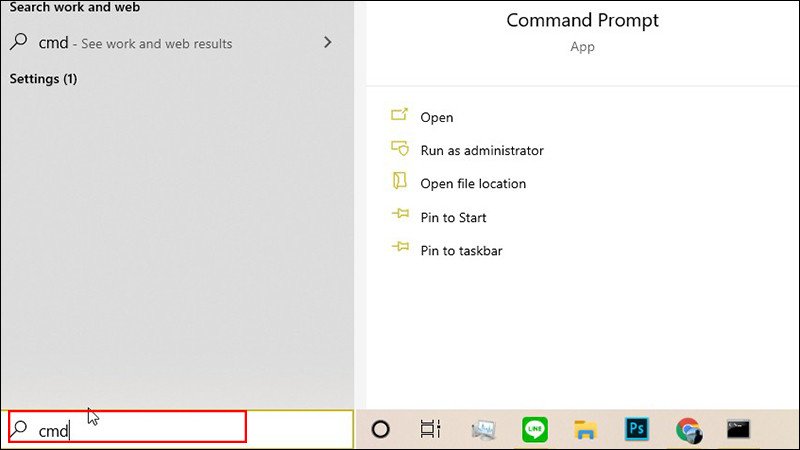 Mở cửa sổ Command Prompt (CMD) trên Windows để thực hiện kiểm tra bảo hành laptop Acer
Sau khi nhập lệnh và nhấn Enter, Serial Number sẽ xuất hiện trên màn hình CMD. Đây là một cách đáng tin cậy để lấy mã số nếu các phương pháp khác không khả dụng. Việc sử dụng CMD đòi hỏi một chút kiến thức về dòng lệnh nhưng lại vô cùng hiệu quả trong nhiều trường hợp.
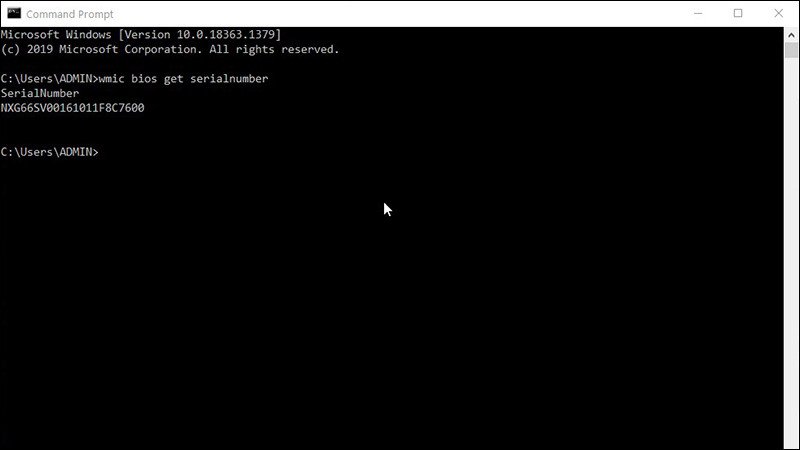 Kết quả hiển thị Serial Number sau khi gõ lệnh trong Command Prompt giúp check bảo hành laptop Acer
Kiểm tra trong BIOS/UEFI
BIOS (Basic Input/Output System) hoặc UEFI (Unified Extensible Firmware Interface) là một phần mềm cơ bản quản lý phần cứng của máy tính và có thể được truy cập ngay khi khởi động. Để vào BIOS/UEFI, bạn cần tắt máy, sau đó bật lại và nhấn giữ phím F2, F1 hoặc đôi khi là Ctrl + Alt + Esc (tùy thuộc vào model máy). Trong giao diện BIOS/UEFI, tìm đến mục “Information” (Thông tin). Tại đây, bạn sẽ thấy Serial Number của laptop được liệt kê rõ ràng. Đây là cách hữu hiệu khi hệ điều hành gặp sự cố.
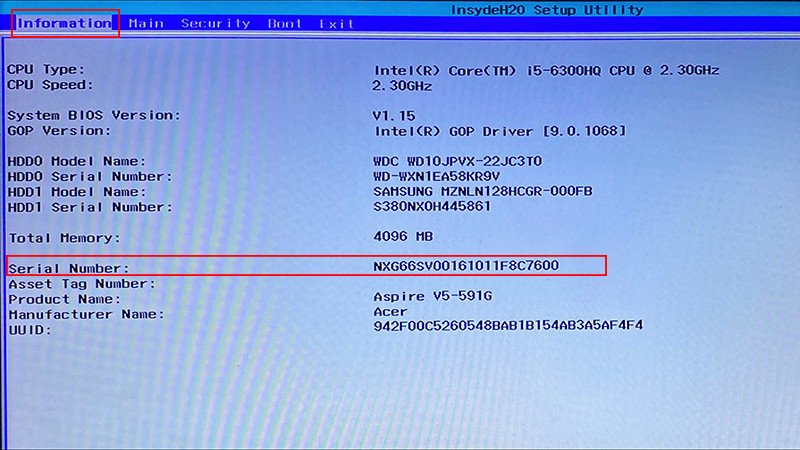 Giao diện BIOS hiển thị thông tin Serial Number của thiết bị, cần thiết khi check bảo hành laptop Acer
Hướng dẫn chi tiết cách check bảo hành laptop Acer trực tuyến
Sau khi đã tìm được Serial Number hoặc SNID của chiếc laptop Acer của mình, bước tiếp theo là tiến hành tra cứu bảo hành laptop Acer trực tuyến trên trang web chính thức của hãng. Đây là phương pháp tiện lợi nhất để có được thông tin bảo hành chính xác và nhanh chóng.
Đầu tiên, bạn cần truy cập vào trang hỗ trợ của Acer Việt Nam tại địa chỉ https://www.acer.com/ac/vi/VN/content/support. Tại đây, bạn sẽ thấy một ô tìm kiếm lớn. Bạn chỉ cần nhập chính xác Serial Number hoặc SNID mà bạn đã tìm được vào ô này. Sau đó, nhấn nút “FIND” (Tìm kiếm). Hệ thống của Acer sẽ xử lý thông tin và hiển thị kết quả về tình trạng bảo hành của thiết bị, bao gồm thời hạn bảo hành còn lại, ngày bắt đầu và ngày kết thúc bảo hành.
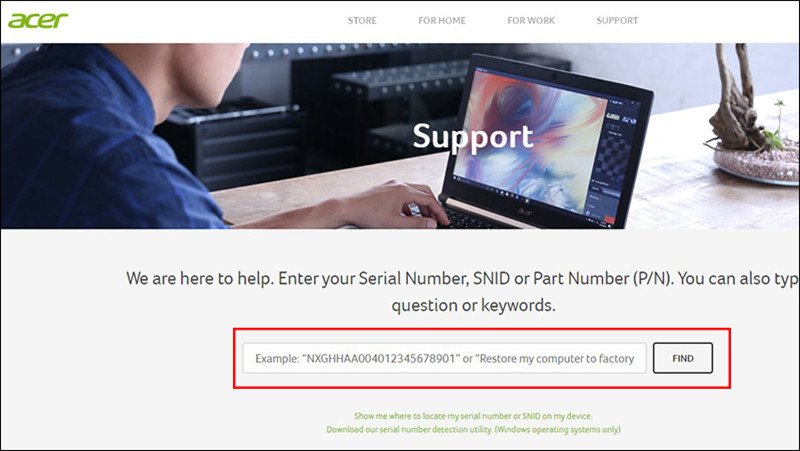 Trang hỗ trợ Acer, điền Serial Number hoặc SNID vào ô tìm kiếm để check bảo hành laptop Acer
Kết quả hiển thị sẽ giúp bạn biết được máy còn nằm trong thời gian được hãng hỗ trợ sửa chữa miễn phí hay không. Nếu phát hiện bất kỳ sự không trùng khớp nào về thông tin bảo hành hoặc cần hỗ trợ thêm, bạn nên liên hệ trực tiếp với bộ phận chăm sóc khách hàng của Acer qua số tổng đài 1900-969-601 hoặc tìm đến trung tâm bảo hành Acer gần nhất để được tư vấn và giải đáp. Việc chủ động kiểm tra tình trạng bảo hành giúp bạn luôn nắm quyền kiểm soát đối với thiết bị của mình.
Lưu ý quan trọng khi kiểm tra bảo hành và gửi bảo hành laptop Acer
Khi tiến hành check bảo hành laptop Acer và đặc biệt là chuẩn bị gửi máy đi bảo hành, có một số lưu ý quan trọng mà người dùng cần ghi nhớ để đảm bảo quá trình diễn ra suôn sẻ và quyền lợi của bạn được bảo vệ tối đa. Điều này giúp tránh những hiểu lầm không đáng có và tiết kiệm thời gian, công sức.
Trước hết, hãy luôn giữ gìn cẩn thận các giấy tờ mua bán, hóa đơn, phiếu bảo hành gốc hoặc phiếu bảo hành điện tử (nếu có). Những giấy tờ này là bằng chứng quan trọng xác nhận quyền sở hữu và thời điểm mua hàng, đôi khi được yêu cầu để đối chiếu thông tin. Hơn nữa, bạn cần tìm hiểu kỹ các điều kiện bảo hành của Acer. Thông thường, các lỗi do người dùng gây ra như làm rơi vỡ, vào nước, tự ý tháo lắp hoặc sửa chữa sẽ không được bảo hành. Việc hiểu rõ những quy định này giúp bạn đánh giá đúng tình trạng của máy và tránh mất thời gian gửi đi bảo hành khi không đủ điều kiện.
Cuối cùng, nếu gặp bất kỳ khó khăn nào trong quá trình kiểm tra bảo hành laptop Acer hoặc không chắc chắn về các bước tiếp theo, đừng ngần ngại liên hệ với bộ phận hỗ trợ khách hàng của Acer. Họ có thể cung cấp thông tin chính xác và hướng dẫn bạn các bước cần thiết. Việc chủ động tìm hiểu và tuân thủ các quy định sẽ giúp bạn tối ưu hóa trải nghiệm sử dụng và bảo vệ tốt nhất chiếc laptop của mình.
Việc check bảo hành laptop Acer là một bước quan trọng giúp bạn an tâm khi sử dụng thiết bị công nghệ. Bằng cách nắm rõ các phương pháp tìm kiếm Serial Number, SNID và tra cứu trên trang web chính thức, bạn sẽ luôn chủ động quản lý quyền lợi của mình. Nếu có bất kỳ thắc mắc nào về các sản phẩm công nghệ hoặc muốn tìm hiểu thêm về các thiết bị Bluetooth chất lượng cao, hãy ghé thăm Shop Bluetooth để nhận được sự tư vấn tận tình và chọn lựa sản phẩm ưng ý.
Câu hỏi thường gặp khi kiểm tra bảo hành laptop Acer (FAQs)
1. Serial Number và SNID khác nhau như thế nào?
Serial Number là dãy ký tự dài (22 ký tự) cung cấp thông tin chi tiết về sản phẩm, trong khi SNID là mã ngắn hơn (11 hoặc 12 ký tự) và là mã độc quyền của Acer để nhận dạng sản phẩm. Cả hai đều có thể dùng để check bảo hành laptop Acer.
2. Tôi có thể kiểm tra bảo hành laptop Acer mà không cần Serial Number hay SNID không?
Rất tiếc là không. Serial Number hoặc SNID là thông tin bắt buộc để hệ thống của Acer có thể xác định chính xác thiết bị của bạn và tra cứu thông tin bảo hành liên quan.
3. Nếu tem Serial Number trên máy bị mờ hoặc mất thì phải làm sao?
Bạn có thể sử dụng các phương pháp khác như kiểm tra qua Acer Care Center, Acer Identity Card, Command Prompt (CMD) hoặc trong BIOS/UEFI để tìm Serial Number của máy.
4. Thời gian bảo hành laptop Acer thường là bao lâu?
Thời gian bảo hành chuẩn của laptop Acer thường là 12 tháng hoặc 24 tháng tùy thuộc vào dòng sản phẩm và chính sách của từng khu vực. Một số sản phẩm cao cấp có thể có thời gian bảo hành dài hơn. Bạn nên kiểm tra bảo hành laptop Acer cụ thể trên trang hỗ trợ của hãng.
5. Những trường hợp nào không được bảo hành?
Laptop Acer thường không được bảo hành trong các trường hợp lỗi do người dùng như hư hỏng vật lý (rơi vỡ, móp méo), vào nước, chập cháy do nguồn điện, tự ý tháo lắp, sửa chữa, hoặc sử dụng phần mềm không hợp pháp gây ảnh hưởng đến hệ thống.
6. Tôi có thể gia hạn bảo hành cho laptop Acer không?
Một số dòng laptop Acer có thể có tùy chọn gia hạn bảo hành thông qua các gói dịch vụ mở rộng từ hãng hoặc các nhà bán lẻ. Bạn nên liên hệ trực tiếp với Acer hoặc nơi mua hàng để tìm hiểu về các lựa chọn này.
7. Nếu thông tin bảo hành hiển thị sai thì phải làm gì?
Nếu thông tin khi kiểm tra bảo hành laptop Acer bị sai lệch, bạn nên liên hệ ngay với bộ phận hỗ trợ khách hàng của Acer hoặc trung tâm bảo hành gần nhất. Hãy chuẩn bị hóa đơn mua hàng để đối chiếu và cung cấp bằng chứng.
8. Việc cập nhật phần mềm có ảnh hưởng đến bảo hành không?
Việc cập nhật hệ điều hành hoặc trình điều khiển từ nhà sản xuất hoặc Microsoft thường không ảnh hưởng đến bảo hành. Tuy nhiên, việc cài đặt phần mềm không rõ nguồn gốc hoặc tự ý can thiệp sâu vào hệ thống có thể làm mất hiệu lực bảo hành.
9. Có cần mang theo hộp sản phẩm khi đi bảo hành không?
Không bắt buộc phải mang theo hộp sản phẩm khi đi bảo hành, nhưng bạn nên mang theo đầy đủ phụ kiện gốc (sạc, pin) để trung tâm bảo hành có thể kiểm tra toàn diện nếu cần. Các giấy tờ chứng minh mua hàng là quan trọng nhất.
10. Làm cách nào để liên hệ với bộ phận chăm sóc khách hàng của Acer?
Bạn có thể liên hệ với tổng đài chăm sóc khách hàng của Acer tại Việt Nam qua số 1900-969-601 hoặc truy cập trang web chính thức của Acer để tìm thông tin liên hệ các trung tâm dịch vụ và hỗ trợ trực tuyến.
