
Khi chiếc Surface Laptop 3 của bạn gặp phải các vấn đề về hiệu suất, lỗi hệ thống hoặc muốn khôi phục máy về trạng thái ban đầu, việc cài Win cho Surface Laptop 3 là một giải pháp hữu hiệu. Quá trình này giúp thiết bị hoạt động ổn định trở lại, mang đến trải nghiệm mượt mà hơn. Bài viết này từ Shop Bluetooth sẽ hướng dẫn bạn từng bước chi tiết để tự thực hiện việc này một cách đơn giản và hiệu quả, giúp bạn tái cài đặt Windows thành công tại nhà.
Chuẩn Bị Toàn Diện Trước Khi Cài Win Cho Surface Laptop 3
Trước khi bắt tay vào cài đặt lại Windows cho Surface Laptop 3, việc chuẩn bị kỹ lưỡng là yếu tố then chốt để đảm bảo quá trình diễn ra suôn sẻ. Những bước chuẩn bị này không chỉ giúp tiết kiệm thời gian mà còn phòng tránh các rủi ro không đáng có như mất dữ liệu hoặc lỗi trong quá trình cài đặt. Hãy đảm bảo bạn đã xem xét và thực hiện đầy đủ các yêu cầu dưới đây.
Đảm Bảo Tương Thích và Các Yếu Tố Kỹ Thuật
Điều quan trọng đầu tiên là xác định phiên bản Recovery Image phù hợp với mẫu Surface Laptop 3 của bạn. Microsoft cung cấp các bản Recovery Image dành riêng cho từng dòng và model Surface, và việc sử dụng đúng bản sẽ đảm bảo khả năng tương thích tối ưu. Bạn cần ghi nhớ số seri của thiết bị để tìm đúng file cài đặt sau này. Bên cạnh đó, hãy cắm sạc cho thiết bị và đảm bảo pin của Surface Laptop 3 luôn ở mức trên 50%, tốt nhất là 100%, để tránh tình trạng hết pin đột ngột làm gián đoạn quá trình cài đặt.
Chuẩn Bị USB Recovery và Nguồn Điện
Để tạo USB cài đặt cho Surface Laptop 3, bạn sẽ cần một USB có dung lượng tối thiểu 16GB hoặc 32GB. Điều cực kỳ quan trọng là USB này phải được định dạng theo chuẩn FAT32. Việc này sẽ được hướng dẫn chi tiết hơn ở phần sau. Ngoài ra, hãy sao lưu tất cả dữ liệu quan trọng từ Surface Laptop 3 sang một thiết bị lưu trữ khác hoặc dịch vụ đám mây. Quá trình cài đặt Windows mới sẽ xóa toàn bộ dữ liệu trên ổ cứng, và việc sao lưu sẽ giúp bạn tránh mất mát thông tin quý giá. Đảm bảo kết nối mạng ổn định (có dây hoặc Wi-Fi) để tải file Recovery Image mà không bị gián đoạn.
Tải File Recovery Image Chính Hãng Từ Microsoft
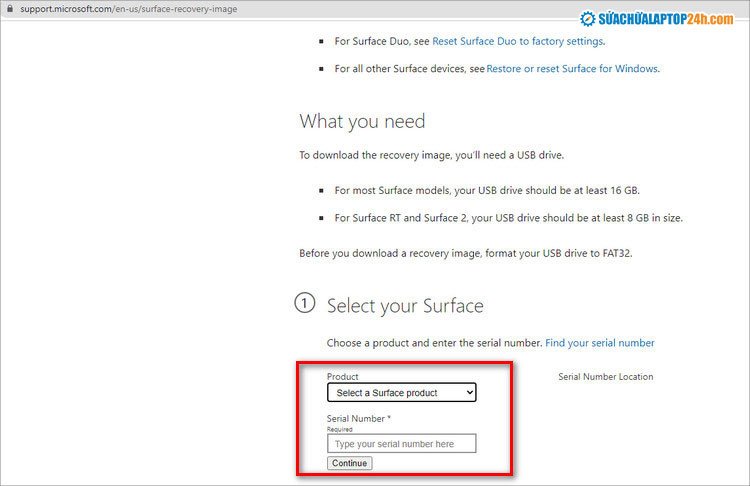
File Recovery Image là “bộ cài đặt” chính thức từ Microsoft, giúp khôi phục hệ điều hành về trạng thái gốc của nhà sản xuất. Việc tải đúng file này cho Surface Laptop 3 là bước đầu tiên và quan trọng nhất.
{width=750 height=486}
Quy Trình Tải Ảnh Khôi Phục Cho Thiết Bị
Để tải file Recovery Image, bạn cần truy cập trang hỗ trợ chính thức của Microsoft. Đầu tiên, hãy mở trình duyệt web và truy cập đường dẫn: https://support.microsoft.com/en-us/surface-recovery-image. Tại đây, bạn sẽ được yêu cầu chọn loại thiết bị Surface của mình và nhập số seri sản phẩm. Số seri thường được in ở mặt sau của thiết bị hoặc có thể tìm thấy trong thông tin hệ thống của Windows. Sau khi nhập đúng thông tin, hệ thống sẽ hiển thị bản Recovery Image phù hợp. Nhấn nút “Download” để tải tệp nén (thường là định dạng .zip) về máy tính. Kích thước của tệp này có thể lên đến vài gigabyte, vì vậy hãy đảm bảo bạn có đủ dung lượng ổ cứng trống và kết nối internet ổn định để quá trình tải xuống không bị gián đoạn.
Tạo USB Recovery Đa Năng Để Cài Đặt Hệ Điều Hành
Sau khi đã tải về tệp Recovery Image, bước tiếp theo là tạo một USB Recovery có khả năng boot để có thể tiến hành cài Win cho Surface Laptop 3. Quá trình này bao gồm định dạng USB và sao chép các tệp cần thiết.
Định Dạng USB Đúng Chuẩn FAT32
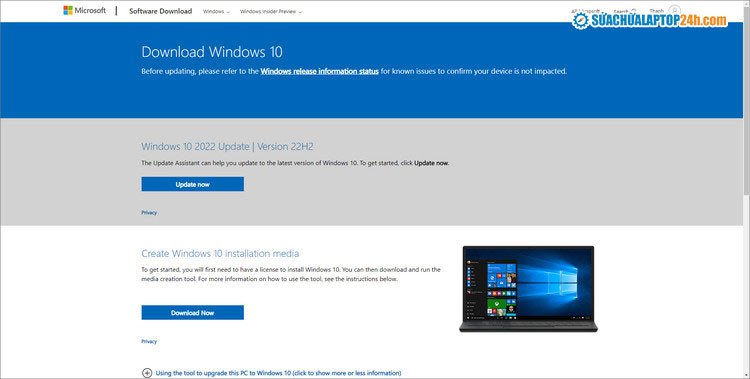
Đầu tiên, hãy cắm USB đã chuẩn bị vào máy tính của bạn. Mở “File Explorer”, sau đó nhấp chuột phải vào biểu tượng ổ đĩa USB và chọn “Format”. Trong cửa sổ định dạng, mục “File system” cần được chọn là FAT32. Bạn có thể đặt tên cho ổ đĩa USB (ví dụ: “SURFACE_RECOVERY”) để dễ dàng nhận diện. Nhấn “Start” và xác nhận cảnh báo về việc xóa dữ liệu. Quá trình này sẽ xóa tất cả dữ liệu hiện có trên USB, vì vậy hãy chắc chắn rằng bạn đã sao lưu mọi thứ quan trọng trước khi thực hiện. Việc này đảm bảo USB sẵn sàng cho việc tạo bộ cài đặt.
{width=750 height=379}
Giải Nén và Sao Chép Dữ Liệu Vào USB
Sau khi USB đã được định dạng thành công, bạn cần giải nén tệp Recovery Image đã tải về. Tìm đến tệp nén (thường có định dạng .zip) và nhấp chuột phải vào đó, sau đó chọn “Extract All” hoặc “Giải nén tất cả”. Trong cửa sổ giải nén, chọn ổ đĩa USB mà bạn vừa định dạng làm thư mục đích. Nhấn “Extract” để bắt đầu quá trình sao chép. Quá trình này có thể mất một khoảng thời gian nhất định tùy thuộc vào tốc độ USB và dung lượng tệp. Sau khi hoàn tất, USB của bạn đã sẵn sàng trở thành một USB cài đặt Windows bootable cho Surface Laptop 3.
Hướng Dẫn Chi Tiết Cài Win Cho Surface Laptop 3
Khi USB Recovery đã được tạo thành công, bạn có thể bắt đầu quá trình cài Win cho Surface Laptop 3. Các bước này sẽ đưa bạn qua việc khởi động từ USB và thiết lập các tùy chọn cơ bản của hệ điều hành.
Khởi Động Thiết Bị Từ USB Cài Đặt
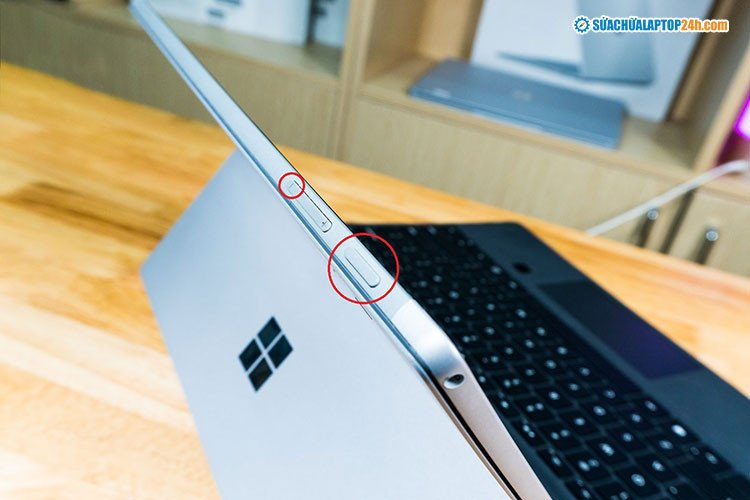
Trước tiên, hãy cắm USB Recovery vào cổng USB trên Surface Laptop 3 của bạn. Tiếp theo, tắt hoàn toàn Surface. Để khởi động từ USB, bạn cần thực hiện một thao tác đặc biệt: giữ chặt nút giảm âm lượng (Volume Down) và đồng thời nhấn nút nguồn (Power Button). Tiếp tục giữ nút giảm âm lượng cho đến khi bạn thấy logo Microsoft xuất hiện trên màn hình. Điều này báo hiệu rằng máy đang boot vào môi trường cài đặt từ USB, cho phép bạn phục hồi máy Surface một cách hiệu quả.
{width=750 height=500}
Tùy Chọn Ngôn Ngữ và Khu Vực
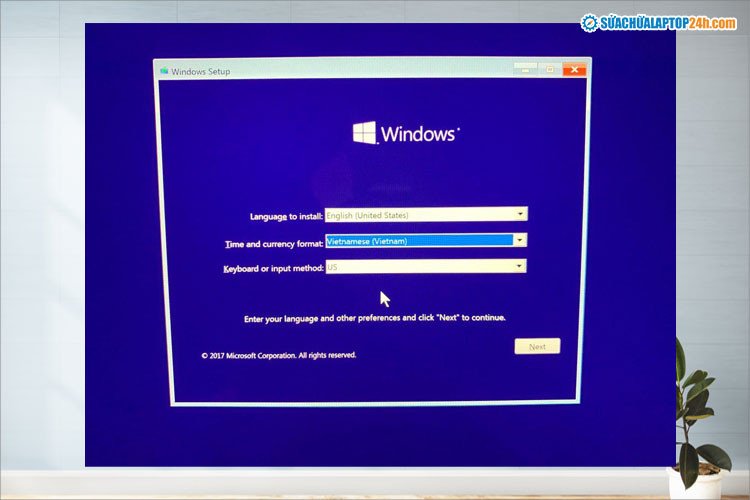
Khi giao diện cài đặt Windows xuất hiện, bạn sẽ được yêu cầu thiết lập các tùy chọn cơ bản như ngôn ngữ, múi giờ và định dạng bàn phím. Đối với người dùng tại Việt Nam, các tùy chọn khuyến nghị bao gồm: “Language to Install: English (United States)”, “Time and currency format: Vietnamese (Vietnam)”, và “Keyboard or input method: US”. Tuy nhiên, bạn hoàn toàn có thể tùy chỉnh các cài đặt này theo sở thích cá nhân hoặc vị trí địa lý của mình. Sau khi lựa chọn xong, nhấn “Next” để tiếp tục.
{width=750 height=500}
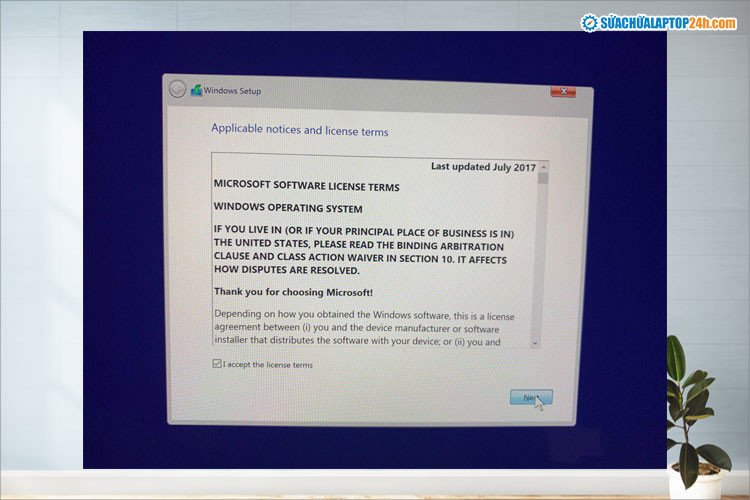
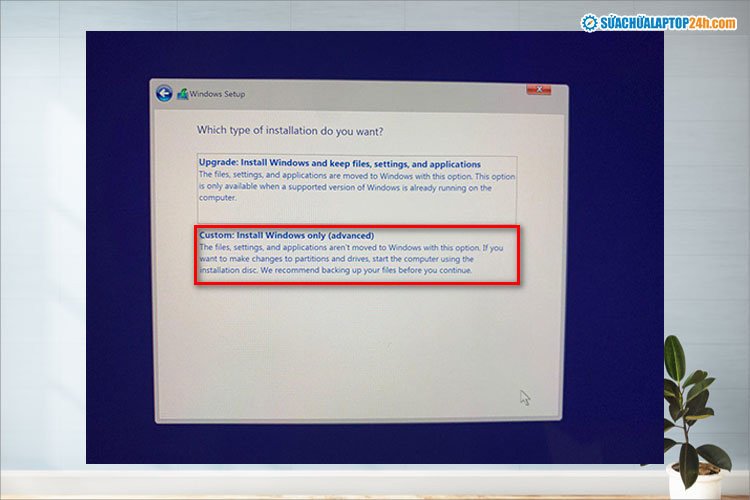
Tiếp theo, bạn sẽ cần đọc và chấp nhận các điều khoản cấp phép của Microsoft. Đánh dấu vào ô “I Accept the license terms” và nhấn “Next”. Sau đó, bạn sẽ thấy tùy chọn cài đặt. Hãy chọn “Custom: Install Windows only (advanced)”. Tùy chọn này cho phép bạn quản lý phân vùng ổ đĩa, đây là bước quan trọng để đảm bảo Windows được cài đặt sạch sẽ trên Surface Laptop 3.
{width=750 height=500}
Các Bước Hoàn Tất Cài Đặt Windows
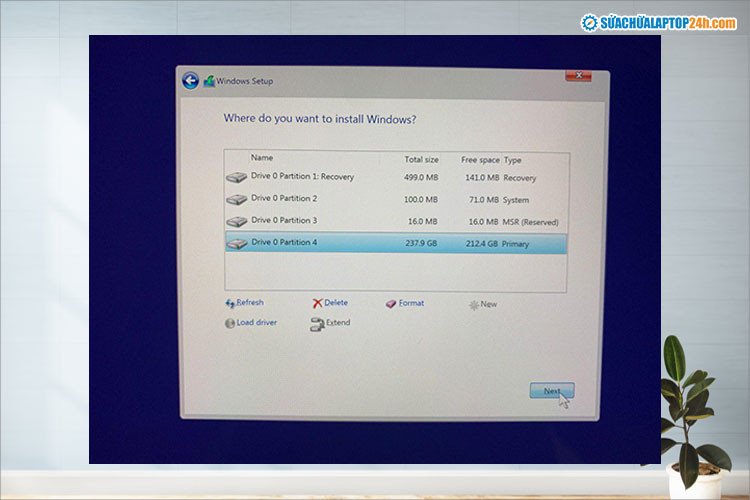
Trong màn hình quản lý phân vùng, bạn sẽ thấy danh sách các ổ đĩa và phân vùng hiện có trên Surface Laptop 3. Bạn nên xóa tất cả các phân vùng hiện có (trừ phân vùng phục hồi nếu muốn giữ lại hoặc không cần thiết) để đảm bảo một bản cài đặt Windows hoàn toàn mới. Sau đó, chọn không gian chưa cấp phát và nhấn “Next” để Windows tự động tạo các phân vùng cần thiết và bắt đầu quá trình cài đặt. Quá trình sao chép tệp và cài đặt sẽ diễn ra tự động, có thể mất từ 15 đến 30 phút. Thiết bị của bạn có thể khởi động lại nhiều lần trong quá trình này.
{width=750 height=500}
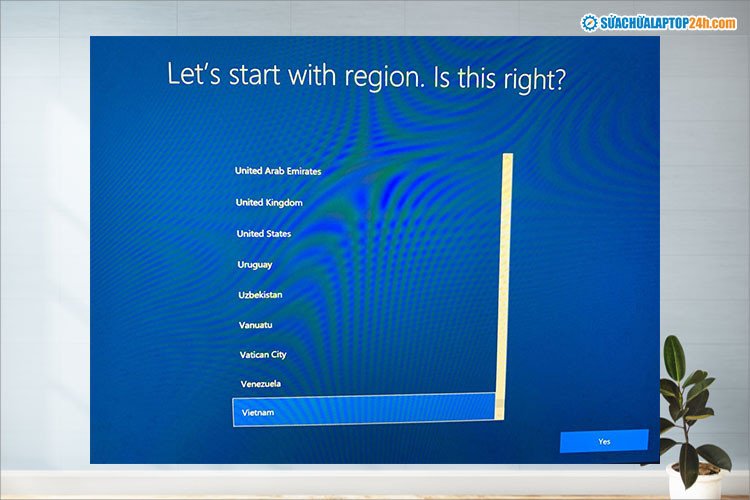
Sau khi quá trình cài đặt hoàn tất, Surface Laptop 3 sẽ khởi động lại và bạn sẽ được dẫn qua các bước thiết lập ban đầu tương tự như khi mua một thiết bị mới. Các bước này bao gồm chọn vùng, kết nối Wi-Fi, đăng nhập tài khoản Microsoft và thiết lập các tùy chọn riêng tư. Hoàn tất các bước này là bạn đã gần như hoàn tất việc reset Surface Laptop 3 với một hệ điều hành mới.
{width=750 height=500}
{width=750 height=500}
Cập Nhật Driver Cần Thiết Cho Surface Laptop 3
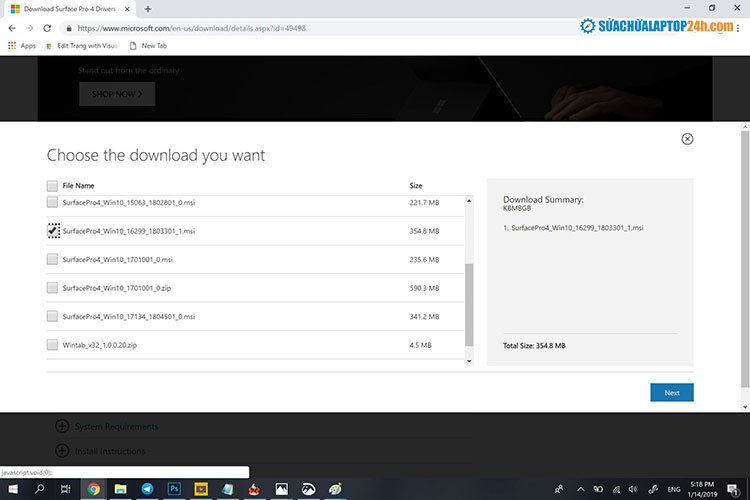
Sau khi cài đặt Windows thành công, Surface Laptop 3 của bạn sẽ hoạt động, nhưng có thể một số tính năng như cảm ứng, Wi-Fi hoặc Bluetooth chưa hoạt động tối ưu do thiếu hoặc lỗi driver Surface Laptop 3. Việc cài đặt các driver đầy đủ là cực kỳ quan trọng để máy hoạt động đúng công suất và khai thác hết các tính năng.
{width=750 height=500}
Microsoft cung cấp một gói driver và firmware tổng hợp dành riêng cho các thiết bị Surface. Bạn cần truy cập trang web hỗ trợ driver của Microsoft: https://support.microsoft.com/en-us/surface/download-drivers-and-firmware-for-surface-09bb2e09-2a4b-cb69-0951-078a7739e120. Tại đây, hãy tìm và tải xuống gói driver tương ứng với phiên bản Windows và model Surface Laptop 3 của bạn. Gói này thường chứa đầy đủ các driver cần thiết, bao gồm cả driver cảm ứng, giúp khôi phục hoàn toàn chức năng của màn hình. Sau khi tải về, chỉ cần chạy tệp cài đặt và làm theo hướng dẫn trên màn hình. Việc này đảm bảo thiết bị của bạn có đủ driver Surface Laptop 3 để hoạt động ổn định và mượt mà nhất.
Một Số Lưu Ý Quan Trọng Khi Cài Lại Windows
Để đảm bảo quá trình cài lại Windows cho Surface Laptop 3 diễn ra thành công và không gặp phải rắc rối, có một vài lưu ý quan trọng bạn cần ghi nhớ. Thứ nhất, luôn ưu tiên sử dụng bản Recovery Image chính hãng từ Microsoft. Tránh sử dụng các bản Windows không rõ nguồn gốc vì chúng có thể chứa mã độc hoặc thiếu các driver quan trọng, ảnh hưởng đến hiệu suất và bảo mật của thiết bị. Thứ hai, hãy kiên nhẫn trong suốt quá trình cài đặt. Tùy thuộc vào tốc độ USB và cấu hình máy, thời gian cài đặt có thể khác nhau. Việc ngắt quãng đột ngột có thể làm hỏng hệ điều hành hoặc dữ liệu.
Thứ ba, sau khi cài đặt xong và cập nhật driver, hãy kiểm tra lại tất cả các chức năng của máy, đặc biệt là các tính năng đặc trưng của Surface như màn hình cảm ứng, bút Surface Pen, Wi-Fi và Bluetooth. Nếu phát hiện bất kỳ lỗi nào, bạn có thể thử cập nhật Windows qua “Windows Update” hoặc cài đặt lại driver. Cuối cùng, hãy thường xuyên sao lưu dữ liệu quan trọng để phòng tránh các trường hợp không mong muốn trong tương lai. Điều này giúp bạn luôn an tâm khi thực hiện các thao tác quản lý hệ thống trên Surface Laptop 3.
Việc cài Win cho Surface Laptop 3 không còn là một nhiệm vụ phức tạp khi bạn đã nắm rõ các bước hướng dẫn chi tiết trên. Từ việc chuẩn bị kỹ lưỡng đến việc thực hiện cài đặt và cập nhật driver, mọi thứ đều có thể được thực hiện tại nhà một cách dễ dàng. Hãy nhớ luôn sao lưu dữ liệu quan trọng trước khi tiến hành để đảm bảo an toàn. Nếu bạn có bất kỳ thắc mắc nào về công nghệ hoặc cần tư vấn các phụ kiện Bluetooth chất lượng, đừng quên truy cập Shop Bluetooth để tìm hiểu thêm.
FAQs – Các Câu Hỏi Thường Gặp Khi Cài Win Cho Surface Laptop 3
-
Tôi có cần key bản quyền Windows khi cài lại bằng Recovery Image không?
Không, khi bạn sử dụng Recovery Image chính hãng từ Microsoft, bản quyền Windows đã được tích hợp sẵn hoặc nhận diện từ phần cứng của Surface Laptop 3, nên bạn không cần nhập key bản quyền. -
Làm thế nào để tìm số seri của Surface Laptop 3?
Bạn có thể tìm số seri ở mặt dưới hoặc sau của thiết bị, hoặc truy cập “Settings” > “System” > “About” trong Windows để xem thông tin thiết bị. -
Tôi có thể cài Windows 11 cho Surface Laptop 3 không?
Có, Surface Laptop 3 hoàn toàn tương thích với Windows 11. Quy trình cài đặt sẽ tương tự, nhưng bạn cần tải bản Recovery Image dành cho Windows 11 (nếu có) hoặc sử dụng công cụ tạo USB cài đặt Windows 11 của Microsoft. -
Tại sao màn hình cảm ứng không hoạt động sau khi cài đặt Windows mới?
Đây là vấn đề phổ biến do thiếu hoặc lỗi driver cảm ứng. Bạn cần tải và cài đặt gói driver và firmware đầy đủ cho Surface Laptop 3 từ trang web hỗ trợ của Microsoft. -
Tôi có thể sử dụng USB có dung lượng lớn hơn 32GB không?
Có, bạn có thể sử dụng USB có dung lượng lớn hơn, nhưng dung lượng tối thiểu là 16GB hoặc 32GB là đủ. Quan trọng là USB phải được định dạng FAT32. -
Việc cài lại Windows có xóa tất cả dữ liệu trên máy không?
Đúng vậy, quá trình cài đặt lại Windows (đặc biệt khi chọn Custom Install và xóa phân vùng) sẽ xóa sạch tất cả dữ liệu trên ổ cứng. Vì vậy, việc sao lưu dữ liệu là vô cùng quan trọng. -
Mất bao lâu để hoàn tất quá trình cài Win cho Surface Laptop 3?
Thời gian có thể dao động từ 45 phút đến 2 giờ, tùy thuộc vào tốc độ USB, hiệu suất của Surface Laptop 3 và tốc độ mạng khi tải driver. -
Tôi nên cài đặt những driver nào sau khi cài Windows?
Bạn nên cài đặt gói driver và firmware tổng hợp do Microsoft cung cấp cho Surface Laptop 3. Gói này thường bao gồm tất cả các driver cần thiết cho cảm ứng, Wi-Fi, Bluetooth, đồ họa, v.v. -
Nếu tôi gặp lỗi trong quá trình cài đặt thì phải làm sao?
Kiểm tra lại các bước chuẩn bị (USB định dạng đúng, pin đủ, kết nối mạng). Thử tải lại Recovery Image hoặc sử dụng một USB khác. Nếu lỗi vẫn tiếp diễn, bạn có thể tìm kiếm mã lỗi trên trang hỗ trợ của Microsoft hoặc tham khảo ý kiến chuyên gia.
