
Trong bối cảnh công nghệ ngày càng phát triển, việc bảo mật dữ liệu cá nhân trên laptop trở nên quan trọng hơn bao giờ hết. Tính năng cài vân tay laptop Dell thông qua Windows Hello là một giải pháp hiệu quả, mang đến sự tiện lợi và an toàn cao cho người dùng. Phương pháp đăng nhập sinh trắc học này giúp bạn truy cập máy tính nhanh chóng mà vẫn đảm bảo an toàn thông tin cá nhân.
Tại sao nên sử dụng tính năng bảo mật vân tay trên laptop Dell?
Việc thiết lập vân tay trên chiếc laptop Dell của bạn không chỉ là một tính năng hiện đại mà còn mang lại nhiều lợi ích đáng kể. Đầu tiên, nó tăng cường bảo mật máy tính một cách vượt trội so với mật khẩu truyền thống. Dấu vân tay là độc nhất, gần như không thể bị sao chép hay đoán mò, giúp bảo vệ dữ liệu cá nhân và công việc khỏi sự truy cập trái phép.
Thứ hai, tốc độ đăng nhập được cải thiện đáng kể. Thay vì phải gõ một chuỗi ký tự dài, bạn chỉ cần một chạm nhẹ là đã có thể mở khóa thiết bị. Điều này đặc biệt hữu ích khi bạn cần truy cập nhanh vào máy tính trong các tình huống khẩn cấp hoặc khi làm việc liên tục. Theo một số thống kê, việc sử dụng cảm biến vân tay có thể giảm thời gian đăng nhập xuống chỉ còn dưới 2 giây, nhanh hơn đáng kể so với việc nhập mật khẩu trung bình 5-10 giây.
Nhận diện tính năng cảm biến vân tay trên laptop Dell
Trước khi bạn tiến hành cài vân tay laptop Dell, điều quan trọng là phải xác định liệu thiết bị của bạn có được trang bị cảm biến vân tay hay không. Không phải tất cả các mẫu laptop của Dell đều tích hợp tính năng này, đặc biệt là các dòng máy cũ hơn hoặc thuộc phân khúc phổ thông.
Kiểm tra vị trí cảm biến vật lý
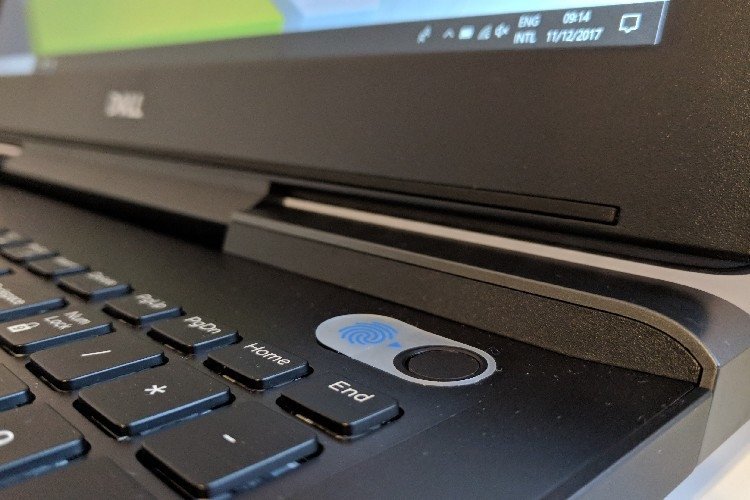
Cách đơn giản nhất để kiểm tra là quan sát trực tiếp trên thân máy. Thông thường, cảm biến vân tay trên laptop Dell được đặt ở một trong các vị trí sau:
- Tích hợp vào nút nguồn: Đây là vị trí phổ biến trên nhiều mẫu laptop Dell hiện đại, giúp tiết kiệm không gian và tối ưu trải nghiệm.
- Ở khu vực chiếu nghỉ tay: Một số dòng máy có thể có một ô vuông nhỏ hoặc hình chữ nhật nằm cạnh touchpad.
- Trên cạnh bên của máy: Ít phổ biến hơn nhưng vẫn có thể xuất hiện trên một số thiết kế đặc biệt.

Mỗi dòng laptop Dell sẽ có thiết kế khác nhau, vì vậy hãy kiểm tra kỹ lưỡng khu vực bàn phím và chiếu nghỉ tay.
Xác nhận qua Trình quản lý Thiết bị (Device Manager)
Nếu bạn không chắc chắn về vị trí vật lý hoặc muốn xác nhận bằng phần mềm, Trình quản lý Thiết bị (Device Manager) là công cụ hữu ích. Hãy thực hiện các bước sau:
- Nhấn chuột phải vào biểu tượng “This PC” (Máy tính này) trên màn hình hoặc trong File Explorer.
- Chọn “Manage” (Quản lý) từ menu ngữ cảnh.
- Trong cửa sổ Computer Management (Quản lý Máy tính), chọn “Device Manager” (Trình quản lý Thiết bị) ở cột bên trái.
- Tìm kiếm mục “Biometric Devices” (Thiết bị Sinh trắc học). Nếu mục này xuất hiện, điều đó có nghĩa là laptop Dell của bạn được trang bị cảm biến vân tay và driver tương ứng đã được cài đặt. Lúc này, bạn chỉ cần kích hoạt tính năng đăng nhập vân tay là xong.
Bạn cũng có thể kiểm tra nhanh chóng bằng cách vào “Control Panel” (Bảng điều khiển) hoặc “Settings” (Cài đặt) của Windows và tìm kiếm các tùy chọn liên quan đến “Sign-in options” (Tùy chọn đăng nhập) hoặc “Windows Hello”.
Hướng dẫn thiết lập cài vân tay cho laptop Dell chi tiết
Quá trình cài vân tay laptop Dell được thực hiện thông qua tính năng Windows Hello của hệ điều hành Windows, do đó các bước thiết lập khá tương đồng trên nhiều thương hiệu laptop khác nhau như HP, Acer, Lenovo. Bạn chỉ cần thực hiện một vài thao tác đơn giản để kích hoạt bảo mật vân tay cho thiết bị của mình.
Chuẩn bị mã PIN dự phòng
Trước khi thêm dấu vân tay, việc tạo một mã PIN là cực kỳ cần thiết. Mã PIN này sẽ đóng vai trò là phương án dự phòng an toàn trong trường hợp cảm biến vân tay của bạn gặp sự cố, ví dụ như ngón tay bị ướt, dính bẩn hoặc hệ thống không nhận diện được.
- Truy cập vào menu “Start” (Bắt đầu) và chọn “Settings” (Cài đặt).
- Chọn mục “Accounts” (Tài khoản) và sau đó là “Sign-in options” (Tùy chọn đăng nhập).
- Trong phần “Windows Hello PIN”, chọn “Add” (Thêm) nếu bạn chưa có mã PIN, hoặc “Change” (Thay đổi) nếu bạn muốn cập nhật.
- Nhập mật khẩu tài khoản Microsoft hoặc mật khẩu cục bộ của bạn để xác nhận.
- Thiết lập một mã PIN dễ nhớ nhưng khó đoán, sau đó xác nhận lại mã PIN.
Việc này đảm bảo rằng bạn luôn có thể truy cập vào máy tính ngay cả khi tính năng mở khóa vân tay gặp trục trặc tạm thời.
Quy trình thêm dấu vân tay vào Windows Hello
Sau khi đã có mã PIN dự phòng, bạn có thể bắt đầu thêm dấu vân tay vào hệ thống.
- Quay trở lại mục “Sign-in options” (Tùy chọn đăng nhập) trong “Settings”.
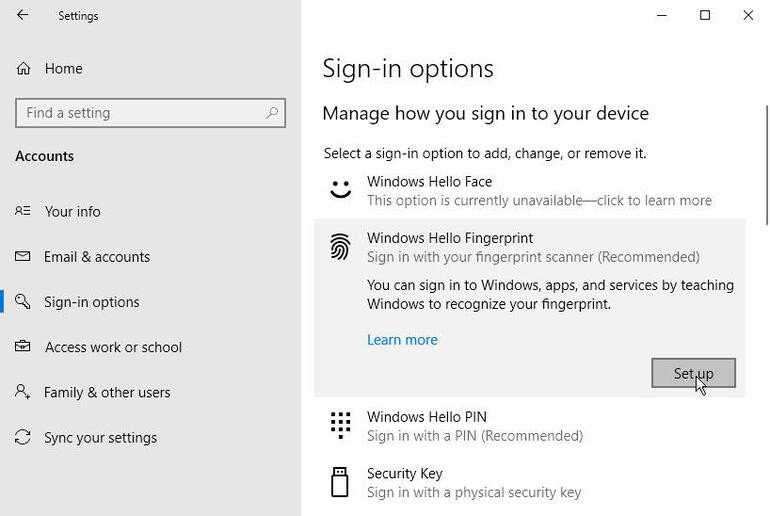
- Tìm đến phần “Fingerprint” (Vân tay) dưới mục “Windows Hello” và chọn “Set up” (Thiết lập).
- Một cửa sổ hướng dẫn sẽ xuất hiện, hãy nhấn “Get Started” (Bắt đầu).
- Hệ thống sẽ yêu cầu bạn nhập mã PIN đã tạo ở bước trên để xác nhận.
 Giao diện cài đặt Windows Hello và tùy chọn cài vân tay laptop Dell
Lúc này, bạn sẽ thấy hướng dẫn đặt ngón tay lên cảm biến quét vân tay. Hãy đặt ngón tay lên cảm biến nhiều lần theo các góc độ khác nhau để máy có thể thu thập đầy đủ thông tin về dấu vân tay của bạn. Quá trình này tương tự như khi bạn cài vân tay cho điện thoại smartphone.
 Thiết lập mã PIN dự phòng cho tính năng đăng nhập vân tay trên laptop Dell
Khi quá trình quét hoàn tất, một cửa sổ xác nhận “All set” (Đã hoàn tất) sẽ hiển thị, báo hiệu rằng dấu vân tay của bạn đã được thêm thành công. Bạn có thể chọn “Add another” (Thêm một ngón khác) nếu muốn đăng ký thêm các dấu vân tay khác (ví dụ: ngón trỏ của cả hai tay) để tăng tính linh hoạt khi sử dụng.
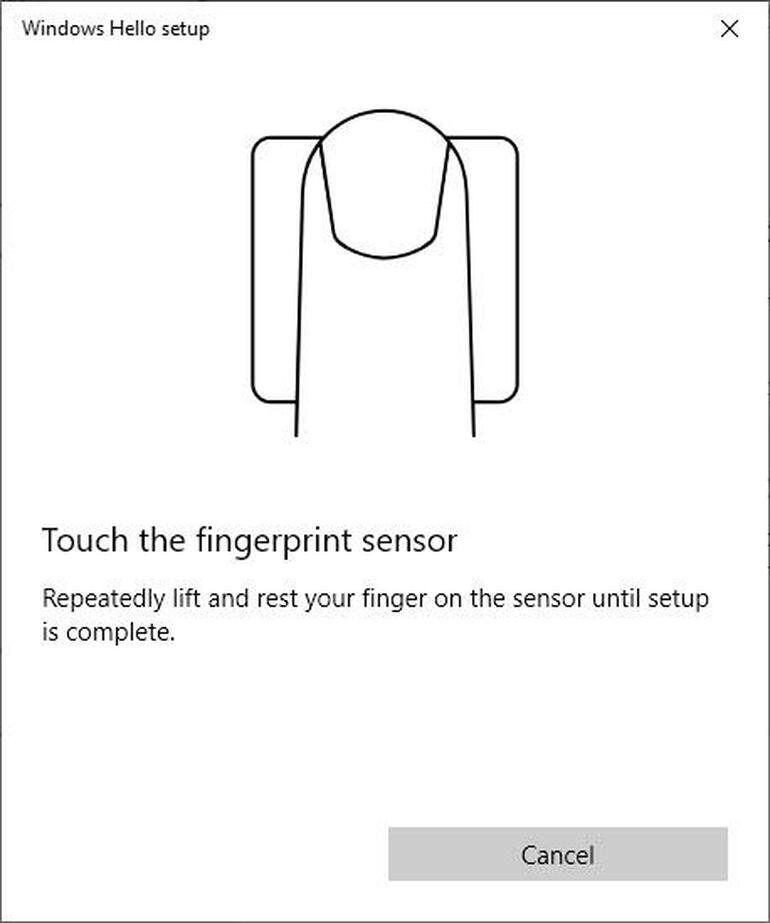 Quy trình quét và thêm dấu vân tay vào hệ thống bảo mật của laptop Dell
Khắc phục sự cố thường gặp khi cài vân tay laptop Dell
Đôi khi, quá trình cài vân tay laptop Dell có thể gặp phải một số vấn đề nhỏ. Việc hiểu rõ các sự cố phổ biến và cách khắc phục sẽ giúp bạn duy trì tính năng bảo mật vân tay luôn hoạt động hiệu quả.
Một trong những vấn đề thường gặp là hệ thống không nhận diện được cảm biến vân tay hoặc không cho phép thiết lập. Nguyên nhân có thể do driver của cảm biến chưa được cài đặt hoặc đã lỗi thời. Để khắc phục, bạn cần truy cập trang web hỗ trợ của Dell, tìm kiếm mẫu laptop của mình và tải về driver cảm biến vân tay (thường nằm trong mục “Security” hoặc “Input”). Sau khi cài đặt lại driver, hãy khởi động lại máy tính và thử lại quy trình thiết lập.
Một vấn đề khác là dấu vân tay không được nhận diện sau khi đã cài đặt vân tay thành công. Điều này có thể do ngón tay của bạn bị ướt, bẩn, có vết thương nhỏ hoặc cảm biến bị bám bụi. Hãy đảm bảo ngón tay và cảm biến vân tay luôn sạch sẽ và khô ráo. Thử đăng ký lại dấu vân tay, đặc biệt là đặt ngón tay theo nhiều góc độ khác nhau trong quá trình thiết lập để hệ thống thu thập được nhiều dữ liệu hơn, tăng khả năng nhận diện chính xác. Nếu vẫn không được, hãy cân nhắc xóa dấu vân tay cũ và thêm lại từ đầu.
Việc cài vân tay laptop Dell là một phương pháp hiệu quả để nâng cao tính bảo mật và sự tiện lợi khi sử dụng máy tính. Với các hướng dẫn chi tiết từ Shop Bluetooth, bạn có thể dễ dàng thiết lập tính năng này và khắc phục các vấn đề phát sinh để trải nghiệm công nghệ an toàn và mượt mà hơn.
FAQs về Cài Vân Tay Laptop Dell
1. Cần chuẩn bị gì trước khi cài vân tay cho laptop Dell?
Trước khi cài vân tay laptop Dell, bạn cần đảm bảo laptop của mình có tích hợp cảm biến vân tay và driver đã được cài đặt. Ngoài ra, việc thiết lập một mã PIN dự phòng cho Windows Hello là bắt buộc và rất quan trọng.
2. Nếu laptop Dell không có mục “Biometric Devices” trong Device Manager thì sao?
Nếu không thấy mục “Biometric Devices”, có thể laptop của bạn không được trang bị cảm biến vân tay hoặc driver chưa được cài đặt. Hãy kiểm tra thông số kỹ thuật của máy hoặc tìm kiếm driver trên trang web hỗ trợ của Dell.
3. Có thể thêm nhiều dấu vân tay khác nhau không?
Có, bạn hoàn toàn có thể thêm nhiều dấu vân tay khác nhau (ví dụ: ngón trỏ, ngón giữa của cả hai tay) vào hệ thống Windows Hello. Điều này giúp tăng tính linh hoạt khi đăng nhập vân tay.
4. Tại sao laptop Dell không nhận diện dấu vân tay của tôi?
Nguyên nhân có thể do ngón tay bị ướt, bẩn, cảm biến bị bụi, hoặc dấu vân tay chưa được đăng ký đầy đủ. Hãy làm sạch cảm biến và ngón tay, thử đăng ký lại dấu vân tay theo nhiều góc độ. Nếu vấn đề tiếp diễn, có thể cần cập nhật hoặc cài đặt lại driver.
5. Cài vân tay có an toàn hơn mật khẩu truyền thống không?
Tính năng bảo mật vân tay an toàn hơn mật khẩu truyền thống đáng kể vì dấu vân tay là độc nhất và khó có thể bị đánh cắp hoặc đoán mò. Tuy nhiên, việc kết hợp với mã PIN dự phòng vẫn là tốt nhất.
6. Cài đặt vân tay có ảnh hưởng đến hiệu suất của laptop Dell không?
Không, việc cài vân tay laptop Dell chỉ là một tính năng đăng nhập và không ảnh hưởng đáng kể đến hiệu suất chung của máy tính. Nó hoạt động nhẹ nhàng ở chế độ nền.
7. Làm thế nào để xóa dấu vân tay đã đăng ký?
Bạn có thể xóa dấu vân tay đã đăng ký bằng cách vào “Settings” > “Accounts” > “Sign-in options” > “Fingerprint” và chọn “Remove” (Xóa).
