
Việc cài laptop bỏ qua wifi khi thiết lập hệ điều hành Windows 11 đang trở thành một thủ thuật hữu ích cho nhiều người dùng. Trong quá trình cài đặt, Windows 11 thường yêu cầu kết nối mạng để hoàn tất các bước ban đầu, bao gồm cả việc đăng nhập tài khoản Microsoft. Tuy nhiên, không phải lúc nào chúng ta cũng có sẵn kết nối Internet ổn định hoặc đơn giản là muốn cài đặt nhanh chóng mà không bị ràng buộc. Bài viết này từ Shop Bluetooth sẽ hướng dẫn chi tiết cách vượt qua yêu cầu này một cách đơn giản và hiệu quả.
Tổng Quan Về Windows 11 và Yêu Cầu Kết Nối Mạng
Windows 11 là phiên bản hệ điều hành mới nhất từ Microsoft, mang đến nhiều cải tiến đáng kể về giao diện, hiệu năng và tính năng bảo mật. Với thiết kế thân thiện hơn, tích hợp Microsoft Teams, và khả năng chạy ứng dụng Android, Windows 11 hướng tới một trải nghiệm người dùng hiện đại và liền mạch. Hệ điều hành này cũng tối ưu hóa cho các thiết bị cảm ứng, bút kỹ thuật số và điều khiển bằng giọng nói, tạo điều kiện thuận lợi cho nhiều đối tượng người dùng.
Để đảm bảo tính bảo mật và trải nghiệm đồng bộ, Microsoft đã đưa ra yêu cầu người dùng phải kết nối Internet và đăng nhập bằng tài khoản Microsoft trong quá trình thiết lập ban đầu của Windows 11. Điều này giúp đồng bộ hóa cài đặt, ứng dụng và dữ liệu qua đám mây, đồng thời kích hoạt các tính năng bảo mật như Find My Device. Tuy nhiên, đây cũng là rào cản đối với những ai muốn cài đặt Windows 11 offline hoặc không muốn chia sẻ dữ liệu ngay lập tức.

Tại Sao Cần Bỏ Qua Kết Nối Mạng Khi Thiết Lập Laptop?
Có nhiều lý do khiến người dùng muốn cài laptop bỏ qua wifi trong quá trình thiết lập Windows 11. Thứ nhất, trong một số trường hợp, người dùng có thể đang ở một nơi không có sẵn kết nối Internet hoặc Wi-Fi yếu, không ổn định. Việc bắt buộc phải kết nối có thể làm gián đoạn hoặc kéo dài thời gian cài đặt. Thứ hai, một số người dùng ưu tiên thiết lập máy tính không cần mạng để bảo vệ quyền riêng tư, tránh việc chia sẻ thông tin ngay lập tức hoặc không muốn tạo tài khoản Microsoft.
Hơn nữa, việc cài đặt Windows 11 không có mạng cũng giúp người dùng kiểm soát tốt hơn các ứng dụng và dịch vụ được cài đặt trên máy. Thay vì để hệ thống tự động tải về các bản cập nhật hay ứng dụng mặc định, bạn có thể tự mình lựa chọn những gì cần thiết sau khi quá trình thiết lập cơ bản hoàn tất. Đây là một phương pháp hiệu quả để tiết kiệm thời gian và tối ưu hóa hệ thống ngay từ ban đầu.
Hướng Dẫn Chi Tiết Cài Laptop Bỏ Qua Wifi Trên Windows 11
Thủ thuật bỏ qua kết nối Internet khi cài đặt Windows 11 không quá phức tạp. Bạn có thể thực hiện theo các bước sau, tùy thuộc vào trạng thái kết nối mạng hiện tại của máy tính.
Khi Không Có Kết Nối Internet Ban Đầu
Đây là trường hợp phổ biến khi bạn bắt đầu cài đặt Windows 11 trên một chiếc laptop mới hoặc đã reset hoàn toàn mà không có mạng.
Để bỏ qua yêu cầu kết nối mạng, bạn cần thực hiện theo hai bước đơn giản sau. Đầu tiên, tại màn hình yêu cầu kết nối mạng Wi-Fi, hãy sử dụng tổ hợp phím Shift + F10 (hoặc Shift + Fn + F10 trên một số dòng laptop) để mở cửa sổ Command Prompt (CMD).
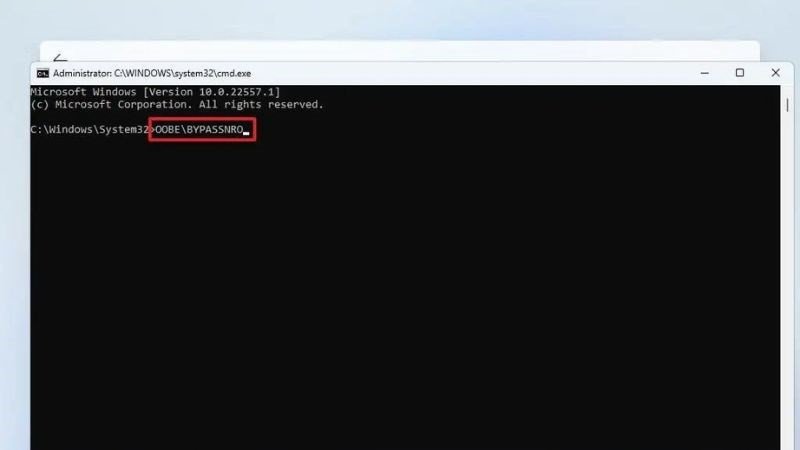 Cửa sổ Command Prompt (CMD) hiển thị lệnh oobebypassnro để bỏ qua kết nối mạng khi cài đặt Windows 11.
Tiếp theo, trong cửa sổ CMD vừa mở, bạn hãy nhập chính xác lệnh: oobebypassnro và nhấn Enter. Sau khi thực hiện lệnh này, hệ thống sẽ tự động khởi động lại và quay trở lại giao diện thiết lập Windows 11. Lần này, bạn sẽ thấy tùy chọn “I don’t have internet” (Tôi không có Internet), cho phép bạn tiếp tục quá trình cài đặt offline mà không cần kết nối mạng.
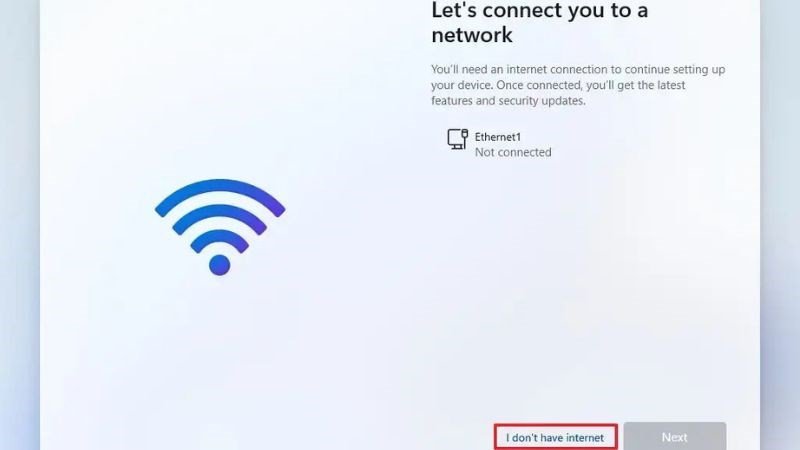 Tùy chọn 'I don't have internet' trên màn hình cài đặt Windows 11, cho phép cài đặt offline.
Khi Đã Lỡ Kết Nối Internet
Trong trường hợp bạn đã lỡ kết nối Wi-Fi hoặc Ethernet trước đó và Windows 11 vẫn yêu cầu đăng nhập tài khoản Microsoft, bạn vẫn có thể bỏ qua kết nối mạng bằng một phương pháp tương tự. Đầu tiên, hãy nhấn tổ hợp phím Shift + F10 (hoặc Shift + Fn + F10) để mở cửa sổ Command Prompt.
Tại cửa sổ CMD, bạn cần nhập lệnh để ngắt kết nối Wi-Fi hiện tại. Hãy gõ lệnh sau: netsh wlan delete profile name=* i=* và nhấn Enter. Lệnh này sẽ xóa tất cả các cấu hình Wi-Fi đã lưu trên hệ thống. Sau đó, tiếp tục nhập lệnh oobebypassnro và nhấn Enter để hệ thống khởi động lại. Khi quay lại màn hình thiết lập, bạn sẽ có tùy chọn để tiếp tục mà không cần Internet, hoàn tất việc cài đặt Windows 11 không mạng.
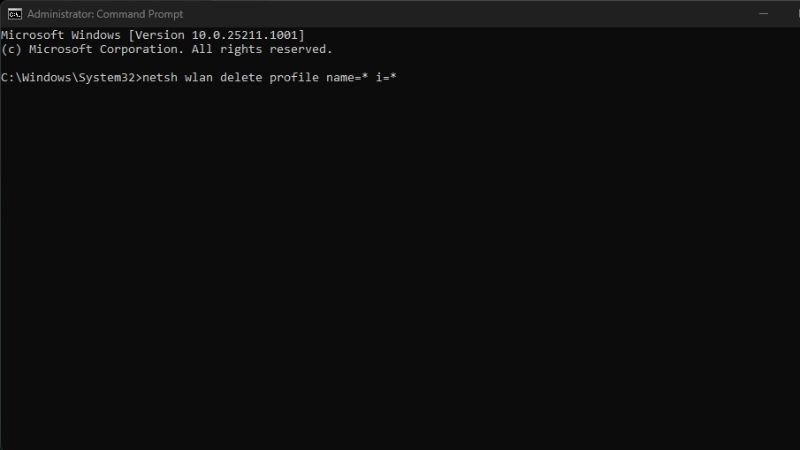 Thao tác nhập lệnh netsh wlan delete profile trong CMD để ngắt kết nối Wifi và bỏ qua wifi khi cài laptop.
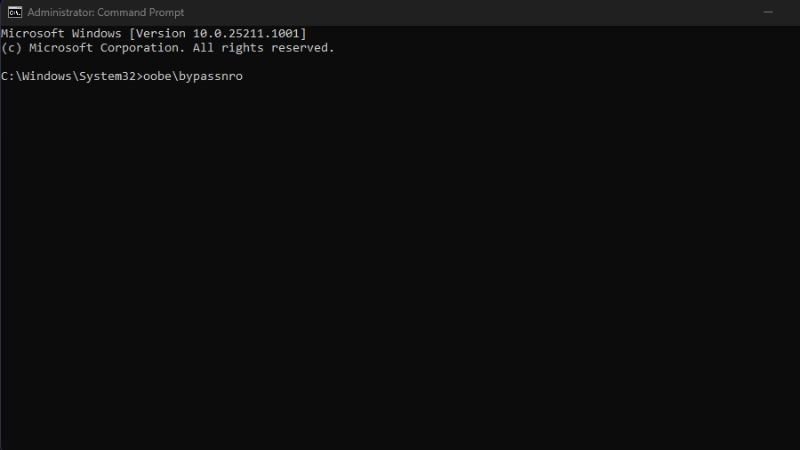 Màn hình CMD sau khi thực hiện lệnh oobebypassnro để thiết lập Windows 11 không cần mạng.
Những Lưu Ý Quan Trọng Khi Thiết Lập Windows 11 Không Mạng
Mặc dù việc cài laptop bỏ qua wifi mang lại sự tiện lợi, bạn cũng cần lưu ý một số điểm quan trọng. Khi bạn bỏ qua yêu cầu kết nối Internet, bạn sẽ không thể đồng bộ hóa các thiết lập ban đầu với tài khoản Microsoft, điều này có nghĩa là bạn sẽ không thể sử dụng OneDrive, Store hoặc các dịch vụ đám mây khác của Microsoft ngay lập tức. Sau khi hoàn tất cài đặt, bạn cần chủ động kết nối Internet và đăng nhập tài khoản Microsoft để truy cập đầy đủ các tính năng.
Ngoài ra, việc thiết lập Windows 11 offline có thể khiến quá trình cập nhật bảo mật và trình điều khiển (driver) bị trì hoãn. Điều này có thể ảnh hưởng đến hiệu suất và bảo mật của laptop nếu không được cập nhật kịp thời. Do đó, ngay sau khi cài đặt xong, hãy đảm bảo bạn kết nối Internet và kiểm tra các bản cập nhật quan trọng thông qua Windows Update để đảm bảo hệ thống luôn được bảo vệ và hoạt động ổn định nhất.
Lợi Ích Của Việc Bỏ Qua Kết Nối Mạng Ban Đầu
Việc cài laptop bỏ qua wifi khi thiết lập Windows 11 mang lại một số lợi ích đáng kể cho người dùng. Thứ nhất, nó giúp tăng tốc đáng kể quá trình cài đặt, đặc biệt khi đường truyền Internet không ổn định hoặc không có sẵn. Thay vì chờ đợi tải xuống các gói cập nhật hoặc xác thực tài khoản, bạn có thể hoàn thành việc thiết lập hệ điều hành trong thời gian ngắn hơn.
Thứ hai, phương pháp này cho phép bạn tạo một tài khoản người dùng cục bộ thay vì bắt buộc phải sử dụng tài khoản Microsoft. Điều này có thể phù hợp với những ai muốn giữ quyền kiểm soát hoàn toàn dữ liệu của mình trên thiết bị, không muốn dữ liệu cá nhân được đồng bộ hóa lên đám mây hoặc đơn giản là ưa thích cách quản lý tài khoản truyền thống. Cuối cùng, thủ thuật cài win 11 không mạng này cũng là giải pháp hữu hiệu khi bạn cần cài đặt nhanh cho nhiều thiết bị hoặc trong môi trường không có kết nối internet.
Các Câu Hỏi Thường Gặp (FAQs)
Tôi có thể bỏ qua kết nối Wi-Fi khi cài đặt Windows 11 Pro không?
Có, thủ thuật oobebypassnro hoạt động cho cả phiên bản Windows 11 Home và Pro, cho phép bạn cài đặt Windows 11 không cần mạng trên cả hai phiên bản.
Sau khi cài đặt xong, tôi có thể kết nối Internet và đăng nhập tài khoản Microsoft sau không?
Hoàn toàn có thể. Sau khi hoàn tất quá trình thiết lập offline, bạn có thể kết nối Internet và thêm tài khoản Microsoft của mình thông qua phần Cài đặt của Windows 11.
Lệnh Shift + F10 không hoạt động trên laptop của tôi thì sao?
Một số dòng laptop yêu cầu nhấn Shift + Fn + F10 để mở cửa sổ CMD. Hãy thử tổ hợp phím này nếu Shift + F10 không có tác dụng.
Việc bỏ qua kết nối Internet có ảnh hưởng đến hiệu suất máy tính không?
Không ảnh hưởng trực tiếp đến hiệu suất máy tính. Tuy nhiên, bạn nên kết nối Internet sau khi cài đặt để tải các bản cập nhật bảo mật và driver cần thiết, đảm bảo hệ thống hoạt động tối ưu.
Cài đặt Windows 11 offline có an toàn không?
Về cơ bản là an toàn. Tuy nhiên, để đảm bảo bảo mật tối đa, hãy kết nối Internet và chạy Windows Update ngay sau khi cài đặt xong để nhận các bản vá lỗi và cập nhật mới nhất.
Có cách nào khác để cài đặt Windows 11 mà không cần mạng không?
Ngoài phương pháp sử dụng lệnh oobebypassnro, bạn cũng có thể ngắt kết nối dây mạng Ethernet hoặc tắt Wi-Fi của router trước khi bắt đầu cài đặt. Tuy nhiên, phương pháp CMD là phổ biến và linh hoạt nhất.
Việc cài laptop bỏ qua wifi khi thiết lập Windows 11 là một thủ thuật đơn giản nhưng vô cùng hữu ích, giúp người dùng linh hoạt hơn trong quá trình cài đặt hệ điều hành. Dù bạn muốn tiết kiệm thời gian, bảo vệ quyền riêng tư hay đơn giản là đang ở nơi không có Internet, phương pháp này đều mang lại giải pháp hiệu quả. Hy vọng rằng những hướng dẫn chi tiết từ Shop Bluetooth đã giúp bạn thực hiện thành công.
