
Trí tuệ nhân tạo (AI) đang dần trở thành một phần không thể thiếu trong cuộc sống số hiện đại. Đặc biệt, ChatGPT đã khẳng định vị thế là một trong những chatbot AI thông minh và phổ biến nhất. Với phiên bản ứng dụng dành riêng cho Windows, việc cài đặt ChatGPT trên laptop trở nên dễ dàng hơn bao giờ hết, mang đến trải nghiệm làm việc và học tập hiệu quả, tiện lợi ngay trên thiết bị của bạn.
Giới Thiệu ChatGPT Trên Nền Tảng Windows
ChatGPT, do OpenAI phát triển, là một chatbot thông minh có khả năng tổng hợp thông tin, trả lời câu hỏi, và hỗ trợ đa dạng các tác vụ từ học tập đến công việc. Từ khi ra mắt, công cụ AI này đã tạo nên một làn sóng mạnh mẽ, thúc đẩy sự phát triển của công nghệ trí tuệ nhân tạo toàn cầu. Ban đầu, người dùng chỉ có thể truy cập ChatGPT thông qua trình duyệt web. Tuy nhiên, để đáp ứng nhu cầu sử dụng linh hoạt, OpenAI đã liên tục mở rộng sang các nền tảng khác.
Sự Phát Triển Vượt Bậc Của ChatGPT
Sau thành công của các phiên bản ứng dụng trên Android và iOS, OpenAI tiếp tục trình làng ứng dụng ChatGPT cho máy tính Mac vào tháng 6 vừa qua. Và mới đây nhất, cộng đồng người dùng Windows đã có thể đón nhận phiên bản chính thức của phần mềm ChatGPT trên Windows. Động thái này cho thấy cam kết của OpenAI trong việc phổ cập trí tuệ nhân tạo tới mọi nền tảng, giúp hàng tỷ người dùng trên khắp thế giới dễ dàng tiếp cận và khai thác sức mạnh của AI một cách tối ưu. Phiên bản dành cho Windows được thiết kế đặc biệt để hoạt động mượt mà, tối ưu hiệu suất trên các dòng laptop phổ biến hiện nay.
Ứng dụng ChatGPT trên Windows không chỉ đơn thuần là một phiên bản “đóng gói” của nền tảng web. Nó được tích hợp mô hình ngôn ngữ lớn GPT-4, mang lại khả năng phản hồi nhanh hơn đáng kể, đồng thời cải thiện khả năng nhận diện ngữ cảnh, cho phép đưa ra các câu trả lời với độ chính xác và chi tiết cao. Điều này đặc biệt hữu ích khi bạn cần một trợ lý ảo mạnh mẽ để hỗ trợ các tác vụ phức tạp, từ việc soạn thảo văn bản, lập kế hoạch, đến phân tích dữ liệu chuyên sâu. Theo thống kê từ OpenAI, lượng người dùng active hàng tháng của ChatGPT đã vượt mốc 100 triệu, minh chứng cho sự phổ biến và hữu ích của công cụ này.

Hướng Dẫn Chi Tiết Cách Cài Đặt ChatGPT Trên Laptop Windows
Việc cài đặt ChatGPT trên laptop Windows hiện nay vô cùng đơn giản và nhanh chóng. Bạn không cần phải là một chuyên gia công nghệ để có thể thiết lập công cụ AI mạnh mẽ này trên thiết bị của mình. Dưới đây là các bước cụ thể để bạn có thể bắt đầu sử dụng ChatGPT trên máy tính một cách thuận tiện nhất.
Tải và Khởi Chạy Ứng Dụng
Để bắt đầu, bạn cần tải file cài đặt của ChatGPT. Cách dễ nhất là truy cập trực tiếp vào kho ứng dụng Windows Store của Microsoft. Tại đây, bạn chỉ cần tìm kiếm “ChatGPT” hoặc sử dụng đường dẫn cung cấp để tải xuống. Quá trình tải và cài đặt thường diễn ra trong vài phút, tùy thuộc vào tốc độ mạng và cấu hình laptop của bạn. Sau khi hoàn tất cài đặt, hãy kích hoạt ứng dụng để khởi chạy. Lần đầu tiên chạy phần mềm, một hộp thoại sẽ hiện ra, yêu cầu bạn đăng nhập hoặc đăng ký tài khoản OpenAI để có thể sử dụng đầy đủ các tính năng.
Đăng Nhập và Bắt Đầu Sử Dụng
Tại hộp thoại đăng nhập, bạn có thể lựa chọn đăng nhập bằng tài khoản Google, Microsoft hoặc Apple. Đây là một điểm cộng lớn vì giúp tiết kiệm thời gian và không yêu cầu bạn phải tạo một tài khoản mới hoàn toàn cho ChatGPT. Chỉ cần vài cú nhấp chuột để xác nhận, bạn sẽ ngay lập tức có thể truy cập và sử dụng phần mềm ChatGPT trên laptop của mình. Giao diện và cách thức sử dụng ChatGPT trên máy tính tương đồng với phiên bản web, giúp người dùng dễ dàng làm quen mà không gặp bất kỳ trở ngại nào. Bạn có thể đặt câu hỏi bằng nhiều ngôn ngữ, bao gồm tiếng Việt, và nhận về phản hồi tương ứng.
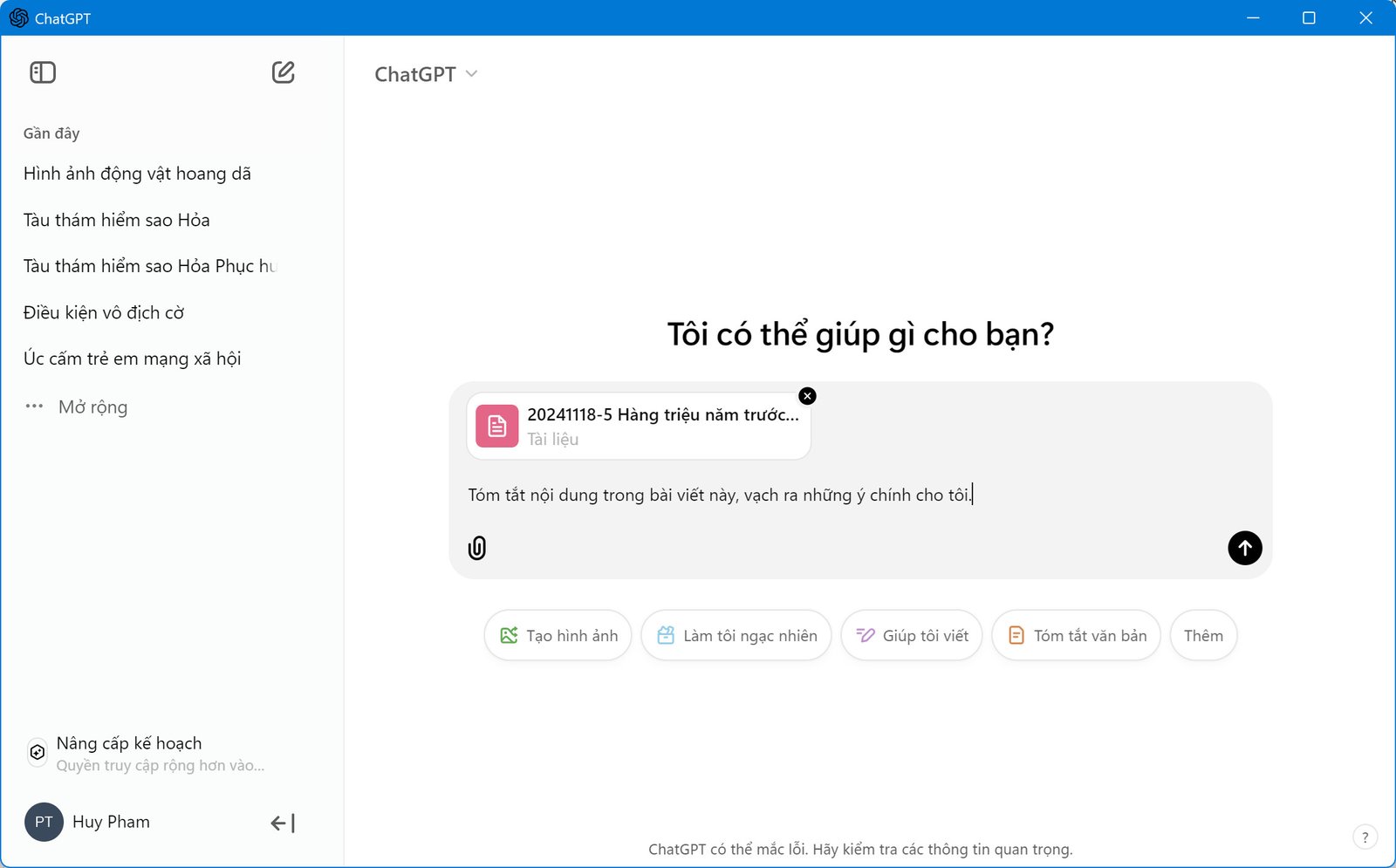 Giao diện chat của ChatGPT trên Windows
Khám Phá Các Tính Năng Nổi Bật Khi Sử Dụng ChatGPT Trên Máy Tính
Cài đặt ChatGPT trên laptop không chỉ mang lại sự tiện lợi mà còn mở ra nhiều khả năng mới nhờ các tính năng được tối ưu hóa cho môi trường desktop. Việc tích hợp sâu hơn vào hệ điều hành Windows giúp công cụ AI này phát huy tối đa hiệu quả, hỗ trợ người dùng trong mọi khía cạnh công việc và cuộc sống.
Giao Diện Thân Thiện và Khả Năng Tương Tác Nâng Cao
ChatGPT trên Windows có giao diện trực quan, quen thuộc, giúp người dùng dễ dàng thao tác. Khác biệt lớn nhất là khả năng tương tác nâng cao với các file dữ liệu. Bạn có thể chèn trực tiếp các file văn bản, hình ảnh, hoặc các loại tài liệu khác vào khung chat. Ví dụ, khi bạn có một văn bản dài, chỉ cần đính kèm file và yêu cầu ChatGPT tóm tắt nội dung, vạch ra các ý chính hoặc trích xuất thông tin cụ thể. Đối với hình ảnh, trợ lý ảo này có thể nhận diện các đối tượng, chi tiết trong ảnh để đưa ra bình luận, phân tích hoặc tìm kiếm thông tin liên quan, biến laptop của bạn thành một trung tâm xử lý thông tin đa năng.
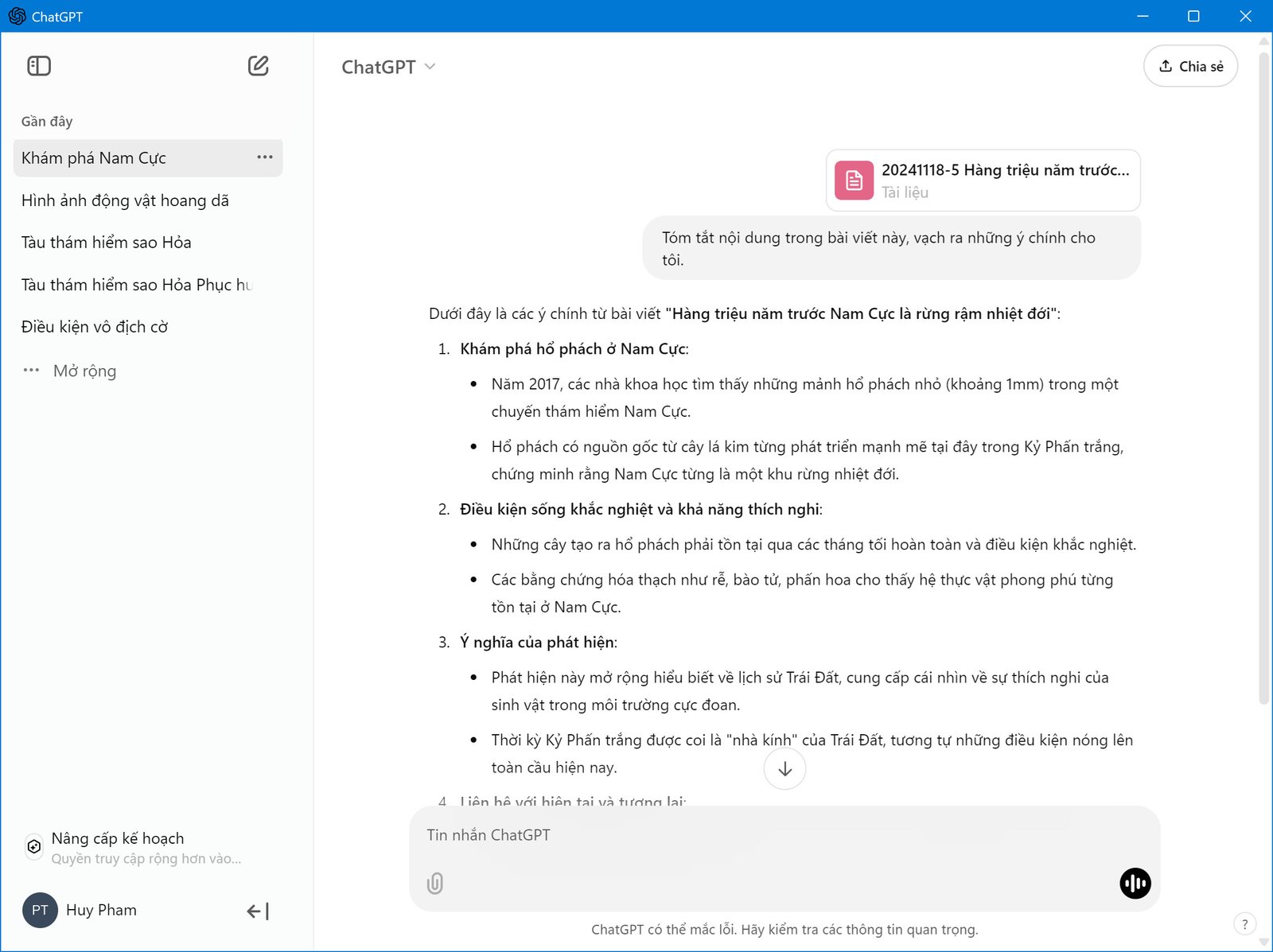 ChatGPT phân tích văn bản đính kèm trên laptop
Tương Tác Bằng Giọng Nói: Tiện Lợi và Tự Nhiên
Một trong những tính năng ấn tượng nhất của ChatGPT trên máy tính là khả năng giao tiếp bằng giọng nói. Thay vì gõ phím, bạn có thể đặt câu hỏi hoặc đưa ra yêu cầu trực tiếp bằng giọng nói của mình. Để kích hoạt tính năng này, chỉ cần nhấp vào biểu tượng micro trong khung chat, cấp quyền truy cập micro cho ứng dụng khi được nhắc. Sau đó, phần mềm ChatGPT sẽ lắng nghe và phản hồi thông tin bằng giọng nói một cách tự nhiên và mượt mà. Tính năng này đặc biệt hữu ích khi bạn đang bận rộn, di chuyển, hoặc đơn giản là muốn có một trải nghiệm tương tác trực quan và không cần dùng tay.
ChatGPT cũng cung cấp nhiều lựa chọn kiểu giọng nói phản hồi khác nhau. Bạn có thể truy cập cài đặt giọng nói để nghe thử và chọn kiểu giọng ưng ý nhất. Từ đó, trợ lý AI này sẽ trở nên cá nhân hóa hơn, mang lại cảm giác như đang trò chuyện với một người bạn thực sự. Đây là một bước tiến lớn trong việc tối ưu hóa trải nghiệm người dùng trên laptop.
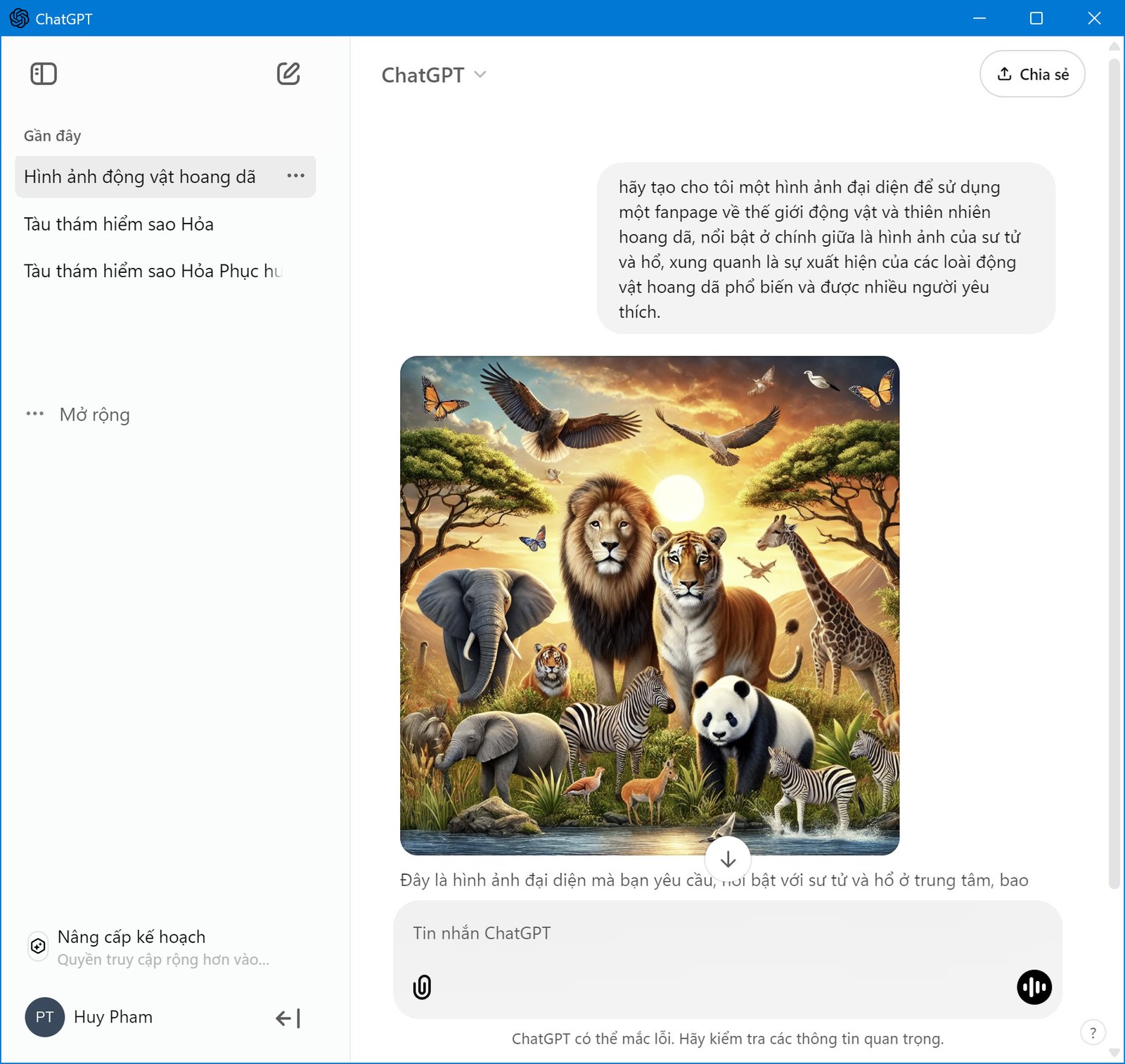 ChatGPT tạo ảnh theo mô tả người dùng
Khả Năng Xử Lý Đa Phương Tiện và Tạo Ảnh AI
Không chỉ giới hạn ở văn bản, ChatGPT còn có khả năng tạo ảnh theo mô tả của người dùng. Với sự hỗ trợ của các mô hình AI tiên tiến, bạn chỉ cần cung cấp một mô tả chi tiết về hình ảnh mong muốn, ChatGPT sẽ tự động tạo ra những tác phẩm nghệ thuật số độc đáo. Độ chi tiết và chính xác của hình ảnh phụ thuộc vào mức độ cụ thể trong mô tả của bạn. Tính năng này mở ra vô vàn cơ hội sáng tạo cho các nhà thiết kế, người làm marketing hoặc bất kỳ ai muốn tạo ra hình ảnh độc đáo mà không cần kỹ năng chuyên sâu.
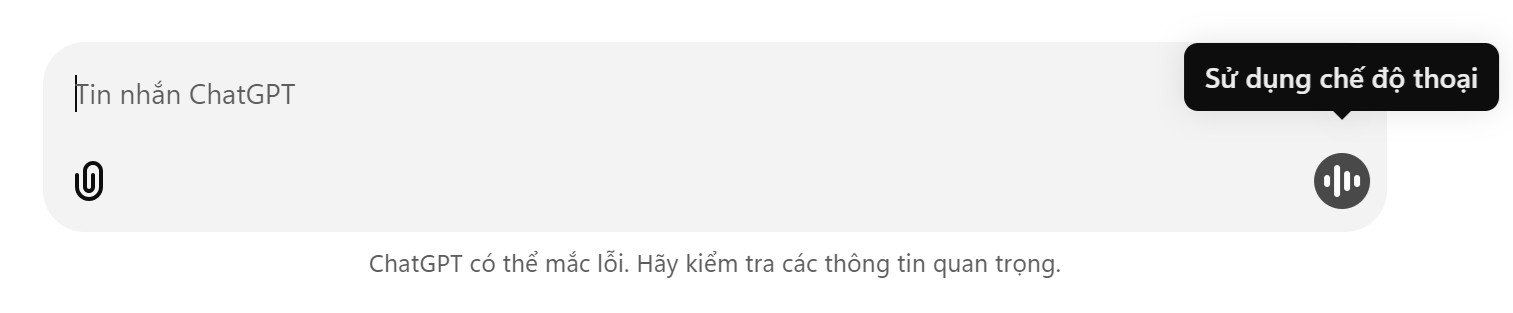 Cấp quyền sử dụng micro cho ChatGPT trên Windows
Tối Ưu Trải Nghiệm Sử Dụng ChatGPT Với Phím Tắt Nhanh
Một điểm cộng lớn khác khi cài đặt ChatGPT trên laptop là khả năng truy cập nhanh chóng thông qua tổ hợp phím tắt. Sau khi đã cài đặt và kích hoạt ứng dụng, bạn có thể sử dụng tổ hợp phím “Alt + Spacebar” (Phím dài) để mở nhanh cửa sổ ChatGPT bất cứ lúc nào, ngay cả khi đang làm việc trên các ứng dụng khác.
Tính năng này mang lại sự tiện lợi đáng kinh ngạc. Giả sử bạn đang đọc một tài liệu quan trọng và gặp một khái niệm cần làm rõ, thay vì phải mở trình duyệt, tìm kiếm và truy cập ChatGPT, bạn chỉ cần nhấn “Alt + Spacebar”, cửa sổ chat sẽ hiện lên tức thì, cho phép bạn đặt câu hỏi và nhận câu trả lời mà không làm gián đoạn luồng công việc. Đây là một lợi thế đáng kể, giúp tối ưu hóa hiệu suất làm việc và tiết kiệm thời gian cho người dùng laptop thường xuyên sử dụng công cụ AI này.
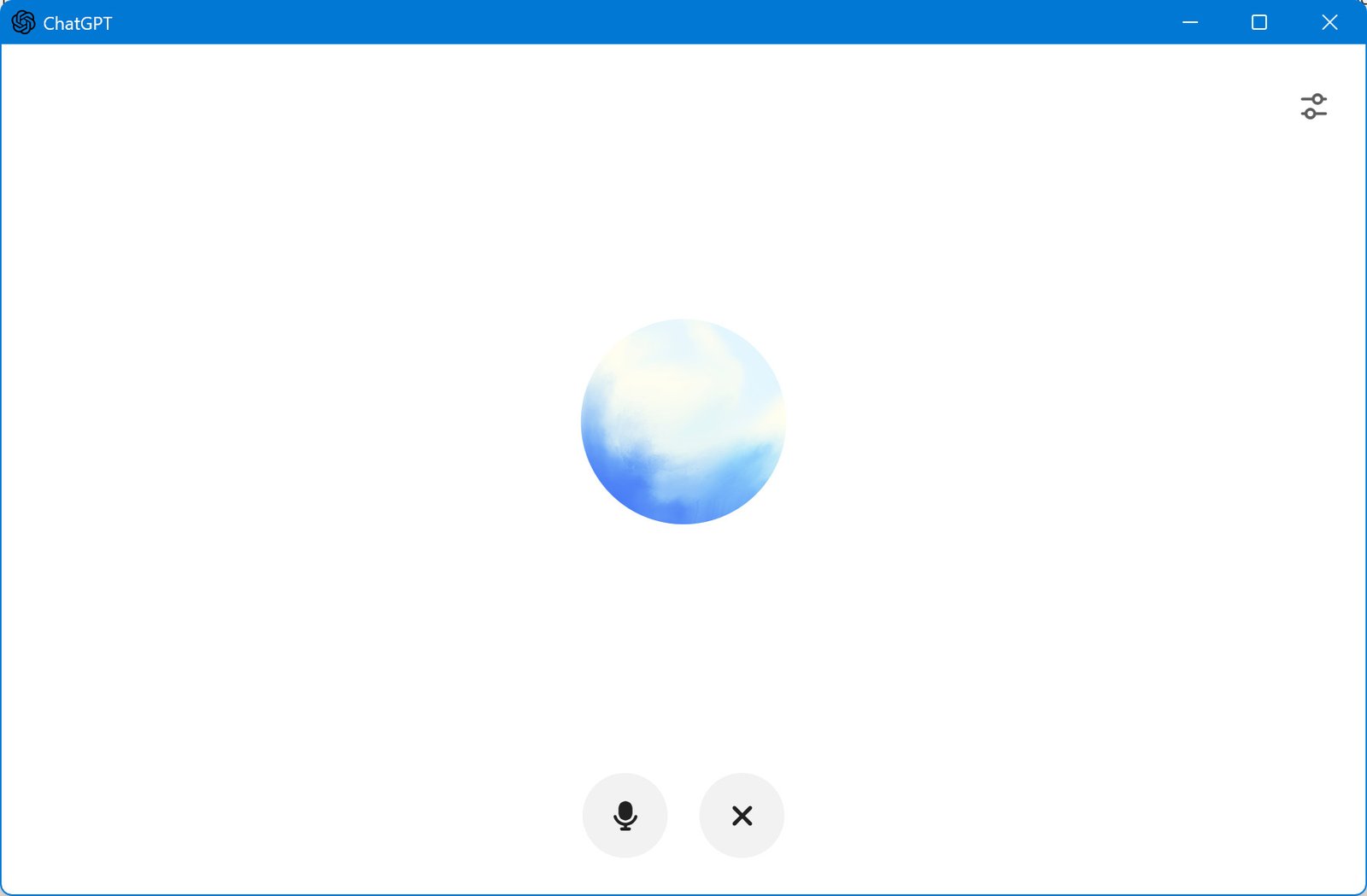 Tùy chỉnh giọng nói cho ChatGPT trên laptop
Việc cài đặt ChatGPT trên laptop Windows thực sự là một bước tiến lớn, mang lại trải nghiệm AI mạnh mẽ, tiện lợi và trực quan hơn cho người dùng. Với những hướng dẫn chi tiết và tính năng ưu việt, không có lý do gì để bạn không tích hợp công cụ AI này vào quy trình làm việc và học tập hàng ngày. ChatGPT sẽ trở thành một trợ lý ảo đắc lực, giúp bạn nâng cao hiệu suất và khám phá những tiềm năng mới của trí tuệ nhân tạo ngay trên thiết bị của mình. Shop Bluetooth luôn cập nhật những thông tin công nghệ mới nhất để mang đến cho bạn những trải nghiệm tốt nhất.
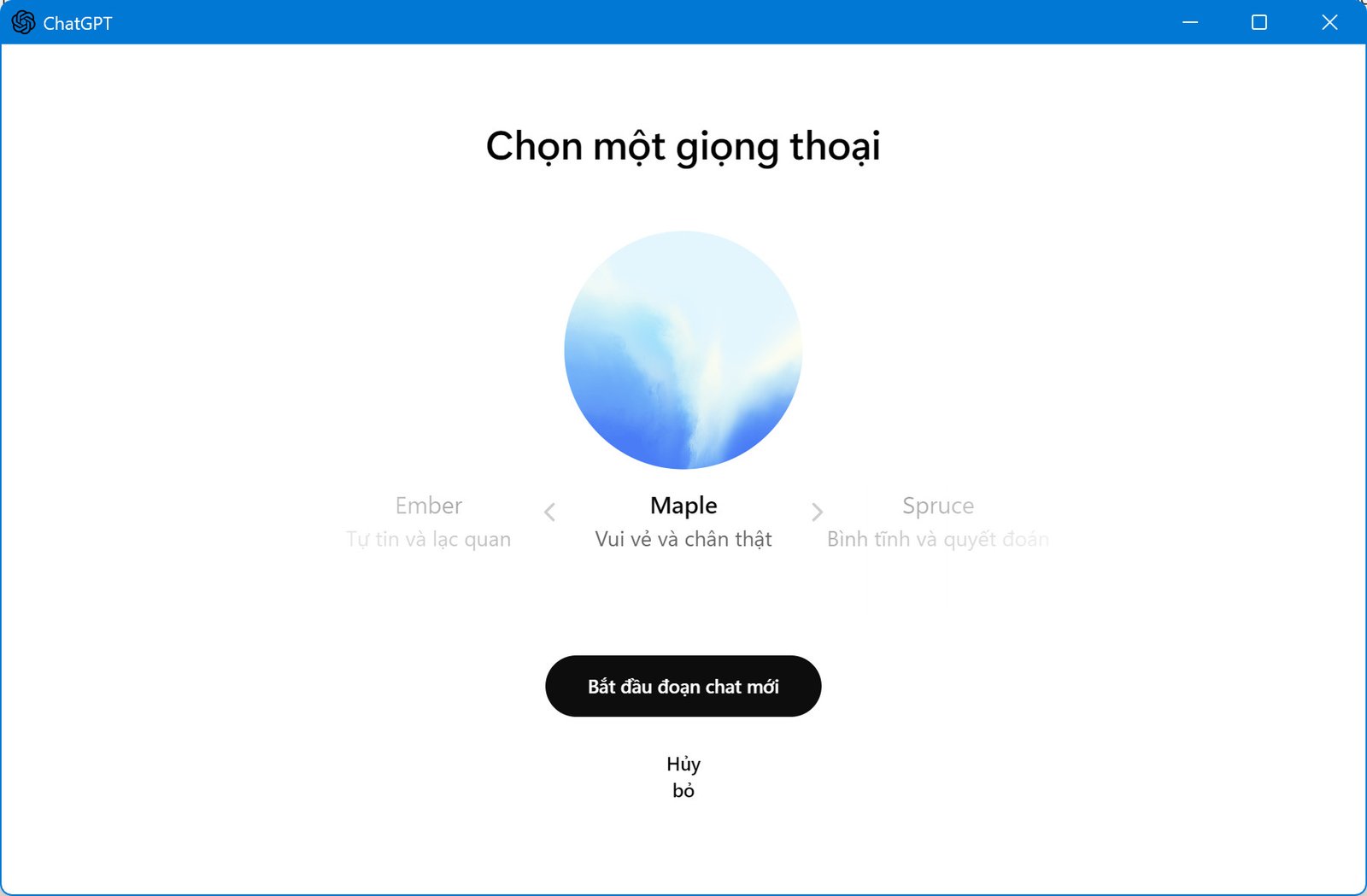 Chọn kiểu giọng nói yêu thích cho ChatGPT
FAQs – Các Câu Hỏi Thường Gặp Về Cài Đặt ChatGPT Trên Laptop
-
Tôi có cần tài khoản ChatGPT Plus để cài đặt ứng dụng trên laptop không?
Không, bạn có thể cài đặt ChatGPT trên laptop và sử dụng phiên bản miễn phí của nó thông qua tài khoản Google, Microsoft hoặc Apple hiện có. Tuy nhiên, phiên bản Plus có thể cung cấp các tính năng nâng cao hơn. -
Ứng dụng ChatGPT trên Windows có khác gì so với phiên bản web?
Ứng dụng ChatGPT trên laptop được tối ưu hóa cho hệ điều hành Windows, cho phép truy cập nhanh hơn, tích hợp sâu hơn với hệ thống (ví dụ: phím tắt), và thường mang lại trải nghiệm mượt mà hơn so với việc sử dụng qua trình duyệt web. -
Làm thế nào để cập nhật ứng dụng ChatGPT trên laptop?
Thông thường, ứng dụng ChatGPT trên Windows sẽ tự động cập nhật thông qua Microsoft Store. Bạn cũng có thể kiểm tra và cập nhật thủ công bằng cách mở Microsoft Store và truy cập phần “Thư viện” hoặc “Cập nhật”. -
ChatGPT trên laptop có hỗ trợ tương tác bằng giọng nói không?
Có, ứng dụng ChatGPT trên Windows hỗ trợ tính năng giao tiếp bằng giọng nói, cho phép bạn đặt câu hỏi và nhận phản hồi bằng giọng nói, mang lại trải nghiệm tiện lợi và tự nhiên. -
Tôi có thể sử dụng ChatGPT để tạo ảnh trên laptop không?
Đúng vậy, ứng dụng ChatGPT trên máy tính có khả năng tạo ảnh dựa trên mô tả văn bản của bạn, mở ra nhiều cơ hội sáng tạo trực tiếp từ laptop của bạn. -
Phím tắt nhanh để mở ChatGPT trên Windows là gì?
Bạn có thể sử dụng tổ hợp phím “Alt + Spacebar” (Phím dài) để mở nhanh cửa sổ ChatGPT trên laptop của mình, giúp truy cập công cụ AI này một cách tức thì. -
ChatGPT có thể đọc và tóm tắt nội dung từ các file đính kèm trên laptop không?
Hoàn toàn có thể. ChatGPT trên Windows cho phép bạn đính kèm các file văn bản hoặc hình ảnh và yêu cầu trợ lý AI này tóm tắt nội dung, phân tích hoặc trích xuất thông tin quan trọng từ chúng.
