
Trong bối cảnh công nghệ phát triển không ngừng, việc tối ưu hóa hiệu suất cho những chiếc laptop cũ đang trở thành mối quan tâm của nhiều người dùng. Thay vì nâng cấp phần cứng tốn kém, việc tìm kiếm một hệ điều hành nhẹ, nhanh và bảo mật có thể là giải pháp lý tưởng. Và Chrome OS chính là một lựa chọn đáng cân nhắc. Bài viết này của Shop Bluetooth sẽ hướng dẫn bạn chi tiết cách cài Chrome OS cho laptop của mình, mang lại trải nghiệm sử dụng mượt mà và hiệu quả hơn.
Chrome OS: Lựa Chọn Tối Ưu Cho Hiệu Năng và Bảo Mật
Google Chrome OS, một hệ điều hành dựa trên nền tảng Linux, được thiết kế với triết lý đơn giản hóa và tập trung vào trải nghiệm web. Khác với Windows hay macOS nặng nề, Chrome OS nổi bật với khả năng khởi động siêu tốc và hiệu suất ổn định, đặc biệt trên các phần cứng có cấu hình khiêm tốn.
Ưu điểm nổi bật của hệ điều hành Chrome OS
Hệ điều hành Chrome OS được biết đến với tốc độ vượt trội. Một chiếc laptop chạy Chrome OS có thể khởi động chỉ trong vòng vài giây, giúp người dùng nhanh chóng bắt tay vào công việc. Hơn nữa, Chrome OS được xây dựng với tính bảo mật cao, tích hợp nhiều lớp bảo vệ chống lại virus và các mối đe dọa trực tuyến, giúp bạn an tâm hơn khi duyệt web và làm việc. Mọi bản cập nhật đều được tự động thực hiện ở chế độ nền, đảm bảo hệ thống luôn được vá lỗi và bảo vệ tốt nhất. Khả năng truy cập kho ứng dụng Android và các ứng dụng web thông qua Google Chrome cũng mở ra một thế giới tiện ích đa dạng cho người dùng.
Đối tượng người dùng phù hợp với Chrome OS
Chrome OS là lựa chọn hoàn hảo cho những ai thường xuyên làm việc trên nền tảng đám mây, sử dụng các dịch vụ của Google như Google Drive, Gmail, Google Docs/Sheets/Slides. Sinh viên, giáo viên, hoặc những người làm việc văn phòng cần một thiết bị nhanh, nhẹ để duyệt web, xử lý email, và tạo tài liệu trực tuyến sẽ cảm thấy rất phù hợp với Chrome OS. Nó cũng là một giải pháp kinh tế để hồi sinh những chiếc laptop cũ không còn đủ sức chạy Windows hay macOS một cách mượt mà, biến chúng thành công cụ làm việc hiệu quả với chi phí thấp nhất. Việc cài Chrome OS cho laptop sẽ giúp máy hoạt động nhanh hơn đáng kể.

Chuẩn Bị Thiết Bị và Phần Mềm Để Cài Chrome OS Cho Laptop
Để quá trình cài Chrome OS cho laptop diễn ra suôn sẻ, việc chuẩn bị kỹ lưỡng các công cụ cần thiết là vô cùng quan trọng. Bạn cần đảm bảo có đủ các thiết bị và phần mềm theo yêu cầu để tránh gián đoạn trong quá trình cài đặt. Sự chuẩn bị này sẽ giúp bạn tiết kiệm thời gian và công sức đáng kể.
Yêu cầu về phần cứng cơ bản cho việc cài đặt
Trước hết, bạn cần một chiếc laptop với cổng USB hỗ trợ khởi động (boot). Dung lượng RAM tối thiểu được khuyến nghị là 2GB, và ổ cứng trống ít nhất 16GB. Mặc dù Chrome OS tương đối nhẹ, việc có một chút “không gian thở” sẽ đảm bảo hệ thống hoạt động ổn định và có chỗ cho các ứng dụng bạn muốn cài thêm. Một chiếc USB với dung lượng tối thiểu 8GB là bắt buộc để tạo bộ cài đặt. Lưu ý rằng mọi dữ liệu trên USB sẽ bị xóa hoàn toàn trong quá trình này, vì vậy hãy sao lưu mọi thông tin quan trọng trước khi bắt đầu.
Các công cụ và file cần thiết để tạo bộ cài Chrome OS Flex
Để tạo USB boot cho Chrome OS Flex (phiên bản Chrome OS dành cho laptop cũ), bạn sẽ cần một vài phần mềm chuyên dụng. Đầu tiên là tiện ích “Chromebook Recovery Utility” từ Chrome Web Store, đây là công cụ chính của Google để tạo bộ cài đặt. Tiếp theo, trình duyệt Google Chrome là bắt buộc để tải và sử dụng tiện ích này. Ngoài ra, một số công cụ giải nén như 7-Zip (Windows), Keka (macOS) hoặc P7zip (Linux) có thể cần thiết nếu bạn tải file ảnh hệ điều hành thủ công, tuy nhiên, với “Chromebook Recovery Utility”, các bước này thường được tự động hóa. Đảm bảo kết nối internet ổn định trong suốt quá trình tải về và tạo USB.
Hướng Dẫn Từng Bước Cài Đặt Chrome OS Flex Bằng USB Boot
Việc cài Chrome OS cho laptop thông qua USB boot là phương pháp phổ biến và hiệu quả nhất, đặc biệt khi bạn muốn cài đặt một hệ điều hành mới hoàn toàn. Quá trình này sẽ biến chiếc USB của bạn thành một ổ đĩa khởi động, chứa toàn bộ dữ liệu cần thiết để cài đặt Chrome OS Flex lên laptop.
Định dạng USB chuẩn bị để tạo bộ cài đặt
Trước khi bắt đầu, hãy cắm USB vào máy tính. Mở “This PC” (trên Windows) hoặc “Finder” (trên macOS), tìm ổ đĩa USB của bạn. Nhấp chuột phải vào USB và chọn “Format” (Định dạng). Trong cửa sổ định dạng, chọn “FAT32” làm “File system” (Hệ thống tệp) và sau đó nhấn “Start” để bắt đầu quá trình. Việc này sẽ xóa sạch dữ liệu trên USB và chuẩn bị nó sẵn sàng cho việc ghi ảnh hệ điều hành. Đối với các USB lớn hơn 32GB, bạn có thể cần sử dụng các công cụ định dạng bên thứ ba để có thể chọn FAT32.
Tải và sử dụng Tiện ích khôi phục Chromebook
Mở trình duyệt Google Chrome và truy cập Chrome Web Store. Tìm kiếm tiện ích “Chromebook Recovery Utility” và nhấp vào “Thêm vào Chrome” (Add to Chrome) để cài đặt. Sau khi tiện ích được thêm, bạn có thể khởi chạy nó từ biểu tượng tiện ích trên thanh công cụ của trình duyệt hoặc từ trang “chrome://apps”. Khi ứng dụng khởi chạy, nhấp vào “Get Started” (Bắt đầu) để tiến hành tạo USB cài đặt. Đây là bước quan trọng để tải về và chuẩn bị file hệ điều hành cho việc cài đặt Chrome OS lên thiết bị.
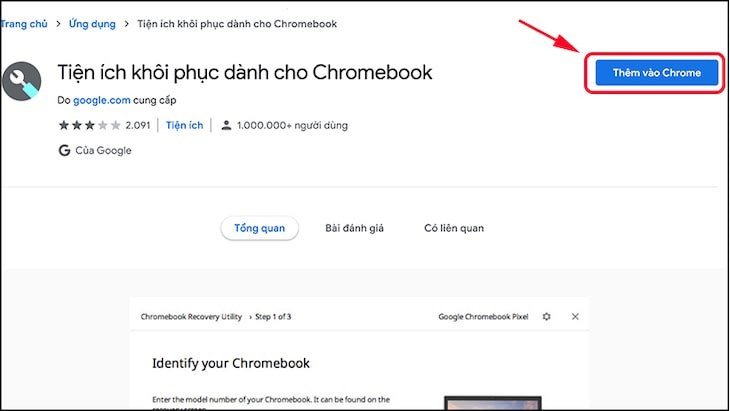 Thêm tiện ích Khôi phục Chromebook vào trình duyệt Chrome để tạo USB
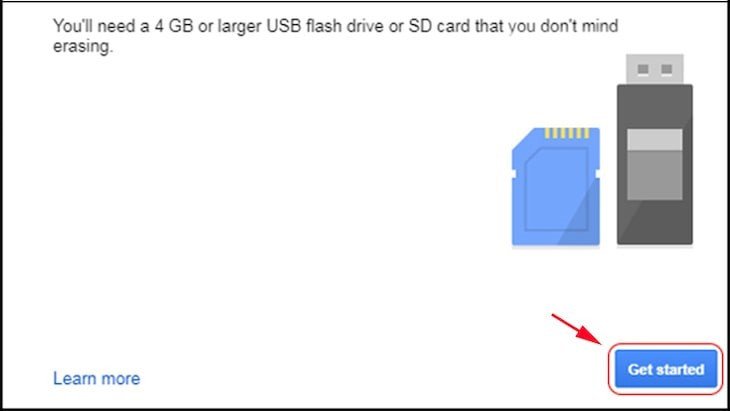 Màn hình khởi tạo USB cài Chrome OS Flex, chọn Get Started
Ghi ảnh hệ điều hành vào USB boot
Trong tiện ích “Chromebook Recovery Utility”, bạn sẽ thấy tùy chọn để chọn một mô hình Chromebook. Tuy nhiên, vì bạn đang cài Chrome OS cho laptop thông thường, hãy nhấp vào biểu tượng bánh răng cưa (Settings) ở góc trên bên phải và chọn “Use local image” (Sử dụng hình ảnh cục bộ). Nếu bạn đã tải file ảnh Chrome OS Flex (trước đây là CloudReady) về máy, hãy dẫn đường dẫn đến file đó. Nếu không, tiện ích sẽ hướng dẫn bạn cách tải về phiên bản Chrome OS Flex phù hợp. Sau đó, chọn đúng USB đã định dạng ở bước trước và nhấp “Continue” (Tiếp tục) rồi “Create now” (Tạo ngay bây giờ). Quá trình này sẽ mất một khoảng thời gian, tùy thuộc vào tốc độ USB và kết nối internet.
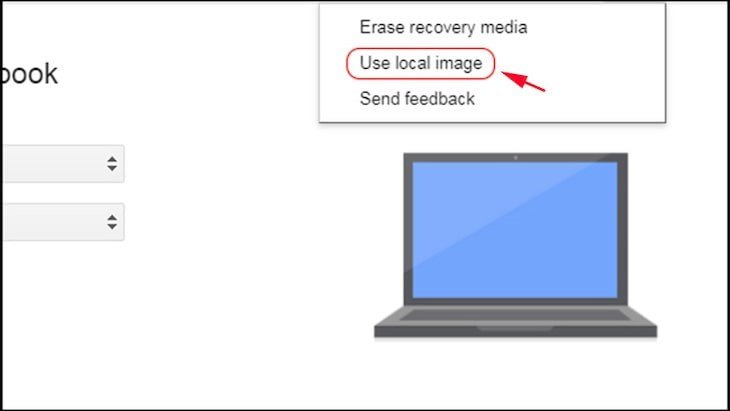 Sử dụng tùy chọn hình ảnh cục bộ để tạo USB cài Chrome OS
Sau khi quá trình tạo USB boot hoàn tất, bạn cần khởi động lại laptop từ USB này. Thông thường, bạn sẽ cần nhấn một phím chức năng (như F2, F10, F12 hoặc Delete tùy theo hãng laptop) ngay sau khi bật máy để vào menu boot hoặc BIOS/UEFI. Từ đó, chọn khởi động từ USB của bạn. Khi Chrome OS Flex khởi động, bạn sẽ được hướng dẫn qua các bước cài đặt cuối cùng, bao gồm kết nối Wi-Fi, đăng nhập tài khoản Google và lựa chọn cài đặt hoàn toàn (wipe disk) hoặc chạy thử. Để đảm bảo hiệu suất tốt nhất, bạn nên chọn cài đặt Chrome OS vĩnh viễn lên ổ cứng.
-730×433.jpg)
Các Bước Tối Ưu Hệ Thống Sau Khi Cài Đặt Chrome OS Thành Công
Sau khi đã hoàn tất việc cài Chrome OS cho laptop, bạn có thể thực hiện một số tùy chỉnh và cài đặt bổ sung để tối ưu hóa trải nghiệm sử dụng, phù hợp với nhu cầu cá nhân. Những bước này sẽ giúp hệ thống hoạt động hiệu quả hơn và mang lại sự tiện lợi tối đa.
Thiết lập ngôn ngữ và bộ gõ tiếng Việt
Mặc định, Chrome OS thường sử dụng tiếng Anh. Để chuyển sang tiếng Việt, bạn hãy vào phần Cài đặt (Settings), tìm đến mục Ngôn ngữ (Languages) và thêm tiếng Việt, sau đó đặt làm ngôn ngữ hiển thị ưu tiên. Tiếp theo, để khắc phục lỗi gõ tiếng Việt thường gặp (ví dụ: gõ ‘w’ nhưng không ra ‘ư’), bạn nên cài đặt một bộ gõ tiếng Việt riêng biệt. Có nhiều tiện ích mở rộng bộ gõ tiếng Việt có sẵn trên Chrome Web Store, ví dụ như Unikey. Sau khi cài đặt tiện ích, bạn có thể cấu hình lại bộ gõ để nó hoạt động chính xác theo chuẩn Telex hoặc VNI quen thuộc, đảm bảo việc nhập liệu tiếng Việt diễn ra trôi chảy.
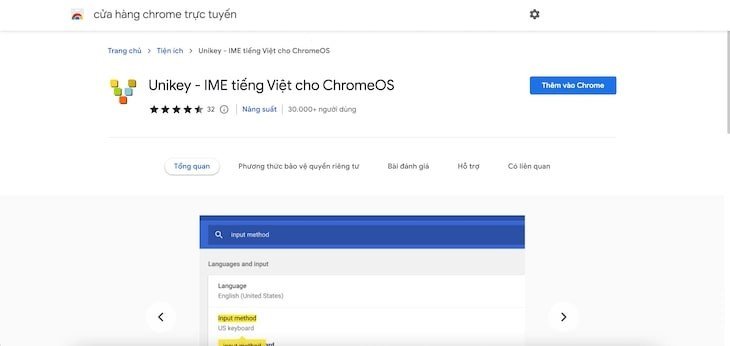 Cài đặt bộ gõ tiếng Việt Unikey dưới dạng tiện ích mở rộng trên Chrome OS
Cài đặt VPN để truy cập ứng dụng bị giới hạn khu vực
Một số ứng dụng phổ biến như YouTube Music vẫn chưa có mặt rộng rãi tại Việt Nam do các hạn chế về khu vực. Để truy cập và sử dụng những ứng dụng này sau khi cài Chrome OS cho laptop, bạn cần sử dụng một dịch vụ VPN (Virtual Private Network). VPN giúp thay đổi địa chỉ IP của laptop sang một quốc gia khác nơi ứng dụng được hỗ trợ, từ đó “đánh lừa” hệ thống và cho phép bạn truy cập. Có nhiều tiện ích VPN miễn phí và trả phí trên Chrome Web Store mà bạn có thể lựa chọn. Việc cài đặt VPN chỉ mất vài phút nhưng sẽ mở rộng đáng kể kho ứng dụng và nội dung bạn có thể trải nghiệm.
-min-730×353-730×353.jpg)
Quản lý và bật/tắt Touchpad hiệu quả
Touchpad là một tiện ích không thể thiếu trên laptop, nhưng đôi khi nó lại gây phiền toái khi bạn gõ phím, khiến con trỏ chuột di chuyển lung tung. Chrome OS cung cấp một tính năng ẩn để bật/tắt touchpad nhanh chóng. Để kích hoạt tính năng này, bạn cần mở một tab Chrome (Ctrl + N) và gõ chrome://flags/#ash-debug-shortcuts vào thanh địa chỉ. Tìm đến mục “Debugging keyboard shortcuts” và chọn “Enabled”. Sau khi khởi động lại trình duyệt, bạn có thể sử dụng tổ hợp phím Window + Shift + P để bật hoặc tắt touchpad một cách tiện lợi, giúp nâng cao hiệu quả làm việc.
-730×353-730×353.jpg)
Lựa chọn phần mềm quản lý download chuyên nghiệp
Mặc dù Chrome OS có trình quản lý download tích hợp, nhưng để có tốc độ tải xuống nhanh hơn, khả năng tạm dừng và tiếp tục tải về, hoặc quản lý file hiệu quả hơn, việc cài đặt một phần mềm quản lý download chuyên nghiệp là rất cần thiết. Các phần mềm như Internet Download Manager (IDM), JDownloader hay Free Download Manager (FDM) đều có các phiên bản hoặc tiện ích mở rộng tương thích với Chrome OS, mang lại trải nghiệm tải file vượt trội. Sử dụng các công cụ này sẽ giúp bạn quản lý các tác vụ tải về lớn một cách dễ dàng và đáng tin cậy hơn rất nhiều.
 Phần mềm quản lý download IDM giúp tăng tốc độ tải tệp trên Chrome OS
Câu Hỏi Thường Gặp (FAQs) Về Cài Đặt Chrome OS Cho Laptop
-
1. Chrome OS Flex có thực sự miễn phí không?
Có, Chrome OS Flex là một phiên bản miễn phí của Chrome OS, được Google cung cấp để người dùng có thể cài Chrome OS cho laptop hoặc máy tính cũ của họ, mang lại trải nghiệm tương tự như Chromebook. -
2. Laptop của tôi có cần cấu hình mạnh để chạy Chrome OS không?
Không, Chrome OS được thiết kế để hoạt động hiệu quả trên các thiết bị có cấu hình thấp. Nó là giải pháp tuyệt vời để hồi sinh những chiếc laptop cũ, giúp chúng chạy nhanh và mượt mà hơn nhiều so với khi chạy Windows hay macOS. -
3. Tôi có thể sử dụng các ứng dụng Windows trên Chrome OS không?
Thông thường thì không. Chrome OS tập trung vào ứng dụng web và ứng dụng Android. Tuy nhiên, bạn có thể sử dụng một số dịch vụ đám mây hoặc ứng dụng ảo hóa để truy cập phần mềm Windows từ xa. -
4. Dữ liệu trên laptop của tôi có bị mất khi cài Chrome OS không?
Nếu bạn chọn cài đặt Chrome OS vĩnh viễn (Install Chrome OS Flex) vào ổ cứng, toàn bộ dữ liệu trên ổ đĩa đó sẽ bị xóa. Hãy đảm bảo sao lưu mọi dữ liệu quan trọng trước khi tiến hành. -
5. Thời gian cài đặt Chrome OS Flex mất bao lâu?
Quá trình tạo USB cài đặt và cài Chrome OS cho laptop thường mất khoảng 30 phút đến 1 giờ, tùy thuộc vào tốc độ internet và tốc độ đọc/ghi của USB cũng như ổ cứng của laptop. -
6. Sau khi cài đặt, tôi có thể quay lại Windows không?
Có, bạn hoàn toàn có thể cài đặt lại Windows hoặc bất kỳ hệ điều hành nào khác lên laptop của mình. Tuy nhiên, bạn sẽ cần bộ cài đặt của hệ điều hành đó và thực hiện lại các bước cài đặt từ đầu, điều này cũng sẽ xóa Chrome OS Flex. -
7. Chrome OS Flex có hỗ trợ cảm ứng hay màn hình xoay không?
Chrome OS Flex được xây dựng dựa trên Chrome OS, nên về cơ bản có hỗ trợ cảm ứng. Tuy nhiên, khả năng hoạt động đầy đủ trên các thiết bị 2-in-1 hoặc màn hình xoay sẽ phụ thuộc vào driver của từng phần cứng cụ thể. -
8. Có cần kết nối internet liên tục để dùng Chrome OS không?
Không hoàn toàn. Mặc dù Chrome OS tối ưu cho các tác vụ trực tuyến, nhiều ứng dụng và dịch vụ của Google vẫn có thể hoạt động ngoại tuyến. Bạn vẫn có thể duyệt web các trang đã lưu hoặc làm việc với tài liệu ngoại tuyến. -
9. Tôi có thể cài đặt Chrome OS Flex lên máy tính để bàn không?
Có, Chrome OS Flex không chỉ dành cho laptop mà còn có thể cài đặt trên máy tính để bàn (PC) cũ, mang lại hiệu năng tương tự.
Việc cài Chrome OS cho laptop không chỉ giúp bạn hồi sinh những chiếc máy cũ kỹ mà còn mang đến một trải nghiệm sử dụng nhanh chóng, an toàn và tiện lợi. Với những hướng dẫn chi tiết từ Shop Bluetooth, hy vọng bạn đã có thể tự tay biến chiếc laptop của mình thành một thiết bị mạnh mẽ hơn, sẵn sàng cho mọi tác vụ trực tuyến và công việc hàng ngày.
