
Trong thời đại công nghệ số bùng nổ, trí tuệ nhân tạo (AI) đã trở thành một phần không thể thiếu trong cuộc sống hàng ngày. ChatGPT là một trong những ứng dụng AI tiên phong, mang đến khả năng giao tiếp và hỗ trợ công việc đáng kinh ngạc. Việc biết cách cài Chat GPT cho laptop sẽ giúp bạn khai thác tối đa tiềm năng của công cụ mạnh mẽ này, nâng cao hiệu suất làm việc và học tập.
Tại Sao Nên Sử Dụng Chat GPT Trên Laptop?
Sử dụng ChatGPT trực tiếp trên laptop mang lại nhiều lợi ích vượt trội so với việc truy cập trên thiết bị di động. Màn hình lớn hơn giúp bạn dễ dàng đọc và quản lý các cuộc trò chuyện dài, đồng thời bàn phím vật lý cho phép nhập liệu nhanh chóng và chính xác hơn. Điều này đặc biệt hữu ích cho các tác vụ đòi hỏi nhiều văn bản như viết bài, nghiên cứu hay lập trình. Theo thống kê, người dùng máy tính thường có trải nghiệm làm việc với các công cụ AI ổn định và hiệu quả hơn, với khả năng đa nhiệm tốt hơn so với các thiết bị di động.
Sức mạnh của ChatGPT nằm ở khả năng hiểu và phản hồi ngôn ngữ tự nhiên một cách linh hoạt. Nó có thể giúp bạn từ việc soạn thảo email, ý tưởng nội dung, phân tích dữ liệu cơ bản, cho đến hỗ trợ giải quyết các vấn đề phức tạp trong học tập và công việc. Việc cài Chat GPT cho laptop biến chiếc máy tính của bạn thành một trợ lý ảo thông minh, luôn sẵn sàng hỗ trợ mọi lúc, mọi nơi, qua đó giúp tăng năng suất đáng kể và tiết kiệm thời gian quý báu.

Các Phương Pháp Cài Đặt Chat GPT Cho Laptop Phổ Biến
Để sử dụng ChatGPT trên laptop, có nhiều phương pháp khác nhau, từ việc truy cập trực tiếp trên website cho đến việc tạo các lối tắt tiện lợi. Mỗi phương pháp đều có ưu và nhược điểm riêng, phù hợp với nhu cầu và thói quen sử dụng của từng người dùng. Điều quan trọng là bạn cần lựa chọn phương pháp phù hợp nhất để có trải nghiệm tối ưu.
Phương Pháp 1: Truy Cập Trực Tiếp Qua Trình Duyệt Web
Đây là cách đơn giản và phổ biến nhất để sử dụng ChatGPT trên laptop. Bạn không cần phải cài đặt bất kỳ phần mềm nào, chỉ cần có kết nối internet và một trình duyệt web (như Google Chrome, Microsoft Edge, Firefox hoặc Safari). Phương pháp này đảm bảo bạn luôn truy cập được phiên bản mới nhất của ChatGPT mà không cần lo lắng về việc cập nhật.
Để thực hiện, bạn chỉ cần mở trình duyệt và truy cập vào địa chỉ chính thức của OpenAI: chat.openai.com. Tại đây, bạn sẽ được yêu cầu đăng nhập bằng tài khoản OpenAI hoặc đăng ký nếu chưa có. Sau khi đăng nhập thành công, bạn có thể bắt đầu trò chuyện và sử dụng tất cả các tính năng của trí tuệ nhân tạo này ngay lập tức. Đây là cách tiếp cận AI chính thức và an toàn nhất.
Phương Pháp 2: Tạo Lối Tắt Ứng Dụng Web (PWA) trên Laptop
Nếu bạn muốn có trải nghiệm gần giống như một ứng dụng máy tính gốc mà không cần cài đặt phần mềm nặng, việc tạo Progressive Web App (PWA) hoặc lối tắt ứng dụng web là một lựa chọn tuyệt vời. Phương pháp này biến trang web ChatGPT thành một biểu tượng trên màn hình nền hoặc thanh tác vụ, cho phép bạn mở nhanh chóng như một ứng dụng thông thường.
Với các trình duyệt như Google Chrome hoặc Microsoft Edge, bạn có thể thực hiện theo các bước sau: Truy cập chat.openai.com trên trình duyệt. Nhấn vào biểu tượng dấu ba chấm (hoặc menu) ở góc trên bên phải của cửa sổ trình duyệt. Chọn “Thêm công cụ” (More tools) và sau đó “Tạo lối tắt” (Create shortcut) hoặc “Cài đặt ứng dụng” (Install app). Đánh dấu chọn “Mở dưới dạng cửa sổ” (Open as window) nếu có và nhấn “Tạo”. Một biểu tượng ChatGPT sẽ xuất hiện trên màn hình desktop, cho phép bạn truy cập nhanh chỉ với một cú nhấp.
Phương Pháp 3: Sử Dụng Trình Giả Lập Android (Dành Cho Ứng Dụng Di Động)
Một số người dùng có thể muốn trải nghiệm phiên bản ứng dụng di động của ChatGPT hoặc các ứng dụng chatbot AI tương tự trên laptop. Trong trường hợp này, việc sử dụng trình giả lập Android là một giải pháp. Trình giả lập sẽ tạo ra một môi trường ảo của hệ điều hành Android trên máy tính của bạn, cho phép cài đặt và chạy các ứng dụng Android.
Các trình giả lập phổ biến bao gồm NoxPlayer, BlueStacks hoặc LDPlayer. Bạn cần tải xuống và cài đặt trình giả lập trên laptop của mình. Sau đó, mở trình giả lập, truy cập Cửa hàng Google Play bên trong giả lập (bạn sẽ cần đăng nhập tài khoản Google). Tìm kiếm “ChatGPT” hoặc “AI Chat Open Assistant Chatbot” (như trong bài viết gốc) và tiến hành cài đặt. Lưu ý rằng đây không phải là phương pháp chính thức để sử dụng ChatGPT trên máy tính và hiệu suất có thể phụ thuộc vào cấu hình laptop của bạn.
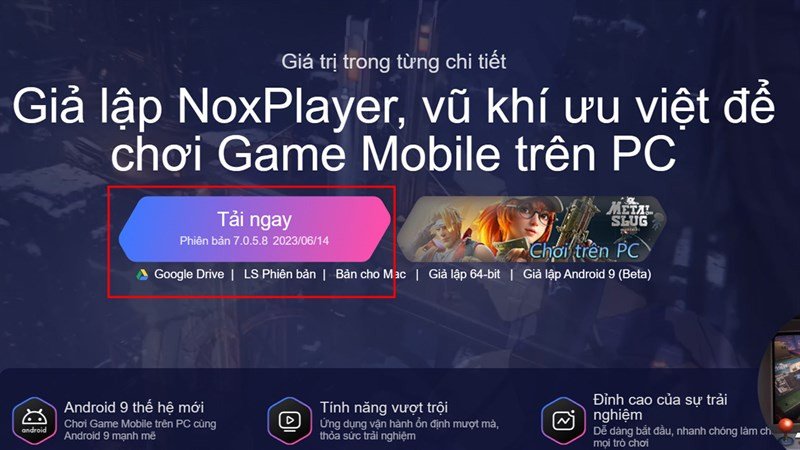 Trang chủ NoxPlayer với nút tải về, chuẩn bị cho việc cài đặt trình giả lập để chạy ứng dụng ChatGPT.
Sau khi cài đặt NoxPlayer, bạn mở phần mềm và sử dụng thanh tìm kiếm để nhập từ khóa.
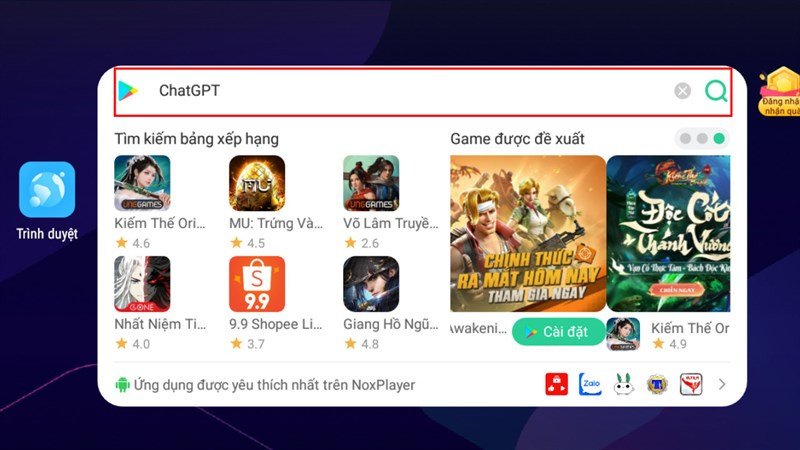 Thanh tìm kiếm trong NoxPlayer với từ khóa 'ChatGPT' để tìm và cài đặt ứng dụng AI.
Bạn sẽ tìm thấy ứng dụng AI chat tương tự như ChatGPT để cài đặt.
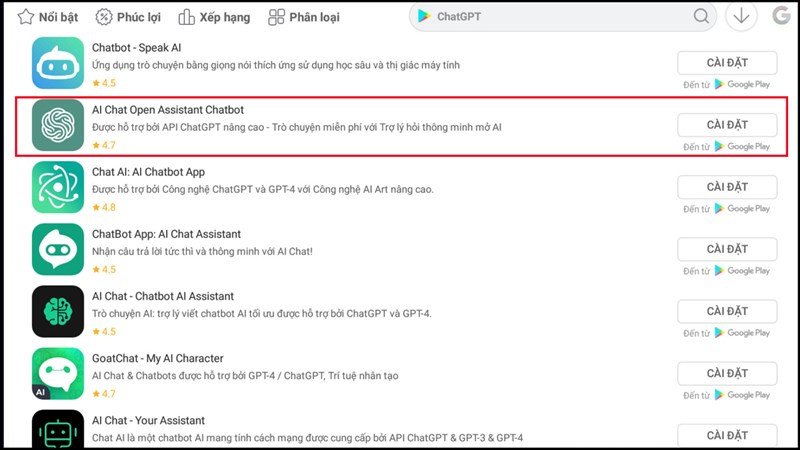 Lựa chọn và cài đặt ứng dụng 'AI Chat Open Assistant Chatbot' trong NoxPlayer, minh họa việc cài đặt ChatGPT qua giả lập.
Sau khi hoàn tất quá trình, bạn đã có thể mở và bắt đầu sử dụng.
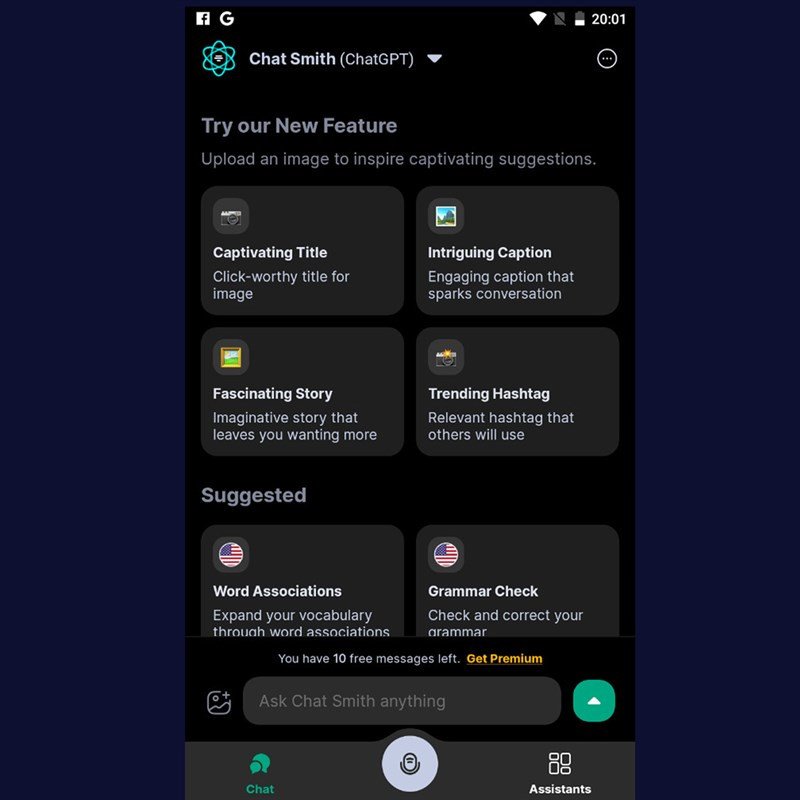 Giao diện ứng dụng ChatGPT đã cài đặt thành công và sẵn sàng sử dụng trong môi trường giả lập Android trên laptop.
Lời Khuyên An Toàn Khi Sử Dụng Chat GPT Trên Laptop
Khi bạn quyết định cài Chat GPT cho laptop hoặc sử dụng bất kỳ công cụ AI nào, điều quan trọng là phải ưu tiên bảo mật thông tin và quyền riêng tư. Luôn đảm bảo rằng bạn truy cập ChatGPT từ các nguồn chính thức của OpenAI để tránh các phiên bản giả mạo hoặc ứng dụng không an toàn có thể chứa mã độc.
Nếu bạn chọn sử dụng các trình giả lập hoặc ứng dụng của bên thứ ba, hãy kiểm tra kỹ tính xác thực và uy tín của nhà phát triển. Đọc các đánh giá và phản hồi từ cộng đồng người dùng trước khi cài đặt. Cập nhật trình duyệt và hệ điều hành của bạn thường xuyên để đảm bảo các lỗ hổng bảo mật được vá kịp thời. Việc cẩn trọng sẽ giúp bạn tận dụng tối đa lợi ích của trí tuệ nhân tạo mà vẫn bảo vệ được dữ liệu cá nhân.
Với những phương pháp và lưu ý trên, việc cài Chat GPT cho laptop trở nên dễ dàng và an toàn hơn bao giờ hết. Bạn có thể lựa chọn cách tiếp cận phù hợp nhất với nhu cầu sử dụng của mình để tận hưởng những lợi ích mà công nghệ trí tuệ nhân tạo mang lại. Dù bạn là người yêu công nghệ, sinh viên hay chuyên gia, ChatGPT trên laptop chắc chắn sẽ là một công cụ AI hữu ích không thể thiếu. Khám phá thêm nhiều tin tức công nghệ và những thiết bị Bluetooth hiện đại tại Shop Bluetooth để cập nhật xu hướng và tối ưu trải nghiệm số của bạn.
Câu Hỏi Thường Gặp (FAQs)
1. ChatGPT có miễn phí không?
Có, phiên bản cơ bản của ChatGPT là miễn phí. OpenAI cũng cung cấp gói trả phí (ChatGPT Plus) với nhiều tính năng nâng cao và quyền truy cập ưu tiên hơn.
2. Tôi có cần tài khoản OpenAI để sử dụng ChatGPT không?
Có, bạn bắt buộc phải có tài khoản OpenAI để truy cập và sử dụng ChatGPT, bất kể bạn dùng qua trình duyệt hay ứng dụng.
3. ChatGPT có ứng dụng riêng cho Windows không?
Hiện tại, OpenAI đã ra mắt ứng dụng ChatGPT dành riêng cho macOS. Đối với Windows, phương pháp chính thức vẫn là truy cập qua trình duyệt web hoặc tạo PWA.
4. Cài ChatGPT qua giả lập Android có an toàn không?
Việc cài đặt qua giả lập an toàn nếu bạn sử dụng trình giả lập uy tín và tải ứng dụng ChatGPT chính thức từ Google Play Store bên trong giả lập. Tránh các nguồn không rõ ràng để đảm bảo bảo mật.
5. Làm thế nào để cập nhật ChatGPT?
Nếu sử dụng qua trình duyệt, ChatGPT sẽ tự động cập nhật lên phiên bản mới nhất. Nếu dùng ứng dụng trên giả lập, bạn cập nhật qua Google Play Store trong giả lập.
6. ChatGPT có hỗ trợ tiếng Việt không?
Có, ChatGPT hỗ trợ rất tốt tiếng Việt và có thể giao tiếp, tạo văn bản bằng tiếng Việt một cách tự nhiên và chính xác.
7. Nên chọn phương pháp nào để cài ChatGPT cho laptop?
Phương pháp khuyến nghị nhất là truy cập trực tiếp qua trình duyệt web hoặc tạo lối tắt PWA. Đây là cách đơn giản, an toàn và đảm bảo bạn luôn có phiên bản mới nhất.
8. Tôi có thể sử dụng ChatGPT offline được không?
Không, ChatGPT yêu cầu kết nối internet liên tục để hoạt động, vì nó cần truy cập vào các máy chủ của OpenAI để xử lý thông tin.
9. Dung lượng cần thiết để cài đặt giả lập Android là bao nhiêu?
Một trình giả lập Android thường yêu cầu vài GB dung lượng ổ cứng (khoảng 2-5GB) và một lượng RAM đáng kể (tối thiểu 4GB RAM được khuyến nghị) để hoạt động mượt mà.
10. Có các công cụ AI thay thế ChatGPT nào không?
Có, có nhiều công cụ AI đàm thoại khác như Google Gemini (trước đây là Bard), Microsoft Copilot (trước đây là Bing Chat AI), Claude của Anthropic, v.v. Mỗi công cụ có những đặc điểm và ưu điểm riêng.
