
Trong kỷ nguyên số hóa hiện nay, việc thành thạo nhiều ngôn ngữ trở thành một lợi thế lớn, đặc biệt là tiếng Trung Quốc – ngôn ngữ của hơn 1.4 tỷ người trên thế giới. Với nhu cầu học tập, làm việc hay giao tiếp ngày càng tăng, cài bàn phím tiếng Trung trên laptop đã trở thành một kỹ năng cần thiết cho nhiều người dùng. Bài viết này sẽ hướng dẫn chi tiết cách thiết lập và sử dụng bộ gõ tiếng Trung trên cả hệ điều hành Windows và MacOS, giúp bạn dễ dàng chinh phục ngôn ngữ đầy thú vị này.
Lợi Ích Của Việc Thiết Lập Bàn Phím Tiếng Trung Trên Máy Tính
Việc thiết lập bàn phím tiếng Trung mang lại nhiều lợi ích đáng kể cho người dùng laptop. Trước hết, nó giúp bạn dễ dàng soạn thảo văn bản, email, hay tìm kiếm thông tin bằng tiếng Trung Quốc mà không cần sử dụng các công cụ chuyển đổi bên ngoài. Điều này đặc biệt hữu ích cho sinh viên, giáo viên, và những người làm việc trong môi trường đa quốc gia. Ngoài ra, việc làm quen với bộ gõ tiếng Trung cũng là một phần quan trọng trong quá trình học ngôn ngữ, giúp bạn ghi nhớ mặt chữ và cách phát âm thông qua hệ thống Pinyin.

Hướng Dẫn Cài Bàn Phím Tiếng Trung Trên Laptop Windows Chi Tiết
Đối với người dùng hệ điều hành Windows, quá trình cài bàn phím tiếng Trung trên laptop được thực hiện khá đơn giản thông qua vài bước cơ bản trong phần cài đặt ngôn ngữ. Bạn có thể lựa chọn bộ gõ Pinyin tiếng Trung Giản thể (Simplified Chinese) để phục vụ cho hầu hết các nhu cầu hiện nay.
Các Bước Cơ Bản Để Thêm Ngôn Ngữ Tiếng Trung
Để bắt đầu, hãy mở cửa sổ Settings bằng cách nhấn tổ hợp phím Windows + I. Trong giao diện Settings, tìm và chọn mục Time & Language. Đây là nơi bạn sẽ quản lý tất cả các cài đặt liên quan đến thời gian, ngày tháng và ngôn ngữ trên hệ thống của mình.
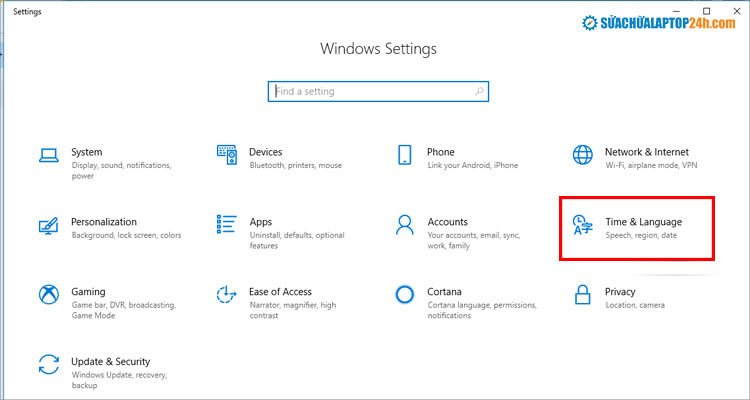 Chọn mục Time & Language trong cài đặt Windows để thêm bàn phím tiếng Trung
Tiếp theo, trong mục Time & Language, bạn hãy chọn Region & Language (hoặc Language nếu là các phiên bản Windows mới hơn). Tại đây, bạn sẽ thấy danh sách các ngôn ngữ ưu tiên đang được cài đặt. Nhấn vào nút Add a language (Thêm ngôn ngữ) để bắt đầu quá trình thêm bộ gõ tiếng Trung vào laptop của bạn.
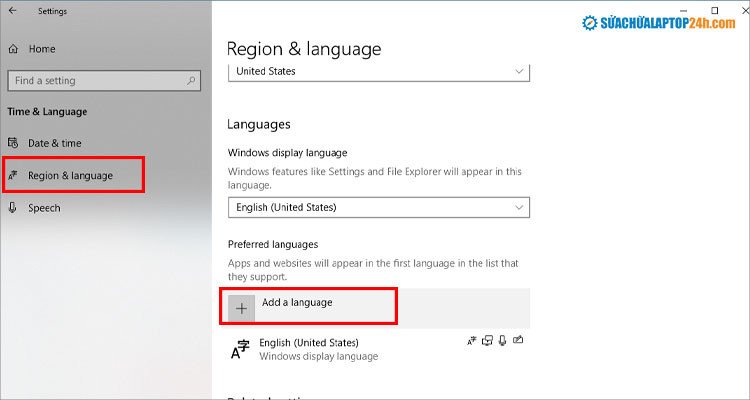 Thao tác thêm ngôn ngữ mới trên laptop Windows để cài bộ gõ tiếng Trung
Trong cửa sổ danh sách ngôn ngữ, bạn có thể nhập “Chinese” vào ô tìm kiếm hoặc cuộn xuống để tìm Chinese (Simplified, China). Đây là phiên bản tiếng Trung Giản thể phổ biến nhất. Sau khi chọn, nhấn Next để tiếp tục. Ở bước này, bạn hãy đảm bảo tích chọn ô Handwriting để có thêm tùy chọn nhập liệu bằng chữ viết tay, mặc dù chủ yếu chúng ta sẽ sử dụng phương pháp gõ Pinyin. Cuối cùng, nhấn Install để hệ thống tải và cài đặt gói ngôn ngữ tiếng Trung.
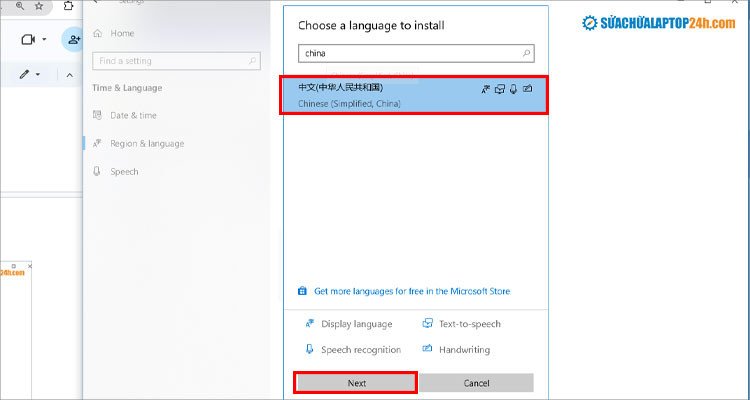 Lựa chọn ngôn ngữ tiếng Trung Giản thể (Chinese Simplified) để cài bàn phím
Kích Hoạt Và Sử Dụng Bộ Gõ Pinyin
Sau khi quá trình cài đặt gói ngôn ngữ hoàn tất, bạn có thể cần khởi động lại laptop để đảm bảo các thay đổi được áp dụng đầy đủ. Để bắt đầu gõ tiếng Trung, bạn chỉ cần nhấp vào biểu tượng ngôn ngữ (thường là “ENG” hoặc “VIE”) ở góc dưới bên phải thanh Taskbar và chọn Chinese (Simplified, China). Hoặc nhanh hơn, bạn có thể sử dụng tổ hợp phím Windows + Space để chuyển đổi qua lại giữa các ngôn ngữ đã cài đặt.
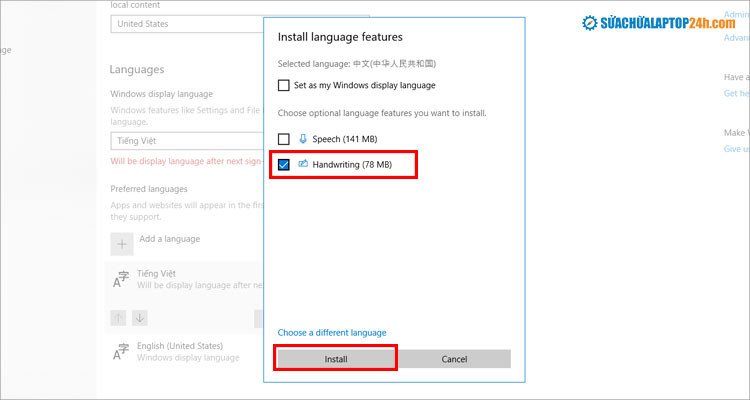 Tích chọn tùy chọn Handwriting khi cài đặt bàn phím tiếng Trung trên Windows
Khi đã chọn tiếng Trung, bạn có thể gõ các ký tự Latinh (Pinyin) và hệ thống sẽ tự động hiển thị các ký tự chữ Hán tương ứng để bạn lựa chọn. Điều này giúp việc gõ tiếng Trung trở nên trực quan và hiệu quả hơn rất nhiều.
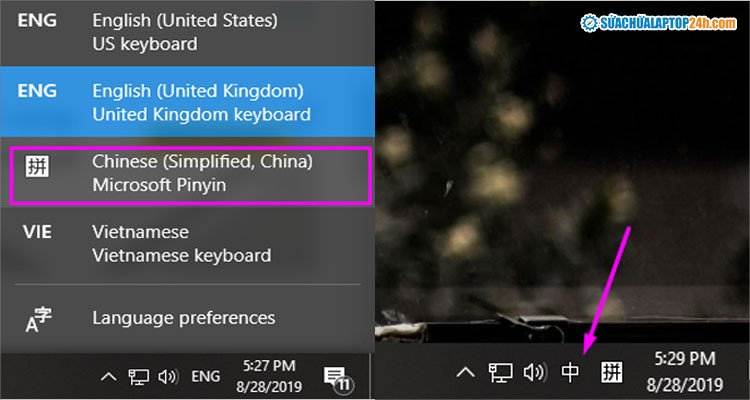 Chuyển đổi sang bộ gõ Chinese sau khi cài đặt thành công bàn phím tiếng Trung
Thiết Lập Bàn Phím Tiếng Trung Cho Laptop MacOS Một Cách Dễ Dàng
Đối với người dùng MacOS, việc cài bàn phím tiếng Trung cũng tương tự như trên Windows, với các bước thiết lập được tích hợp sẵn trong System Settings (hoặc System Preferences trên các phiên bản cũ hơn). Quy trình này đảm bảo bạn có thể thêm bộ gõ tiếng Trung một cách nhanh chóng và sử dụng hiệu quả.
Truy Cập Cài Đặt Bàn Phím
Đầu tiên, bạn cần mở System Settings (hoặc System Preferences). Trên các phiên bản MacOS cũ như X 10.12 Sierra, bạn sẽ tìm đến mục Keyboard. Đây là nơi quản lý tất cả các thiết lập liên quan đến bàn phím và các phương thức nhập liệu.
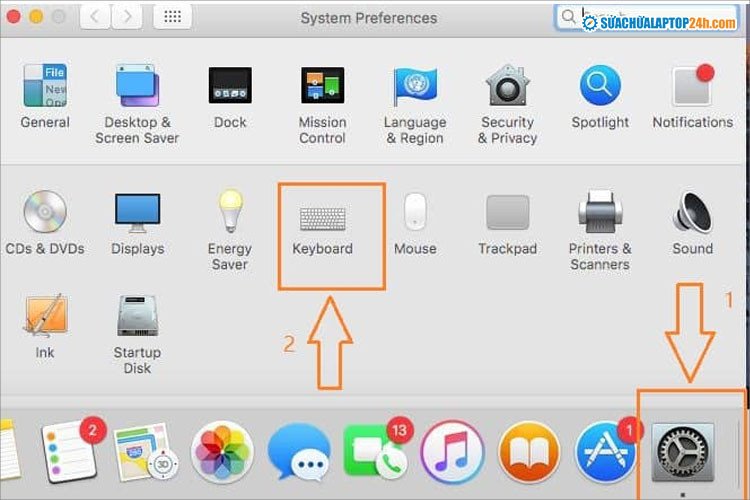 Mở cài đặt Keyboard trên MacOS để thêm ngôn ngữ gõ tiếng Trung
Chọn Và Thêm Bộ Gõ Tiếng Trung
Trong cửa sổ Keyboard, chọn tab Input Sources. Đây là nơi bạn có thể thêm, xóa hoặc sắp xếp các ngôn ngữ gõ. Nhấp vào biểu tượng dấu + (cộng) ở góc dưới bên trái để thêm một phương thức nhập liệu mới.
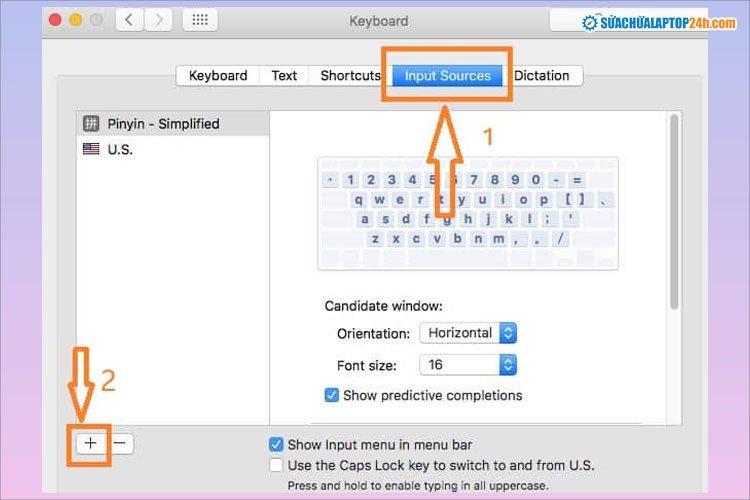 Thêm ngôn ngữ tiếng Trung bằng cách nhấn dấu cộng trong Input Sources MacOS
Một danh sách dài các ngôn ngữ sẽ hiện ra. Bạn có thể sử dụng ô Search để tìm kiếm hoặc cuộn xuống cho đến khi tìm thấy mục Chinese, Simplified. Sau khi chọn, bạn sẽ thấy nhiều tùy chọn bộ gõ Pinyin. Hãy chọn Pinyin – Simplified để tiếp tục. Cuối cùng, nhấn Add để hoàn tất việc thêm bộ gõ tiếng Trung vào hệ thống MacOS của bạn.
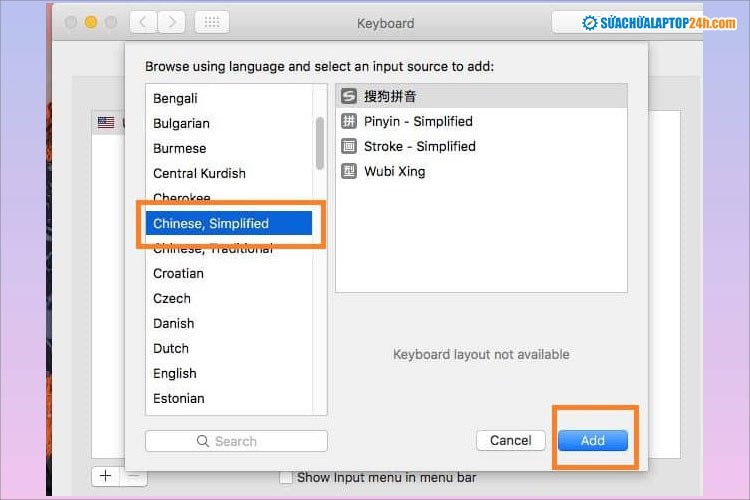 Chọn Chinese, Simplified để kích hoạt bộ gõ tiếng Trung trên laptop MacOS
Để chuyển đổi sang bàn phím tiếng Trung trên MacOS, bạn chỉ cần nhấp vào biểu tượng lá cờ (hoặc biểu tượng phương thức nhập liệu) ở góc trên bên phải màn hình và chọn Pinyin – Simplified. Tương tự như Windows, bạn cũng có thể sử dụng tổ hợp phím tắt phổ biến là Ctrl + Space để nhanh chóng chuyển đổi giữa các bộ gõ đã cài đặt. Việc này giúp bạn linh hoạt khi cần gõ cả tiếng Việt, tiếng Anh và tiếng Trung trên cùng một thiết bị.
Mẹo Nâng Cao Khi Gõ Tiếng Trung Trên Laptop
Khi đã thành công trong việc cài đặt bàn phím tiếng Trung trên laptop, bạn có thể muốn khám phá thêm một số mẹo nhỏ để tối ưu hóa trải nghiệm gõ. Hệ thống bộ gõ Pinyin thường rất thông minh, nhưng việc tùy chỉnh một chút có thể tăng hiệu suất đáng kể. Ví dụ, bạn có thể thiết lập các phím tắt nhanh cho các cụm từ thường dùng hoặc kiểm tra các tùy chọn hiển thị ký tự để đảm bảo độ chính xác cao nhất. Một số bộ gõ còn hỗ trợ gõ nhanh các ký tự đặc biệt hoặc dấu thanh nếu bạn muốn hiển thị Pinyin có dấu.
Giải Đáp Thắc Mắc Thường Gặp Khi Cài Đặt Bàn Phím Tiếng Trung
1. Tại sao tôi không thấy tiếng Trung trong danh sách ngôn ngữ để thêm?
Đôi khi, bạn có thể cần cập nhật hệ điều hành của mình lên phiên bản mới nhất để đảm bảo tất cả các gói ngôn ngữ đều có sẵn. Hãy kiểm tra các bản cập nhật hệ thống trong phần cài đặt.
2. Làm thế nào để gõ dấu thanh (Pinyin có dấu) khi sử dụng bàn phím tiếng Trung?
Hầu hết các bộ gõ Pinyin mặc định sẽ không hiển thị dấu thanh trực tiếp. Bạn sẽ gõ Pinyin không dấu, sau đó chọn chữ Hán phù hợp. Để gõ Pinyin có dấu, bạn có thể tìm kiếm các công cụ Pinyin Input Method Editor (IME) chuyên biệt hoặc sử dụng các trang web hỗ trợ chuyển đổi Pinyin có dấu.
3. Có cách nào để gỡ bỏ bàn phím tiếng Trung nếu tôi không còn nhu cầu sử dụng?
Hoàn toàn có thể. Trên Windows, bạn vào Settings > Time & Language > Language, chọn ngôn ngữ tiếng Trung và nhấn Remove. Trên MacOS, vào System Settings > Keyboard > Input Sources, chọn Chinese, Simplified và nhấn dấu – (trừ) để xóa.
4. Tôi có thể gõ tiếng Trung Phồn thể (Traditional Chinese) không?
Có, khi thêm ngôn ngữ, bạn có thể tìm kiếm Chinese (Traditional) thay vì Simplified. Quá trình cài đặt và sử dụng sẽ tương tự.
5. Tại sao tôi gõ Pinyin nhưng không hiện ra chữ Hán?
Hãy đảm bảo rằng bạn đã chuyển đổi ngôn ngữ bàn phím sang tiếng Trung (biểu tượng “CH” hoặc lá cờ Trung Quốc trên thanh tác vụ/menu bar). Nếu vẫn không được, hãy thử khởi động lại máy tính. Đôi khi, cũng có thể do lỗi nhỏ trong quá trình cài đặt gói ngôn ngữ, bạn có thể thử gỡ bỏ và cài đặt lại.
Việc cài bàn phím tiếng Trung trên laptop không chỉ là một thao tác kỹ thuật mà còn mở ra cánh cửa tiếp cận với một nền văn hóa và ngôn ngữ phong phú. Hy vọng với hướng dẫn chi tiết từ Shop Bluetooth, bạn có thể thực hiện thành công và tận hưởng trải nghiệm gõ tiếng Trung một cách dễ dàng và hiệu quả nhất. Chúc bạn thành công trong hành trình chinh phục tiếng Trung của mình!
