
Máy tính xách tay (laptop) là công cụ làm việc và giải trí không thể thiếu trong cuộc sống hiện đại. Tuy nhiên, việc laptop bị nhiễm virus là một vấn đề phổ biến, gây ra nhiều phiền toái từ giảm hiệu suất đến mất mát dữ liệu quan trọng. Bài viết này sẽ cung cấp hướng dẫn chi tiết về cách xoá virus trên laptop một cách hiệu quả, giúp bạn bảo vệ thiết bị của mình an toàn trước các mối đe dọa kỹ thuật số.
Tại Sao Cần Quét Và Loại Bỏ Virus Thường Xuyên Cho Máy Tính?
Trong quá trình sử dụng, virus máy tính có thể lây lan qua nhiều con đường khác nhau, từ internet, ổ đĩa USB, ổ cứng di động cho đến các tập tin tải về không an toàn. Khi một chiếc laptop bị nhiễm virus, nó có thể gây ra hàng loạt vấn đề nghiêm trọng, ảnh hưởng trực tiếp đến trải nghiệm người dùng và an toàn dữ liệu.
Một trong những dấu hiệu dễ nhận thấy nhất là hiệu suất máy tính giảm sút đáng kể. Laptop có thể trở nên ì ạch, giật lag, hoặc thậm chí tự khởi động lại mà không có lý do. Virus còn có khả năng làm mất hoặc hỏng hóc các tập tin quan trọng, phá hủy dữ liệu cá nhân và gây ảnh hưởng nghiêm trọng đến toàn bộ hệ thống điều hành. Đáng lo ngại hơn, một số loại phần mềm độc hại được thiết kế để đánh cắp thông tin cá nhân, tài khoản ngân hàng, mật khẩu và dữ liệu nhạy cảm khác, tiềm ẩn nguy cơ tài chính và lộ thông tin cá nhân. Việc quét và loại bỏ virus thường xuyên là vô cùng cần thiết để bảo vệ laptop khỏi sự tấn công không ngừng của các phần mềm độc hại, hạn chế tối đa nguy cơ lây nhiễm và đảm bảo an toàn cho mọi dữ liệu của bạn.

Nguyên Nhân Máy Tính Bị Nhiễm Virus Phổ Biến
Máy tính bị nhiễm virus thường bắt nguồn từ những thói quen sử dụng hàng ngày hoặc sự thiếu cảnh giác của người dùng. Một trong những nguyên nhân phổ biến nhất là việc truy cập vào các trang web kém an toàn, không được bảo mật hoặc các liên kết độc hại trong email lạ. Chỉ cần một cú nhấp chuột không cẩn thận, laptop của bạn có thể bị lây nhiễm ngay lập tức.
Ngoài ra, việc sử dụng các thiết bị trao đổi dữ liệu như USB, ổ cứng di động hoặc thẻ nhớ không rõ nguồn gốc tiềm ẩn nguy cơ cao lây lan virus. Các phần mềm tải xuống từ những nguồn không tin cậy, đặc biệt là các phần mềm bẻ khóa hoặc lậu, thường chứa mã độc hại có thể cài cắm virus vào hệ thống. Email từ người gửi lạ, có tiêu đề hoặc nội dung đáng ngờ cũng là kênh lây nhiễm virus phổ biến, thường thông qua các tệp đính kèm độc hại. Hơn nữa, những lỗ hổng bảo mật trong các phần mềm và hệ điều hành bạn đang sử dụng nếu không được cập nhật thường xuyên cũng có thể trở thành cửa ngõ cho virus xâm nhập.
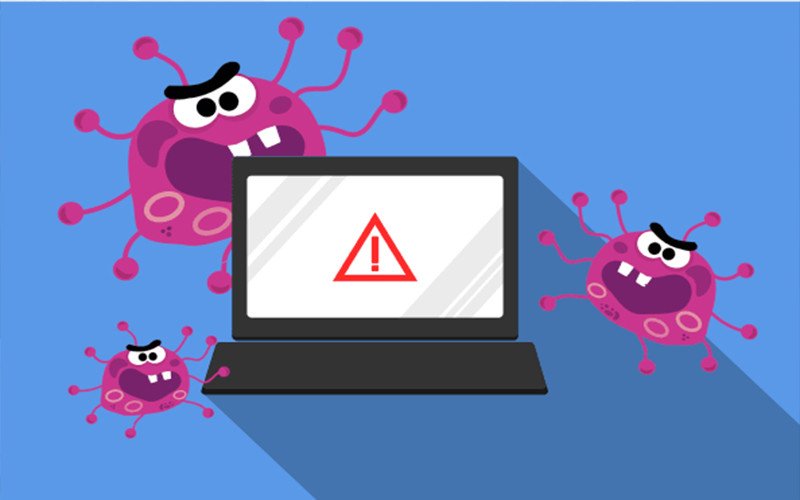 Nguồn gốc lây nhiễm virus laptop qua phần mềm độc hại
Dấu Hiệu Nhận Biết Laptop Bị Virus Tấn Công Nghiêm Trọng
Nhận biết sớm các dấu hiệu laptop bị virus tấn công là yếu tố then chốt giúp bạn có thể hành động kịp thời để xoá virus và giảm thiểu thiệt hại. Một trong những dấu hiệu rõ ràng nhất là sự xuất hiện đột ngột của các cửa sổ quảng cáo (pop-up) trên màn hình desktop hoặc khi duyệt web, ngay cả khi bạn không truy cập vào các trang web quảng cáo. Máy tính của bạn có thể hiển thị các cảnh báo bảo mật giả mạo, ví dụ như “Your computer is infected” hoặc “Virus Alert” với biểu tượng tam giác màu vàng ở góc phải màn hình, cố gắng lừa bạn tải xuống phần mềm độc hại hoặc cung cấp thông tin cá nhân.
Hơn nữa, bạn có thể thấy các tệp tin lạ hoặc nhiều tập tin có ký hiệu bất thường như .exe, .com, .bin, .sys, .vndcch xuất hiện trong các thư mục mà bạn không tạo ra. Trình duyệt web tự động chuyển hướng sang các trang web khác không mong muốn hoặc thay đổi trang chủ và công cụ tìm kiếm mặc định mà không có sự cho phép của bạn. Các chương trình tự động mở, đóng, hoặc tắt máy tính không báo trước cũng là dấu hiệu đáng báo động. Trong một số trường hợp nghiêm trọng hơn, màn hình máy tính có thể bị “xanh” (Blue Screen of Death) hoặc hệ thống thường xuyên gặp lỗi, báo hiệu sự phá hoại sâu rộng của virus.
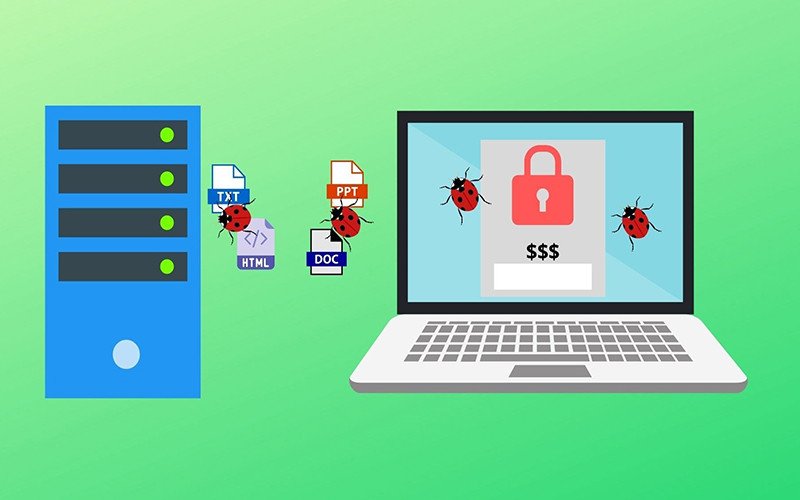 Dấu hiệu nhận biết laptop bị virus tấn công gây lỗi file
Các Bước Chuẩn Bị Trước Khi Xoá Virus Trên Laptop
Trước khi bạn bắt đầu quá trình xoá virus trên laptop, việc chuẩn bị kỹ lưỡng sẽ giúp tăng cường hiệu quả và đảm bảo an toàn cho dữ liệu của bạn. Bước đầu tiên và quan trọng nhất là ngắt kết nối internet. Điều này ngăn chặn virus tiếp tục lây lan, tải về thêm mã độc hoặc truyền dữ liệu cá nhân của bạn ra bên ngoài trong quá trình xử lý. Bạn có thể ngắt kết nối Wi-Fi hoặc rút cáp mạng Ethernet.
Nếu có thể, hãy sao lưu các dữ liệu quan trọng sang một thiết bị lưu trữ ngoại vi như ổ cứng di động hoặc USB sạch. Tuy nhiên, hãy cẩn thận để không sao lưu nhầm các tệp tin đã bị nhiễm virus. Một phương pháp an toàn hơn là sao lưu những tài liệu ít có nguy cơ nhiễm virus như hình ảnh, video cá nhân. Cuối cùng, để xử lý các loại virus cứng đầu, việc khởi động laptop vào chế độ Safe Mode là cần thiết. Trong Safe Mode, Windows chỉ tải các chương trình và dịch vụ cơ bản nhất, hạn chế khả năng hoạt động của virus, giúp quá trình quét và diệt virus diễn ra hiệu quả hơn.
Hướng Dẫn Cách Xoá Virus Trên Laptop Bằng Windows Security Tích Hợp Sẵn
Windows Security (trước đây là Windows Defender) là một công cụ bảo mật miễn phí và mạnh mẽ được tích hợp sẵn trên các hệ điều hành Windows 10 và 11. Đây là một lựa chọn tuyệt vời để xoá virus trên laptop mà không cần cài đặt thêm phần mềm bên thứ ba.
Để bắt đầu, bạn hãy gõ “Windows Security” vào thanh tìm kiếm trên thanh Taskbar và chọn ứng dụng Windows Security từ kết quả hiển thị. Trong cửa sổ Windows Security, chọn mục “Virus & threat protection” để quản lý các mối đe dọa. Tiếp theo, nhấp vào “Scan options” để xem các tùy chọn quét. Tại đây, bạn sẽ thấy nhiều kiểu quét khác nhau. Để thực hiện một cuộc quét sâu và toàn diện nhằm loại bỏ các loại virus ẩn mình, hãy chọn mục “Microsoft Defender Offline Scan”. Đây là chế độ quét đặc biệt sẽ khởi động lại máy tính và chạy quét trước khi hệ điều hành Windows tải đầy đủ, cho phép phát hiện và loại bỏ các phần mềm độc hại mà không bị virus cản trở. Sau khi chọn, nhấn “Scan now”. Hệ thống sẽ yêu cầu xác nhận, bạn hãy bấm “Scan” để tiến hành. Quá trình này sẽ khởi động lại laptop và mất khoảng 10-15 phút để hoàn tất, tùy thuộc vào dung lượng ổ cứng và số lượng tệp tin trên máy của bạn.
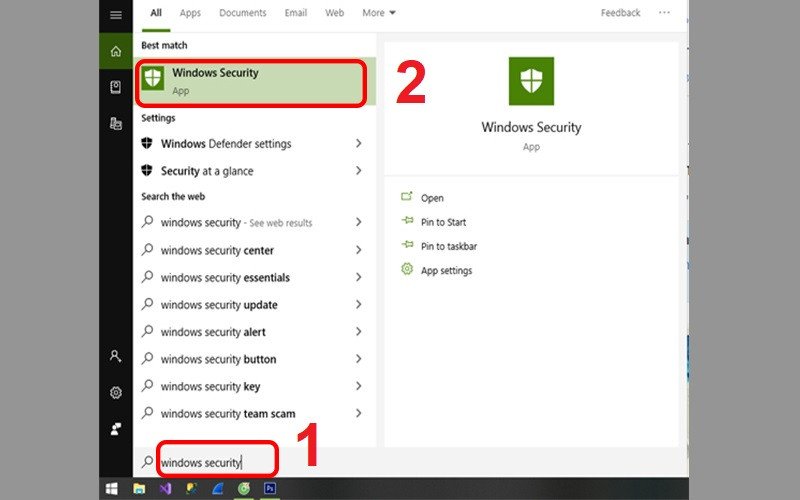 Cách mở Windows Security để diệt virus trên laptop
Sau khi khởi động lại, máy tính sẽ hiển thị kết quả quét và các hành động được đề xuất. Bạn cần xem xét kỹ các kết quả này để quyết định cách xử lý các mối đe dọa được phát hiện. Windows Security thường cung cấp các tùy chọn như “Remove” (Xóa), “Quarantine” (Cách ly) hoặc “Allow” (Cho phép). Hầu hết các trường hợp, bạn nên chọn “Remove” hoặc “Quarantine” để loại bỏ hoặc vô hiệu hóa các tệp tin độc hại. Việc kiểm tra và cập nhật định nghĩa virus thường xuyên cho Windows Security cũng rất quan trọng để đảm bảo công cụ này luôn có khả năng phát hiện những loại virus mới nhất.
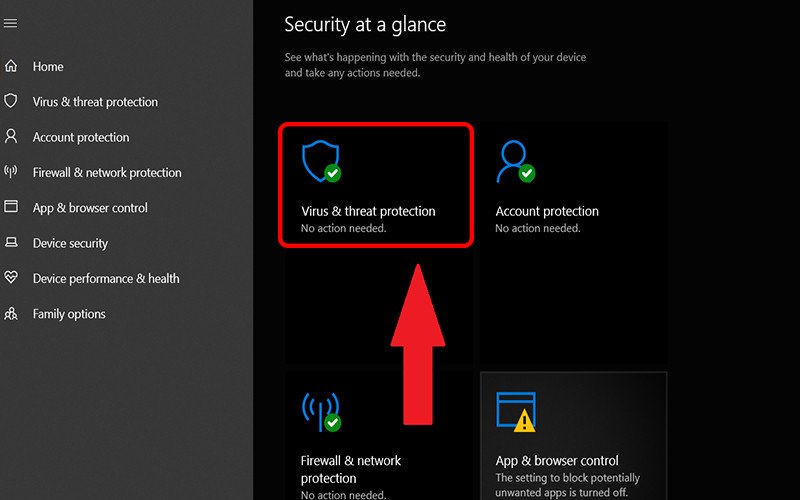 Chọn mục Virus & threat protection trong Windows Security
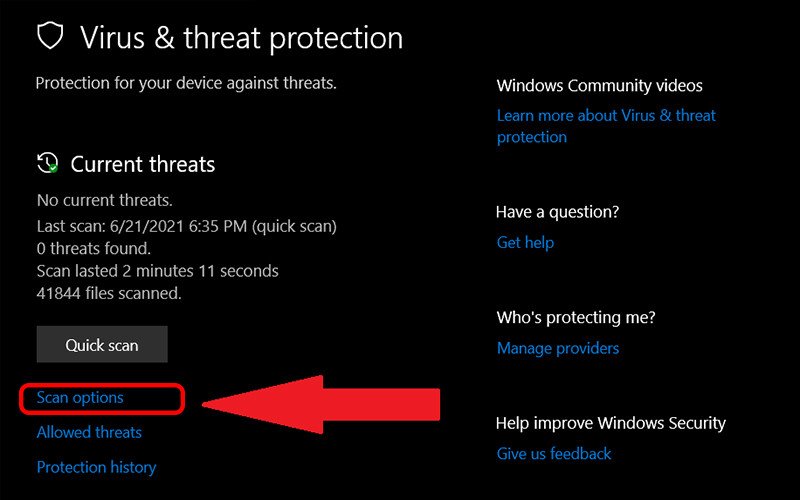 Lựa chọn các tùy chọn quét virus trên laptop
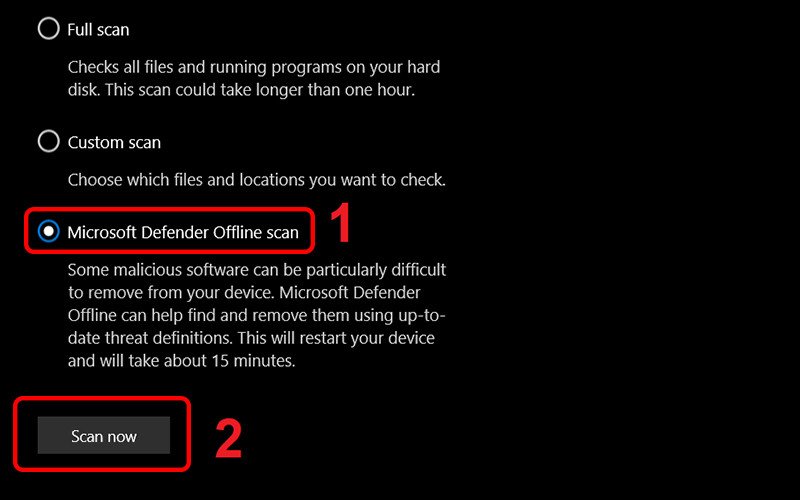 Bắt đầu quét virus ngoại tuyến với Microsoft Defender
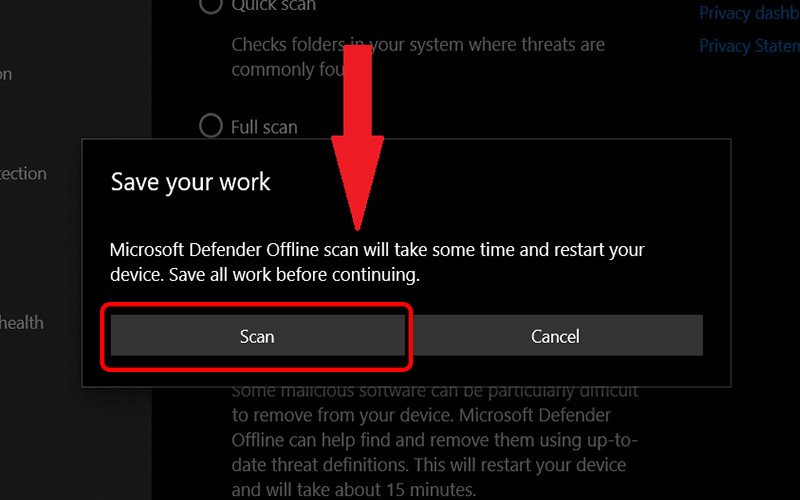 Quá trình quét và xoá virus trên laptop đang diễn ra
Sử Dụng Phần Mềm Diệt Virus Của Bên Thứ Ba Để Tăng Cường Bảo Vệ
Mặc dù Windows Security cung cấp khả năng bảo vệ khá tốt, nhưng đối với những người dùng có nhu cầu bảo mật cao hơn hoặc sở hữu nhiều dữ liệu quan trọng, việc sử dụng phần mềm diệt virus của bên thứ ba là một lựa chọn đáng cân nhắc. Các phần mềm này thường có cơ sở dữ liệu virus phong phú hơn, công nghệ phát hiện mối đe dọa tiên tiến và các tính năng bảo mật bổ sung như tường lửa nâng cao, bảo vệ trình duyệt, VPN, và bảo vệ chống lại các mối đe dọa zero-day.
Một số phần mềm diệt virus nổi tiếng và được đánh giá cao trên thị trường bao gồm Kaspersky, Bitdefender, Norton, McAfee và Avast. Mỗi phần mềm đều có những ưu và nhược điểm riêng về tính năng, hiệu suất và giá thành. Ví dụ, Kaspersky và Bitdefender thường được biết đến với khả năng phát hiện virus vượt trội và ít ảnh hưởng đến hiệu suất hệ thống. Khi lựa chọn, bạn nên cân nhắc nhu cầu cá nhân, mức độ sử dụng máy tính và ngân sách để tìm ra giải pháp phù hợp nhất để xoá virus và bảo vệ laptop của mình.
 Phần mềm diệt virus giúp bảo vệ laptop khỏi các mối đe dọa
Phương Pháp Thủ Công Loại Bỏ Phần Mềm Độc Hại Cứng Đầu
Trong trường hợp virus quá cứng đầu hoặc bạn không thể sử dụng phần mềm diệt virus, có một số phương pháp thủ công có thể giúp bạn xoá virus trên laptop. Đầu tiên, hãy kiểm tra và gỡ bỏ bất kỳ chương trình đáng ngờ nào trong “Apps & features” (Ứng dụng & tính năng) trong Settings (Cài đặt) của Windows. Hãy chú ý đến những ứng dụng bạn không nhớ đã cài đặt hoặc xuất hiện vào thời điểm máy tính bắt đầu có dấu hiệu nhiễm virus.
Tiếp theo, hãy kiểm tra và xóa các tiện ích mở rộng (extensions) trình duyệt không mong muốn hoặc độc hại. Nhiều virus thường cài cắm các tiện ích này để hiển thị quảng cáo hoặc chuyển hướng trình duyệt. Truy cập vào phần quản lý tiện ích của trình duyệt (ví dụ: chrome://extensions cho Chrome, about:addons cho Firefox) và gỡ bỏ những tiện ích lạ. Nếu mọi thứ vẫn không cải thiện, bạn có thể cân nhắc sử dụng tính năng System Restore (Khôi phục hệ thống) để đưa máy tính về một thời điểm trước khi bị nhiễm virus. Điều này sẽ giúp hoàn tác các thay đổi hệ thống do virus gây ra mà không ảnh hưởng đến các tệp cá nhân của bạn.
Cách Phòng Tránh Lây Nhiễm Virus Trên Laptop Hiệu Quả
Phòng bệnh hơn chữa bệnh, để tránh phải tìm cách xoá virus trên laptop, bạn nên áp dụng các biện pháp phòng ngừa sau:
- Cập nhật hệ điều hành và phần mềm thường xuyên: Luôn giữ Windows, trình duyệt và các ứng dụng khác ở phiên bản mới nhất để vá các lỗ hổng bảo mật mà virus có thể khai thác.
- Cẩn trọng khi duyệt web và mở email: Tránh nhấp vào các liên kết lạ, tải xuống tệp tin từ nguồn không đáng tin cậy hoặc mở email đáng ngờ.
- Sử dụng mật khẩu mạnh và xác thực hai yếu tố (2FA): Đảm bảo các tài khoản trực tuyến của bạn được bảo vệ tốt để ngăn chặn truy cập trái phép, ngay cả khi virus cố gắng đánh cắp thông tin đăng nhập.
- Sử dụng tường lửa (Firewall): Tường lửa cá nhân sẽ kiểm soát lưu lượng mạng vào và ra khỏi máy tính, chặn các kết nối đáng ngờ và cảnh báo người dùng khi có sự cố.
- Sao lưu dữ liệu định kỳ: Thực hiện sao lưu dữ liệu quan trọng thường xuyên để có thể khôi phục lại khi gặp sự cố virus hoặc hỏng hóc hệ thống.
- Hạn chế sử dụng USB/ổ cứng không rõ nguồn gốc: Luôn quét virus kỹ lưỡng bất kỳ thiết bị lưu trữ ngoài nào trước khi truy cập dữ liệu bên trong.
Giải Đáp Một Số Câu Hỏi Liên Quan Về Cách Xoá Virus Trên Laptop
Windows Security diệt virus máy tính có tốt không?
Công cụ Windows Security được tích hợp sẵn trên Windows 10 và 11 có khả năng bảo vệ máy tính của bạn khá tốt, không thua kém nhiều phần mềm diệt virus trả phí cơ bản, với tỷ lệ bảo vệ máy tính lên đến 95 – 97%. Tuy nhiên, đối với những người có nhu cầu bảo mật cao hoặc laptop chứa nhiều dữ liệu cực kỳ quan trọng, việc sử dụng thêm một phần mềm diệt virus chuyên nghiệp có thể tăng cường lớp bảo vệ.
Phần mềm nào diệt virus tốt cho máy tính?
Một số phần mềm diệt virus miễn phí và trả phí được đánh giá cao cho máy tính Windows mà bạn có thể cân nhắc bao gồm: McAfee AntiVirus Plus, Malwarebytes Premium (chuyên diệt mã độc), Emsisoft Anti-Malware, Kaspersky Anti-Virus, Bitdefender Antivirus Plus. Mỗi phần mềm có ưu điểm riêng về tính năng và hiệu quả.
Làm sao để bảo vệ máy tính khỏi virus xâm nhập?
Bạn nên sử dụng phần mềm diệt virus hoặc tường lửa cá nhân, cập nhật hệ điều hành và các phần mềm khác thường xuyên. Luôn cảnh giác khi mở email lạ, nhấp vào liên kết không rõ nguồn gốc và tải xuống tệp tin từ các trang web không đáng tin cậy. Sao lưu dữ liệu định kỳ và sử dụng mật khẩu mạnh cũng là những biện pháp bảo vệ hiệu quả.
Virus có thể đánh cắp những thông tin gì từ laptop?
Virus có thể đánh cắp nhiều loại thông tin khác nhau, bao gồm mật khẩu tài khoản trực tuyến (ngân hàng, email, mạng xã hội), số thẻ tín dụng, thông tin nhận dạng cá nhân (CMND/CCCD, địa chỉ), tài liệu công việc hoặc học tập nhạy cảm, và thậm chí cả lịch sử duyệt web hay thói quen sử dụng máy tính của bạn.
Xoá virus trên laptop có làm mất dữ liệu không?
Quá trình xoá virus trên laptop thông thường không làm mất dữ liệu cá nhân của bạn. Các phần mềm diệt virus hiện đại thường chỉ cách ly hoặc xóa các tệp tin nhiễm virus mà không chạm vào các tệp tin hợp lệ. Tuy nhiên, nếu virus đã làm hỏng một số tệp hệ thống hoặc dữ liệu của bạn, có thể cần khôi phục lại từ bản sao lưu hoặc thực hiện các biện pháp sửa chữa hệ thống.
Quét virus trên laptop mất bao lâu?
Thời gian quét virus phụ thuộc vào nhiều yếu tố: tốc độ của ổ cứng (SSD nhanh hơn HDD), dung lượng dữ liệu trên máy tính, loại quét bạn chọn (quét nhanh hay quét toàn bộ), và cả sức mạnh cấu hình của laptop. Một lần quét đầy đủ có thể mất từ 30 phút đến vài giờ.
Việc hiểu rõ về virus và áp dụng các cách xoá virus trên laptop hiệu quả sẽ giúp bạn duy trì một chiếc máy tính hoạt động ổn định và an toàn. Hãy luôn cảnh giác và thực hiện các biện pháp phòng ngừa cần thiết. Hy vọng những thông tin từ Shop Bluetooth sẽ hữu ích cho bạn!
