
Mỗi chiếc laptop, dù là mới mua hay đã sử dụng lâu, đều cần được bảo dưỡng định kỳ để duy trì hiệu suất tối ưu. Thùng rác (Recycle Bin) là nơi chứa các tệp tin đã xóa, nhưng chúng vẫn chiếm không gian lưu trữ đáng kể trên ổ đĩa của bạn. Việc dọn dẹp thùng rác trên laptop thường xuyên không chỉ giúp giải phóng dung lượng mà còn cải thiện tốc độ và sự ổn định của hệ thống.
Tầm Quan Trọng Của Việc Dọn Dẹp Thùng Rác Trên Laptop
Việc dọn dẹp thùng rác trên laptop định kỳ là một thói quen tốt mà mọi người dùng nên duy trì. Thùng rác không phải là nơi lưu trữ vĩnh viễn mà là một “trạm chờ” cho các tệp tin trước khi chúng bị xóa hoàn toàn khỏi hệ thống. Khi bạn xóa một tệp tin, nó sẽ được chuyển vào thùng rác, và mặc dù không còn hiển thị ở vị trí gốc, nó vẫn chiếm dung lượng trên ổ đĩa cứng của bạn.
Tối ưu hóa hiệu suất và dung lượng lưu trữ
Khi thùng rác trên laptop chứa quá nhiều tệp tin, đặc biệt là các tệp có dung lượng lớn, nó có thể gây ra tình trạng giảm hiệu suất máy tính. Ổ đĩa đầy sẽ làm chậm quá trình đọc/ghi dữ liệu, ảnh hưởng đến tốc độ khởi động ứng dụng và thậm chí là toàn bộ hệ điều hành. Việc giải phóng dung lượng bằng cách xóa các tệp không cần thiết khỏi thùng rác sẽ giúp laptop của bạn hoạt động mượt mà hơn, tăng tốc độ phản hồi và cung cấp thêm không gian quý giá cho các tệp tin quan trọng khác. Theo thống kê, một laptop thông thường có thể tích lũy hàng gigabyte dữ liệu rác chỉ trong vài tháng sử dụng nếu không được dọn dẹp.
Đảm bảo quyền riêng tư và bảo mật dữ liệu
Mặc dù có thể ít được chú ý, nhưng việc xóa thùng rác trên laptop cũng đóng vai trò quan trọng trong việc bảo vệ quyền riêng tư và bảo mật dữ liệu của bạn. Các tệp tin đã xóa nhưng vẫn còn trong thùng rác có thể dễ dàng được khôi phục, tiềm ẩn nguy cơ lộ thông tin cá nhân nếu laptop rơi vào tay người khác. Dọn dẹp thùng rác thường xuyên đảm bảo rằng những tệp tin nhạy cảm đã bị xóa sẽ khó có thể được truy cập trở lại, tăng cường lớp bảo mật cho dữ liệu của bạn khỏi những truy cập không mong muốn.
Các Cách Xóa Thùng Rác Thủ Công Trên Laptop Windows
Đối với người dùng laptop sử dụng hệ điều hành Windows, có nhiều phương pháp để dọn dẹp thùng rác một cách thủ công. Những cách này thường đơn giản và có thể thực hiện nhanh chóng, giúp bạn kiểm soát trực tiếp việc quản lý các tệp tin đã xóa.
Dọn dẹp thùng rác trực tiếp từ Desktop
Đây là cách phổ biến và dễ dàng nhất để xóa thùng rác trên laptop. Nếu biểu tượng thùng rác đã được hiển thị trên màn hình nền (Desktop) của bạn, chỉ cần thực hiện vài thao tác đơn giản là có thể làm sạch nó.
Bạn hãy tìm biểu tượng Recycle Bin trên màn hình chính của laptop. Sau đó, nhấn chuột phải vào biểu tượng này. Một menu tùy chọn sẽ hiện ra, và bạn chỉ cần chọn mục “Empty Recycle Bin” (Dọn sạch Thùng rác). Một hộp thoại xác nhận sẽ xuất hiện, hỏi bạn có chắc chắn muốn xóa vĩnh viễn các tệp tin này không. Nhấn “Yes” để hoàn tất quá trình. Thao tác này sẽ xóa tất cả các tệp tin hiện có trong thùng rác, giải phóng không gian lưu trữ ngay lập tức.

Xóa vĩnh viễn file mà không qua thùng rác
Trong một số trường hợp, bạn có thể muốn xóa một tệp tin vĩnh viễn ngay lập tức mà không cần di chuyển nó vào thùng rác trước. Điều này rất hữu ích khi bạn chắc chắn không cần khôi phục lại tệp đó và muốn giải phóng dung lượng ổ đĩa ngay lập tức.
Để thực hiện, bạn chỉ cần chọn tệp hoặc thư mục muốn xóa. Sau đó, thay vì chỉ nhấn phím Delete, bạn hãy giữ phím Shift và đồng thời nhấn phím Delete trên bàn phím. Một hộp thoại xác nhận sẽ xuất hiện, thông báo rằng các tệp này sẽ bị xóa vĩnh viễn. Nhấn “Yes” để xác nhận. Lưu ý rằng các tệp bị xóa bằng cách này sẽ không thể khôi phục từ thùng rác, do đó hãy cẩn thận khi sử dụng phương pháp này.
Sử dụng File Explorer để quản lý thùng rác
File Explorer không chỉ là công cụ để duyệt các tệp và thư mục, mà còn cung cấp tùy chọn để quản lý và dọn dẹp thùng rác trên laptop một cách hiệu quả. Đây là một phương pháp trực quan và dễ tiếp cận đối với đa số người dùng Windows.
Đầu tiên, bạn cần mở Recycle Bin bằng cách nhấp đúp vào biểu tượng của nó trên Desktop hoặc tìm kiếm trong File Explorer. Khi cửa sổ thùng rác mở ra, bạn sẽ thấy một tab “Recycle Bin Tools Manage” xuất hiện trên thanh Ribbon ở phía trên cùng. Nhấp vào tab này, sau đó tìm và nhấp vào nút “Empty Recycle Bin”. Hệ thống sẽ yêu cầu xác nhận trước khi xóa tất cả các tệp tin. Phương pháp này tương tự như việc dọn dẹp từ Desktop nhưng được thực hiện bên trong giao diện File Explorer, cho phép bạn xem nội dung thùng rác trước khi quyết định xóa.
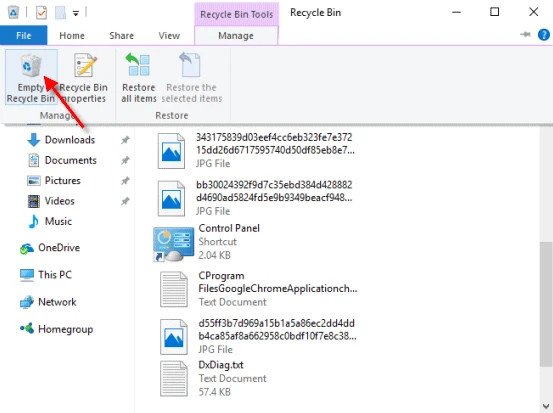 Nút Empty Recycle Bin trên thanh công cụ File Explorer
Xóa Thùng Rác Thông Qua Cài Đặt Hệ Thống Windows
Hệ điều hành Windows cung cấp các công cụ tích hợp sẵn trong phần Cài đặt (Settings) để giúp người dùng quản lý dung lượng lưu trữ và tự động hoặc thủ công xóa thùng rác trên laptop. Các tùy chọn này mang lại sự tiện lợi và hiệu quả, đặc biệt là tính năng tự động dọn dẹp thông minh.
Sử dụng Storage Sense để dọn dẹp tự động
Storage Sense là một tính năng thông minh của Windows được thiết kế để tự động giải phóng dung lượng ổ đĩa bằng cách xóa các tệp không cần thiết, bao gồm cả các tệp trong thùng rác. Kích hoạt Storage Sense là một cách tuyệt vời để duy trì laptop luôn sạch sẽ mà không cần can thiệp thủ công thường xuyên.
Để kích hoạt, bạn mở ứng dụng Settings (Cài đặt) bằng cách nhấn Windows + I. Sau đó, chọn “System” (Hệ thống) và điều hướng đến “Storage” (Lưu trữ). Tại đây, bạn sẽ thấy tùy chọn “Storage Sense”. Bật nó lên và sau đó nhấp vào “Configure Storage Sense or run it now” (Cấu hình Storage Sense hoặc chạy ngay bây giờ). Trong cửa sổ cấu hình, bạn có thể thiết lập tần suất Storage Sense tự động chạy (ví dụ: hàng ngày, hàng tuần, hàng tháng) và thời gian các tệp trong thùng rác sẽ được giữ lại trước khi bị xóa vĩnh viễn (ví dụ: 1 ngày, 14 ngày, 30 ngày). Điều này giúp tự động dọn dẹp thùng rác một cách hiệu quả.
Dọn dẹp thủ công trong mục Temporary files
Ngoài việc tự động, bạn cũng có thể sử dụng phần cài đặt Storage để thủ công xóa thùng rác trên laptop cùng với các tệp tạm thời khác. Phương pháp này cho phép bạn kiểm soát cụ thể những gì sẽ bị xóa và thường giải phóng được một lượng lớn dung lượng ổ đĩa.
Truy cập Settings > “System” > “Storage”. Trong phần “Local Disk (C:)”, hoặc ổ đĩa bạn muốn dọn dẹp, bạn sẽ thấy mục “Temporary files” (Tệp tạm thời). Nhấp vào mục này để xem chi tiết các loại tệp tạm thời đang chiếm dung lượng. Một danh sách sẽ hiển thị, bao gồm “Recycle Bin” (Thùng rác), “Temporary Internet Files” (Tệp Internet tạm thời), “Delivery Optimization Files” và nhiều mục khác. Bạn có thể đánh dấu chọn “Recycle Bin” cùng với bất kỳ mục nào khác mà bạn muốn xóa. Cuối cùng, nhấp vào nút “Remove files” (Xóa tệp) để thực hiện quá trình dọn dẹp.
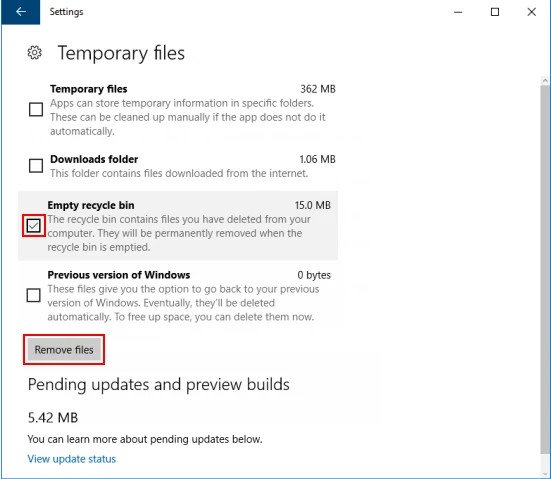 Lựa chọn Empty recycle bin trong cài đặt xóa tệp tạm thời trên laptop Windows
Dọn Dẹp Thùng Rác Bằng Công Cụ Tích Hợp Sẵn Của Windows
Windows cung cấp thêm các công cụ mạnh mẽ và linh hoạt hơn để xóa thùng rác trên laptop thông qua các giao diện dòng lệnh hoặc tiện ích quản lý ổ đĩa. Các phương pháp này đặc biệt hữu ích cho người dùng muốn kiểm soát sâu hơn hoặc tự động hóa quy trình dọn dẹp.
Sử dụng Disk Cleanup để giải phóng dung lượng
Disk Cleanup là một công cụ tiện ích tích hợp trong Windows, giúp bạn dễ dàng tìm và xóa các tệp không cần thiết để giải phóng dung lượng ổ đĩa. Công cụ này quét các loại tệp rác khác nhau, bao gồm cả nội dung của thùng rác, các tệp tạm thời và các bản sao lưu cũ của Windows.
Để mở Disk Cleanup, bạn có thể nhấn phím Windows + R để mở hộp thoại Run, sau đó gõ lệnh cleanmgr và nhấn Enter. Công cụ sẽ yêu cầu bạn chọn ổ đĩa cần dọn dẹp, thường là ổ C:. Sau khi quét, một cửa sổ Disk Cleanup sẽ hiển thị danh sách các loại tệp có thể xóa và dung lượng mà chúng chiếm giữ. Cuộn xuống và tìm mục “Recycle Bin”, đánh dấu vào ô bên cạnh nó. Bạn cũng có thể chọn các mục khác như “Temporary files” hoặc “Previous Windows installations” nếu muốn. Cuối cùng, nhấp vào “OK” và sau đó xác nhận “Delete Files” để hoàn tất việc dọn dẹp thùng rác và các tệp rác khác.
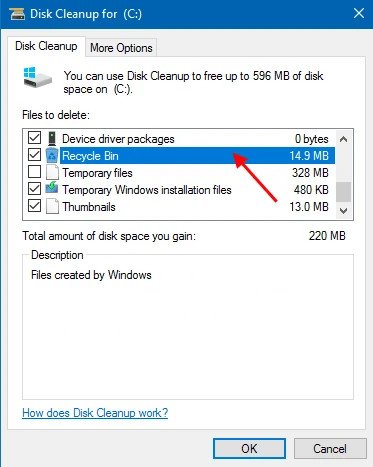 Đánh dấu tùy chọn Recycle Bin trong danh sách các mục cần dọn dẹp
Xóa thùng rác qua Command Prompt (CMD)
Đối với những người dùng có kinh nghiệm hơn hoặc muốn thực hiện việc xóa thùng rác trên laptop thông qua dòng lệnh, Command Prompt (CMD) là một lựa chọn mạnh mẽ. Phương pháp này cho phép bạn thực hiện các lệnh dọn dẹp một cách nhanh chóng và có thể được tích hợp vào các tập lệnh tự động hóa.
Để sử dụng CMD, bạn cần mở nó với quyền quản trị viên. Nhấn phím Windows, gõ “cmd”, chuột phải vào “Command Prompt” và chọn “Run as administrator” (Chạy với quyền quản trị). Trong cửa sổ CMD, bạn có thể sử dụng lệnh sau để xóa thùng rác của một ổ đĩa cụ thể: rd /s /q C:$Recycle.Bin (thay C: bằng ký tự của ổ đĩa bạn muốn dọn dẹp). Lệnh rd (remove directory) với /s để xóa tất cả các thư mục con và /q để thực hiện mà không cần xác nhận. Phương pháp này xóa thùng rác trên ổ đĩa được chỉ định một cách triệt để.
Sử dụng PowerShell để quản lý thùng rác
PowerShell là một công cụ dòng lệnh mạnh mẽ hơn CMD, cung cấp khả năng quản lý hệ thống sâu rộng hơn, bao gồm cả việc dọn dẹp thùng rác trên laptop. Sử dụng PowerShell giúp bạn có thể thực hiện các tác vụ phức tạp hơn và quản lý nhiều ổ đĩa cùng lúc.
Bạn có thể mở PowerShell bằng cách nhấn Windows + R, gõ PowerShell và nhấn Enter. Để dọn dẹp thùng rác của tất cả các ổ đĩa trên hệ thống mà không cần xác nhận, bạn nhập lệnh: Clear-RecycleBin -force -ErrorAction:Ignore. Nếu bạn muốn chỉ dọn dẹp thùng rác của một ổ đĩa cụ thể, hãy sử dụng lệnh: Clear-RecycleBin -DriveLetter C -force -ErrorAction:Ignore (thay C bằng ký tự của ổ đĩa mong muốn). Lệnh -force sẽ bỏ qua các lời nhắc xác nhận, và -ErrorAction:Ignore sẽ bỏ qua các lỗi có thể xảy ra, giúp quá trình diễn ra mượt mà.
Tối ưu hóa dung lượng với phần mềm chuyên dụng
Bên cạnh các công cụ tích hợp sẵn của Windows, có nhiều phần mềm của bên thứ ba cung cấp các giải pháp chuyên sâu hơn để quản lý ổ đĩa và dọn dẹp thùng rác trên laptop. Những phần mềm này thường đi kèm với các tính năng nâng cao, giúp tối ưu hóa hệ thống một cách toàn diện.
Dọn dẹp sâu với EaseUS Partition Master
EaseUS Partition Master là một trong những phần mềm quản lý phân vùng và tối ưu hóa ổ đĩa hàng đầu. Nó cung cấp tính năng “Wipe Data” (Xóa dữ liệu) cho phép xóa vĩnh viễn các tệp tin khỏi ổ đĩa, bao gồm cả các tệp trong thùng rác, đảm bảo chúng không thể khôi phục được bằng các phương pháp thông thường.
Để sử dụng tính năng này, bạn cần cài đặt và khởi chạy EaseUS Partition Master. Sau đó, nhấp chuột phải vào phân vùng bạn muốn xóa dữ liệu và chọn “Wipe Data”. Một cửa sổ mới sẽ xuất hiện, cho phép bạn thiết lập số lần xóa phân vùng để đảm bảo dữ liệu được xóa hoàn toàn. Sau khi cấu hình, nhấp “OK” và sau đó nhấn nút “Execute Operation” ở góc trên bên phải, kiểm tra lại các thay đổi và nhấp “Apply” để thực hiện. Ngoài ra, EaseUS Partition Master còn có tính năng “Junk File Cleanup” (Dọn dẹp tệp rác) trong mục “System Optimization”, giúp quét và xóa các tệp rác, tệp tạm thời và các dữ liệu không cần thiết khác trên laptop của bạn, góp phần giải phóng dung lượng và cải thiện hiệu suất tổng thể.
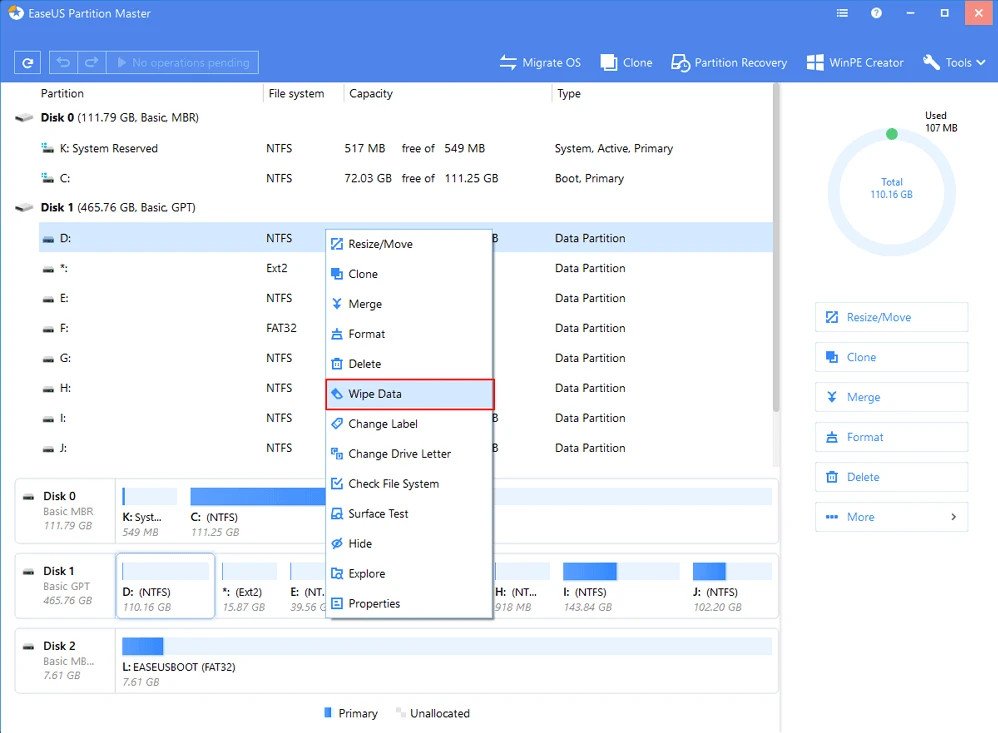 Chọn Wipe Data trong EaseUS Partition Master để xóa dữ liệu vĩnh viễn
Việc xóa thùng rác trên laptop định kỳ là một bước quan trọng để duy trì hiệu suất và giải phóng dung lượng lưu trữ. Với các phương pháp thủ công, cài đặt hệ thống Windows, các công cụ tích hợp sẵn như Disk Cleanup, Command Prompt, PowerShell, hay các phần mềm chuyên dụng như EaseUS Partition Master, bạn có nhiều lựa chọn để làm sạch hệ thống của mình. Hãy lựa chọn phương pháp phù hợp nhất với nhu cầu và trình độ kỹ thuật của bạn để đảm bảo laptop luôn hoạt động mượt mà, hiệu quả. Tại Shop Bluetooth, chúng tôi tin rằng việc hiểu rõ và áp dụng các thủ thuật này sẽ giúp bạn có trải nghiệm sử dụng công nghệ tốt hơn mỗi ngày.
Câu hỏi thường gặp (FAQs)
1. Thùng rác trên laptop là gì và tại sao tôi cần dọn dẹp nó?
Thùng rác (Recycle Bin) là một khu vực lưu trữ tạm thời trên hệ điều hành Windows, nơi chứa các tệp và thư mục mà bạn đã xóa. Mặc dù đã xóa, các tệp này vẫn chiếm dung lượng trên ổ đĩa cứng của bạn. Dọn dẹp thùng rác giúp giải phóng không gian lưu trữ, cải thiện hiệu suất laptop và bảo mật dữ liệu cá nhân.
2. Dọn dẹp thùng rác có xóa vĩnh viễn các tệp không?
Có, khi bạn chọn “Empty Recycle Bin” hoặc sử dụng các phương pháp xóa trực tiếp khác (như Shift + Delete), các tệp tin sẽ bị xóa vĩnh viễn khỏi hệ thống và rất khó, thậm chí không thể khôi phục mà không cần phần mềm chuyên dụng.
3. Làm thế nào để khôi phục tệp đã xóa khỏi thùng rác?
Bạn có thể mở thùng rác, tìm tệp muốn khôi phục, nhấp chuột phải vào tệp đó và chọn “Restore” (Khôi phục). Tệp sẽ trở lại vị trí gốc ban đầu trên laptop của bạn. Tuy nhiên, chỉ có thể khôi phục được nếu tệp chưa bị xóa vĩnh viễn khỏi thùng rác.
4. Tôi nên dọn dẹp thùng rác trên laptop bao lâu một lần?
Tần suất dọn dẹp tùy thuộc vào mức độ sử dụng laptop của bạn. Đối với người dùng thông thường, dọn dẹp hàng tuần hoặc hàng tháng là đủ. Nếu bạn thường xuyên xóa các tệp lớn hoặc làm việc với nhiều dữ liệu, bạn nên kiểm tra và dọn dẹp thường xuyên hơn, có thể là vài ngày một lần.
5. Sử dụng Storage Sense có an toàn không?
Hoàn toàn an toàn. Storage Sense là một tính năng tích hợp của Windows, được thiết kế để quản lý dung lượng ổ đĩa một cách thông minh. Bạn có thể cấu hình các quy tắc để đảm bảo nó chỉ xóa các tệp mà bạn muốn, bao gồm cả việc tùy chỉnh thời gian giữ tệp trong thùng rác trước khi xóa tự động.
6. Xóa các tệp tạm thời có ảnh hưởng đến hoạt động của laptop không?
Không, xóa các tệp tạm thời (temporary files) thường an toàn và thậm chí còn có lợi. Các tệp này là dữ liệu được hệ thống hoặc ứng dụng tạo ra để phục vụ các tác vụ ngắn hạn và thường không còn cần thiết sau khi tác vụ hoàn thành. Việc xóa chúng giúp giải phóng dung lượng và đôi khi cải thiện hiệu suất.
7. Có cách nào để thùng rác tự động dọn dẹp không?
Có. Bạn có thể kích hoạt và cấu hình tính năng Storage Sense trong phần Cài đặt của Windows (Settings > System > Storage). Storage Sense cho phép bạn thiết lập tần suất tự động dọn dẹp các tệp không cần thiết, bao gồm cả thùng rác, theo lịch trình bạn chọn.
