
Trong quá trình sử dụng laptop, việc quản lý dữ liệu hiệu quả là vô cùng quan trọng. Theo thời gian, những tệp không cần thiết có thể tích tụ, chiếm dung lượng và làm chậm hệ thống của bạn. Bài viết này từ Shop Bluetooth sẽ hướng dẫn bạn cách xoá tệp trên laptop một cách triệt để, giúp máy tính của bạn hoạt động mượt mà và an toàn hơn.
Tại Sao Việc Xoá Tệp Trên Laptop Lại Quan Trọng?
Việc thường xuyên xoá tệp không cần thiết khỏi máy tính xách tay không chỉ là một thói quen tốt mà còn mang lại nhiều lợi ích thiết thực. Nó giúp hệ thống của bạn duy trì hiệu suất ổn định và bảo vệ thông tin cá nhân khỏi những rủi ro không đáng có. Các tệp rác, tệp tạm thời hay các phiên bản cũ của phần mềm đều có thể trở thành gánh nặng cho ổ đĩa cứng.
Tối Ưu Hiệu Năng và Dung Lượng Lưu Trữ
Mỗi tệp được lưu trữ trên laptop đều chiếm một phần dung lượng của ổ đĩa cứng. Khi ổ đĩa gần đầy, tốc độ hoạt động của hệ thống có thể giảm đáng kể, khiến việc khởi động ứng dụng hay xử lý tác vụ trở nên chậm chạp. Việc giải phóng dung lượng ổ đĩa bằng cách xoá dữ liệu không cần thiết sẽ tạo không gian cho các ứng dụng và dữ liệu quan trọng hơn, đồng thời cải thiện đáng kể hiệu suất tổng thể của máy. Các nghiên cứu chỉ ra rằng, một ổ cứng đầy hơn 80% dung lượng có thể làm giảm tốc độ đọc/ghi dữ liệu lên đến 30% so với khi nó có nhiều không gian trống.

Bảo Mật Thông Tin Cá Nhân
Dù không còn sử dụng, các tệp cũ vẫn có thể chứa thông tin nhạy cảm. Việc xoá vĩnh viễn tệp đảm bảo rằng những dữ liệu này không thể bị khôi phục bởi người khác, đặc biệt nếu bạn có ý định bán hoặc cho tặng laptop. Đây là một bước quan trọng trong việc bảo vệ quyền riêng tư và ngăn chặn việc lộ lọt thông tin không mong muốn. Một số phần mềm khôi phục dữ liệu có thể dễ dàng truy cập các tệp đã “xoá” thông thường nếu chúng chỉ được chuyển vào Thùng Rác.
Các Phương Pháp Xoá Tệp Trên Laptop Hiệu Quả
Có nhiều cách xoá tệp trên laptop khác nhau, từ những thao tác đơn giản đến các tùy chỉnh sâu hơn trong hệ thống. Mỗi phương pháp đều có ưu và nhược điểm riêng, phù hợp với từng nhu cầu và mức độ am hiểu công nghệ của người dùng. Việc nắm vững các thủ thuật quản lý tệp này sẽ giúp bạn chủ động hơn trong việc giữ cho máy tính luôn gọn gàng và hiệu quả.
Xóa Tệp Trực Tiếp Bỏ Qua Thùng Rác
Để xoá tệp trên laptop mà không cần thông qua Thùng Rác, bạn có thể thay đổi thiết lập của Recycle Bin. Điều này giúp các tệp biến mất ngay lập tức khi bạn nhấn nút Delete, tiết kiệm một bước dọn dẹp dữ liệu sau này. Tuy nhiên, hãy cực kỳ cẩn trọng khi áp dụng phương pháp này vì các tệp sẽ không thể khôi phục lại được.
Đầu tiên, bạn hãy nhấp chuột phải vào biểu tượng Recycle Bin trên màn hình Desktop và chọn mục Properties (thuộc tính). Thao tác này sẽ mở ra cửa sổ cài đặt, cho phép bạn tinh chỉnh cách thức hoạt động của Thùng Rác trên từng ổ đĩa.
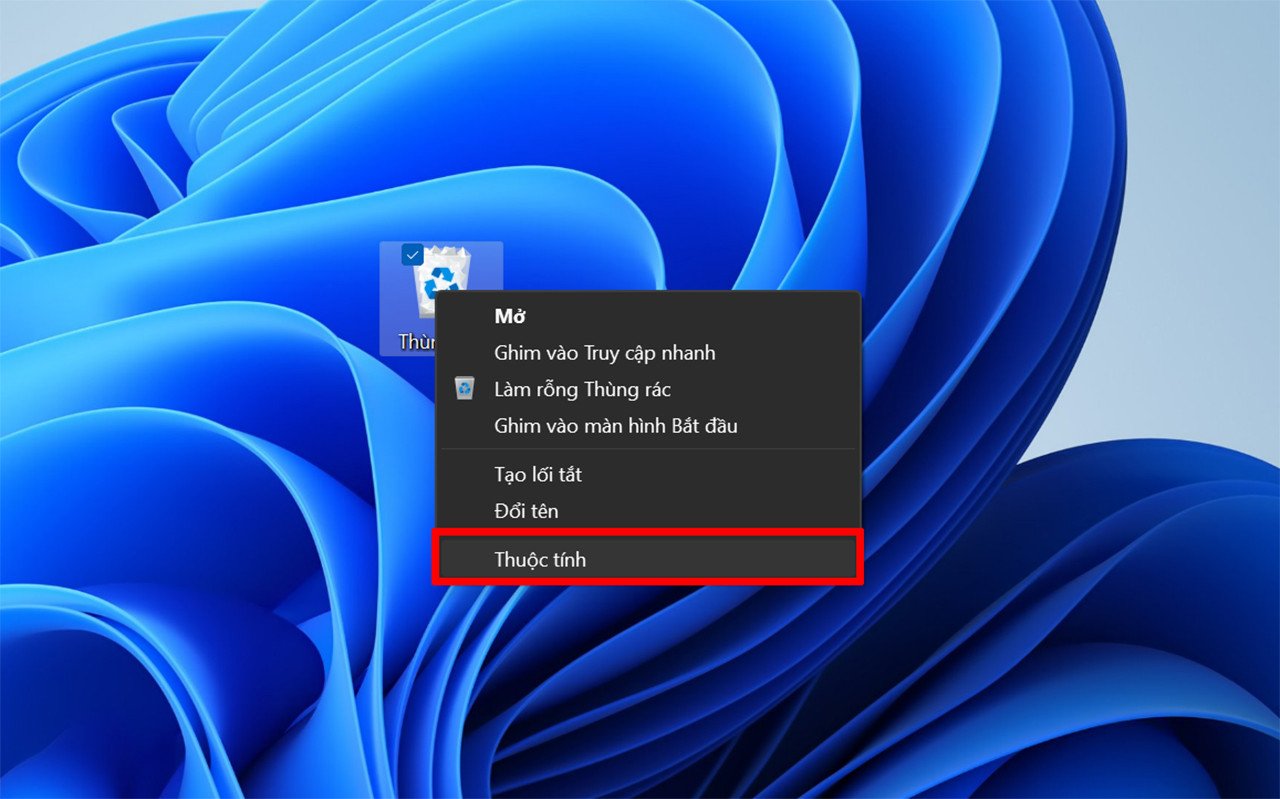 Tuỳ chỉnh thuộc tính Recycle Bin để xoá tệp trên laptop vĩnh viễn
Trong hộp thoại Recycle Bin Properties, bạn cần chọn từng ổ đĩa và sau đó đánh dấu vào tùy chọn “Don’t move files to the Recycle Bin. Remove files immediately when deleted” (Không chuyển các tệp vào Thùng rác. Xóa các tệp ngay lập tức khi được xóa). Cuối cùng, nhấp OK để lưu lại thiết lập. Từ thời điểm này, mọi tệp bạn xoá khỏi laptop sẽ không đi vào Thùng Rác nữa.
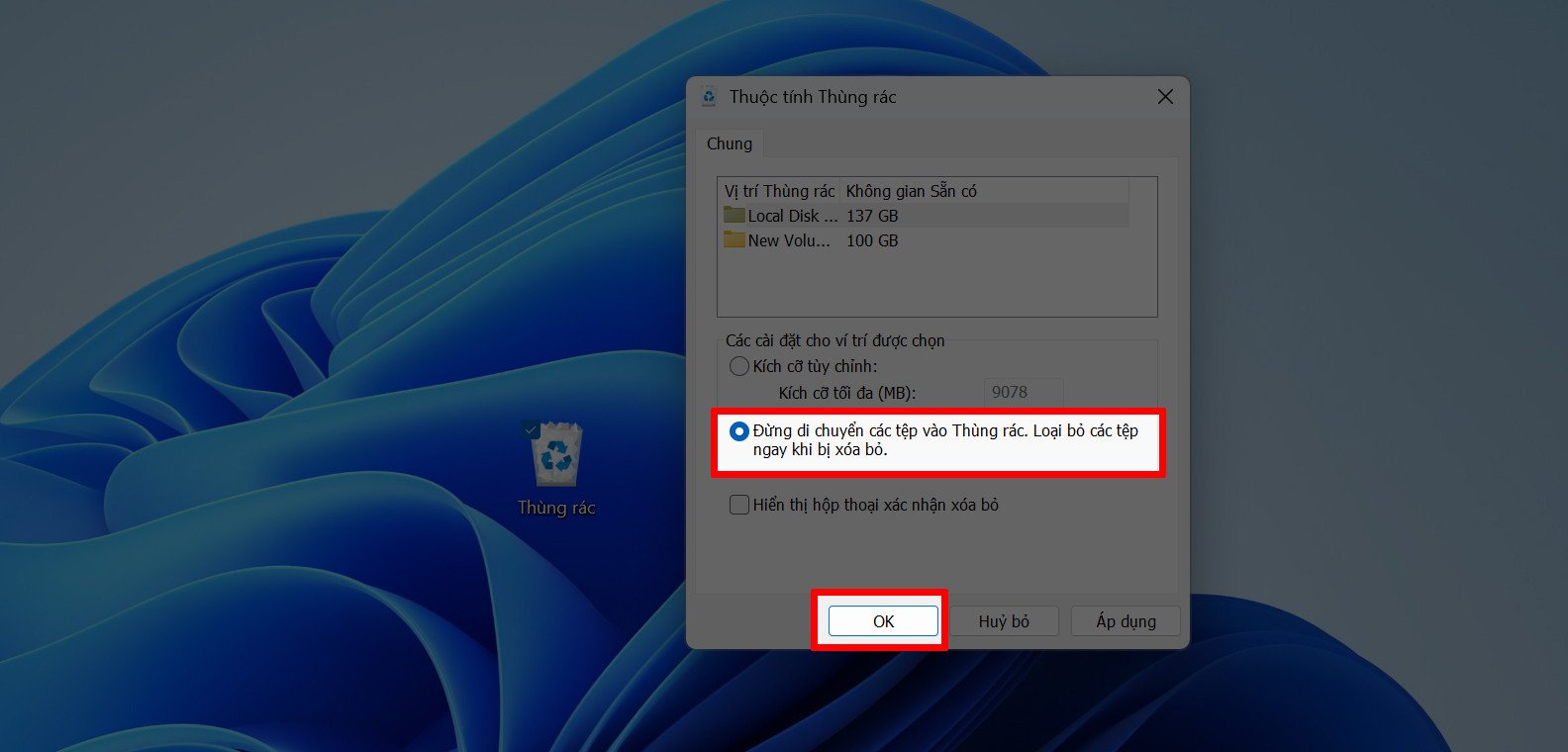 Thiết lập không chuyển tệp vào Recycle Bin khi xoá
Xóa Nhanh Bằng Tổ Hợp Phím Tắt
Một trong những cách xoá tệp trên laptop nhanh nhất và được nhiều người dùng biết đến là sử dụng tổ hợp phím tắt. Phương pháp này đặc biệt hữu ích khi bạn cần xoá nhiều tệp hoặc các tệp lớn một cách khẩn cấp, mà không muốn chúng tạm thời nằm trong Thùng Rác.
Bạn chỉ cần chọn tệp hoặc nhiều tệp mà mình muốn xoá. Sau đó, nhấn giữ phím SHIFT và đồng thời nhấn phím Delete trên bàn phím. Ngay lập tức, một hộp thoại xác nhận sẽ xuất hiện, hỏi bạn có thực sự muốn xoá vĩnh viễn các tệp này hay không.
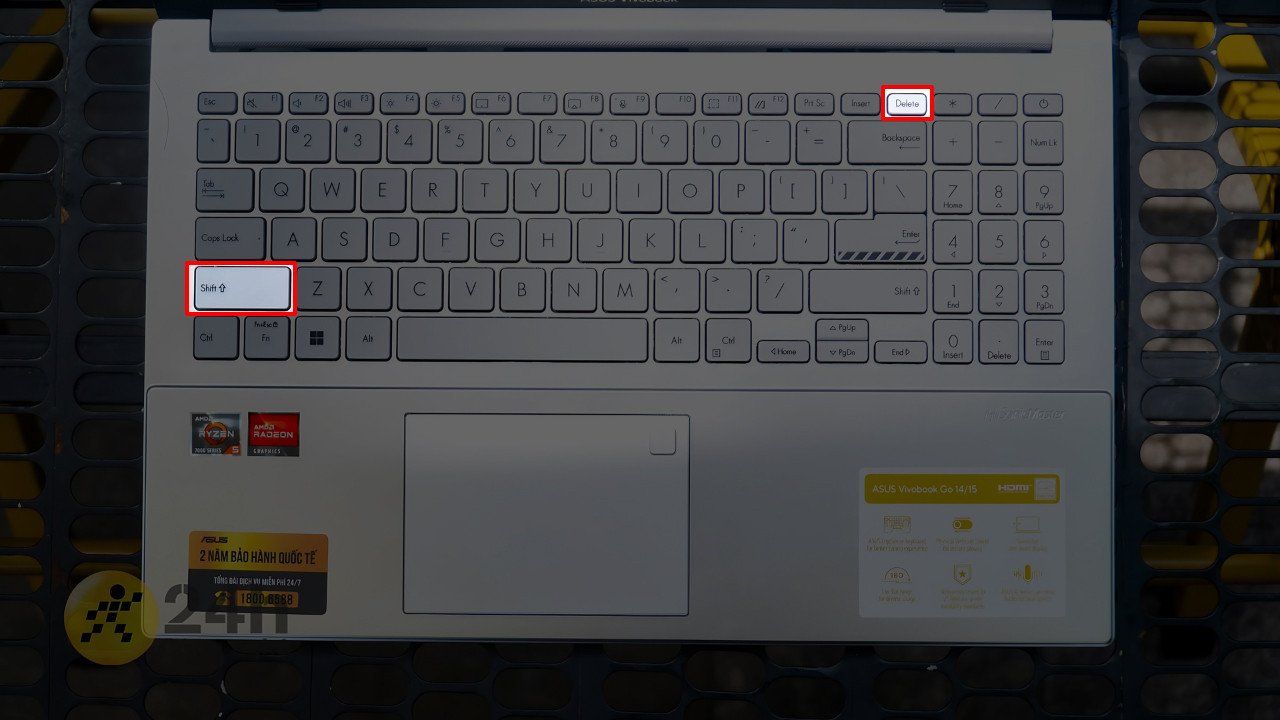 Xác nhận xoá tệp vĩnh viễn bằng Shift Delete trên laptop
Khi bạn nhấp Yes, các tệp sẽ bị xoá hoàn toàn khỏi hệ thống mà không đi qua Thùng Rác. Đây là một phương pháp rất tiện lợi để giải phóng không gian lưu trữ nhanh chóng, nhưng cũng đòi hỏi người dùng phải thật sự chắc chắn về quyết định xoá dữ liệu của mình.
Dọn Dẹp Thùng Rác Định Kỳ
Đối với những tệp bạn chỉ muốn xoá tạm thời và giữ tùy chọn khôi phục, việc chuyển chúng vào Thùng Rác là giải pháp an toàn. Tuy nhiên, để thực sự xoá vĩnh viễn tệp trên laptop và giải phóng dung lượng, bạn cần phải dọn dẹp Thùng Rác định kỳ. Đây là bước cuối cùng để loại bỏ hoàn toàn các tệp không cần thiết.
Để thực hiện, bạn hãy nhấp đúp chuột vào biểu tượng Recycle Bin trên màn hình Desktop để mở Thùng Rác. Trong cửa sổ Thùng Rác, bạn sẽ thấy tất cả các tệp đã bị xoá nhưng chưa được xoá vĩnh viễn.
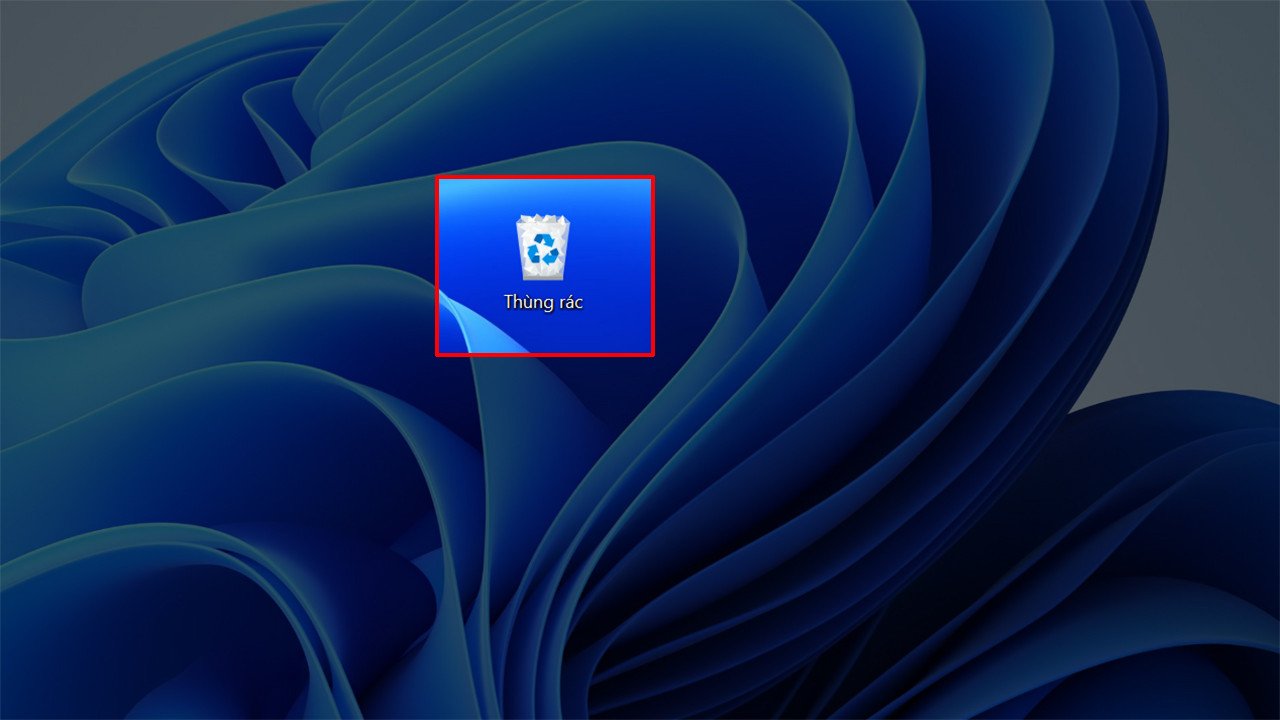 Mở Recycle Bin để xoá tệp trên laptop
Tại đây, bạn có thể chọn từng tệp cụ thể để xoá hoặc nhấn tổ hợp phím Ctrl + A để chọn toàn bộ các tệp trong Thùng Rác. Sau khi đã chọn, bạn có thể nhấp chuột phải vào các tệp đã chọn và chọn Delete, hoặc đơn giản hơn là nhấp vào mục Empty Recycle Bin (Làm rỗng Thùng Rác) trên thanh công cụ để xoá toàn bộ file vĩnh viễn.
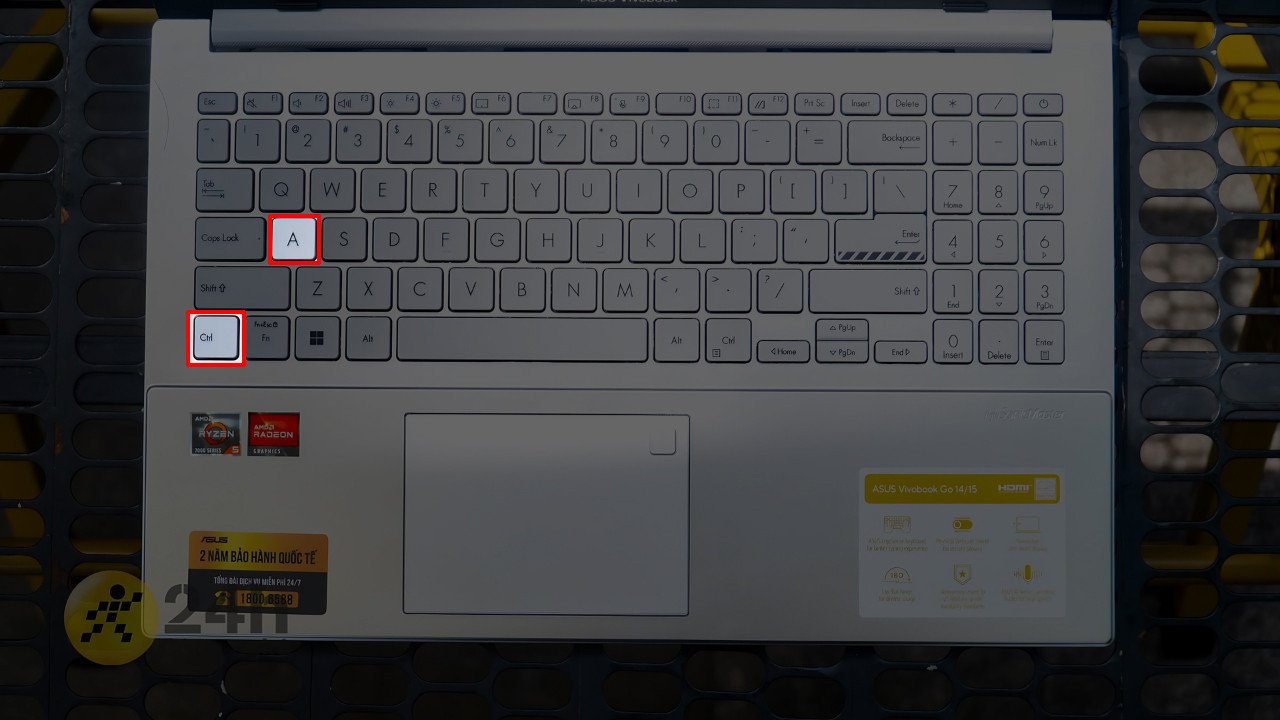 Chọn và xoá tệp trong Recycle Bin trên laptop
Một hộp thoại xác nhận sẽ xuất hiện để đảm bảo bạn thực sự muốn xoá các tệp này. Nhấn Yes để hoàn tất quá trình xoá dữ liệu và giải phóng không gian ổ đĩa.
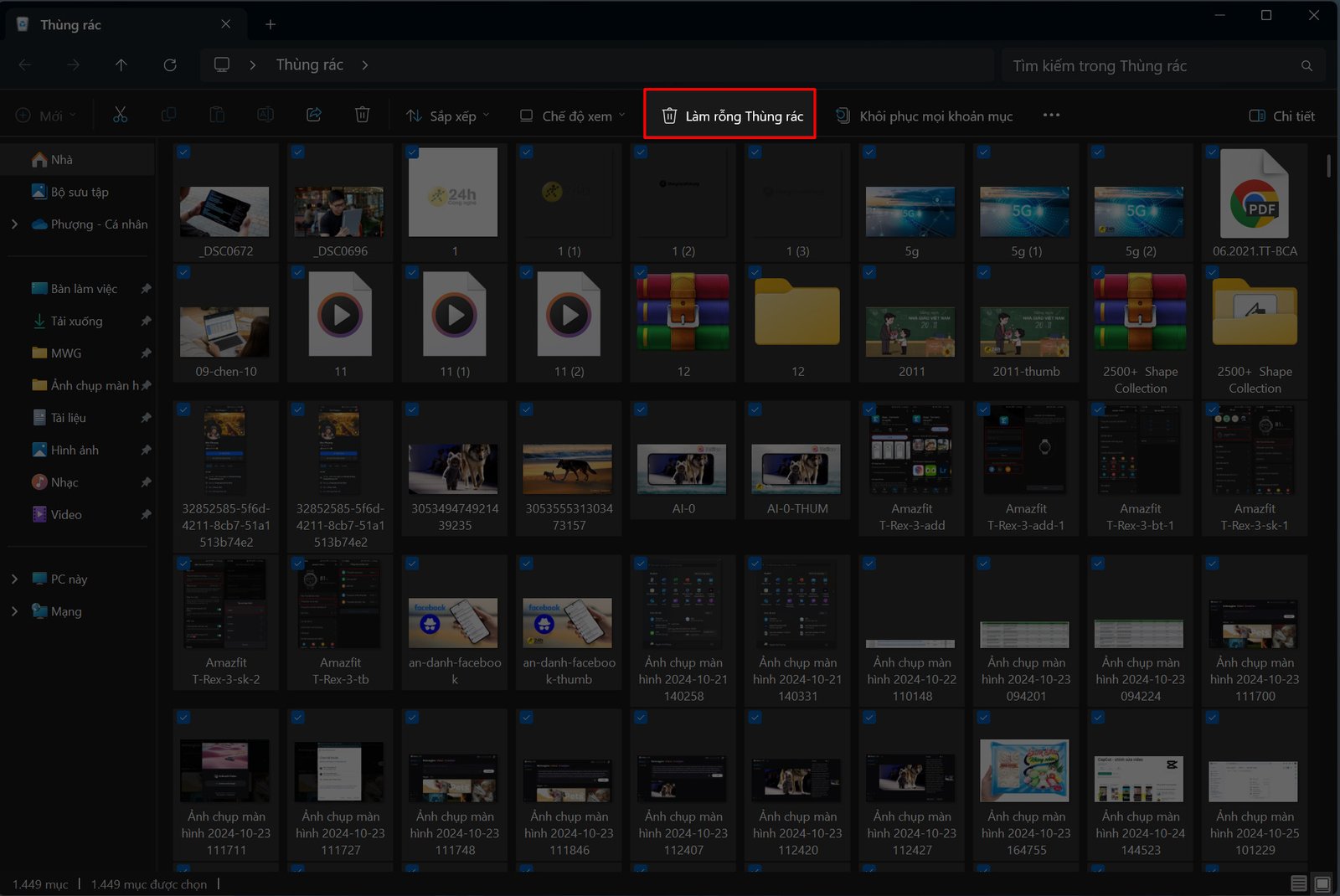 Xác nhận xoá toàn bộ tệp trong Recycle Bin
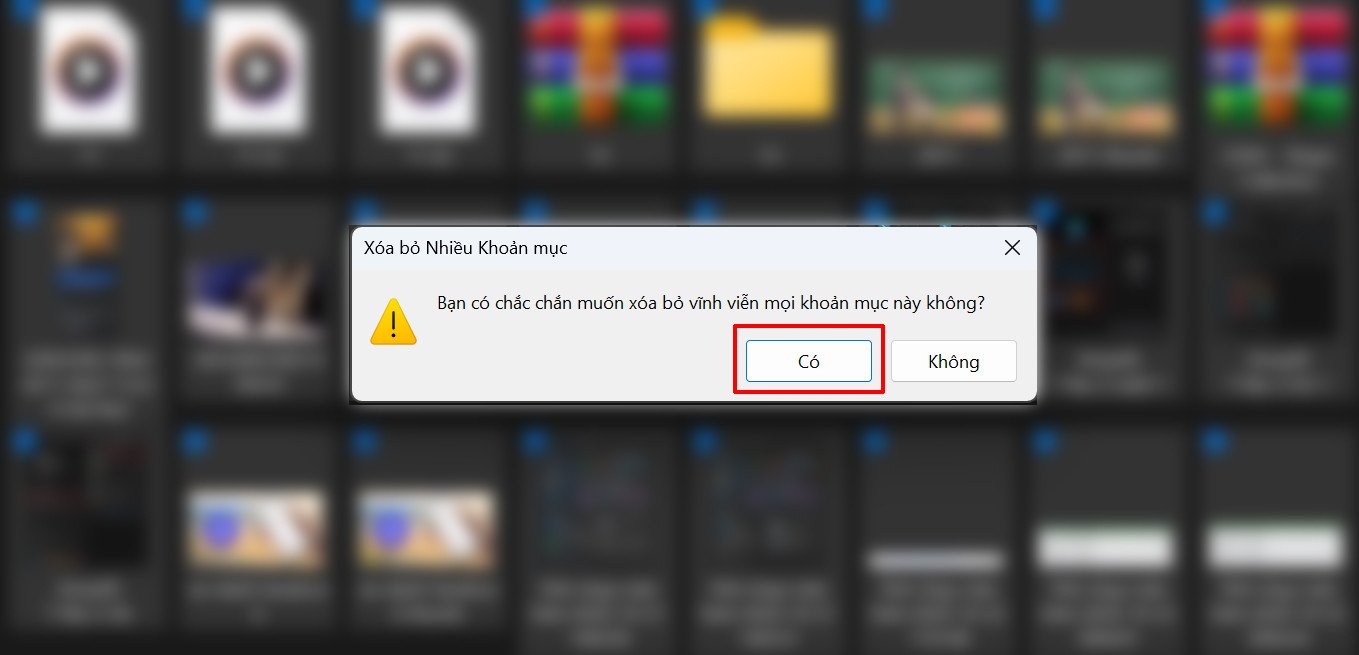 Hộp thoại xác nhận xoá vĩnh viễn tệp trên laptop
Xóa Tệp Tạm Thời và Dữ Liệu Rác Hệ Thống
Ngoài các tệp do người dùng tạo, laptop còn tích lũy một lượng lớn tệp tạm thời, tệp cache và các dữ liệu rác khác từ hệ điều hành và các ứng dụng. Các tệp này thường không hiển thị rõ ràng nhưng lại chiếm một phần đáng kể dung lượng và có thể ảnh hưởng đến hiệu suất. Cách xoá tệp trên laptop này giúp bạn dọn dẹp sâu hơn vào hệ thống.
Windows cung cấp công cụ Disk Cleanup tích hợp sẵn để xoá các tệp tạm thời một cách an toàn. Bạn có thể tìm công cụ này bằng cách gõ “Disk Cleanup” vào thanh tìm kiếm của Windows. Sau khi chọn ổ đĩa cần dọn dẹp, công cụ sẽ quét và liệt kê các loại tệp có thể xoá, bao gồm tệp Internet tạm thời, tệp báo cáo lỗi hệ thống, tệp cài đặt Windows Update cũ, v.v. Việc xoá các tệp này có thể giải phóng vài gigabyte dung lượng mà không ảnh hưởng đến hoạt động của hệ thống.
Những Lưu Ý Quan Trọng Khi Xoá Tệp Trên Laptop
Trước khi thực hiện bất kỳ thao tác xoá tệp vĩnh viễn nào, điều quan trọng nhất là phải kiểm tra kỹ lưỡng nội dung của tệp. Một lỗi nhỏ có thể dẫn đến việc mất dữ liệu quan trọng, ảnh hưởng đến công việc hoặc học tập của bạn. Hãy đảm bảo bạn đã sao lưu những tệp cần thiết trước khi quyết định xoá.
Ngoài ra, cần phân biệt rõ ràng giữa tệp cá nhân và tệp hệ thống. Việc xoá nhầm tệp hệ thống có thể gây ra lỗi nghiêm trọng, khiến laptop không thể hoạt động bình thường. Nếu không chắc chắn về một tệp nào đó, tốt nhất là không xoá hoặc tìm kiếm thông tin trước khi hành động. Sử dụng các phần mềm diệt virus hoặc dọn dẹp chuyên dụng cũng là một cách an toàn để xác định các tệp không cần thiết.
Các Câu Hỏi Thường Gặp (FAQs)
- Xoá tệp vĩnh viễn có thể khôi phục lại được không?
Không, một khi bạn đã xoá tệp trên laptop bằng tổ hợp phím Shift + Delete hoặc làm rỗng Thùng Rác, chúng sẽ không thể khôi phục lại bằng các phương pháp thông thường của Windows. - Làm thế nào để biết tệp nào an toàn để xoá?
Bạn chỉ nên xoá các tệp cá nhân của mình (tài liệu, hình ảnh, video không cần thiết) hoặc các tệp tạm thời được hệ thống chỉ định. Tránh xoá các tệp trong thư mục Program Files, Windows, hoặc các thư mục hệ thống khác nếu bạn không chắc chắn. - Có cách nào xoá tệp an toàn hơn không?
Để an toàn hơn, bạn nên chuyển tệp vào Thùng Rác trước. Nếu sau một thời gian không cần đến, bạn có thể làm rỗng Thùng Rác. Đối với dữ liệu nhạy cảm, có các phần mềm chuyên dụng để xoá tệp đảm bảo chúng không thể khôi phục được. - Việc xoá tệp có giúp tăng tốc độ laptop không?
Có, việc giải phóng dung lượng ổ đĩa bằng cách xoá các tệp không cần thiết có thể giúp cải thiện đáng kể hiệu suất và tốc độ của laptop, đặc biệt nếu ổ đĩa của bạn đang gần đầy. - Tôi nên dọn dẹp Thùng Rác bao lâu một lần?
Tần suất dọn dẹp Thùng Rác tùy thuộc vào mức độ sử dụng laptop của bạn. Đối với người dùng thông thường, dọn dẹp mỗi tháng một lần hoặc khi nhận thấy hiệu suất máy giảm là hợp lý. - Xoá các tệp tạm thời có ảnh hưởng đến hoạt động của ứng dụng không?
Không, việc xoá các tệp tạm thời thường an toàn và không ảnh hưởng đến hoạt động của các ứng dụng. Các tệp này chỉ là dữ liệu tạm thời được tạo ra trong quá trình sử dụng và có thể tái tạo khi cần thiết.
Việc nắm vững cách xoá tệp trên laptop là một kỹ năng quan trọng giúp bạn duy trì hiệu suất và bảo mật cho thiết bị của mình. Hãy luôn cẩn trọng và kiểm tra kỹ lưỡng trước khi thực hiện các thao tác xoá vĩnh viễn để tránh những mất mát đáng tiếc. Chúc bạn thành công trong việc quản lý dữ liệu trên máy tính xách tay của mình, và hy vọng những thông tin từ Shop Bluetooth đã mang lại giá trị hữu ích cho bạn.
