
Việc xoá hoàn toàn 1 ứng dụng trên laptop không chỉ đơn thuần là loại bỏ biểu tượng trên màn hình. Theo thời gian, máy tính của bạn có thể trở nên chậm chạp và ì ạch do các tệp tin rác và mục registry còn sót lại từ những phần mềm không còn sử dụng. Hiểu rõ cách gỡ cài đặt phần mềm triệt để sẽ giúp bạn duy trì hiệu suất tối ưu cho thiết bị của mình, đồng thời giải phóng dung lượng lưu trữ quý giá.
Tại Sao Việc Gỡ Cài Đặt Ứng Dụng Triệt Để Lại Quan Trọng?
Nhiều người dùng laptop thường chỉ đơn giản kéo thả biểu tượng ứng dụng vào thùng rác hoặc sử dụng tính năng gỡ cài đặt mặc định mà không hay biết rằng điều này có thể không loại bỏ hoàn toàn mọi dấu vết của phần mềm. Quá trình gỡ bỏ phần mềm không đầy đủ sẽ để lại hàng loạt tệp tin tạm thời, các mục nhập registry không hợp lệ và những thư mục trống. Những “tàn dư” này tích tụ dần, gây ra tình trạng phân mảnh ổ đĩa, làm chậm hệ thống và thậm chí có thể dẫn đến xung đột phần mềm trong tương lai.
Việc xoá hoàn toàn 1 ứng dụng trên laptop không chỉ giúp giải phóng dung lượng ổ cứng, đôi khi lên đến vài chục GB đối với các chương trình nặng, mà còn góp phần giữ cho hệ điều hành Windows của bạn hoạt động ổn định và mượt mà hơn. Một hệ thống sạch sẽ, không có các tệp tin rác sẽ khởi động nhanh hơn, chạy các tác vụ mượt mà hơn và ít gặp lỗi hơn. Điều này đặc biệt quan trọng đối với những chiếc laptop có cấu hình phần cứng khiêm tốn hoặc những người dùng yêu cầu hiệu suất cao cho công việc hay giải trí.
Các Phương Pháp Gỡ Cài Đặt Ứng Dụng Cơ Bản Trên Windows
Hệ điều hành Windows cung cấp nhiều cách thức để gỡ cài đặt ứng dụng, từ những phương pháp tích hợp sẵn đến việc sử dụng các công cụ của bên thứ ba. Mỗi phương pháp có những ưu và nhược điểm riêng, phù hợp với các loại ứng dụng và mức độ kỹ năng của người dùng.
Sử Dụng Control Panel để Gỡ Bỏ Chương Trình Cũ
Control Panel là một trong những công cụ truyền thống và hiệu quả nhất để gỡ cài đặt phần mềm trên các phiên bản Windows từ XP đến Windows 10. Ưu điểm nổi bật của phương pháp này là khả năng tập trung quản lý tất cả các chương trình đã cài đặt tại một nơi duy nhất, giúp người dùng dễ dàng tìm kiếm và loại bỏ các phần mềm không mong muốn một cách nhanh chóng. Tuy nhiên, nó chủ yếu áp dụng cho các ứng dụng được cài đặt bằng tệp tin .exe hoặc .msi truyền thống, không hỗ trợ các ứng dụng tải từ Microsoft Store.
Để thực hiện, bạn chỉ cần truy cập vào Control Panel, sau đó chọn mục “Programs” và tiếp tục với “Programs and Features”. Tại giao diện này, bạn sẽ thấy danh sách toàn bộ các ứng dụng và phần mềm đã được cài đặt trên máy tính. Hãy tìm ứng dụng cần xóa phần mềm triệt để, nhấp đúp vào tên của nó hoặc chọn “Uninstall” từ thanh công cụ, rồi làm theo hướng dẫn trên màn hình để hoàn tất quá trình.

Gỡ Cài Đặt Ứng Dụng Từ Menu Settings (Windows 10/11)
Đối với các phiên bản Windows hiện đại như Windows 10 và Windows 11, Menu Settings (Cài đặt) đã thay thế Control Panel trong nhiều tác vụ quản lý hệ thống, bao gồm cả việc gỡ cài đặt ứng dụng. Phương pháp này đặc biệt hữu ích cho việc loại bỏ các ứng dụng Universal Windows Platform (UWP) được tải về từ Microsoft Store, cũng như các chương trình desktop truyền thống. Giao diện thân thiện và trực quan hơn giúp người dùng mới dễ dàng tiếp cận.
Để tiến hành, bạn mở “Settings” (Cài đặt) bằng cách nhấn tổ hợp phím Windows + I, sau đó chọn “Apps” (Ứng dụng) và tiếp theo là “Apps & features” (Ứng dụng và tính năng). Tại đây, bạn sẽ thấy một danh sách các ứng dụng đã cài đặt. Tìm ứng dụng muốn xóa, nhấp vào nó và chọn “Uninstall” (Gỡ cài đặt). Hệ thống sẽ yêu cầu xác nhận và bạn chỉ cần làm theo các bước còn lại để gỡ bỏ phần mềm khỏi laptop.
Sử Dụng Uninstall Shortcuts và File Uninstall.exe
Nhiều chương trình desktop, sau khi cài đặt, thường tạo ra một lối tắt gỡ cài đặt (Uninstall shortcut) ngay trong thư mục chương trình trên menu Start hoặc màn hình Start. Đây là một cách nhanh chóng để khởi động trình gỡ cài đặt tích hợp của ứng dụng đó, giúp bạn xoá hoàn toàn 1 ứng dụng trên laptop mà không cần phải tìm kiếm trong Control Panel.
Bên cạnh đó, hầu hết các phần mềm cũng tự động tạo một tệp tin uninstall.exe hoặc tương tự (unins000.exe, setup.exe với tùy chọn uninstall) nằm trong thư mục cài đặt gốc của chúng. Để sử dụng phương pháp này, bạn cần truy cập vào thư mục cài đặt của ứng dụng (thường nằm ở C:Program Files hoặc C:Program Files (x86)), sau đó tìm và chạy tệp tin uninstall.exe đó. Mặc dù các tệp tin này có thể có tên viết tắt hoặc khác nhau, quy trình thực hiện thường rất trực quan. Việc chạy trực tiếp file này sẽ kích hoạt quy trình gỡ cài đặt ứng dụng do chính nhà phát triển thiết kế, thường đảm bảo loại bỏ các thành phần chính của phần mềm.
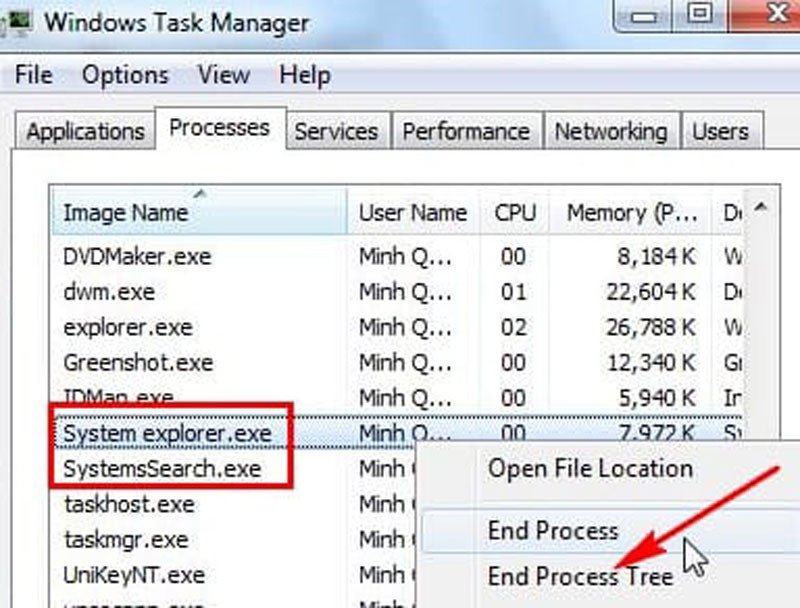 Sử dụng file Uninstall.exe để gỡ phần mềm
Gỡ Bỏ Chương Trình Bằng Tệp Tin Cài Đặt MSI
Một số phần mềm, đặc biệt là các ứng dụng doanh nghiệp hoặc những chương trình sử dụng Windows Installer, được cài đặt thông qua tệp tin có phần mở rộng .msi. Đây là một định dạng cài đặt đặc biệt của Microsoft. Điểm thuận tiện của các tệp .msi là bạn có thể gỡ cài đặt ứng dụng trực tiếp từ chính tệp tin đó.
Chỉ cần nhấp chuột phải vào tệp tin .msi của chương trình đã cài đặt và chọn lệnh “Uninstall” (Gỡ cài đặt). Hệ thống sẽ tự động khởi động quá trình gỡ bỏ. Ngoài ra, bạn cũng có thể thực hiện thao tác này thông qua cửa sổ Command Prompt (CMD) với quyền quản trị. Mở CMD và nhập lệnh msiexec /x "[đường_dẫn_đến_tệp_.msi]" rồi nhấn Enter. Cách này cung cấp khả năng kiểm soát cao hơn cho người dùng có kinh nghiệm khi muốn xóa phần mềm triệt để.
 Gỡ cài đặt bằng tệp MSI
Xoá Ứng Dụng Tích Hợp và Bloatware Trên Laptop
Không ít laptop mới mua thường đi kèm với các ứng dụng được cài đặt sẵn (bloatware) mà người dùng không có nhu cầu sử dụng. Việc gỡ bỏ phần mềm này không chỉ giúp giải phóng dung lượng mà còn cải thiện hiệu suất hệ thống đáng kể.
Gỡ Bỏ Ứng Dụng Từ Microsoft Store và Menu Start
Các ứng dụng tải từ Microsoft Store và một số ứng dụng được ghim trên Menu Start có thể được gỡ cài đặt ứng dụng một cách nhanh chóng. Chỉ cần tìm ứng dụng trên Menu Start, nhấp chuột phải vào biểu tượng của nó và chọn “Uninstall” (Gỡ cài đặt). Đối với các ứng dụng trên Windows 8/8.1, thao tác này có thể dẫn bạn đến phần Programs and Features trong Control Panel, nơi bạn tiếp tục quá trình.
Việc kiểm tra lại trong mục tìm kiếm của Windows để đảm bảo ứng dụng đã biến mất hoàn toàn là một bước quan trọng. Nếu ứng dụng vẫn xuất hiện, hãy lặp lại thao tác gỡ cài đặt. Cách này thường hiệu quả với các ứng dụng Modern UI, giúp bạn xoá hoàn toàn 1 ứng dụng trên laptop một cách tiện lợi.
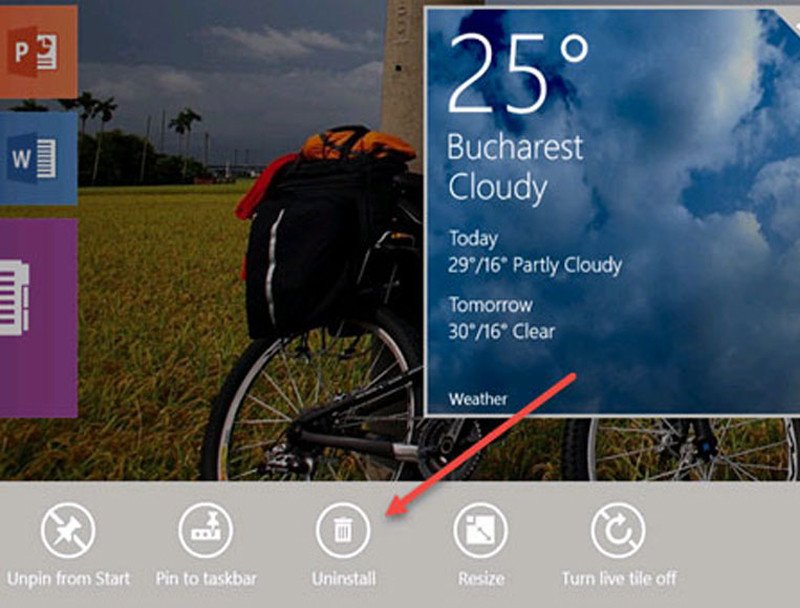 Gỡ ứng dụng từ Microsoft Store hoặc Start Menu
Loại Bỏ Ứng Dụng Hiện Đại Qua PC Settings (Windows 8/8.1)
Đối với người dùng Windows 8 hoặc 8.1, PC Settings là một công cụ hữu ích để quản lý và gỡ cài đặt ứng dụng Modern UI. Cách này tập trung vào các ứng dụng được thiết kế cho giao diện cảm ứng và được tải về từ Windows Store.
Bạn có thể truy cập PC Settings, sau đó điều hướng đến “Search and apps” (Tìm kiếm và ứng dụng) và chọn “App sizes” (Kích thước ứng dụng). Tại đây, một danh sách các ứng dụng đã cài đặt sẽ hiện ra. Chọn ứng dụng bạn muốn loại bỏ, nhấp vào nút “Uninstall” (Gỡ cài đặt) và xác nhận lại để xóa phần mềm triệt để khỏi hệ thống.
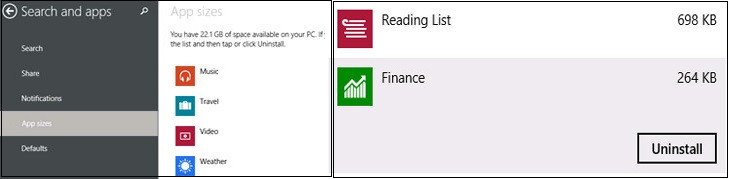 Gỡ bỏ ứng dụng từ PC Settings
Xóa Bloatware và Ứng Dụng Cài Sẵn Bằng PowerShell
Đối với những ứng dụng tích hợp sẵn của Windows (bloatware) mà không thể gỡ bỏ bằng các phương pháp thông thường, PowerShell là một công cụ mạnh mẽ. Tuy nhiên, cách này đòi hỏi sự cẩn trọng vì những thao tác sai có thể ảnh hưởng đến hệ điều hành. Để xoá hoàn toàn 1 ứng dụng trên laptop bằng PowerShell, bạn cần chạy nó với quyền Administrator.
Mở Start Menu, tìm kiếm “PowerShell”, nhấp chuột phải và chọn “Run as administrator”. Sau đó, bạn có thể sử dụng các lệnh như Get-AppxPackage *ten_ung_dung* | Remove-AppxPackage để gỡ bỏ ứng dụng. Ví dụ, để gỡ ứng dụng Xbox, bạn dùng lệnh Get-AppxPackage *xbox* | Remove-AppxPackage. Hãy chắc chắn rằng bạn biết chính xác tên ứng dụng cần gỡ để tránh xóa nhầm các thành phần quan trọng của hệ thống. Đây là một phương pháp chuyên sâu hơn để gỡ bỏ phần mềm cứng đầu.
Sử Dụng Phần Mềm Chuyên Dụng để Gỡ Cài Đặt Triệt Để
Mặc dù Windows cung cấp các công cụ gỡ cài đặt tích
