
Việc tìm hiểu cách xem năm sản xuất của laptop là một trong những thông tin cơ bản nhưng vô cùng quan trọng đối với mỗi người dùng máy tính xách tay. Dù bạn đang sở hữu một chiếc máy mới tinh hay một thiết bị đã qua sử dụng, việc biết chính xác thời điểm sản xuất của nó sẽ mang lại nhiều lợi ích thiết thực, giúp bạn đánh giá đúng về tình trạng và giá trị của chiếc laptop.
Lợi Ích Quan Trọng Khi Biết Năm Sản Xuất Laptop
Việc xác định năm sản xuất laptop không chỉ là một thông tin kỹ thuật đơn thuần mà còn là cơ sở để đưa ra nhiều quyết định quan trọng liên quan đến thiết bị của bạn. Hiểu rõ “tuổi đời” của máy giúp người dùng chủ động hơn trong việc quản lý và sử dụng.
Đánh Giá Giá Trị Và Tuổi Thọ Thiết Bị
Mỗi chiếc laptop đều có một vòng đời nhất định, thường kéo dài từ 3 đến 5 năm đối với việc sử dụng thông thường. Việc biết năm sản xuất của laptop giúp bạn có cái nhìn thực tế về thời gian sử dụng còn lại của máy. Một chiếc laptop được sản xuất cách đây vài năm có thể vẫn hoạt động tốt nhưng khả năng tương thích với các phần mềm và công nghệ mới sẽ dần giảm đi. Thông tin này đặc biệt hữu ích khi bạn muốn định giá máy để bán hoặc mua lại, đảm bảo bạn không bị “hớ” về giá trị thực của sản phẩm.

Xác Định Thời Hạn Bảo Hành Chính Xác
Thời hạn bảo hành là một yếu tố then chốt quyết định quyền lợi của người tiêu dùng. Hầu hết các nhà sản xuất tính thời gian bảo hành dựa trên ngày sản xuất hoặc ngày bán hàng. Nếu bạn biết năm sản xuất laptop, bạn có thể dễ dàng ước tính xem thiết bị của mình còn nằm trong thời gian bảo hành hay không. Điều này đặc biệt quan trọng nếu máy gặp sự cố kỹ thuật và bạn cần sự hỗ trợ từ nhà sản xuất hoặc trung tâm dịch vụ.
Hỗ Trợ Quyết Định Mua Bán Hoặc Nâng Cấp
Khi đứng trước quyết định mua một chiếc laptop mới, cũ, hoặc nâng cấp linh kiện cho máy hiện tại, thông tin về năm sản xuất máy tính xách tay sẽ là một yếu tố cân nhắc hàng đầu. Một chiếc máy đời cũ có thể có giá thành hấp dẫn nhưng hiệu năng có thể không đáp ứng được nhu cầu công việc hoặc giải trí hiện đại. Ngược lại, việc biết năm sản xuất của chiếc máy hiện có giúp bạn xác định liệu đã đến lúc nâng cấp RAM, ổ cứng, hay thậm chí là mua một thiết bị hoàn toàn mới để tối ưu hóa trải nghiệm sử dụng.
Tránh Rủi Ro Khi Mua Laptop Cũ
Thị trường laptop cũ luôn tiềm ẩn nhiều rủi ro. Việc kiểm tra năm sản xuất của laptop giúp bạn tránh mua phải những chiếc máy quá cũ kỹ, đã bị thay thế linh kiện hoặc không rõ nguồn gốc. Những chiếc máy có tuổi đời quá cao thường đi kèm với hiệu năng kém, pin chai, hoặc các lỗi phần cứng tiềm ẩn, dẫn đến “tiền mất tật mang”. Một chiếc laptop có ngày sản xuất rõ ràng và gần đây hơn sẽ mang lại sự yên tâm đáng kể về chất lượng và độ bền.
Các Phương Pháp Phổ Biến Để Kiểm Tra Năm Sản Xuất Laptop
Để xác định thời điểm sản xuất của laptop, có nhiều phương pháp khác nhau mà bạn có thể áp dụng. Mỗi phương pháp có những ưu điểm riêng và phù hợp với từng trường hợp cụ thể.
Kiểm Tra Thông Qua Số Seri (Serial Number/Service Tag)
Số Serial Number (S/N) hoặc Service Tag là một mã định danh duy nhất được gán cho mỗi thiết bị, chứa đựng rất nhiều thông tin quan trọng về sản phẩm, bao gồm model, cấu hình, và quan trọng nhất là năm sản xuất laptop. Đây là một trong những cách xem năm sản xuất của laptop chính xác và phổ biến nhất.
Để tìm số Serial Number của máy, bạn có thể kiểm tra ở một số vị trí như tem nhãn dán ở mặt dưới của laptop (thường gần khu vực pin hoặc trong khoang chứa pin), hoặc trên vỏ hộp sản phẩm. Ngoài ra, thông tin này cũng có thể được truy xuất thông qua phần mềm hệ thống hoặc trong BIOS.
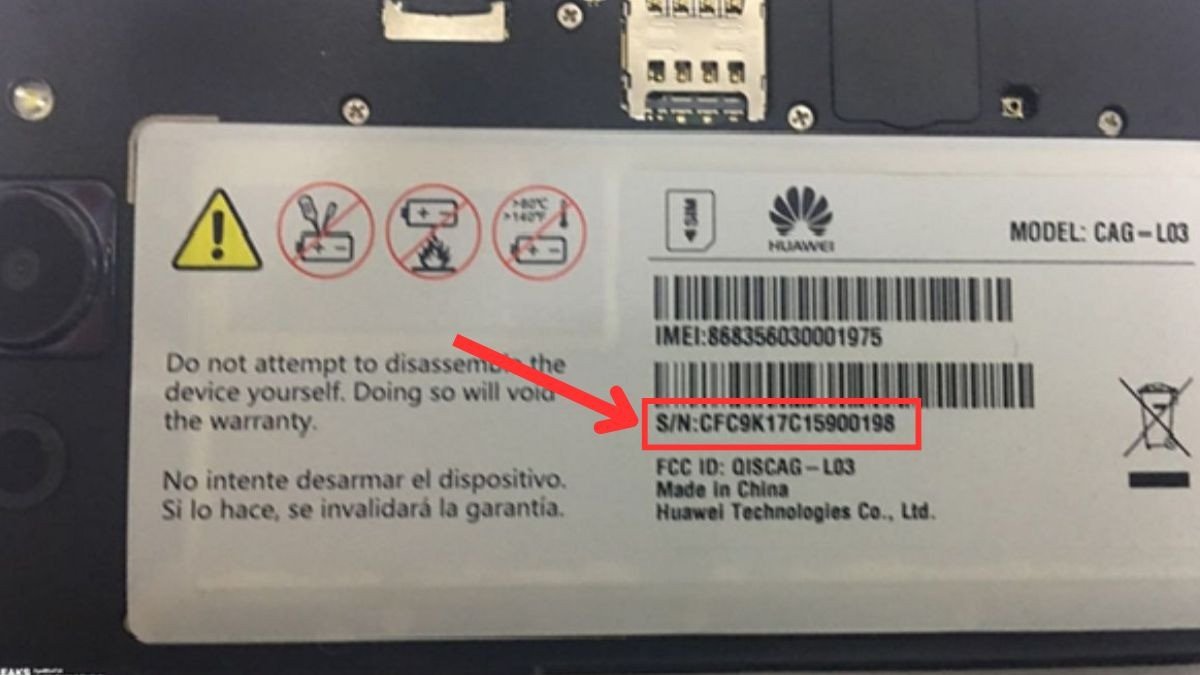 Vị trí của số Serial Number hoặc Service Tag thường nằm ở mặt đáy hoặc bên trong khoang pin giúp xem năm sản xuất laptop nhanh chóng
Sau khi có được số Serial Number, bạn có thể truy cập trang web hỗ trợ của từng hãng để tra cứu. Dưới đây là hướng dẫn cụ thể cho một số thương hiệu phổ biến:
- Dell: Truy cập
dell.com/support/home/en-us, nhập Service Tag vào ô tìm kiếm. Thông tin ngày sản xuất và bảo hành sẽ hiển thị trong mục “Warranty” hoặc “System Configuration”. - HP: Ghé thăm
support.hp.com/us-en, điền Product Number hoặc Serial Number. Trang web sẽ cung cấp chi tiết về sản phẩm, bao gồm năm sản xuất và thông tin bảo hành. - Asus: Vào
asus.com/support/, nhập Serial Number. Bạn sẽ thấy các thông tin chi tiết về thiết bị. - Lenovo: Truy cập
support.lenovo.com/, nhập Serial Number của máy. Các thông tin liên quan đến sản phẩm sẽ được hiển thị. - Acer: Đến
acer.com/ac/en/US/content/support, nhập Serial Number và tra cứu thông tin sản phẩm. - MacBook (Apple): Truy cập trang “Check Coverage” của Apple tại
checkcoverage.apple.com/, nhập Serial Number của MacBook để xem thông tin bảo hành và thời điểm sản xuất.
 Hướng dẫn người dùng xem năm sản xuất laptop Lenovo bằng cách truy cập trang web hỗ trợ của hãng
Xem Thông Tin Trong Giao Diện BIOS/UEFI
BIOS (Basic Input/Output System) hoặc UEFI (Unified Extensible Firmware Interface) là những phần mềm cơ bản được cài đặt sẵn trên bo mạch chủ của laptop, quản lý quá trình khởi động và giao tiếp phần cứng. Đây là một nguồn thông tin đáng tin cậy để kiểm tra năm sản xuất của laptop.
Để truy cập BIOS/UEFI, bạn cần khởi động lại máy tính và nhấn liên tục một phím tắt cụ thể trong quá trình khởi động ban đầu. Các phím tắt này thường là F2, F10, F12, Del hoặc Esc, tùy thuộc vào nhà sản xuất và model laptop. Nếu không chắc chắn, bạn có thể tìm kiếm nhanh trên internet với cụm từ “cách vào BIOS + tên hãng laptop của bạn“. Một khi đã vào được giao diện BIOS, hãy tìm đến các mục như “Main”, “System Information”, “About” hoặc “System Summary”. Tại đây, bạn thường sẽ tìm thấy thông tin về “Manufacture Date”, Serial Number, tên sản phẩm và phiên bản BIOS.
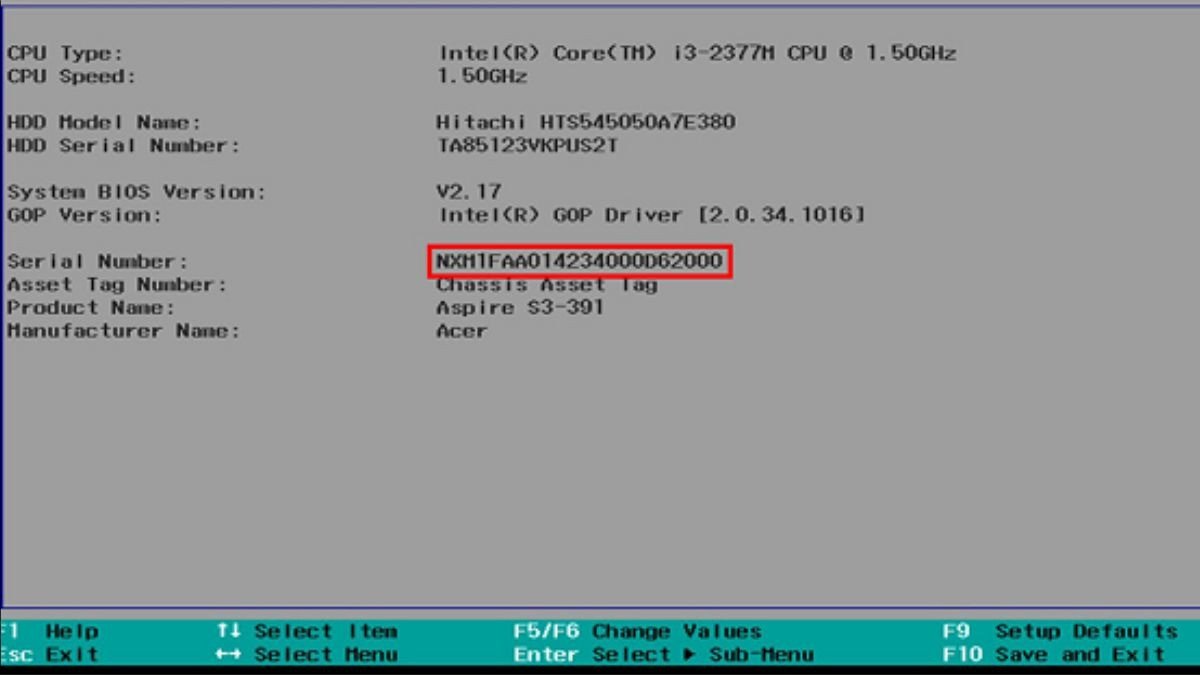 Giao diện BIOS hiển thị thông tin chi tiết bao gồm Manufacturing Date, giúp kiểm tra năm sản xuất laptop trực tiếp từ hệ thống
Sử Dụng Lệnh Trong Command Prompt (CMD)
Đối với người dùng Windows, Command Prompt (CMD) là một công cụ dòng lệnh mạnh mẽ cho phép truy vấn nhiều thông tin hệ thống, bao gồm cả thông tin sản xuất laptop.
Để sử dụng CMD, bạn cần mở nó với quyền Administrator. Có hai cách để làm điều này:
- Nhấn tổ hợp phím Windows + R, gõ
cmd, sau đó nhấn tổ hợp phím Ctrl + Shift + Enter. - Gõ
cmdvào ô tìm kiếm của Windows, click chuột phải vào “Command Prompt” và chọn “Run as administrator”.
Sau khi cửa sổ CMD mở ra, bạn có thể gõ lệnh wmic bios get serialnumber và nhấn Enter để lấy Serial Number. Tiếp theo, bạn có thể dùng Serial Number này để tra cứu trên trang web của hãng như đã hướng dẫn ở trên để xác định năm sản xuất laptop. Ngoài ra, một số lệnh khác như systeminfo cũng có thể cung cấp các thông tin liên quan đến ngày cài đặt hệ điều hành hoặc BIOS Date, đôi khi có thể suy ra được một phần về thời điểm sản xuất.
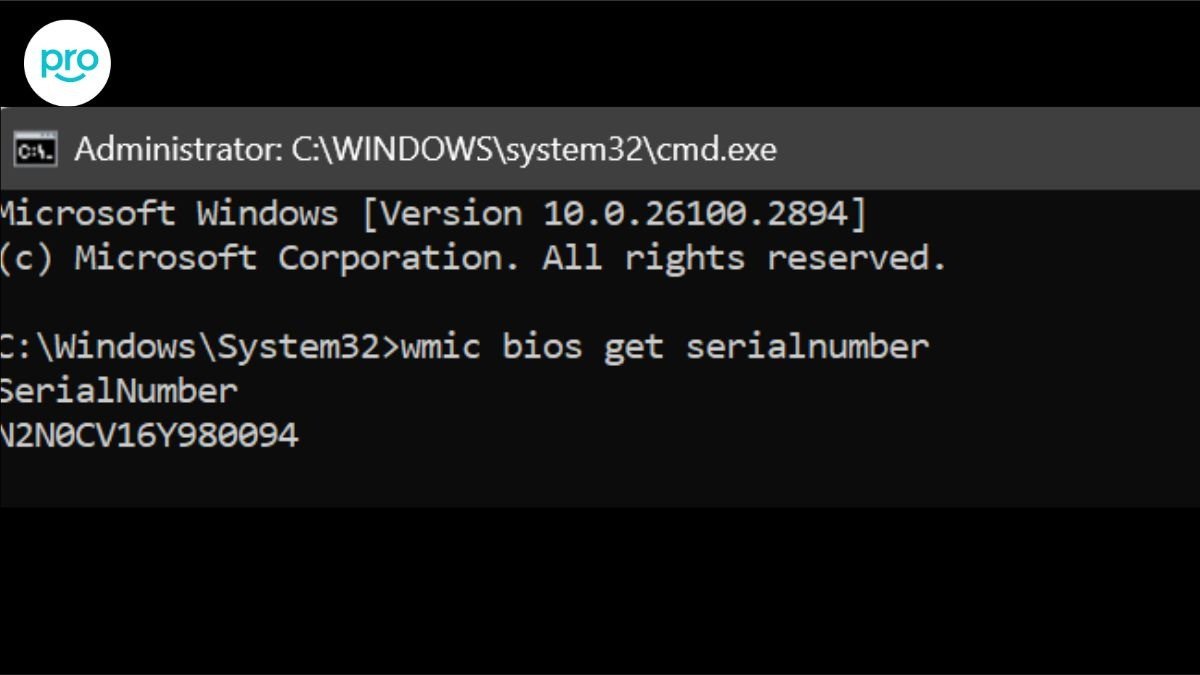 Sử dụng Command Prompt (CMD) để lấy Serial Number, một cách xem năm sản xuất của laptop phổ biến trên Windows
Kiểm Tra Với Công Cụ System Information Trên Windows
Windows cung cấp một công cụ tích hợp sẵn mang tên “System Information” (Thông tin Hệ thống) giúp người dùng dễ dàng xem các thông số kỹ thuật chi tiết của máy, bao gồm cả thông tin về BIOS và bo mạch chủ. Đây là một cách xem năm sản xuất của laptop mà không cần truy cập BIOS hay sử dụng dòng lệnh.
Để mở System Information, bạn có thể nhấn tổ hợp phím Windows + R, sau đó gõ msinfo32 và nhấn Enter. Trong cửa sổ “System Information”, bạn sẽ thấy một danh sách các thông tin tổng quan về hệ thống. Hãy tìm đến các mục như “BIOS Version/Date” hoặc “BaseBoard Product” và “BaseBoard Version”. Mặc dù không trực tiếp hiển thị “năm sản xuất”, thông tin về ngày phát hành BIOS hoặc phiên bản bo mạch chủ có thể cho bạn một ước tính về thời điểm mà linh kiện chính của máy được sản xuất, từ đó suy luận ra tuổi đời laptop.
Dùng Phần Mềm Chuyên Dụng Của Bên Thứ Ba
Nếu bạn muốn có một cái nhìn toàn diện hơn về phần cứng và phần mềm của laptop, các phần mềm chuyên dụng từ bên thứ ba là lựa chọn tuyệt vời. Các công cụ này thường cung cấp thông tin chi tiết đến từng linh kiện, bao gồm cả thông tin sản xuất laptop một cách rõ ràng.
Một số phần mềm phổ biến bạn có thể tham khảo bao gồm: CPU-Z, HWiNFO, AIDA64.
- Cách sử dụng (tổng quát):
- Tải phần mềm từ trang web chính thức của nhà phát triển (ví dụ:
hwinfo.comcho HWiNFO). - Cài đặt phần mềm theo hướng dẫn.
- Mở phần mềm và điều hướng đến các mục như “Mainboard”, “System” hoặc “Summary” để tìm kiếm thông tin về “Manufacturing Date” hoặc các thông tin liên quan đến BIOS/bo mạch chủ có thể giúp bạn kiểm tra năm sản xuất của laptop.
- Tải phần mềm từ trang web chính thức của nhà phát triển (ví dụ:
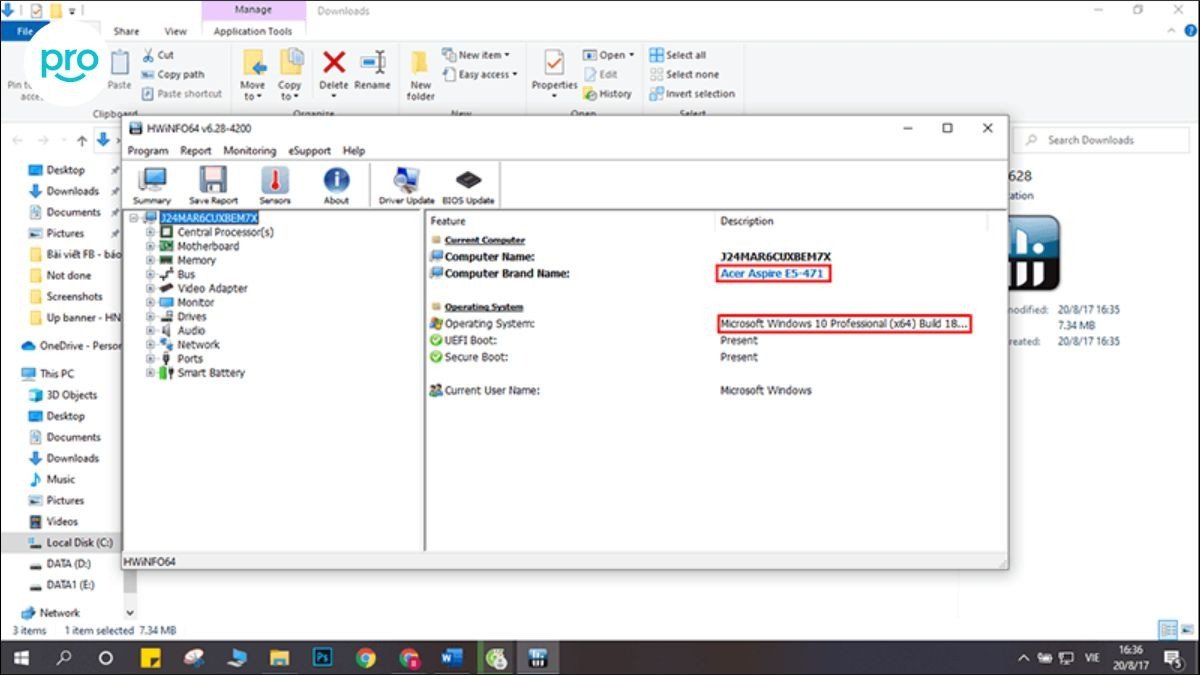 Phần mềm HWiNFO cung cấp thông tin chi tiết về hệ thống, hỗ trợ xác định năm sản xuất laptop hiệu quả
Lưu ý quan trọng: Luôn tải phần mềm từ các nguồn đáng tin cậy để tránh các phần mềm độc hại. Một số ứng dụng có thể có phiên bản miễn phí với tính năng hạn chế hoặc yêu cầu mua bản quyền để sử dụng đầy đủ các chức năng.
Lưu Ý Quan Trọng Khi Kiểm Tra Năm Sản Xuất
Khi thực hiện cách xem năm sản xuất của laptop, điều quan trọng là phải hiểu rõ ngữ cảnh và độ chính xác của thông tin bạn thu thập được. Không phải lúc nào “Manufacturing Date” cũng là yếu tố duy nhất để đánh giá một chiếc laptop.
Hiểu Rõ Mục Đích Và Giới Hạn Của Dữ Liệu
Thông tin về năm sản xuất của laptop thường chỉ ra thời điểm các linh kiện chính được lắp ráp hoàn chỉnh hoặc khi sản phẩm được xuất xưởng. Tuy nhiên, một chiếc laptop có thể được sản xuất vào cuối năm này nhưng lại được bán ra thị trường vào đầu năm sau. Do đó, ngày sản xuất có thể không hoàn toàn trùng khớp với ngày mua hàng hoặc ngày bắt đầu sử dụng. Điều này đặc biệt quan trọng khi xem xét thời gian bảo hành, vốn thường tính từ ngày kích hoạt hoặc ngày mua hàng. Hiểu rõ sự khác biệt này giúp bạn có cái nhìn tổng quan và chính xác hơn về tuổi đời thiết bị.
So Sánh Thông Tin Từ Nhiều Nguồn
Để đảm bảo độ chính xác cao nhất về thông tin sản xuất laptop, bạn nên kết hợp nhiều phương pháp kiểm tra khác nhau. Ví dụ, hãy kiểm tra Serial Number trên tem máy, sau đó tra cứu trên website của hãng, và đồng thời xác nhận lại thông tin trong BIOS hoặc qua phần mềm bên thứ ba. Nếu tất cả các nguồn đều cho ra kết quả tương đồng, bạn có thể tin tưởng vào thông tin đó. Trường hợp có sự khác biệt đáng kể, có thể cần phải liên hệ trực tiếp với bộ phận hỗ trợ của nhà sản xuất để được hỗ trợ kiểm tra chi tiết hơn. Sự cẩn trọng này sẽ giúp bạn có được cái nhìn toàn diện và đáng tin cậy về chiếc laptop của mình.
Câu Hỏi Thường Gặp Về Năm Sản Xuất Laptop
Nhiều người dùng thường có những thắc mắc chung liên quan đến việc xác định năm sản xuất laptop và các yếu tố ảnh hưởng. Dưới đây là giải đáp cho một số câu hỏi phổ biến.
Làm thế nào để kiểm tra laptop cũ đã qua sử dụng hay chưa?
Để đánh giá một chiếc laptop cũ đã qua sử dụng hay chưa, bên cạnh việc kiểm tra năm sản xuất của laptop, bạn nên xem xét một số yếu tố khác. Đầu tiên là kiểm tra ngoại hình tổng thể: các vết trầy xước, móp méo, dấu hiệu va đập hoặc hao mòn trên vỏ máy, bàn phím, touchpad và màn hình có thể tiết lộ mức độ sử dụng. Thứ hai, kiểm tra số lần sạc pin và dung lượng tối đa còn lại của pin (thường có thể xem trong cài đặt pin hoặc bằng phần mềm chuyên dụng). Số chu kỳ sạc cao thường cho thấy máy đã được dùng nhiều. Cuối cùng, sử dụng các công cụ kiểm tra ổ cứng (như CrystalDiskInfo để đọc thông tin SMART) để xem tổng số giờ hoạt động và số lần bật/tắt của ổ cứng, đây là những chỉ số đáng tin cậy về tuổi thọ laptop và mức độ sử dụng.
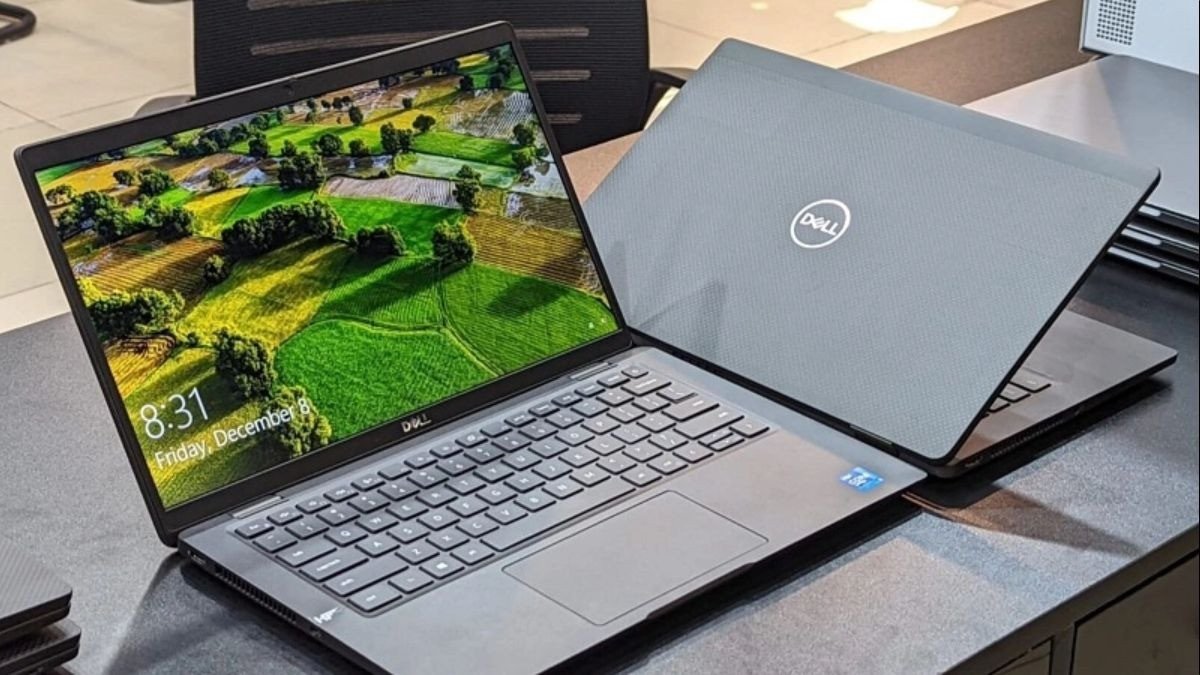 Các bước kiểm tra tổng thể laptop cũ bao gồm xem năm sản xuất của laptop để đánh giá tình trạng sử dụng
Kiểm tra năm sản xuất laptop có biết được thời hạn bảo hành không?
Việc kiểm tra năm sản xuất laptop là một bước quan trọng để ước tính thời hạn bảo hành, nhưng không phải là yếu tố duy nhất. Hầu hết các hãng sản xuất tính thời gian bảo hành từ ngày sản xuất hoặc từ ngày bán hàng/kích hoạt sản phẩm, tùy thuộc vào chính sách riêng của từng thương hiệu và khu vực. Để biết chính xác thời hạn bảo hành còn lại, bạn nên tra cứu Serial Number của máy trực tiếp trên website hỗ trợ bảo hành của hãng, nơi sẽ hiển thị rõ ràng ngày hết hạn bảo hành. Ngoài ra, việc giữ lại hóa đơn mua hàng và phiếu bảo hành (nếu có) cũng giúp xác định thông tin này một cách chính xác nhất.
Có thể kiểm tra năm sản xuất bằng cách nào nếu không có Serial Number/Service Tag?
Nếu vì lý do nào đó bạn không thể tìm thấy Serial Number hoặc Service Tag trên thiết bị hoặc vỏ hộp, vẫn còn một số cách xem năm sản xuất của laptop khác mà bạn có thể thử. Đầu tiên, hãy kiểm tra kỹ lưỡng trên các tem nhãn phụ dán ở thân máy, hoặc bên trong khoang pin (nếu pin có thể tháo rời). Thứ hai, tìm kiếm hóa đơn mua hàng gốc, thông tin về sản phẩm và ngày mua thường được ghi rõ ràng trên đó. Thứ ba, truy cập vào BIOS/UEFI của máy để tìm kiếm thông tin về “Manufacturing Date” hoặc “BIOS Date” như đã hướng dẫn. Trong trường hợp không có bất kỳ thông tin nào, lựa chọn cuối cùng là liên hệ trực tiếp với cửa hàng bán lẻ nơi bạn mua máy hoặc trung tâm hỗ trợ khách hàng của hãng sản xuất, cung cấp thông tin model máy để họ hỗ trợ tra cứu.
Sự khác biệt giữa ngày sản xuất và ngày mua hàng là gì?
Ngày sản xuất là thời điểm chiếc laptop được hoàn thiện tại nhà máy và sẵn sàng xuất xưởng, trong khi ngày mua hàng là thời điểm bạn chính thức sở hữu và bắt đầu sử dụng thiết bị. Thông thường, giữa hai ngày này có thể có một khoảng cách vài tuần đến vài tháng, tùy thuộc vào chuỗi cung ứng và thời gian lưu kho. Đối với việc xác định năm sản xuất laptop để đánh giá công nghệ và hiệu năng, ngày sản xuất có ý nghĩa hơn. Tuy nhiên, với các vấn đề liên quan đến bảo hành, ngày mua hàng hoặc ngày kích hoạt sản phẩm thường là căn cứ chính, vì vậy bạn cần lưu ý đến cả hai yếu tố này.
Làm thế nào để đảm bảo thông tin năm sản xuất là đáng tin cậy?
Để đảm bảo thông tin năm sản xuất laptop bạn thu thập được là đáng tin cậy, hãy luôn thực hiện kiểm tra chéo (cross-check) từ nhiều nguồn khác nhau. Ví dụ, nếu bạn tìm thấy thông tin trên nhãn dán, hãy so sánh nó với kết quả tra cứu Serial Number trên website chính thức của hãng, và sau đó kiểm tra lại trong BIOS/UEFI hoặc bằng phần mềm chẩn đoán hệ thống. Nếu tất cả các nguồn đều cho kết quả nhất quán, bạn có thể tin tưởng vào thông tin đó. Tránh chỉ dựa vào một nguồn duy nhất, đặc biệt là khi mua bán laptop cũ, để tránh những thông tin không chính xác hoặc đã bị chỉnh sửa.
Hy vọng với những cách xem năm sản xuất của laptop cùng các thông tin hữu ích mà Shop Bluetooth vừa chia sẻ, bạn sẽ dễ dàng kiểm tra và hiểu rõ hơn về chiếc máy tính xách tay của mình. Việc nắm bắt thông tin này sẽ giúp bạn đưa ra những quyết định sáng suốt hơn trong việc sử dụng, bảo trì hay nâng cấp thiết bị công nghệ.
