
Bạn đang băn khoăn khi quên mật khẩu mạng WiFi đang kết nối trên chiếc laptop chạy Windows 11 của mình và cần chia sẻ cho bạn bè hoặc thiết bị khác? Đừng lo lắng, việc tìm lại cách xem mật khẩu wifi trên laptop win 11 không hề phức tạp như bạn nghĩ. Bài viết này của Shop Bluetooth sẽ hướng dẫn bạn từng bước cụ thể để dễ dàng khôi phục thông tin cần thiết một cách nhanh chóng và an toàn.
Tại Sao Cần Xem Mật Khẩu WiFi Đã Kết Nối?
Có nhiều lý do khiến người dùng cần truy xuất lại mật khẩu mạng không dây mà laptop của họ đang sử dụng. Đôi khi, bạn muốn chia sẻ kết nối internet với một vị khách đến nhà hoặc một đồng nghiệp, nhưng lại không nhớ chính xác chuỗi ký tự dài của mật khẩu. Laptop của bạn đã tự động kết nối và bạn không bao giờ phải nhập lại.
Việc xem lại mật khẩu WiFi cũng rất hữu ích khi bạn mua một thiết bị mới, ví dụ như điện thoại thông minh, máy tính bảng hoặc một thiết bị IoT thông minh, và cần nhập mật khẩu để chúng có thể truy cập vào mạng gia đình. Thay vì phải tìm kiếm dưới đáy router hay gọi cho nhà mạng, bạn có thể nhanh chóng lấy mật khẩu ngay từ chiếc laptop Windows 11 của mình.
Trong một số trường hợp khác, việc này còn giúp khắc phục sự cố mạng. Nếu một thiết bị khác gặp khó khăn khi kết nối, việc xác nhận lại mật khẩu chính xác từ laptop đang hoạt động ổn định có thể giúp bạn loại trừ nguyên nhân lỗi do nhập sai mật khẩu. Theo thống kê, khoảng 30% người dùng máy tính quên mật khẩu WiFi ít nhất một lần mỗi năm.
Cách Xem Mật Khẩu WiFi Trên Laptop Win 11 Đang Kết Nối
Quá trình xem lại mật khẩu wifi trên laptop win 11 chỉ yêu cầu vài thao tác đơn giản trong mục cài đặt mạng. Đây là phương pháp phổ biến và an toàn nhất, không yêu cầu cài đặt phần mềm bên ngoài hay thực hiện các lệnh phức tạp. Chúng ta sẽ đi qua từng bước chi tiết để bạn có thể thực hiện thành công.
Mở Cài đặt Mạng và Internet
Đầu tiên, bạn cần truy cập vào ứng dụng Settings (Cài đặt) trên hệ điều hành Windows 11. Cách nhanh nhất để làm điều này là nhấn tổ hợp phím Windows + i. Khi cửa sổ Settings mở ra, bạn hãy tìm và chọn mục “Network & Internet” (Mạng & Internet) ở thanh menu bên trái. Tiếp theo, cuộn xuống và nhấn vào “Advanced Network Settings” (Cài đặt mạng nâng cao) để tiếp tục quá trình xem thông tin về kết nối mạng của bạn.

Truy Cập Tùy Chọn Bộ Điều Hợp Mạng Khác
Trong phần “Advanced Network Settings”, bạn sẽ thấy một loạt các tùy chọn liên quan đến mạng. Để tìm kiếm nơi hiển thị thông tin chi tiết về các bộ điều hợp mạng, hãy cuộn xuống cuối trang. Tại đây, bạn sẽ thấy mục “More Network Adapter Options” (Tùy chọn bộ điều hợp mạng khác). Nhấn vào mục này để mở cửa sổ “Network Connections” truyền thống, nơi liệt kê tất cả các kết nối mạng có sẵn trên laptop của bạn.
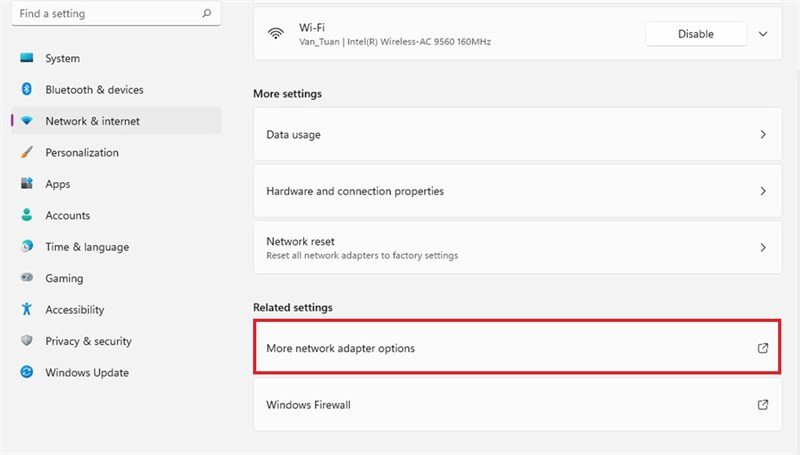 Tìm tùy chọn bộ điều hợp mạng để xem mật khẩu wifi đã lưu trên laptop win 11
Xem Trạng Thái Kết Nối WiFi
Trong cửa sổ “Network Connections”, bạn sẽ thấy biểu tượng của tất cả các kết nối mạng, bao gồm cả kết nối Ethernet và Wi-Fi. Hãy tìm biểu tượng mạng Wi-Fi mà laptop của bạn hiện đang kết nối. Nó thường có tên của mạng (SSID) và hiển thị trạng thái “Enabled” (Đã bật). Nhấn chuột phải vào biểu tượng Wi-Fi đó và chọn “Status” (Trạng thái) từ menu ngữ cảnh hiện ra.
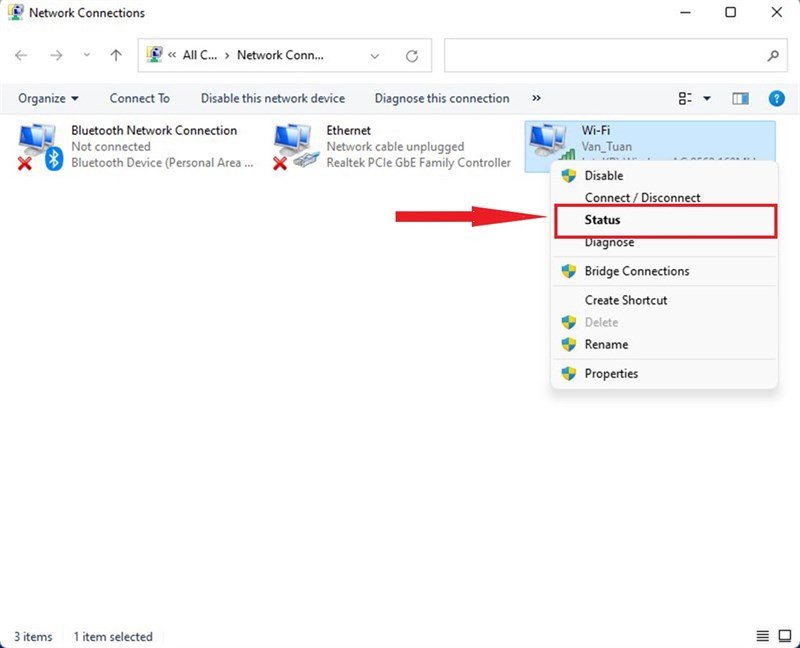 Kiểm tra trạng thái kết nối wifi để xem mật khẩu mạng không dây trên Windows 11
Hiển Thị Thuộc Tính Mạng Không Dây
Khi cửa sổ “Wi-Fi Status” (Trạng thái Wi-Fi) xuất hiện, bạn sẽ thấy các thông tin tổng quan về kết nối mạng của mình. Để tiếp tục quá trình tìm mật khẩu mạng không dây, bạn cần tìm và nhấn vào nút “Wireless Properties” (Thuộc tính không dây). Thao tác này sẽ mở ra một hộp thoại mới với hai tab chính. Hãy chuyển sang tab “Security” (Bảo mật) để tiếp cận các tùy chọn liên quan đến bảo mật của mạng Wi-Fi.
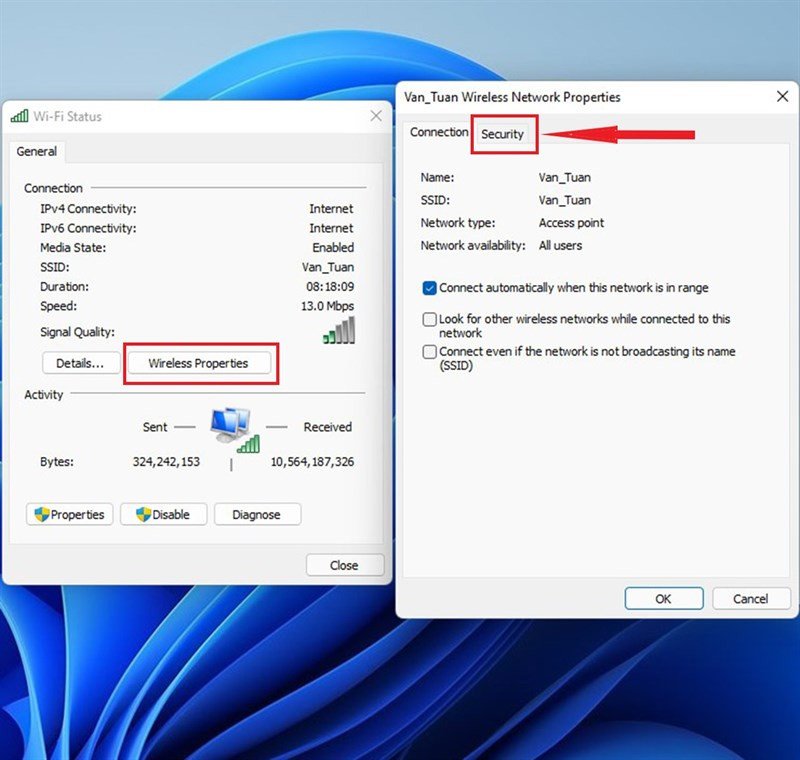 Mở thuộc tính không dây để tìm mật khẩu wifi trên laptop win 11
Tiết Lộ Mật Khẩu WiFi Đã Kết Nối
Trong tab “Security”, bạn sẽ thấy một số thông tin quan trọng như “Security type” (Loại bảo mật) và “Encryption type” (Loại mã hóa) của mạng WiFi. Dưới mục “Network security key” (Khóa bảo mật mạng), mật khẩu của bạn sẽ được hiển thị dưới dạng các dấu chấm. Để tiết lộ chuỗi ký tự của mật khẩu, bạn chỉ cần đánh dấu chọn vào ô vuông bên cạnh mục “Show Characters” (Hiển thị ký tự). Ngay lập tức, các dấu chấm sẽ biến mất và thay vào đó là mật khẩu WiFi mà bạn đang tìm kiếm.
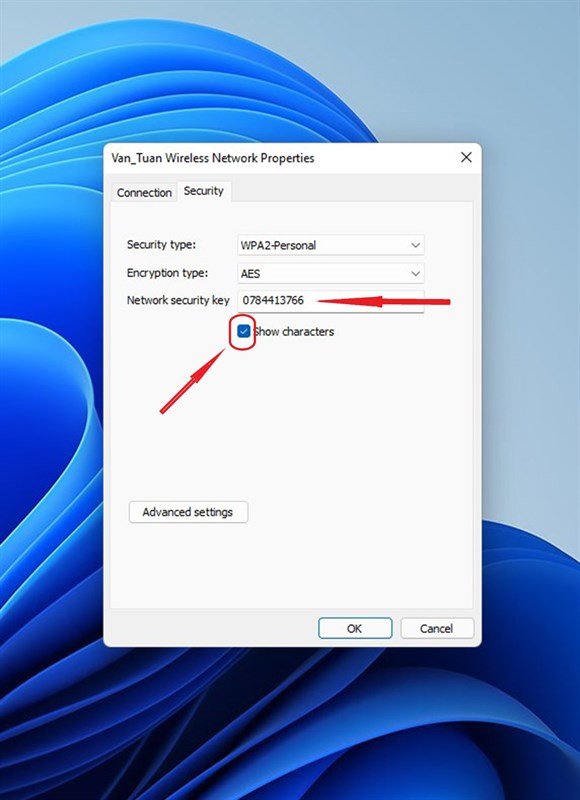 Hiển thị các ký tự mật khẩu wifi đã kết nối trên laptop Windows 11
Bảo Mật Mật Khẩu WiFi và Các Lưu Ý Quan Trọng
Sau khi đã tìm được cách xem mật khẩu wifi trên laptop win 11, điều quan trọng là bạn cần luôn chú ý đến việc bảo mật thông tin này. Mật khẩu WiFi là chìa khóa để truy cập mạng internet của bạn, vì vậy hãy đảm bảo rằng nó đủ mạnh, thường là sự kết hợp của chữ cái, số và ký tự đặc biệt, đồng thời thay đổi định kỳ để tăng cường an ninh.
Tuyệt đối cẩn trọng khi chia sẻ mật khẩu mạng không dây của mình. Chỉ nên chia sẻ với những người bạn tin tưởng và hiểu rõ. Việc chia sẻ rộng rãi có thể dẫn đến các rủi ro bảo mật tiềm ẩn, chẳng hạn như truy cập trái phép vào các thiết bị hoặc dữ liệu trong mạng nội bộ của bạn. Việc giữ an toàn cho mật khẩu mạng là một phần thiết yếu của việc bảo vệ thông tin cá nhân và thiết bị của bạn khỏi những mối đe dọa trực tuyến.
Các Câu Hỏi Thường Gặp (FAQs)
1. Tôi có thể xem mật khẩu của các mạng WiFi đã lưu nhưng không đang kết nối không?
Có, bạn có thể sử dụng Command Prompt (CMD) với lệnh netsh wlan show profile name="Tên_WiFi" key=clear để xem mật khẩu của các mạng đã lưu.
2. Phương pháp này có an toàn không?
Đây là phương pháp tiêu chuẩn được tích hợp sẵn trong Windows 11, hoàn toàn an toàn và không yêu cầu phần mềm bên thứ ba.
3. Tôi có thể xem mật khẩu WiFi bằng cách nào khác không?
Bạn có thể đăng nhập vào giao diện quản lý của router WiFi (thường thông qua trình duyệt web với địa chỉ IP như 192.168.1.1) để xem hoặc thay đổi mật khẩu.
4. Tại sao tôi không thấy tùy chọn “Show Characters”?
Đảm bảo bạn đang ở đúng tab “Security” trong cửa sổ “Wireless Properties”. Nếu vẫn không thấy, có thể tài khoản người dùng của bạn không có đủ quyền quản trị để hiển thị mật khẩu.
5. Mật khẩu WiFi của tôi có thể bị lộ nếu ai đó truy cập laptop của tôi không?
Nếu ai đó có quyền truy cập vật lý vào laptop của bạn và đăng nhập vào tài khoản người dùng của bạn, họ có thể thực hiện các bước trên để xem mật khẩu WiFi. Do đó, việc bảo mật laptop của bạn là rất quan trọng.
6. Cần làm gì nếu tôi không thể tìm thấy biểu tượng WiFi trong “Network Connections”?
Hãy kiểm tra xem bộ điều hợp Wi-Fi của laptop có đang bật không. Bạn có thể kiểm tra trong Device Manager (Quản lý thiết bị) để đảm bảo rằng driver Wi-Fi đã được cài đặt và hoạt động bình thường.
7. Mật khẩu WiFi có bị thay đổi khi tôi xem không?
Không, việc xem mật khẩu WiFi theo các bước trên chỉ là hiển thị thông tin, không làm thay đổi mật khẩu hiện tại của bạn.
Việc nắm rõ cách xem mật khẩu wifi trên laptop win 11 giúp bạn chủ động hơn trong việc quản lý kết nối mạng của mình. Hy vọng hướng dẫn chi tiết này từ Shop Bluetooth đã giúp bạn giải quyết được vấn đề một cách dễ dàng. Đừng quên ghé thăm Shop Bluetooth để cập nhật thêm nhiều thông tin công nghệ hữu ích khác nhé!
