
Bạn có bao giờ cảm thấy bối rối khi cần đăng nhập Gmail trên một thiết bị khác nhưng lại không thể nhớ mật khẩu của mình? Hoặc bạn lo lắng về việc mật khẩu Gmail có thể bị lộ khi bạn đã vô tình lưu chúng trên một chiếc laptop không phải của mình? Đừng quá lo lắng, bài viết này từ Shop Bluetooth sẽ hướng dẫn bạn cách xem mật khẩu Gmail trên laptop một cách chi tiết, đơn giản và an toàn, giúp bạn dễ dàng quản lý thông tin đăng nhập của mình ngay trên trình duyệt Google Chrome.
Tại Sao Bạn Cần Kiểm Tra Hoặc Quản Lý Mật Khẩu Gmail Đã Lưu?
Việc quản lý mật khẩu Gmail của bạn không chỉ là một tiện ích mà còn là một phần thiết yếu trong việc bảo vệ thông tin cá nhân trên không gian mạng. Khi bạn vô tình lưu thông tin đăng nhập trên một chiếc máy tính xách tay lạ hoặc muốn chuyển sang một trình quản lý mật khẩu khác, khả năng xem lại mật khẩu đã lưu trở nên vô cùng quan trọng. Điều này giúp bạn tránh khỏi những rủi ro bảo mật tiềm ẩn, chẳng hạn như truy cập trái phép vào tài khoản của bạn.
Hơn nữa, trong kỷ nguyên số hóa hiện nay, việc quên mật khẩu là điều khá phổ biến. Dù Google Chrome có tính năng tự động điền mạnh mẽ, đôi khi bạn vẫn cần biết chính xác chuỗi ký tự mật khẩu để đăng nhập trên các ứng dụng hoặc trình duyệt khác không đồng bộ. Quản lý cẩn thận mật khẩu của mình giúp bạn duy trì quyền kiểm soát hoàn toàn đối với tài khoản email, một trong những cổng thông tin quan trọng nhất của bạn.

Hướng Dẫn Chi Tiết Cách Xem Mật Khẩu Gmail Trên Laptop
Quy trình để kiểm tra mật khẩu Gmail đã được lưu trong trình duyệt Google Chrome trên laptop của bạn khá đơn giản và dễ thực hiện. Với vài thao tác cơ bản, bạn có thể nhanh chóng truy cập và xem lại thông tin đăng nhập cần thiết mà không cần phải trải qua quá trình khôi phục mật khẩu phức tạp. Việc này đặc biệt hữu ích khi bạn đang sử dụng một máy tính cá nhân và muốn xác nhận lại mật khẩu trước khi đăng nhập trên một thiết bị khác.
Mở Trình Duyệt Google Chrome và Truy Cập Cài Đặt
Đầu tiên, hãy khởi động trình duyệt Google Chrome trên chiếc máy tính xách tay của bạn. Sau khi Chrome được mở, bạn cần tìm đến biểu tượng ba chấm dọc nằm ở góc trên bên phải của cửa sổ trình duyệt. Đây là biểu tượng dùng để mở menu tùy chọn của Chrome. Khi bạn nhấp vào đó, một menu thả xuống sẽ xuất hiện với nhiều lựa chọn khác nhau. Trong danh sách này, hãy tìm và chọn mục “Cài đặt” để tiếp tục.
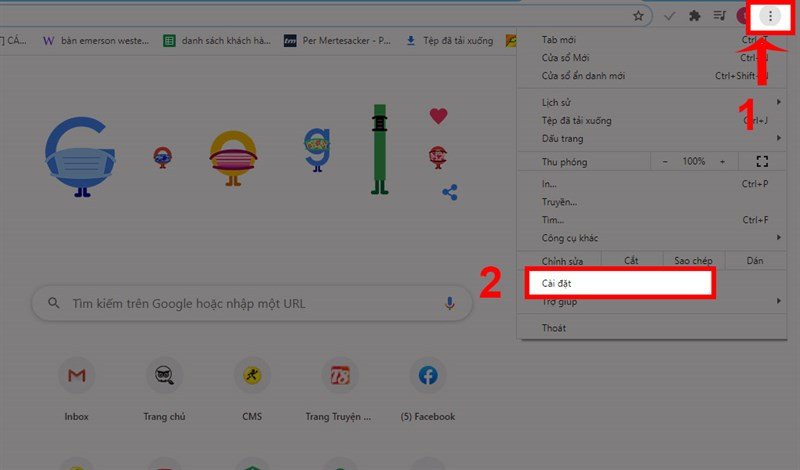 Bước 1 để xem mật khẩu Gmail trên máy tính: Mở cài đặt Google Chrome
Tìm Đến Mục “Tự Động Điền” và “Mật Khẩu”
Sau khi bạn đã truy cập vào trang cài đặt của Google Chrome, hãy chú ý đến thanh menu ở phía bên trái màn hình. Tại đây, bạn sẽ thấy một số danh mục khác nhau. Hãy tìm đến và nhấp vào mục “Tự động điền”. Dưới mục “Tự động điền”, bạn sẽ thấy các tùy chọn liên quan đến mật khẩu, thông tin thanh toán và địa chỉ. Tiếp tục chọn “Mật khẩu” để truy cập vào trình quản lý mật khẩu tích hợp của Chrome. Đây là nơi Chrome lưu trữ tất cả các mật khẩu mà bạn đã cho phép nó ghi nhớ, bao gồm cả mật khẩu Gmail đã lưu.
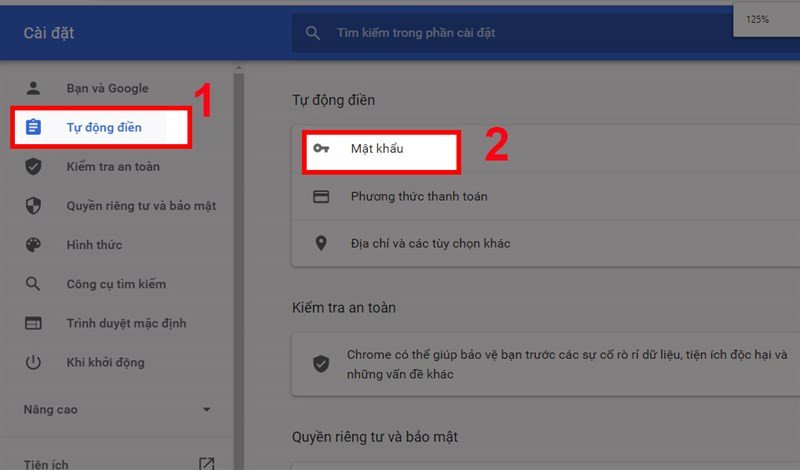 Truy cập mục Tự động điền và Mật khẩu để quản lý mật khẩu Gmail đã lưu
Xem Lại Mật Khẩu Gmail Cụ Thể
Trong giao diện quản lý mật khẩu, bạn sẽ thấy một danh sách các trang web cùng với tên người dùng đã được lưu. Hãy cuộn xuống hoặc sử dụng thanh tìm kiếm để tìm tài khoản Gmail hoặc Google mà bạn muốn xem mật khẩu. Khi bạn đã định vị được tài khoản của mình, mật khẩu sẽ hiển thị dưới dạng các dấu chấm hoặc dấu sao để bảo mật. Để xem mật khẩu Gmail một cách rõ ràng, bạn chỉ cần nhấp vào biểu tượng hình con mắt nằm ngay bên phải ô mật khẩu. Lúc này, trình duyệt có thể yêu cầu bạn xác thực danh tính bằng cách nhập mật khẩu máy tính của bạn (PIN, vân tay hoặc Windows Hello) để đảm bảo rằng chỉ người dùng hợp pháp mới có thể truy cập thông tin nhạy cảm này. Sau khi xác thực thành công, mật khẩu sẽ được hiển thị.
Cách Gỡ Bỏ Mật Khẩu Gmail Đã Lưu Khỏi Trình Duyệt Chrome
Việc gỡ bỏ mật khẩu Gmail đã lưu khỏi trình duyệt Google Chrome là một biện pháp bảo mật quan trọng, đặc biệt khi bạn sử dụng chung laptop với người khác hoặc khi bạn cảm thấy thông tin của mình có thể không còn an toàn. Bằng cách xóa mật khẩu, bạn sẽ ngăn chặn bất kỳ ai khác có quyền truy cập vào máy tính của bạn đăng nhập vào tài khoản Gmail của bạn mà không cần xin phép. Đây là một hành động đơn giản nhưng có thể giảm thiểu đáng kể nguy cơ rò rỉ thông tin cá nhân và tài khoản.
Để thực hiện việc này, bạn cần truy cập lại mục “Mật khẩu” trong phần cài đặt của Chrome như đã hướng dẫn ở trên. Tìm tài khoản Gmail mà bạn muốn xóa. Bên cạnh thông tin tài khoản, bạn sẽ thấy biểu tượng ba dấu chấm dọc. Nhấp vào biểu tượng này sẽ hiển thị một menu nhỏ với tùy chọn “Xóa”. Khi bạn chọn “Xóa”, mật khẩu Gmail đó sẽ ngay lập tức được loại bỏ khỏi danh sách các mật khẩu đã lưu trên trình duyệt của bạn, đảm bảo rằng nó sẽ không còn tự động điền hoặc hiển thị cho bất kỳ ai khác.
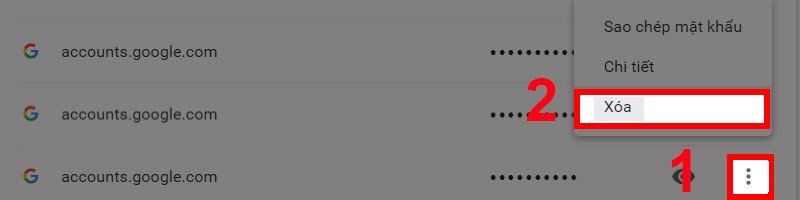 Xóa mật khẩu Gmail đã lưu trên trình duyệt Chrome để bảo vệ quyền riêng tư
Xuất Danh Sách Mật Khẩu Gmail Đã Lưu Ra File Excel
Google Chrome không chỉ cho phép bạn xem và xóa từng mật khẩu mà còn cung cấp tính năng hữu ích là xuất toàn bộ danh sách các mật khẩu đã lưu ra một file Excel. Điều này cực kỳ tiện lợi khi bạn muốn sao lưu thông tin đăng nhập của mình, chuyển chúng sang một trình quản lý mật khẩu chuyên dụng khác, hoặc chỉ đơn giản là muốn có một bản tổng hợp để dễ dàng tra cứu. Tuy nhiên, cần lưu ý rằng việc xuất mật khẩu ra file Excel đòi hỏi sự cẩn trọng cao về bảo mật, vì file này sẽ chứa thông tin nhạy cảm ở định dạng văn bản rõ ràng.
Để xuất file, bạn hãy quay lại mục “Mật khẩu” trong cài đặt Chrome. Ở phía trên cùng của danh sách mật khẩu đã lưu, bạn sẽ thấy một biểu tượng ba dấu chấm khác, nằm ngang hàng với tiêu đề “Mật khẩu đã lưu”. Nhấp vào biểu tượng này và chọn “Xuất mật khẩu…”. Trình duyệt sẽ yêu cầu bạn xác nhận lần nữa và có thể đòi hỏi xác thực bảo mật tương tự như khi bạn xem mật khẩu. Sau khi xác nhận, bạn sẽ được hỏi vị trí lưu file Excel trên laptop của mình. Hãy chọn một nơi an toàn và nhấp “Lưu”. File Excel sau đó sẽ chứa tất cả các tên người dùng, mật khẩu và URL trang web tương ứng, cho phép bạn dễ dàng quản lý thông tin đăng nhập của mình một cách tổng quan.
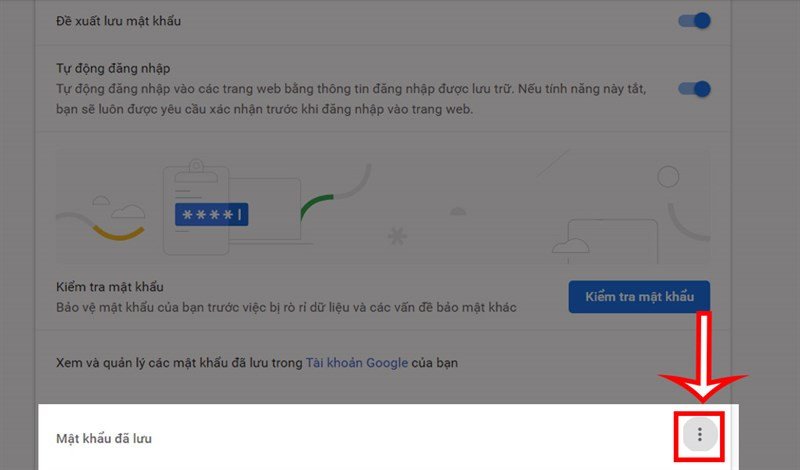 Tùy chọn xuất mật khẩu Gmail đã lưu thành file Excel trên laptop
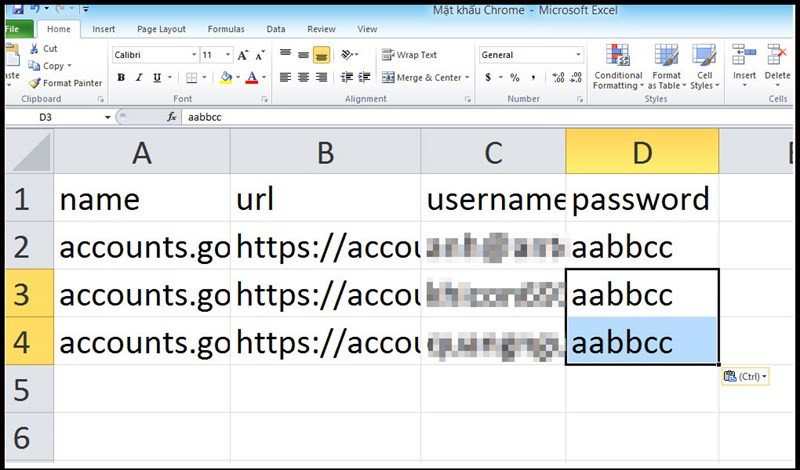 Kết quả file Excel sau khi xuất danh sách mật khẩu Gmail và các tài khoản khác
Mẹo Bảo Mật Tài Khoản Gmail và Mật Khẩu Hiệu Quả
Bên cạnh việc biết cách xem mật khẩu Gmail trên laptop, việc áp dụng các mẹo bảo mật sau sẽ giúp tài khoản của bạn an toàn hơn rất nhiều. Đầu tiên, luôn sử dụng mật khẩu mạnh và độc đáo cho mỗi tài khoản, bao gồm cả Gmail. Một mật khẩu mạnh nên kết hợp chữ hoa, chữ thường, số và ký tự đặc biệt, đồng thời có độ dài ít nhất 12 ký tự để tăng cường khả năng chống lại các cuộc tấn công đoán mò. Tránh sử dụng thông tin cá nhân dễ đoán như ngày sinh hay tên thú cưng.
Thứ hai, kích hoạt xác minh 2 bước (2FA) cho tài khoản Google của bạn là một lớp bảo mật bổ sung cực kỳ hiệu quả. Ngay cả khi mật khẩu của bạn bị lộ, kẻ tấn công cũng không thể truy cập nếu không có yếu tố xác thực thứ hai, thường là mã được gửi đến điện thoại di động của bạn hoặc thông qua ứng dụng xác thực. Cuối cùng, hãy luôn cẩn trọng khi đăng nhập tài khoản Gmail trên các thiết bị công cộng. Luôn đảm bảo bạn đã đăng xuất hoàn toàn sau khi sử dụng để tránh rủi ro lộ thông tin. Cập nhật trình duyệt và hệ điều hành thường xuyên cũng giúp bảo vệ bạn khỏi các lỗ hổng bảo mật đã biết.
Câu Hỏi Thường Gặp (FAQs)
1. Nếu tôi quên mật khẩu Gmail và nó không được lưu trên Chrome thì sao?
Nếu mật khẩu Gmail của bạn không được lưu trên Chrome, bạn sẽ cần sử dụng tính năng khôi phục tài khoản của Google. Truy cập trang đăng nhập Gmail, chọn “Quên mật khẩu” và làm theo hướng dẫn để xác minh danh tính và đặt lại mật khẩu mới.
2. Việc xuất mật khẩu ra file Excel có an toàn không?
Việc xuất mật khẩu ra file Excel tiềm ẩn rủi ro bảo mật vì file này không được mã hóa và có thể dễ dàng bị truy cập nếu máy tính của bạn bị xâm nhập. Chỉ nên làm điều này khi bạn thật sự cần và đảm bảo lưu trữ file ở một vị trí cực kỳ an toàn, sau đó xóa file sau khi đã sử dụng.
3. Tôi có thể xem mật khẩu Gmail đã lưu trên điện thoại không?
Có, bạn có thể xem mật khẩu Gmail đã lưu trên điện thoại thông minh. Trên Android, bạn có thể truy cập qua Cài đặt Google -> Tự động điền -> Mật khẩu. Trên iOS, bạn vào Cài đặt -> Mật khẩu và tìm kiếm tài khoản Google của mình. Quy trình tương tự như trên laptop, nhưng giao diện có thể khác một chút.
4. Tại sao Chrome yêu cầu xác thực khi xem mật khẩu?
Chrome yêu cầu xác thực (nhập mật khẩu máy tính, PIN, vân tay hoặc Windows Hello) để đảm bảo rằng chỉ người dùng hợp pháp của máy tính mới có thể xem các mật khẩu đã lưu, ngăn chặn người khác truy cập trái phép vào thông tin nhạy cảm của bạn.
5. Làm cách nào để ngăn Chrome lưu mật khẩu của tôi?
Để ngăn Chrome lưu mật khẩu của bạn, bạn có thể tắt tính năng “Hỏi lưu mật khẩu” trong phần “Mật khẩu” của cài đặt Chrome. Ngoài ra, khi bạn đăng nhập vào một trang web, Chrome sẽ hỏi bạn có muốn lưu mật khẩu không, bạn có thể chọn “Không bao giờ” cho trang đó.
6. Mật khẩu đã lưu trên Chrome có được đồng bộ giữa các thiết bị không?
Có, nếu bạn đăng nhập vào Chrome bằng tài khoản Google của mình và bật tính năng đồng bộ hóa, các mật khẩu đã lưu sẽ được đồng bộ hóa an toàn giữa tất cả các thiết bị mà bạn sử dụng Chrome và đăng nhập cùng một tài khoản Google.
7. Có cách nào khôi phục mật khẩu Gmail mà không cần nhớ mật khẩu cũ không?
Bạn có thể khôi phục mật khẩu Gmail mà không cần nhớ mật khẩu cũ thông qua quy trình khôi phục tài khoản của Google. Quá trình này thường yêu cầu bạn xác minh danh tính bằng số điện thoại, địa chỉ email khôi phục hoặc các câu hỏi bảo mật.
8. Tôi có thể xem mật khẩu Gmail đã lưu trên trình duyệt khác không?
Nếu bạn đã lưu mật khẩu trên một trình duyệt khác (ví dụ: Firefox, Edge), bạn sẽ cần tìm tính năng quản lý mật khẩu của trình duyệt đó để xem. Mỗi trình duyệt có cách quản lý mật khẩu riêng, không chia sẻ trực tiếp với Chrome.
9. Khi nào nên xóa mật khẩu Gmail đã lưu trên laptop?
Bạn nên xóa mật khẩu Gmail đã lưu trên laptop khi bạn sử dụng máy tính công cộng, máy tính của người khác, hoặc khi bạn bán/cho tặng laptop của mình. Điều này giúp bảo vệ thông tin cá nhân và ngăn chặn truy cập trái phép vào tài khoản của bạn.
10. “Cách xem mật khẩu Gmail trên laptop” này có áp dụng cho tài khoản Google khác không?
Có, phương pháp này áp dụng cho tất cả các tài khoản Google mà bạn đã lưu mật khẩu trên trình duyệt Chrome, không chỉ riêng Gmail. Chrome quản lý tất cả các mật khẩu tài khoản Google theo cùng một cách.
Hy vọng với hướng dẫn chi tiết này, bạn đã nắm rõ cách xem mật khẩu Gmail trên laptop một cách an toàn và hiệu quả. Việc quản lý mật khẩu thông minh là chìa khóa để bảo vệ thông tin cá nhân trong thời đại số. Hãy ghé thăm Shop Bluetooth thường xuyên để cập nhật thêm nhiều thông tin hữu ích về công nghệ và bảo mật nhé.
