
Bạn đang băn khoăn về cách xem laptop tên gì hay model laptop mình đang sử dụng để tìm kiếm driver, nâng cấp linh kiện hoặc đơn giản là muốn biết rõ về thiết bị của mình? Việc kiểm tra thông tin máy tính là một kỹ năng cơ bản nhưng cực kỳ hữu ích. Bài viết này từ Shop Bluetooth sẽ hướng dẫn bạn những phương pháp đơn giản và hiệu quả nhất để nhanh chóng xác định tên và các thông số quan trọng của chiếc laptop thân yêu.
Tại sao cần biết tên và cấu hình laptop của bạn?
Việc xác định model laptop không chỉ là một thao tác đơn thuần mà còn mang lại nhiều lợi ích thiết thực cho người dùng. Khi bạn cần tìm kiếm các bản cập nhật driver chính xác, nâng cấp linh kiện laptop như RAM hay ổ cứng, hoặc mua sắm phụ kiện tương thích, việc biết rõ tên máy tính và cấu hình chi tiết là vô cùng cần thiết. Nó giúp bạn tránh được những lỗi tương thích không đáng có, tiết kiệm thời gian và đảm bảo hiệu suất hoạt động tối ưu cho thiết bị của mình.
Các phương pháp xem tên laptop Windows phổ biến
Đối với người dùng máy tính chạy hệ điều hành Windows, có nhiều cách để kiểm tra tên laptop và các thông số kỹ thuật khác. Mỗi phương pháp đều có ưu điểm riêng, cho phép bạn dễ dàng xem cấu hình máy tính chỉ với vài thao tác đơn giản.
Sử dụng tính năng “This PC” (hoặc “My Computer”)
Đây là một trong những cách đơn giản và nhanh nhất để có được cái nhìn tổng quan về hệ thống.
Để thực hiện, bạn chỉ cần click chuột phải vào biểu tượng This PC (hoặc My Computer đối với các phiên bản Windows cũ hơn) trên màn hình chính hoặc trong File Explorer. Sau đó, chọn mục Properties từ menu ngữ cảnh hiện ra. Một cửa sổ sẽ xuất hiện, hiển thị các thông tin cơ bản về hệ điều hành, bộ vi xử lý và dung lượng RAM của máy tính.

Tại đây, bạn sẽ dễ dàng tìm thấy thông tin về tên máy tính dưới mục “Device name” hoặc “Computer name”, cùng với các thông số quan trọng khác giúp bạn nhận diện laptop của mình. Đây là phương pháp phổ biến và dễ tiếp cận nhất cho đa số người dùng.
Kiểm tra thông qua hộp thoại Run (Dxdiag)
Công cụ DirectX Diagnostic Tool (Dxdiag) cung cấp một cái nhìn sâu hơn về phần cứng và phần mềm liên quan đến DirectX.
Đầu tiên, nhấn tổ hợp phím Windows + R trên bàn phím để mở hộp thoại Run. Trong hộp thoại này, bạn gõ “dxdiag” và nhấn Enter hoặc click OK. Sau vài giây, một cửa sổ Dxdiag sẽ xuất hiện, hiển thị rất nhiều thông tin chi tiết.
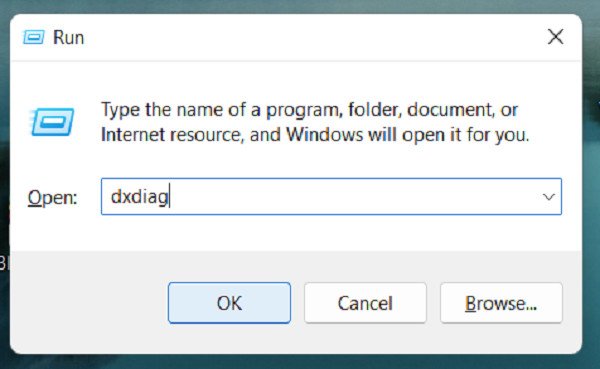 Gõ lệnh dxdiag để xem thông tin chi tiết về laptop
Tại thẻ “System”, bạn có thể tìm thấy tên laptop, model hệ thống, loại BIOS, bộ vi xử lý, dung lượng RAM và nhiều thông số khác. Phương pháp này đặc biệt hữu ích khi bạn cần kiểm tra thông số kỹ thuật của card đồ họa hoặc các driver liên quan.
Truy cập thông tin hệ thống bằng phím tắt Windows + X
Tổ hợp phím Windows + X mở ra một menu truy cập nhanh đến các công cụ quản lý hệ thống.
Bạn chỉ cần click chuột phải vào biểu tượng Windows ở góc dưới bên trái màn hình hoặc nhấn Windows + X. Từ danh sách hiện ra, chọn mục System. Ngay lập tức, bạn sẽ được đưa đến cửa sổ “About” (hoặc “System” trong các phiên bản cũ hơn), nơi hiển thị thông tin tổng quan về thiết bị.
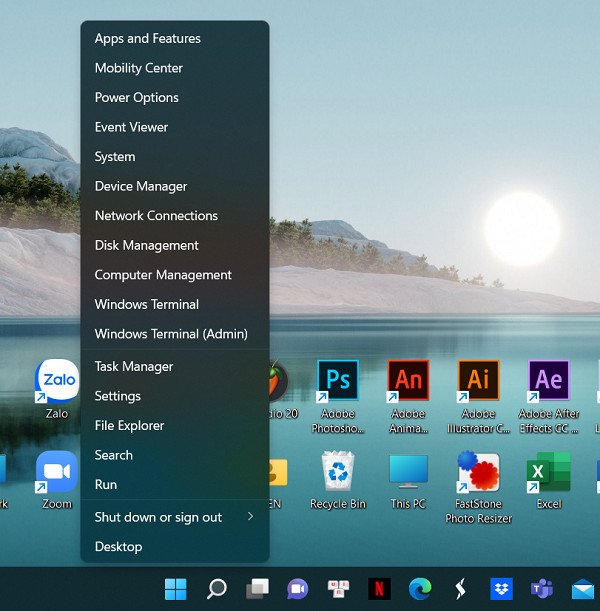 Truy cập System để kiểm tra thông tin máy tính
Thông qua đây, việc xác định tên laptop và các thông tin cơ bản về phần cứng trở nên vô cùng tiện lợi. Đây là một cách hiệu quả để xem cấu hình máy tính mà không cần phải điều hướng sâu vào các cài đặt phức tạp.
Tìm kiếm trong Control Panel
Control Panel là trung tâm điều khiển các cài đặt của Windows, bao gồm cả thông tin hệ thống.
Để sử dụng phương pháp này, bạn gõ “Control Panel” vào thanh tìm kiếm của Windows và mở ứng dụng. Sau đó, click vào mục System and Security, và tiếp tục chọn System. Màn hình sẽ hiển thị các thông tin tương tự như khi bạn truy cập qua phím tắt Windows + X hoặc This PC Properties.
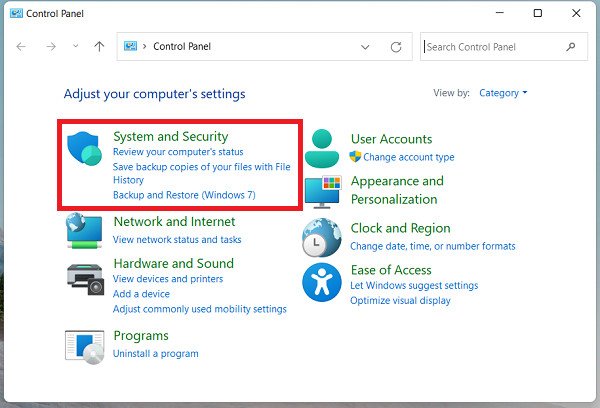 Chọn System and Security trong Control Panel
Cách này cho phép bạn xem tên máy tính, phiên bản Windows, loại bộ xử lý và RAM. Nó là một con đường truyền thống và đáng tin cậy để kiểm tra model laptop và thông tin hệ thống.
Kiểm tra tên laptop qua System Information (msinfo32)
Công cụ System Information cung cấp một bản báo cáo toàn diện và chi tiết nhất về tất cả các thành phần phần cứng và phần mềm của máy tính.
Để mở System Information, bạn có thể gõ “msinfo32” vào hộp thoại Run (Windows + R) và nhấn Enter, hoặc tìm kiếm “System Information” trong thanh tìm kiếm của Windows. Cửa sổ System Information sẽ hiển thị một danh sách dài các danh mục, từ tóm tắt hệ thống đến chi tiết từng thành phần.
Tại mục “System Summary”, bạn sẽ thấy các thông tin như “System Model”, “System Manufacturer” (nhà sản xuất), “Processor” (bộ xử lý), “Installed Physical Memory” (RAM) và nhiều dữ liệu khác. Đây là phương pháp lý tưởng nếu bạn cần kiểm tra thông số kỹ thuật cực kỳ chi tiết cho mục đích nâng cấp hoặc khắc phục sự cố.
Sử dụng Command Prompt (CMD) để xem tên máy
Đối với những người dùng thích làm việc với dòng lệnh, Command Prompt cung cấp một cách nhanh chóng để lấy thông tin hệ thống.
Mở Command Prompt bằng cách gõ “cmd” vào thanh tìm kiếm Windows và chọn “Run as administrator”. Sau đó, bạn có thể nhập các lệnh khác nhau để lấy thông tin. Ví dụ, để xem tên hệ thống và model, bạn có thể gõ wmic computersystem get model,name và nhấn Enter.
Lệnh này sẽ trả về tên máy tính và model laptop một cách rõ ràng. Sử dụng CMD là một kỹ năng nâng cao hơn một chút, nhưng lại rất nhanh và hiệu quả cho việc nhận diện laptop chính xác.
Cách xem tên laptop trên MacBook một cách nhanh chóng
Đối với người dùng MacBook của Apple, việc kiểm tra tên máy tính thậm chí còn đơn giản hơn nhiều so với hệ điều hành Windows. Hệ điều hành macOS được thiết kế để cung cấp thông tin hệ thống một cách trực quan và dễ tiếp cận.
Kiểm tra thông qua About This Mac
Đây là cách cơ bản và phổ biến nhất để xem thông tin MacBook.
Bạn chỉ cần click vào biểu tượng Apple (quả táo) ở góc trên bên trái màn hình. Từ menu thả xuống, chọn About This Mac. Ngay lập tức, một cửa sổ sẽ xuất hiện, hiển thị một bản tóm tắt về chiếc MacBook của bạn.
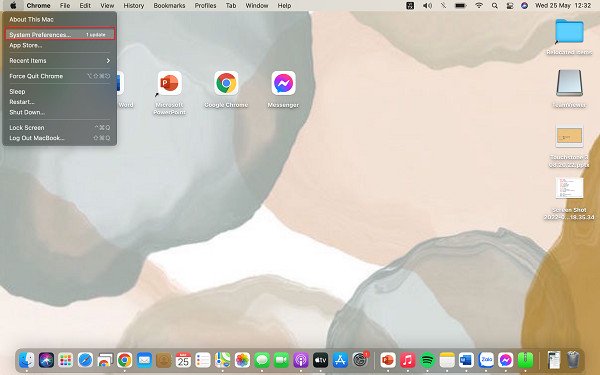 Kiểm tra thông tin MacBook qua About This Mac
Cửa sổ này sẽ hiển thị phiên bản macOS, model laptop (ví dụ: MacBook Air M1, MacBook Pro 14-inch), loại chip, bộ nhớ và số serial. Đây là cách nhanh nhất để kiểm tra cấu hình máy tính và nhận diện laptop Apple của bạn một cách chính xác. Để xem các thông tin chi tiết hơn, bạn có thể click vào “System Report…” trong cùng cửa sổ.
Tầm quan trọng của việc nhận diện chính xác model laptop
Việc nhận diện laptop chính xác model và các thông số kỹ thuật là chìa khóa để duy trì và tối ưu hóa hiệu suất của thiết bị. Theo một khảo sát gần đây, hơn 40% người dùng gặp khó khăn trong việc tìm kiếm driver phù hợp hoặc mua linh kiện nâng cấp do không biết chính xác tên máy tính của mình. Khoảng 25% các trường hợp sửa chữa máy tính phát sinh thêm chi phí hoặc thời gian do thiếu thông tin về model.
Chẳng hạn, một chiếc laptop Dell XPS 13 có thể có nhiều phiên bản khác nhau qua các năm (ví dụ: Dell XPS 13 9360, 9370, 9380). Mỗi phiên bản lại có những khác biệt nhỏ về cổng kết nối, loại màn hình hoặc khả năng nâng cấp. Việc biết model laptop chính xác giúp bạn chọn đúng linh kiện, tránh mua nhầm hoặc gây hư hại cho thiết bị. Đồng thời, khi cần hỗ trợ kỹ thuật, việc cung cấp tên máy tính và cấu hình chi tiết giúp các kỹ thuật viên dễ dàng chẩn đoán và đưa ra giải pháp nhanh chóng hơn.
Việc nắm vững cách xem laptop tên gì không chỉ giúp bạn chủ động hơn trong việc quản lý và bảo trì thiết bị, mà còn là nền tảng để bạn khai thác tối đa tiềm năng của chiếc laptop trong mọi công việc và giải trí.
Việc xem laptop tên gì và các thông số kỹ thuật liên quan là một bước quan trọng giúp bạn quản lý và bảo trì thiết bị của mình hiệu quả hơn. Dù bạn sử dụng Windows hay MacBook, các phương pháp trên đều vô cùng đơn giản và dễ thực hiện. Nắm vững những cách này không chỉ giúp bạn tự tin hơn khi trao đổi về chiếc laptop của mình mà còn là tiền đề để bạn khai thác tối đa hiệu suất của nó. Hy vọng những thông tin từ Shop Bluetooth sẽ hữu ích cho bạn!
Các câu hỏi thường gặp (FAQs)
1. Tại sao tôi cần biết tên laptop của mình?
Biết tên laptop giúp bạn dễ dàng tìm kiếm driver chính xác, mua sắm phụ kiện tương thích, nâng cấp linh kiện (RAM, ổ cứng), hoặc tìm kiếm hỗ trợ kỹ thuật khi cần. Đây là thông tin cơ bản để quản lý thiết bị hiệu quả.
2. Tên máy tính và model laptop có phải là một không?
Trong nhiều trường hợp, tên máy tính và model laptop thường được dùng để chỉ cùng một thông tin nhận diện thiết bị. Tuy nhiên, tên máy tính trong hệ điều hành đôi khi có thể là một tên tùy chỉnh do người dùng đặt, trong khi model laptop là mã số cụ thể của nhà sản xuất (ví dụ: Dell XPS 13 9360). Để chính xác nhất, bạn nên tìm model laptop do nhà sản xuất cung cấp.
3. Làm thế nào để biết đời máy laptop của tôi?
Đời máy laptop thường được thể hiện qua model laptop (ví dụ: 2021, 2022) hoặc thông qua thế hệ của bộ vi xử lý (CPU). Bạn có thể tìm thấy thông tin này trong System Information (Windows) hoặc About This Mac (macOS), nơi hiển thị model cụ thể và thông số CPU.
4. Tôi có thể tìm số serial (Serial Number) của laptop ở đâu?
Số serial thường được in trên nhãn dán ở mặt dưới của laptop, trong khoang pin, hoặc trên hộp đựng sản phẩm. Ngoài ra, bạn có thể tìm thấy số serial trong System Information (Windows) hoặc About This Mac (macOS) để nhận diện laptop của mình.
5. Việc kiểm tra tên laptop có làm ảnh hưởng đến dữ liệu của tôi không?
Hoàn toàn không. Việc kiểm tra tên laptop và các thông tin hệ thống chỉ là thao tác đọc dữ liệu và không hề thay đổi hay làm ảnh hưởng đến bất kỳ dữ liệu cá nhân nào trên máy của bạn.
6. Nếu laptop của tôi không khởi động được, làm sao để xem tên máy?
Trong trường hợp laptop không khởi động, bạn có thể tìm tên máy tính và model laptop trên nhãn dán ở mặt dưới của máy, trên hộp đựng sản phẩm, hoặc trong hóa đơn mua hàng.
7. Có phần mềm nào chuyên dụng để xem thông tin laptop không?
Có rất nhiều phần mềm bên thứ ba cung cấp thông tin chi tiết về phần cứng, như CPU-Z, HWMonitor, Speccy. Các phần mềm này thường cung cấp cái nhìn sâu hơn về từng linh kiện so với các công cụ tích hợp sẵn của hệ điều hành. Tuy nhiên, để chỉ xem laptop tên gì và các thông số cơ bản, các công cụ mặc định là đủ.
8. Tại sao tôi lại thấy nhiều tên khác nhau khi kiểm tra tên máy?
Điều này có thể xảy ra nếu bạn đang nhìn vào các thông tin khác nhau. “Device name” có thể là tên máy trong mạng, “System Model” là mã model từ nhà sản xuất, và “Computer Name” là tên do người dùng đặt. Hãy ưu tiên model laptop (System Model) từ nhà sản xuất để nhận diện laptop chính xác nhất.
