
Việc hiểu rõ về chiếc laptop mình đang sở hữu, đặc biệt là biết cách xem laptop loại gì, là điều cần thiết cho mọi người dùng. Dù bạn là sinh viên, nhân viên văn phòng hay game thủ, việc nắm bắt các thông số kỹ thuật quan trọng sẽ giúp bạn tận dụng tối đa thiết bị, từ việc nâng cấp hiệu quả đến việc sửa chữa kịp thời. Bài viết này sẽ cung cấp những phương pháp đơn giản và chính xác nhất để bạn dễ dàng xác định loại laptop của mình.
1. Tìm Hiểu Model Laptop Và Tầm Quan Trọng Của Việc Kiểm Tra
Model Laptop Là Gì Và Ý Nghĩa Của Nó
Model laptop chính là tên gọi cụ thể, kiểu máy hoặc phiên bản riêng biệt mà nhà sản xuất gán cho một dòng sản phẩm. Đây không chỉ là một dãy ký tự ngẫu nhiên mà nó chứa đựng thông tin mã hóa về cấu hình phần cứng, năm sản xuất, hoặc phân khúc thị trường mà chiếc máy đó thuộc về. Ví dụ, một model như “HP Spectre x360 14-ea0000” đã nói lên rất nhiều điều về thiết kế, kích thước và thậm chí là thế hệ vi xử lý bên trong.
Việc xác định loại laptop thông qua model máy không chỉ giúp bạn nhận diện thương hiệu hay dòng sản phẩm mà còn là chìa khóa để tìm kiếm các thông tin kỹ thuật chuyên sâu hơn. Model máy thường đi kèm với các mã hiệu phụ, biểu thị chi tiết về bộ vi xử lý (CPU), card đồ họa (GPU), dung lượng RAM và ổ cứng, cùng nhiều tính năng khác.
Vì Sao Cần Xác Định Chính Xác Loại Laptop Của Bạn?
Biết cách xem laptop loại gì mang lại nhiều lợi ích thiết thực, từ việc duy trì hiệu suất cho đến việc bảo vệ khoản đầu tư của bạn.
Đầu tiên, khi linh kiện laptop gặp sự cố như màn hình hỏng, pin chai, hay bàn phím liệt, việc biết chính xác model máy sẽ giúp các kỹ thuật viên hoặc cửa hàng linh kiện tìm được phụ tùng thay thế phù hợp một cách nhanh chóng. Việc thay thế sai loại linh kiện có thể dẫn đến hỏng hóc nghiêm trọng hơn hoặc không tương thích, gây lãng phí thời gian và tiền bạc. Khoảng 70% các trường hợp sửa chữa yêu cầu thông tin model chính xác để đảm bảo thay thế đúng linh kiện.
Thứ hai, việc nâng cấp phần cứng như thêm RAM hay thay ổ cứng SSD sẽ hiệu quả hơn khi bạn biết rõ thông số kỹ thuật và giới hạn của chiếc laptop mình đang sử dụng. Mỗi model máy có thể hỗ trợ một loại RAM nhất định (DDR3, DDR4, DDR5) hoặc một loại ổ cứng cụ thể (SATA, NVMe PCIe), và biết được điều này sẽ giúp bạn chọn mua đúng loại, tránh lãng phí. Theo thống kê, việc nâng cấp đúng loại linh kiện có thể kéo dài tuổi thọ laptop thêm 2-3 năm.
Cuối cùng, nếu bạn có ý định bán lại hoặc mua một chiếc laptop cũ, việc kiểm tra model máy là cực kỳ quan trọng để đánh giá giá trị thực và xác minh cấu hình máy tính có đúng như người bán quảng cáo hay không. Đối với laptop nhập khẩu, điều này càng cần thiết để đảm bảo tính hợp pháp và chất lượng sản phẩm.

2. Các Phương Pháp Xác Định Loại Laptop Trên Hệ Điều Hành Windows
Có nhiều cách để tìm ra model laptop trên các thiết bị chạy hệ điều hành Windows, từ những phương pháp đơn giản nhất cho đến việc sử dụng các công cụ chuyên sâu hơn.
Xem Nhanh Thông Tin Laptop Trên Vỏ Ngoài Máy
Đây là cách đơn giản và nhanh nhất để biết laptop loại gì. Các nhà sản xuất thường dán nhãn thông tin model trực tiếp trên thân máy. Bạn có thể tìm thấy nhãn dán này ở nhiều vị trí khác nhau:
- Mặt dưới của laptop: Đây là vị trí phổ biến nhất. Bạn chỉ cần lật ngược máy lại và tìm kiếm một nhãn dán nhỏ chứa các thông tin như “Model”, “Product Name”, “Serial Number”.
- Viền màn hình hoặc khu vực bàn phím: Một số hãng có thể in hoặc dán tên model ở những vị trí này để người dùng dễ dàng nhìn thấy.
- Hộp đựng sản phẩm hoặc sách hướng dẫn sử dụng: Nếu bạn còn giữ lại, những tài liệu này luôn ghi rõ ràng tên model và số seri của máy.
Lưu ý rằng trên một số dòng máy cũ, nhãn dán có thể bị mờ hoặc bong tróc theo thời gian. Trong trường hợp này, bạn sẽ cần sử dụng các phương pháp phần mềm để kiểm tra.
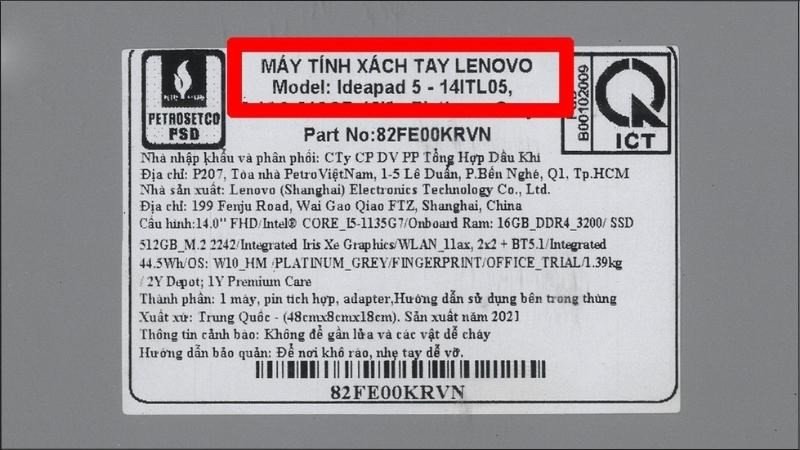 Kiểm tra model laptop trên thân máyNgười dùng có thể lật xem các mặt của máy để tìm số model laptop được ghi trên thân máy.
Kiểm Tra Thông Số Laptop Bằng Lệnh Dxdiag
Công cụ DirectX Diagnostic Tool (Dxdiag) là một tiện ích tích hợp sẵn trong Windows, cho phép bạn xem thông tin chi tiết về hệ thống, bao gồm cả model laptop.
Để sử dụng phương pháp này, bạn thực hiện các bước sau:
- Nhấn tổ hợp phím Windows + R để mở hộp thoại Run.
- Nhập từ khóa dxdiag vào ô và nhấn Enter hoặc chọn OK.
- Một cửa sổ DirectX Diagnostic Tool sẽ xuất hiện. Tại thẻ System, bạn sẽ thấy mục System Model, hiển thị chính xác tên model của chiếc laptop bạn đang sử dụng.
Phương pháp này rất hữu ích vì nó không yêu cầu cài đặt phần mềm bên thứ ba và cung cấp thông tin đáng tin cậy. Ngoài model máy, Dxdiag còn cho biết thông tin về hệ điều hành, bộ xử lý, dung lượng RAM và thông tin card đồ họa, giúp bạn có cái nhìn tổng quan về cấu hình máy tính.
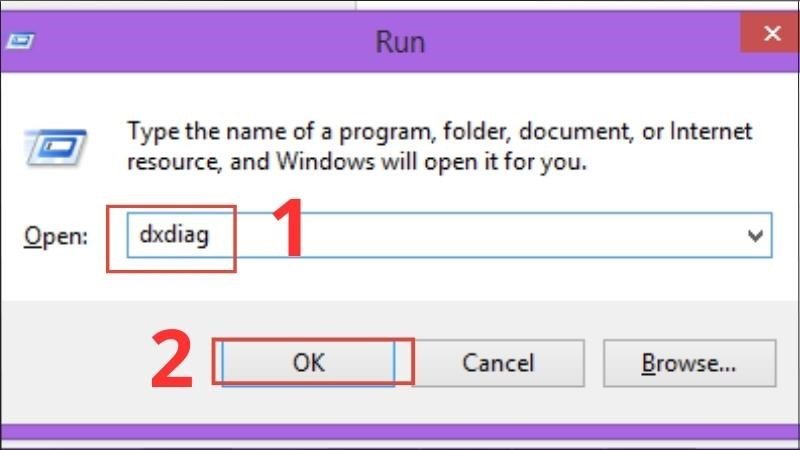 Sử dụng lệnh dxdiag để xem thông tin laptopNhấn tổ hợp phím Windows + R, nhập dxdiag và chọn OK để truy cập công cụ chẩn đoán DirectX, nơi hiển thị model laptop.
Sử Dụng Lệnh CMD Để Nhận Diện Model Máy Tính
Cửa sổ Command Prompt (CMD) là một công cụ mạnh mẽ khác để truy vấn thông tin hệ thống. Bạn có thể dùng CMD để tìm model laptop một cách nhanh chóng và chính xác.
Các bước thực hiện như sau:
- Nhấn tổ hợp phím Windows + R để mở hộp thoại Run.
- Nhập cmd vào ô và nhấn Enter hoặc chọn OK để mở Command Prompt.
- Trong cửa sổ CMD, nhập dòng lệnh sau và nhấn Enter:
wmic csproduct get name - Ngay lập tức, bạn sẽ thấy tên model máy được hiển thị dưới mục Name.
Lệnh wmic (Windows Management Instrumentation Command-line) là một công cụ dòng lệnh được sử dụng để truy xuất thông tin quản lý từ hệ thống. Đây là một cách hiệu quả để xác định thông số laptop mà không cần giao diện đồ họa.
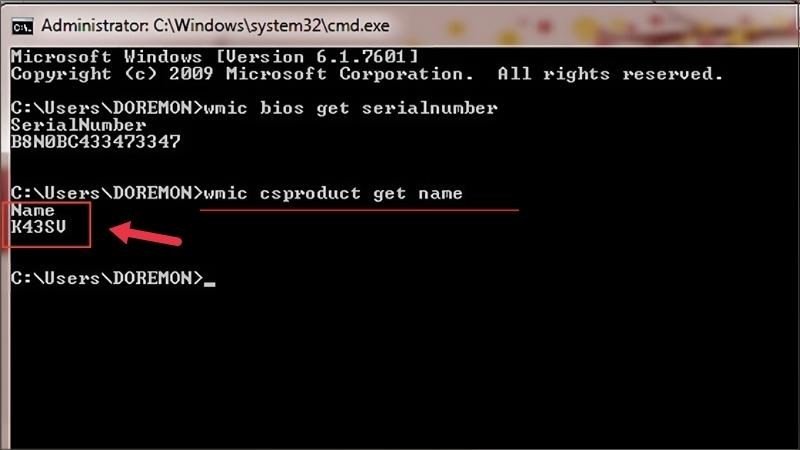 Sử dụng lệnh wmic csproduct get name trong CMDNhập lệnh wmic csproduct get name vào Command Prompt để xem tên model của máy tính.
Tra Cứu Thông Tin Chi Tiết Qua System Information
System Information là một tiện ích khác của Windows, cung cấp cái nhìn tổng quan và chi tiết về phần cứng cũng như phần mềm của máy tính. Nó tập hợp rất nhiều dữ liệu, giúp bạn dễ dàng biết laptop loại gì.
Để truy cập System Information:
- Mở menu Start và gõ System Information vào ô tìm kiếm.
- Chọn ứng dụng System Information từ kết quả tìm kiếm để mở.
- Trong cửa sổ System Information, đảm bảo bạn đang ở mục System Summary. Tìm dòng System Model và bạn sẽ thấy thông tin model laptop của mình được hiển thị rõ ràng.
Tiện ích này không chỉ hiển thị model mà còn cung cấp các chi tiết quan trọng khác như nhà sản xuất hệ thống, loại BIOS, bộ xử lý, RAM và nhiều hơn nữa. Đây là một nguồn thông tin toàn diện khi bạn cần biết sâu hơn về thông tin máy tính của mình.
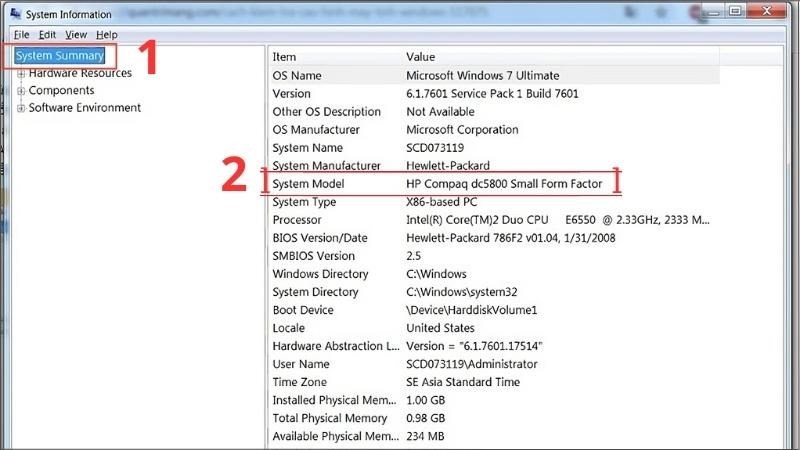 Mở System Information để xem chi tiết laptopTrong cửa sổ System Information, chọn System Summary và tìm mục System Model để biết model laptop.
Xác Định Model Laptop Bằng Số Seri Trong BIOS/UEFI
BIOS (Basic Input/Output System) hoặc UEFI (Unified Extensible Firmware Interface) là chương trình khởi động cơ bản của máy tính, và chúng cũng lưu trữ thông tin về phần cứng của bạn, bao gồm cả model và số seri.
Để vào BIOS/UEFI và tìm thông tin:
- Khởi động lại laptop. Ngay khi máy bắt đầu khởi động, nhấn liên tục phím tắt để vào BIOS/UEFI. Phím tắt này khác nhau tùy theo hãng (ví dụ: Dell là F2, HP là F10, Acer là F2 hoặc Del, Lenovo là F2 hoặc Fn+F2). Bạn có thể tra cứu phím tắt cho dòng máy của mình nếu không chắc chắn.
- Sau khi vào được giao diện BIOS/UEFI, sử dụng các phím mũi tên để điều hướng. Thông thường, bạn sẽ tìm thấy thông tin model và số seri trong các mục như Main, Information, System Information hoặc Summary.
Việc kiểm tra model laptop qua BIOS/UEFI là một cách đáng tin cậy, đặc biệt khi các nhãn dán bên ngoài đã bị mất hoặc các phương pháp phần mềm không hoạt động. Hãy cẩn thận khi điều chỉnh cài đặt trong BIOS/UEFI nếu bạn không chắc chắn về chức năng của chúng. Sau khi xem xong, nhấn F10 (hoặc phím tương tự) để lưu và thoát, hoặc Esc để thoát mà không lưu.
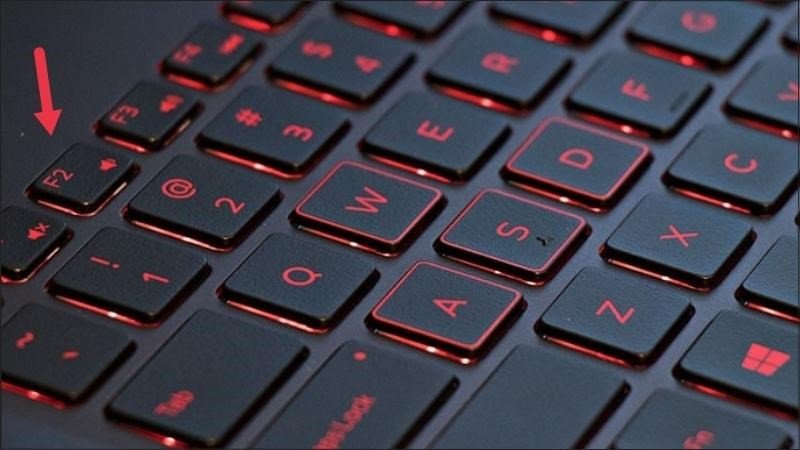 Truy cập BIOS để xem thông tin laptopTruy cập vào BIOS ngay sau khi khởi động laptop bằng phím tắt đặc trưng của từng hãng.
3. Cách Xem Model Và Cấu Hình Laptop MacBook
Đối với người dùng MacBook, Apple đã cung cấp các công cụ rất trực quan để xác định loại laptop và các thông số liên quan.
Kiểm Tra Seri MacBook Trực Tiếp Trên Thân Máy
Giống như các laptop Windows, MacBook cũng có số seri được khắc hoặc in ở mặt dưới của thiết bị. Số seri này là mã định danh duy nhất cho từng chiếc máy, và thông qua nó, bạn có thể tra cứu chính xác model và cấu hình trên trang web hỗ trợ của Apple.
Thông thường, số seri này được khắc rất nhỏ gần bản lề hoặc ở trung tâm mặt đáy của máy. Hãy dùng ánh sáng tốt để dễ dàng đọc được dãy ký tự này. Việc biết số seri là bước đầu tiên để biết MacBook của bạn loại gì.
Xem Thông Tin MacBook Qua Mục “Giới Thiệu Về Máy Mac Này”
Đây là phương pháp phổ biến và dễ nhất để xem thông tin chi tiết máy MacBook của bạn.
Các bước thực hiện:
- Nhấp vào biểu tượng Apple (biểu tượng quả táo) ở góc trên cùng bên trái của màn hình.
- Chọn Giới thiệu về máy Mac này (About This Mac) từ menu thả xuống.
- Một cửa sổ sẽ hiển thị các thông tin tổng quan về chiếc MacBook của bạn, bao gồm tên model (ví dụ: MacBook Air M2, 2022), chip xử lý, bộ nhớ, đồ họa và số seri.
Cửa sổ này cung cấp một cái nhìn tổng thể về cấu hình laptop của bạn, từ đó giúp bạn dễ dàng xác định phiên bản phần mềm phù hợp hay khả năng nâng cấp phần cứng (mặc dù MacBook thường khó nâng cấp hơn laptop Windows). Apple đã thiết kế giao diện này rất thân thiện với người dùng, giúp mọi thông tin đều được hiển thị rõ ràng.
4. Hướng Dẫn Xem Loại Máy Tính Để Bàn (PC)
Đối với máy tính để bàn (PC), việc xác định model có chút khác biệt so với laptop, chủ yếu tập trung vào các thành phần chính như mainboard.
Sử Dụng Phần Mềm Chuyên Dụng CPU-Z Để Phân Tích
CPU-Z là một phần mềm miễn phí và rất phổ biến, được thiết kế để hiển thị thông tin chi tiết về CPU, bộ nhớ, card đồ họa và đặc biệt là mainboard của hệ thống. Đây là một công cụ tuyệt vời để biết loại máy tính của bạn.
Cách sử dụng CPU-Z:
- Tải và cài đặt phần mềm CPU-Z từ trang web chính thức của nhà phát triển.
- Mở ứng dụng CPU-Z.
- Chuyển sang thẻ Mainboard. Tại đây, bạn sẽ thấy rõ thông tin về nhà sản xuất (Manufacturer) và model (Model) của mainboard. Đây chính là thông tin quan trọng nhất để xác định model PC của bạn, vì mainboard là xương sống của hệ thống.
CPU-Z không chỉ cho bạn biết model mainboard mà còn cung cấp chi tiết về chipset, BIOS, và khe cắm PCIe. Thông tin này rất quan trọng khi bạn cần cập nhật driver, nâng cấp phần cứng hoặc khắc phục sự cố.
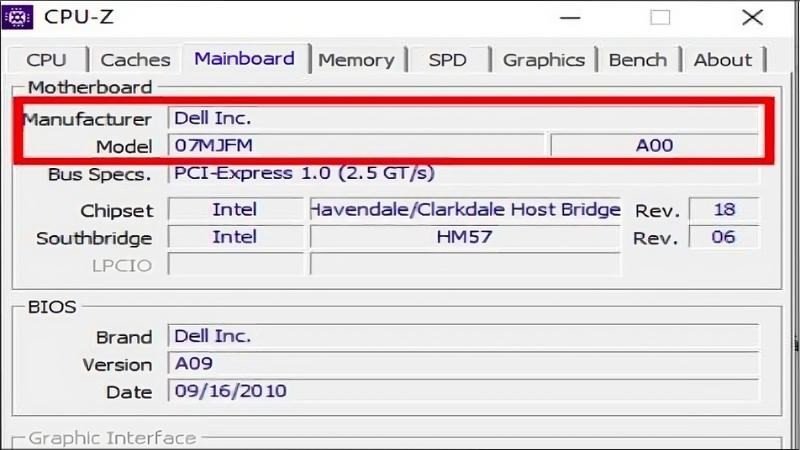 Sử dụng phần mềm CPU-Z để xem thông tin mainboardTrong phần mềm CPU-Z, người dùng tìm đến thẻ Mainboard để xem thông tin model của mainboard PC.
Quan Sát Trực Tiếp Trên Mainboard Của PC
Phương pháp này yêu cầu bạn phải mở vỏ thùng máy tính để bàn. Mainboard (bo mạch chủ) là thành phần lớn nhất bên trong thùng máy, và tên model của nó thường được in trực tiếp trên bề mặt.
Các bước thực hiện:
- Đảm bảo rằng máy tính đã được tắt hoàn toàn và rút tất cả các dây nguồn để đảm bảo an toàn điện.
- Mở nắp bên hông thùng máy tính.
- Quan sát mainboard. Tên model thường được in bằng chữ lớn, dễ nhìn, gần khe cắm RAM hoặc giữa các khe PCIe, hoặc gần khu vực CPU. Các nhà sản xuất mainboard lớn như ASUS, Gigabyte, MSI, ASRock đều có cách đặt tên model dễ nhận biết.
Phương pháp này đáng tin cậy 100% nhưng chỉ dành cho những người dùng có kinh nghiệm tháo lắp PC hoặc cảm thấy thoải mái với việc mở thiết bị. Luôn đảm bảo bạn thực hiện các biện pháp an toàn khi thao tác với phần cứng máy tính.
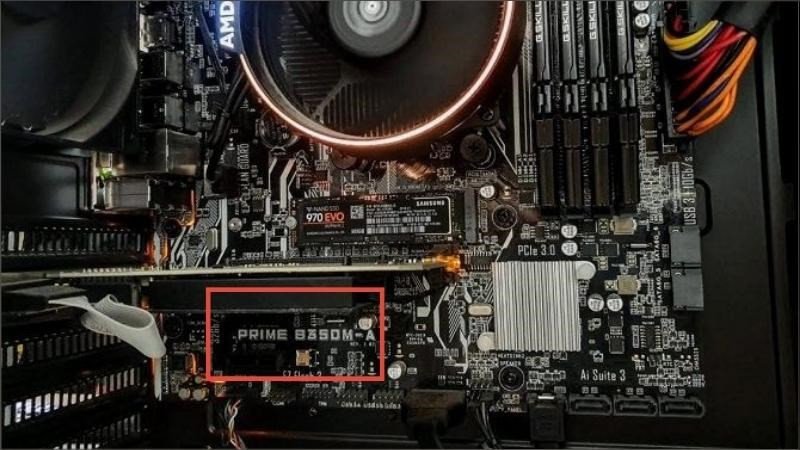 Kiểm tra mainboard trực tiếpNgười dùng có thể mở nắp thùng máy PC và tìm kiếm vị trí in model trực tiếp trên mainboard để xác định loại máy.
5. Giải Mã Ý Nghĩa Mã Model Laptop: Bạn Đang Sở Hữu Máy Gì?
Việc biết cách xem laptop loại gì không chỉ dừng lại ở việc tìm thấy một chuỗi ký tự, mà còn là hiểu được ý nghĩa ẩn sau những mã model phức tạp đó.
Hiểu Các Ký Hiệu Trong Tên Model
Các nhà sản xuất laptop thường sử dụng các ký hiệu và chữ số trong tên model để chỉ định các đặc điểm quan trọng. Ví dụ:
- Dòng sản phẩm: Các ký tự đầu tiên thường chỉ ra dòng sản phẩm (ví dụ: Dell Inspiron, HP Pavilion, Acer Nitro, ASUS ROG). Mỗi dòng thường hướng đến một phân khúc người dùng nhất định.
- Kích thước màn hình: Số trong model có thể chỉ kích thước màn hình (ví dụ: “15” trong HP Victus 15 nghĩa là màn hình 15.6 inch).
- Thế hệ vi xử lý: Các số tiếp theo thường liên quan đến thế hệ của CPU (ví dụ: “13” trong “i5-13500H” là thế hệ thứ 13 của Intel Core).
- Loại CPU: Các ký tự ở cuối tên CPU (U, H, HQ, HX, G7, S…) chỉ ra loại và hiệu suất của chip (U cho tiết kiệm điện, H/HQ/HX cho hiệu năng cao, Gx cho chip có đồ họa tích hợp mạnh).
- Phiên bản cấu hình: Đôi khi có thêm các chữ cái cuối model laptop (ví dụ: AN515-58-52SP) chỉ phiên bản cấu hình cụ thể về RAM, SSD hay màu sắc.
Việc giải mã những ký hiệu này giúp bạn không chỉ biết laptop loại gì mà còn hiểu rõ hơn về khả năng xử lý, đồ họa, và mục đích sử dụng tối ưu của thiết bị.
Lợi Ích Của Việc Nắm Rõ Thông Số Laptop
Nắm rõ thông số laptop mang lại nhiều lợi ích vượt trội:
- Tương thích phần mềm và trò chơi: Bạn sẽ dễ dàng kiểm tra xem phần mềm, ứng dụng hay trò chơi mà bạn muốn cài đặt có tương thích với cấu hình máy hay không. Tránh tình trạng tải về rồi không sử dụng được, gây lãng phí dung lượng và thời gian.
- Cập nhật driver hiệu quả: Khi cần cập nhật driver cho card đồ họa, Wi-Fi hay các thiết bị ngoại vi, việc biết chính xác model và loại laptop sẽ giúp bạn tìm đúng driver từ trang web của nhà sản xuất, đảm bảo hiệu suất và ổn định tối ưu.
- Hỗ trợ kỹ thuật: Khi gặp sự cố và cần liên hệ bộ phận hỗ trợ kỹ thuật, việc cung cấp chính xác model máy sẽ giúp họ chẩn đoán và hướng dẫn khắc phục nhanh chóng hơn.
- Định giá chính xác khi mua bán: Đối với việc mua bán laptop cũ, thông tin model rõ ràng giúp người mua và người bán định giá sản phẩm một cách minh bạch, tránh nhầm lẫn về cấu hình và giá trị. Một chiếc laptop cùng dòng nhưng khác thế hệ CPU có thể có giá trị chênh lệch đáng kể.
Việc đầu tư một chút thời gian để tìm hiểu cách xem laptop loại gì và giải mã các thông số kỹ thuật sẽ giúp bạn trở thành một người dùng thông thái, kiểm soát tốt hơn thiết bị công nghệ của mình.
FAQs
1. Tại sao tôi cần biết model laptop của mình?
Biết model laptop giúp bạn dễ dàng tìm kiếm driver phù hợp, nâng cấp linh kiện (RAM, SSD), sửa chữa khi cần thay thế phụ tùng, và đánh giá chính xác giá trị máy khi mua bán.
2. Model laptop và serial number có giống nhau không?
Không, chúng khác nhau. Model laptop là tên gọi chung cho một dòng sản phẩm cụ thể (ví dụ: HP Victus 15), trong khi serial number (số seri) là mã định danh duy nhất cho từng chiếc máy riêng lẻ, giống như số căn cước của laptop.
3. Tôi không thể tìm thấy nhãn dán model trên vỏ laptop, phải làm sao?
Nếu nhãn dán bị mờ hoặc mất, bạn có thể sử dụng các phương pháp phần mềm như Dxdiag, CMD, System Information trên Windows, hoặc mục “Giới thiệu về máy Mac này” trên macOS để kiểm tra.
4. Liệu việc xem model laptop có ảnh hưởng đến bảo hành không?
Không, việc xem model laptop bằng các phương pháp được hướng dẫn (trừ việc mở máy PC) hoàn toàn không ảnh hưởng đến chế độ bảo hành của thiết bị. Đó là những thông tin công khai và cần thiết cho người dùng.
5. Tôi có nên cài đặt phần mềm bên thứ ba để xem thông số laptop không?
Các công cụ tích hợp sẵn của hệ điều hành như Dxdiag, CMD, System Information (Windows) hoặc About This Mac (macOS) thường đủ để xem các thông tin cơ bản và chính xác. Phần mềm bên thứ ba như CPU-Z có thể cung cấp thông tin chi tiết hơn và rất hữu ích, nhưng hãy đảm bảo tải từ nguồn uy tín.
6. Khi mua laptop cũ, tôi nên kiểm tra những thông số nào ngoài model?
Ngoài model, bạn nên kiểm tra số seri, cấu hình chi tiết (CPU, RAM, SSD/HDD, GPU), tình trạng pin, màn hình, bàn phím và các cổng kết nối để đảm bảo máy hoạt động tốt và đúng như mô tả.
7. Tôi có thể tìm driver cho laptop ở đâu sau khi biết model?
Sau khi biết model chính xác, bạn nên truy cập trực tiếp trang web hỗ trợ của nhà sản xuất laptop (ví dụ: Dell Support, HP Support, ASUS Support) và nhập model của bạn để tìm và tải về các driver mới nhất.
8. Việc biết model mainboard trên PC có quan trọng không?
Có, rất quan trọng. Mainboard là trung tâm kết nối các linh kiện. Việc biết model mainboard giúp bạn chọn đúng CPU, RAM, GPU tương thích khi nâng cấp, cũng như tìm đúng driver cho các thành phần trên bo mạch.
Việc nắm vững cách xem laptop loại gì là một kỹ năng cơ bản nhưng cực kỳ quan trọng đối với bất kỳ người dùng công nghệ nào. Những thông tin này giúp bạn đưa ra quyết định sáng suốt về bảo trì, nâng cấp, và sửa chữa, đảm bảo thiết bị của bạn luôn hoạt động hiệu quả. Nếu bạn đang tìm kiếm các phụ kiện công nghệ chất lượng cao để kết nối với chiếc laptop của mình, hãy ghé thăm Shop Bluetooth để khám phá những sản phẩm mới nhất nhé!
