
Trong thế giới công nghệ phát triển không ngừng, việc hiểu rõ về thiết bị mình đang sử dụng là vô cùng cần thiết. Một trong những thông tin cơ bản nhưng cực kỳ quan trọng chính là dòng máy tính laptop. Nắm bắt được cách xem dòng máy tính laptop không chỉ giúp bạn quản lý thiết bị hiệu quả mà còn hỗ trợ đắc lực trong nhiều tình huống khác nhau. Bài viết này từ Shop Bluetooth sẽ hướng dẫn bạn các phương pháp chi tiết nhất.
Tại Sao Việc Xác Định Dòng Máy Tính Laptop Lại Quan Trọng?
Việc biết chính xác model laptop hay dòng máy tính xách tay mà bạn đang sở hữu mang lại nhiều lợi ích thiết thực mà nhiều người dùng thường bỏ qua. Thông số này không chỉ đơn thuần là một cái tên, mà nó còn là chìa khóa để mở khóa những thông tin quan trọng về cấu hình, khả năng nâng cấp và tương thích phần mềm của thiết bị. Thống kê cho thấy, khoảng 65% người dùng máy tính không biết rõ model máy tính của mình cho đến khi gặp phải vấn đề kỹ thuật.
Nắm được số hiệu máy giúp bạn dễ dàng tìm kiếm driver phù hợp, mua đúng linh kiện thay thế khi có sự cố, hoặc xác định khả năng nâng cấp các bộ phận như RAM, ổ cứng. Chẳng hạn, khi cần thay thế màn hình hoặc pin, việc cung cấp đúng dòng laptop cho kỹ thuật viên sẽ tiết kiệm thời gian và đảm bảo linh kiện được lắp đặt chính xác. Điều này cũng đặc biệt hữu ích khi bạn muốn bán lại máy cũ, cung cấp thông tin chi tiết sẽ giúp giá trị sản phẩm được đánh giá đúng đắn hơn.
Các Phương Pháp Phổ Biến Để Kiểm Tra Model Laptop
Để kiểm tra model laptop một cách nhanh chóng và chính xác, có nhiều phương pháp khác nhau mà bạn có thể áp dụng, từ việc quan sát trực tiếp trên thân máy đến việc sử dụng các công cụ phần mềm hoặc lệnh tích hợp sẵn trong hệ điều hành. Mỗi cách thức lại phù hợp với từng trường hợp và mức độ am hiểu công nghệ của người dùng. Việc lựa chọn phương pháp phù hợp sẽ giúp bạn tiết kiệm thời gian và thu được thông tin mong muốn về dòng máy tính của mình.
Các phương pháp này không chỉ áp dụng cho máy tính xách tay chạy Windows mà còn cho cả MacBook và máy tính để bàn (PC), giúp người dùng dễ dàng xác định phiên bản máy tính của mình trong mọi tình huống.
Hướng Dẫn Xem Dòng Máy Tính Laptop Trên Hệ Điều Hành Windows
Hệ điều hành Windows cung cấp nhiều cách thức để người dùng có thể dễ dàng tra cứu thông tin về dòng máy tính laptop mà không cần đến các công cụ phức tạp. Dưới đây là các phương pháp chi tiết giúp bạn nhanh chóng xác định model máy của mình.
Tìm Thông Tin Model Laptop Qua Nhãn Dán Vật Lý
Đây là một trong những cách xem dòng máy tính laptop cơ bản và đơn giản nhất. Hầu hết các nhà sản xuất đều in rõ thông tin model máy tính trên các nhãn dán được đặt ở nhiều vị trí khác nhau trên thân máy. Bạn có thể tìm thấy nhãn dán này ở mặt dưới của laptop, bên cạnh khe pin (nếu pin có thể tháo rời), hoặc đôi khi ở viền màn hình hay trên mặt bàn phím. Các thông tin này thường bao gồm tên hãng, mã dòng sản phẩm và số serial. Đối với một số dòng máy cũ, có thể cần tháo nhẹ một lớp vỏ để thấy nhãn dán bên trong.

Sử Dụng Lệnh Dxdiag Để Xác Định Dòng Máy Tính Laptop
Công cụ DirectX Diagnostic Tool (Dxdiag) là một tiện ích tích hợp trong Windows, cung cấp cái nhìn tổng quan về các thành phần phần cứng và phần mềm của hệ thống, bao gồm cả model laptop.
Để sử dụng phương pháp này, bạn chỉ cần nhấn tổ hợp phím Windows + R để mở hộp thoại Run. Sau đó, nhập “dxdiag” và nhấn Enter hoặc chọn OK. Cửa sổ DirectX Diagnostic Tool sẽ hiển thị, tại thẻ System, bạn sẽ dễ dàng tìm thấy thông tin model máy tính của mình tại mục “System Model”. Đây là một cách kiểm tra laptop nhanh chóng và đáng tin cậy.
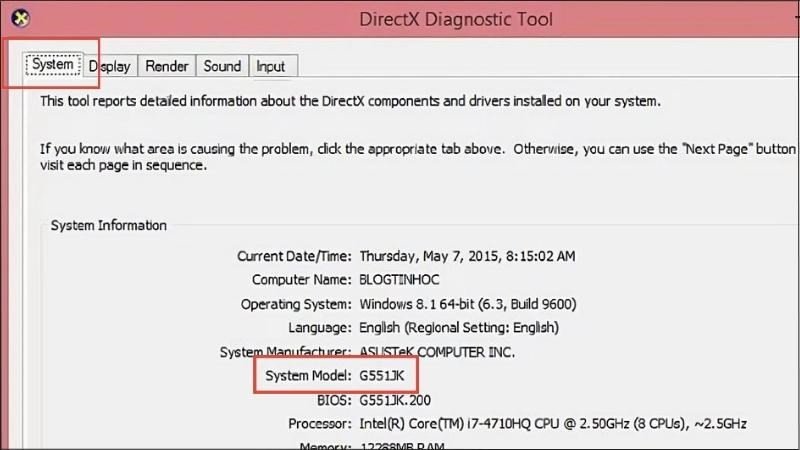 Màn hình DirectX Diagnostic Tool hiển thị thông số dòng máy tính laptop
Tra Cứu Model Laptop Bằng Command Prompt (CMD)
Command Prompt (CMD) là một công cụ mạnh mẽ khác để tìm thông tin laptop, bao gồm cả dòng máy tính xách tay.
Mở hộp thoại Run bằng cách nhấn Windows + R, nhập “cmd” và nhấn Enter. Trong cửa sổ Command Prompt, bạn hãy nhập dòng lệnh sau: wmic csproduct get name. Nhấn Enter, và thông tin model laptop sẽ được hiển thị ngay dưới mục “Name”. Phương pháp này cung cấp thông số laptop chính xác và thường được các kỹ thuật viên sử dụng.
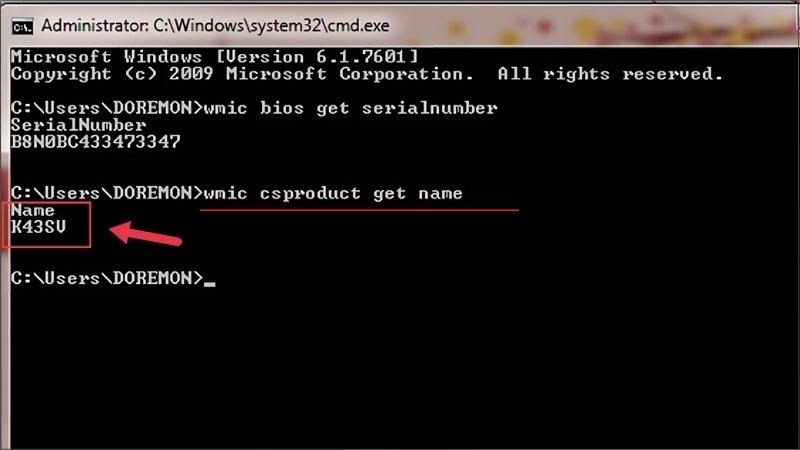 Kết quả lệnh WMIC trong CMD hiển thị tên dòng máy tính laptop
Xem Thông Tin Model Chi Tiết Qua System Information
System Information là một tiện ích quản lý hệ thống khác của Windows, cung cấp thông tin chi tiết về phần cứng, phần mềm và các thành phần khác của máy tính.
Để truy cập, bạn gõ “System Information” vào ô tìm kiếm trên Start Menu và mở ứng dụng. Trong cửa sổ System Information, chọn mục “System Summary” ở bên trái. Tại đây, bạn sẽ thấy nhiều thông tin về hệ thống, trong đó có “System Model” hiển thị dòng máy tính laptop của bạn. Đây là một cách xem cấu hình laptop toàn diện.
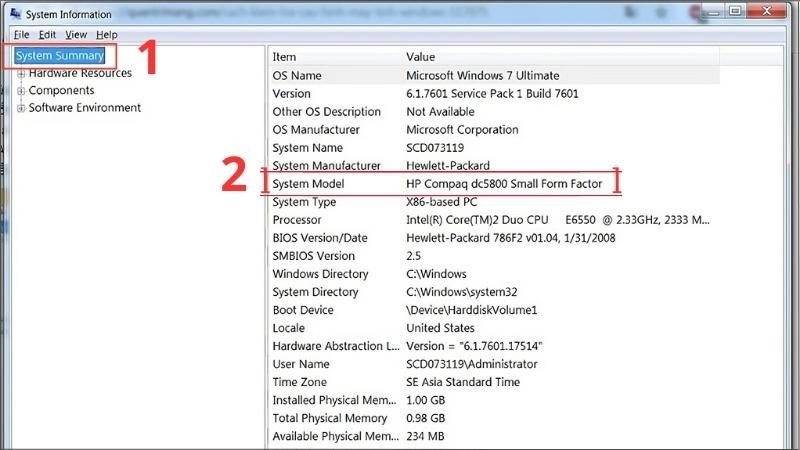 Cửa sổ System Information hiển thị System Model của laptop
Tìm Kiếm Model Laptop Từ BIOS/UEFI
BIOS hoặc UEFI là phần mềm cơ bản chạy khi bạn khởi động máy tính, quản lý các chức năng phần cứng cấp thấp. Thông tin model laptop và số serial thường được lưu trữ và hiển thị tại đây.
Để vào BIOS/UEFI, bạn cần nhấn một phím tắt cụ thể ngay sau khi khởi động máy (ví dụ: F2, Del, F10, F12 tùy theo hãng). Ví dụ, Dell thường dùng F2, Acer dùng F2 hoặc Del, HP dùng F10. Khi đã vào được giao diện BIOS/UEFI, tìm đến thẻ “Information” hoặc “Main”. Tại đây, bạn sẽ thấy tên mã laptop, nhà sản xuất và số seri máy tính. Sau khi xem xong, nhấn F10 để thoát và lưu cài đặt (nếu có).
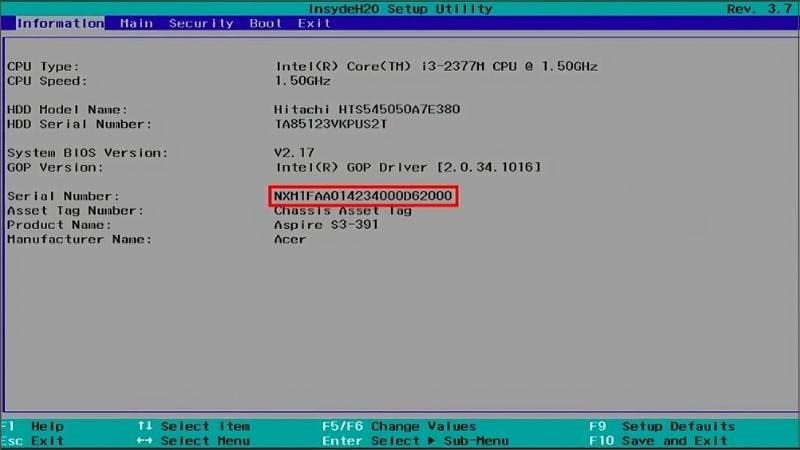 Màn hình BIOS hiển thị thông tin hệ thống và số serial của máy tính
Cách Xem Dòng Máy Tính MacBook Chính Xác
Đối với người dùng MacBook, việc xem dòng máy tính cũng đơn giản và trực quan thông qua các công cụ tích hợp sẵn của macOS.
Kiểm Tra Số Serial Trên Thân Máy MacBook
Tương tự như các dòng laptop Windows, các thiết bị MacBook của Apple cũng có số serial được in trực tiếp trên thân máy. Bạn có thể tìm thấy số serial MacBook ở mặt dưới của máy, thường là gần bản lề hoặc trên hộp đựng sản phẩm. Dùng số serial này, bạn có thể truy cập trang hỗ trợ của Apple để tra cứu chi tiết model máy tính, cấu hình và thời gian bảo hành. Đây là một cách kiểm tra laptop hiệu quả.
Sử Dụng Mục “Giới Thiệu Về Máy Mac Này”
Đây là phương pháp phổ biến và dễ dàng nhất để xác định dòng máy tính MacBook. Chỉ cần nhấp vào biểu tượng Apple ở góc trên cùng bên trái màn hình, sau đó chọn “Giới thiệu về máy Mac này” (About This Mac). Một cửa sổ sẽ hiện ra, hiển thị các thông tin chi tiết về phiên bản macOS, model MacBook (ví dụ: MacBook Air M2, MacBook Pro 14-inch), năm sản xuất và các thông số kỹ thuật cơ bản khác như bộ xử lý, bộ nhớ.
Xác Định Model Máy Tính Để Bàn (PC)
Đối với máy tính để bàn, việc xác định model máy thường tập trung vào Mainboard (bo mạch chủ) vì đây là thành phần chính quyết định khả năng tương thích và nâng cấp của hệ thống.
Dùng Phần Mềm CPU-Z Để Tra Cứu Thông Số Mainboard
CPU-Z là một phần mềm miễn phí nổi tiếng, cung cấp thông tin chi tiết về CPU, bộ nhớ, card đồ họa và đặc biệt là Mainboard. Đây là một công cụ cực kỳ hữu ích để kiểm tra cấu hình laptop hoặc PC.
Sau khi tải và cài đặt CPU-Z, mở ứng dụng. Chuyển sang thẻ “Mainboard”. Tại đây, bạn sẽ thấy các thông tin về nhà sản xuất (Manufacturer) và model của bo mạch chủ. Ví dụ: “ASUS PRIME B550M-A”. Việc biết chính xác model mainboard là rất quan trọng khi bạn muốn nâng cấp CPU, RAM hoặc mua các linh kiện tương thích.
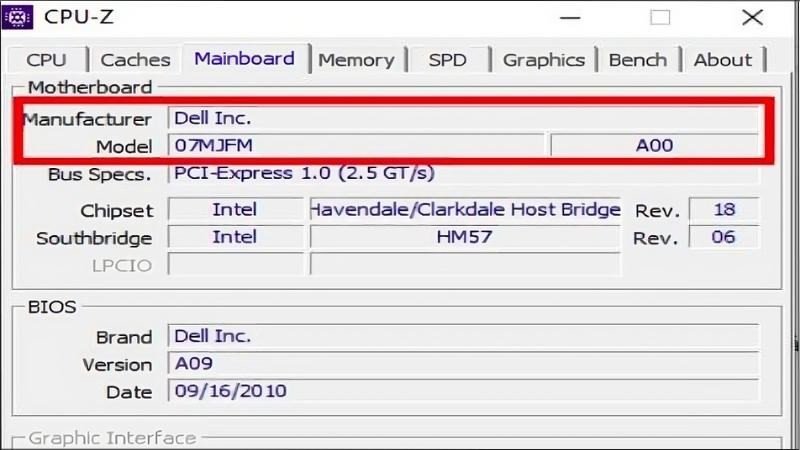 Giao diện CPU-Z hiển thị thông tin Mainboard của máy tính
Kiểm Tra Model Trực Tiếp Trên Mainboard (Chỉ Dành Cho PC)
Đây là phương pháp thủ công và chỉ áp dụng cho máy tính để bàn có thể mở thùng máy. Cách xem dòng máy tính này đòi hỏi bạn phải tắt nguồn hoàn toàn và ngắt kết nối điện khỏi PC để đảm bảo an toàn.
Sau khi mở nắp thùng máy, hãy quan sát kỹ bo mạch chủ. Các nhà sản xuất thường in tên model mainboard rõ ràng trên bề mặt bo mạch, thường gần khe cắm RAM, CPU hoặc các cổng kết nối. Ví dụ, bạn có thể thấy các dòng chữ như “Gigabyte Z690 Gaming X” hay “MSI B450 Tomahawk MAX”. Việc kiểm tra trực tiếp này đảm bảo thông tin chính xác nhất về phiên bản máy tính của bạn.
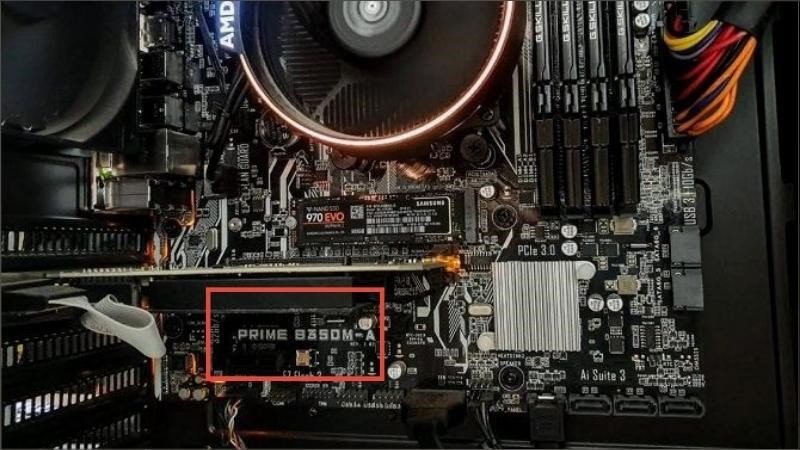 Vị trí nhãn dán model trên bo mạch chủ của máy tính để bàn
Việc nắm vững cách xem dòng máy tính laptop không chỉ giúp bạn chủ động hơn trong việc quản lý và bảo trì thiết bị mà còn tiết kiệm thời gian, công sức khi cần hỗ trợ kỹ thuật hoặc nâng cấp. Hy vọng với những hướng dẫn chi tiết từ Shop Bluetooth, bạn đã có thể dễ dàng xác định model máy tính của mình, từ đó khai thác tối đa tiềm năng của thiết bị công nghệ.
Câu Hỏi Thường Gặp (FAQs)
1. Model laptop và số serial có giống nhau không?
Không, model laptop (dòng máy, kiểu máy) là tên chung cho một loạt sản phẩm có cùng thông số kỹ thuật cơ bản, trong khi số serial (số sê-ri) là một mã định danh duy nhất cho từng thiết bị cụ thể.
2. Tại sao tôi cần biết model laptop của mình?
Biết model laptop giúp bạn tìm kiếm driver, linh kiện thay thế, phụ kiện tương thích (như bộ sạc, pin), cũng như nâng cấp phần cứng và nhận hỗ trợ kỹ thuật chính xác hơn.
3. Có cách nào xem model laptop mà không cần bật máy không?
Có, bạn có thể kiểm tra model laptop thông qua nhãn dán trên thân máy (thường ở mặt dưới) hoặc trên vỏ hộp sản phẩm ban đầu.
4. Tôi có thể tìm driver cho laptop bằng model ở đâu?
Sau khi xác định được dòng máy tính laptop, bạn nên truy cập trang web chính thức của nhà sản xuất (ví dụ: HP, Dell, Acer, Asus) và tìm kiếm phần hỗ trợ hoặc driver, sau đó nhập model máy để tải về các driver phù hợp.
5. Lệnh “dxdiag” và “wmic csproduct get name” có tác dụng gì khác ngoài việc xem model?
Lệnh dxdiag cung cấp thông tin chi tiết về hệ thống DirectX, driver đồ họa và âm thanh, rất hữu ích cho việc chẩn đoán lỗi liên quan đến đa phương tiện. Lệnh wmic là một công cụ quản lý dòng lệnh mạnh mẽ, cho phép truy vấn nhiều thông tin hệ thống khác nhau ngoài tên dòng máy tính.
6. Nếu tôi có một chiếc laptop cũ không có nhãn dán model thì phải làm sao?
Nếu nhãn dán đã mất hoặc không đọc được, bạn vẫn có thể xem dòng máy tính laptop bằng các phương pháp phần mềm như dxdiag, cmd hoặc System Information trong Windows, hoặc mục “Giới thiệu về máy Mac này” trên MacBook.
7. Việc kiểm tra model laptop có an toàn không?
Các phương pháp phần mềm và quan sát nhãn dán là hoàn toàn an toàn. Tuy nhiên, khi mở thùng máy tính để bàn để kiểm tra trực tiếp mainboard, bạn cần đảm bảo đã ngắt điện hoàn toàn để tránh nguy cơ điện giật và hư hỏng linh kiện.
8. Model máy tính có ảnh hưởng đến việc cài đặt phần mềm không?
Thường thì model máy tính không trực tiếp ảnh hưởng đến việc cài đặt phần mềm ứng dụng thông thường, nhưng nó rất quan trọng đối với việc cài đặt driver cho các phần cứng cụ thể để đảm bảo chúng hoạt động tối ưu.
9. Đối với máy tính lắp ráp (PC), tôi nên xem model của bộ phận nào?
Đối với PC lắp ráp, model mainboard (bo mạch chủ) là quan trọng nhất để xác định khả năng tương thích và nâng cấp của hệ thống, vì mainboard là xương sống kết nối tất cả các linh kiện khác.
10. Tôi có thể tìm model laptop của mình trên hộp sản phẩm không?
Chắc chắn rồi. Hộp sản phẩm gốc thường có nhãn dán chi tiết liệt kê model laptop, số serial và các thông tin cấu hình quan trọng khác.
