
Hiểu rõ độ phân giải màn hình laptop là một kiến thức công nghệ hữu ích, giúp bạn tối ưu hóa trải nghiệm làm việc và giải trí. Việc kiểm tra và điều chỉnh thông số này không chỉ đơn giản mà còn mang lại nhiều lợi ích bất ngờ. Bài viết này từ Shop Bluetooth sẽ hướng dẫn bạn cách xem độ phân giải màn hình laptop một cách nhanh chóng và chính xác nhất.
Độ Phân Giải Màn Hình Laptop Là Gì?
Độ phân giải màn hình laptop được định nghĩa là số lượng các điểm ảnh (hay còn gọi là pixel) hiển thị trên một màn hình, được sắp xếp theo hàng ngang và hàng dọc. Ví dụ, độ phân giải 1920×1080 pixel có nghĩa là màn hình có 1920 điểm ảnh theo chiều ngang và 1080 điểm ảnh theo chiều dọc. Số lượng pixel này quyết định mức độ chi tiết và sắc nét của hình ảnh mà bạn nhìn thấy.
Thông thường, một màn hình có số lượng điểm ảnh càng cao thì hình ảnh hiển thị càng rõ nét và chi tiết. Tuy nhiên, chất lượng hình ảnh cuối cùng còn phụ thuộc vào nhiều yếu tố khác như kích thước vật lý của màn hình, công nghệ tấm nền và tỷ lệ hiển thị. Một màn hình nhỏ với độ phân giải cao sẽ cho mật độ điểm ảnh lớn hơn, mang lại hình ảnh mịn màng hơn so với một màn hình lớn cùng độ phân giải.

Các Loại Độ Phân Giải Màn Hình Laptop Phổ Biến Hiện Nay
Thị trường laptop hiện nay có rất nhiều chuẩn độ phân giải màn hình khác nhau, phù hợp với mọi nhu cầu và phân khúc giá. Việc nắm rõ các loại độ phân giải này sẽ giúp bạn dễ dàng hơn trong việc lựa chọn thiết bị hoặc hiểu rõ hơn về khả năng hiển thị của chiếc laptop mình đang sử dụng.
Các chuẩn phổ biến nhất bao gồm:
- SVGA (Super Video Graphics Array): Với độ phân giải 800 x 600 Pixel, chuẩn này thường xuất hiện trên những mẫu laptop đời cũ hoặc các màn hình có kích thước nhỏ. Mặc dù không còn phổ biến, nó vẫn là một trong những cột mốc quan trọng trong lịch sử phát triển màn hình.
- Màn hình HD (High Definition): Có độ phân giải 1366 x 768 Pixel, HD là chuẩn phổ biến cho các sản phẩm laptop tầm trung, mang lại chất lượng hiển thị đủ dùng cho các tác vụ hàng ngày như lướt web, xem phim cơ bản. Chuẩn này cung cấp một trải nghiệm hình ảnh cải thiện đáng kể so với SVGA.
- Màn hình HD+: Nâng cấp hơn HD với độ phân giải 1600 x 900 Pixel, thường được sử dụng trên những màn hình có tỷ lệ 16:9. HD+ mang đến không gian làm việc rộng rãi hơn và hình ảnh sắc nét hơn một chút, phù hợp cho người dùng cần độ chi tiết cao hơn mà vẫn tiết kiệm chi phí.
- Màn hình Full HD (FHD): Chuẩn mực hiện đại với độ phân giải 1920 x 1080 Pixel và tỷ lệ khung hình 16:9. Đây là độ phân giải phổ biến nhất hiện nay, cho phép hiển thị hình ảnh sắc nét, màu sắc sống động và mịn màng, lý tưởng cho việc xem phim, chơi game và làm việc đồ họa cơ bản. Full HD đã trở thành tiêu chuẩn cho hầu hết các laptop mới.
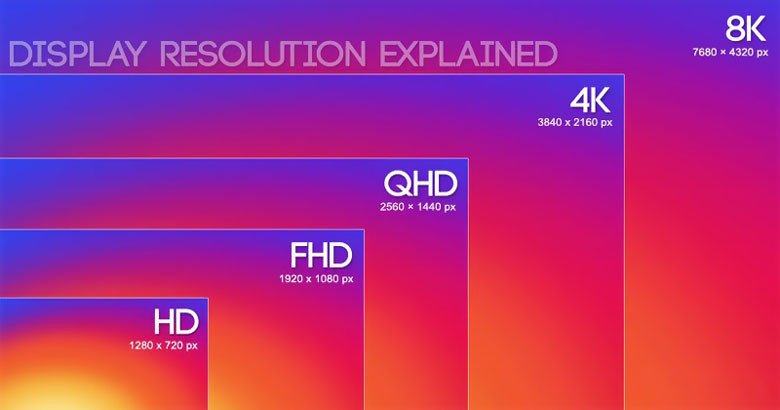 Bảng phân loại các loại độ phân giải màn hình laptop phổ biến
- Màn hình 2K hoặc QHD (Quad High Definition): Đạt độ phân giải 2560 x 1440 Pixel, QHD hiển thị hơn 3.5 triệu điểm ảnh, nâng cao đáng kể khả năng hiển thị chi tiết so với FHD. Loại màn hình này được ưa chuộng bởi các nhà thiết kế đồ họa, game thủ và những người dùng cần không gian làm việc rộng rãi cùng hình ảnh siêu chi tiết.
- Màn hình 4K hoặc UHD (Ultra High Definition): Đây là tiêu chuẩn cao cấp nhất dành cho màn hình laptop hiện đại, với độ phân giải 3840 x 2160 Pixel hoặc thậm chí 4096 x 2160 Pixel. Màn hình 4K mang lại hình ảnh siêu nét, màu sắc tuyệt vời và chi tiết không thể tin được, được trang bị trên các dòng laptop cao cấp dành cho những người dùng chuyên nghiệp như dựng phim, thiết kế 3D hoặc những ai muốn trải nghiệm giải trí đỉnh cao.
Tại Sao Cần Biết Độ Phân Giải Màn Hình Laptop Của Bạn?
Việc nắm rõ độ phân giải màn hình laptop mang lại nhiều lợi ích thiết thực cho người dùng, từ việc cải thiện trải nghiệm sử dụng cho đến tối ưu hóa hiệu suất làm việc. Một trong những lý do chính là để đảm bảo nội dung hiển thị đạt chất lượng tốt nhất. Nếu bạn đang xem phim hoặc chơi game, một độ phân giải phù hợp sẽ giúp hình ảnh mượt mà, không bị vỡ hạt, mang lại trải nghiệm chân thực hơn.
Ngoài ra, biết độ phân giải màn hình cũng rất quan trọng khi bạn kết nối laptop với một màn hình ngoài hoặc máy chiếu. Việc điều chỉnh độ phân giải tương thích giữa hai thiết bị sẽ tránh được tình trạng hình ảnh bị méo mó, mất chi tiết hoặc không hiển thị đầy đủ. Đối với các nhà thiết kế đồ họa, nhiếp ảnh gia hay dựng phim, độ phân giải cao là yếu tố then chốt để đảm bảo độ chính xác của màu sắc và chi tiết trong công việc sáng tạo.
Cuối cùng, hiểu rõ về độ phân giải giúp bạn đánh giá đúng hiệu năng của laptop, đặc biệt là card đồ họa. Một card đồ họa mạnh mẽ mới có thể xử lý tốt các tác vụ trên màn hình độ phân giải cao, trong khi một card yếu hơn có thể gặp khó khăn, dẫn đến giật lag. Thông tin này cũng hữu ích khi bạn cân nhắc nâng cấp hoặc mua một chiếc laptop mới, giúp bạn đưa ra quyết định phù hợp với nhu cầu sử dụng và ngân sách.
Hướng Dẫn Cách Xem Độ Phân Giải Màn Hình Laptop Trên Windows
Việc kiểm tra độ phân giải màn hình trên hệ điều hành Windows là một thao tác đơn giản và nhanh chóng. Dưới đây là các bước chi tiết mà bạn có thể thực hiện trên hầu hết các phiên bản Windows hiện đại như Windows 10 hoặc Windows 11.
Đầu tiên, hãy di chuyển con trỏ chuột đến một vị trí trống bất kỳ trên màn hình desktop. Nhấn chuột phải vào đó để hiển thị một menu ngữ cảnh. Trong menu này, bạn sẽ thấy tùy chọn “Display settings” (Cài đặt hiển thị). Nhấp chọn vào mục này để mở cửa sổ cài đặt liên quan đến màn hình.
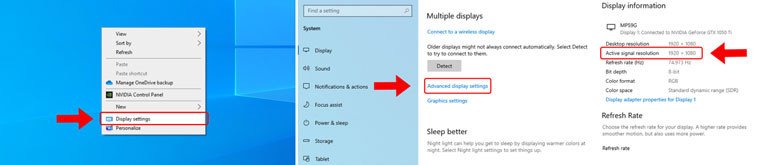 Thao tác chuột phải trên màn hình để xem cài đặt hiển thị độ phân giải laptop
Trong cửa sổ “Display” (Hiển thị) vừa mở ra, bạn cần tìm đến phần “Scale and layout” (Tỷ lệ và bố cục). Tại đây, bạn sẽ thấy một mục có tên là “Display resolution” (Độ phân giải hiển thị). Ngay bên dưới mục này, Windows sẽ hiển thị độ phân giải màn hình hiện tại mà laptop của bạn đang sử dụng, thường đi kèm với khuyến nghị “(Recommended)” nếu đó là độ phân giải tối ưu nhất cho màn hình của bạn. Đây chính là thông số bạn cần tìm.
Ngoài ra, để xem các thông tin chi tiết hơn về màn hình và các thiết lập hiển thị nâng cao, bạn có thể cuộn xuống dưới và chọn “Advanced display settings” (Cài đặt hiển thị nâng cao). Tại đây, bạn sẽ thấy các thông tin chi tiết về từng màn hình đang kết nối, bao gồm tần số quét, độ sâu màu và các thông số kỹ thuật khác liên quan đến độ phân giải của từng màn hình.
Hướng Dẫn Cách Thay Đổi Độ Phân Giải Màn Hình Laptop Hiệu Quả
Việc thay đổi độ phân giải màn hình laptop là một tính năng hữu ích khi bạn muốn tối ưu hóa trải nghiệm hiển thị cho các tác vụ cụ thể, ví dụ như cần không gian làm việc rộng hơn hoặc muốn chữ hiển thị lớn hơn. Các bước thực hiện cũng tương tự như khi bạn kiểm tra độ phân giải.
Bắt đầu bằng cách nhấn chuột phải vào một khoảng trống bất kỳ trên màn hình desktop. Một menu sẽ hiện ra và bạn hãy chọn “Display settings” (Cài đặt hiển thị). Thao tác này sẽ đưa bạn đến cửa sổ quản lý các thiết lập màn hình của Windows, nơi bạn có thể tùy chỉnh nhiều thông số khác nhau.
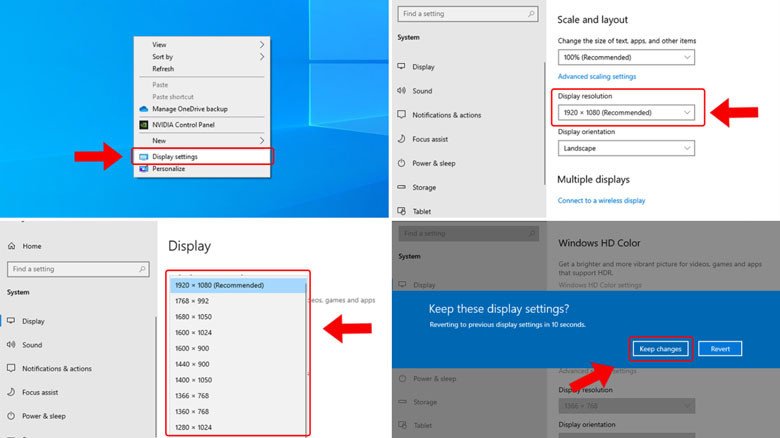 Giao diện cài đặt độ phân giải màn hình laptop trong Windows
Trong mục “Scale and layout” (Tỷ lệ và bố cục) của cửa sổ “Display”, bạn sẽ thấy tùy chọn “Display resolution” (Độ phân giải hiển thị). Nhấp vào mũi tên xổ xuống bên cạnh độ phân giải hiện tại. Một danh sách các độ phân giải khả dụng sẽ xuất hiện. Hãy chọn độ phân giải mà bạn muốn áp dụng. Windows sẽ tự động điều chỉnh màn hình về độ phân giải mới.
Sau khi chọn, hệ thống sẽ đưa ra một thông báo yêu cầu bạn xác nhận thay đổi. Bạn sẽ có khoảng 15 giây để quyết định “Keep changes” (Giữ thay đổi) nếu bạn hài lòng với thiết lập mới, hoặc “Revert” (Hoàn tác) để trở về độ phân giải trước đó. Nếu bạn không thực hiện lựa chọn nào, hệ thống sẽ tự động hoàn tác về cài đặt cũ sau khi hết thời gian chờ, đảm bảo màn hình luôn hoạt động ổn định.
Yếu Tố Ảnh Hưởng Đến Trải Nghiệm Hiển Thị Ngoài Độ Phân Giải
Mặc dù độ phân giải màn hình laptop đóng vai trò quan trọng trong việc quyết định độ sắc nét của hình ảnh, nhưng đó không phải là yếu tố duy nhất. Trải nghiệm hiển thị tổng thể còn phụ thuộc vào nhiều yếu tố khác mà người dùng cần cân nhắc.
Đầu tiên là kích thước màn hình. Một màn hình lớn với cùng một độ phân giải có thể trông kém sắc nét hơn so với màn hình nhỏ, vì các điểm ảnh được trải rộng ra trên diện tích lớn hơn, dẫn đến mật độ điểm ảnh (PPI – Pixels Per Inch) thấp hơn. Ví dụ, một màn hình 13 inch Full HD sẽ hiển thị mịn hơn đáng kể so với màn hình 17 inch Full HD.
Thứ hai là công nghệ tấm nền. Các loại tấm nền phổ biến như IPS, TN, và VA đều có những đặc điểm riêng. Tấm nền IPS thường mang lại góc nhìn rộng và màu sắc chính xác hơn, trong khi TN thường có thời gian phản hồi nhanh hơn, phù hợp cho gaming. Công nghệ tấm nền ảnh hưởng trực tiếp đến chất lượng màu sắc, độ tương phản và góc nhìn, từ đó tác động đến cảm nhận của người dùng về hình ảnh.
Cuối cùng là tần số quét (Refresh Rate) và thời gian phản hồi (Response Time). Tần số quét (đơn vị Hz) cho biết số lần màn hình làm mới hình ảnh trong một giây, ảnh hưởng đến độ mượt mà của các chuyển động. Màn hình 120Hz hoặc 144Hz sẽ mang lại trải nghiệm chơi game và xem video mượt mà hơn nhiều so với màn hình 60Hz tiêu chuẩn. Thời gian phản hồi (đơn vị ms) cho biết thời gian để một pixel thay đổi màu sắc, ảnh hưởng đến hiện tượng “bóng ma” (ghosting) trong các cảnh chuyển động nhanh.
Lưu Ý Quan Trọng Khi Chọn Hoặc Thay Đổi Độ Phân Giải Màn Hình
Khi bạn đang cân nhắc mua một chiếc laptop mới hoặc muốn điều chỉnh độ phân giải trên thiết bị hiện có, có một số lưu ý quan trọng để đảm bảo bạn có trải nghiệm tốt nhất. Việc lựa chọn độ phân giải không phù hợp có thể dẫn đến các vấn đề về hiển thị hoặc giảm hiệu suất của máy.
Đối với việc lựa chọn laptop mới, hãy xem xét nhu cầu sử dụng chính của bạn. Nếu bạn là một game thủ hoặc nhà thiết kế đồ họa, độ phân giải cao như 2K hoặc 4K cùng với màn hình có tần số quét cao (ví dụ 120Hz trở lên) sẽ là lựa chọn tối ưu. Ngược lại, đối với các tác vụ văn phòng cơ bản, màn hình Full HD là đủ và sẽ giúp tiết kiệm pin hơn. Việc chọn một chiếc laptop với độ phân giải phù hợp sẽ tối đa hóa hiệu quả công việc và giải trí của bạn.
Khi thay đổi độ phân giải trên laptop, luôn ưu tiên chọn độ phân giải được đánh dấu “(Recommended)” (Được khuyến nghị). Đây là độ phân giải gốc của màn hình, cho phép hiển thị hình ảnh sắc nét và rõ ràng nhất. Việc chọn độ phân giải thấp hơn có thể làm hình ảnh bị mờ, vỡ hạt, trong khi chọn độ phân giải cao hơn (nếu có tùy chọn) có thể làm giảm hiệu suất đồ họa và không mang lại lợi ích hiển thị đáng kể nếu màn hình vật lý không hỗ trợ.
Ngoài ra, hãy chú ý đến khả năng của card đồ họa trên laptop. Một card đồ họa yếu sẽ gặp khó khăn khi xử lý hình ảnh ở độ phân giải cao, dẫn đến hiệu suất kém, giật lag khi chơi game hoặc làm việc với các ứng dụng nặng. Đảm bảo rằng card đồ họa của bạn đủ mạnh để xử lý độ phân giải mong muốn là điều cần thiết để duy trì trải nghiệm mượt mà và hiệu quả.
Câu Hỏi Thường Gặp Về Độ Phân Giải Màn Hình Laptop
Độ phân giải càng cao có phải lúc nào cũng tốt hơn?
Không hẳn. Độ phân giải cao mang lại hình ảnh sắc nét hơn, nhưng cũng đòi hỏi card đồ họa mạnh hơn và có thể tiêu thụ nhiều pin hơn. Đối với màn hình nhỏ, độ phân giải quá cao có thể làm các biểu tượng và văn bản trở nên quá nhỏ, khó nhìn. Quan trọng là chọn độ phân giải phù hợp với kích thước màn hình và nhu cầu sử dụng.
Làm thế nào để biết độ phân giải tối ưu cho màn hình của tôi?
Độ phân giải tối ưu thường là độ phân giải gốc của màn hình và được Windows đánh dấu “(Recommended)” (Được khuyến nghị) trong phần cài đặt hiển thị. Sử dụng độ phân giải này sẽ đảm bảo hình ảnh sắc nét và chi tiết nhất.
Thay đổi độ phân giải có ảnh hưởng đến hiệu suất laptop không?
Có. Độ phân giải càng cao, card đồ họa càng phải làm việc nhiều hơn để xử lý các pixel, đặc biệt khi chơi game hoặc chạy các ứng dụng đồ họa nặng. Điều này có thể dẫn đến giảm hiệu suất, giảm tốc độ khung hình và tăng tiêu thụ pin.
Tôi có thể thay đổi độ phân giải màn hình ngoài được không?
Hoàn toàn có thể. Khi kết nối laptop với màn hình ngoài, bạn có thể thiết lập độ phân giải riêng cho từng màn hình trong phần “Display settings”. Đảm bảo chọn độ phân giải tối ưu cho từng màn hình để có chất lượng hiển thị tốt nhất.
Tại sao màn hình của tôi bị mờ khi tôi thay đổi độ phân giải?
Màn hình bị mờ thường xảy ra khi bạn chọn một độ phân giải không phải là độ phân giải gốc (native resolution) của màn hình. Khi đó, các điểm ảnh không được hiển thị theo tỷ lệ 1:1, dẫn đến hiện tượng nội suy và làm giảm độ sắc nét của hình ảnh.
Độ phân giải 1366 x 768 có còn phổ biến không?
Độ phân giải 1366 x 768 (HD) vẫn còn phổ biến trên các mẫu laptop phổ thông, đặc biệt là ở phân khúc giá rẻ. Tuy nhiên, xu hướng chung đang dịch chuyển sang Full HD (1920 x 1080) làm tiêu chuẩn cho hầu hết các laptop mới.
Tôi nên chọn màn hình Full HD hay 2K/4K cho công việc văn phòng?
Đối với công việc văn phòng, Full HD là lựa chọn rất tốt và đủ dùng. Màn hình 2K hoặc 4K có thể cung cấp không gian làm việc rộng hơn và độ chi tiết cao hơn, nhưng thường đi kèm với chi phí cao hơn và có thể cần điều chỉnh tỉ lệ hiển thị (scaling) để chữ không quá nhỏ.
Chúng tôi hy vọng những thông tin chi tiết trên đã giúp bạn hiểu rõ hơn về cách xem độ phân giải màn hình laptop cũng như các yếu tố liên quan để tối ưu hóa trải nghiệm sử dụng. Nắm vững kiến thức này sẽ giúp bạn tận dụng tối đa khả năng hiển thị của thiết bị. Shop Bluetooth luôn mong muốn mang đến cho bạn những thông tin công nghệ hữu ích nhất.
