
Trong kỷ nguyên công nghệ số hiện đại, dù các phương tiện lưu trữ như USB hay điện toán đám mây đang thịnh hành, nhu cầu xem đĩa CD trên laptop Dell vẫn còn đó với nhiều người dùng. Từ việc truy cập dữ liệu cũ, thưởng thức những bản nhạc hoài niệm, xem phim gia đình hay cài đặt phần mềm đặc thù, việc biết cách sử dụng ổ đĩa CD/DVD vẫn hết sức hữu ích. Bài viết này sẽ cung cấp hướng dẫn toàn diện, giúp bạn dễ dàng thực hiện thao tác này trên chiếc laptop Dell của mình.
Lợi ích khi sử dụng đĩa CD trên laptop Dell
Mặc dù đĩa CD/DVD không còn là phương tiện lưu trữ chính thống, việc sở hữu và sử dụng ổ đĩa quang trên laptop Dell vẫn mang lại nhiều giá trị thiết thực. Chúng không chỉ hỗ trợ giải trí mà còn đóng vai trò quan trọng trong học tập, làm việc và bảo quản dữ liệu.
Trải nghiệm giải trí đa phương tiện
Với ổ đĩa CD tích hợp hoặc gắn ngoài, laptop Dell của bạn biến thành một trung tâm giải trí di động. Bạn có thể dễ dàng thưởng thức các bộ phim điện ảnh kinh điển, chương trình truyền hình yêu thích, hay những album nhạc CD chất lượng cao. Trải nghiệm nghe nhìn trên màn hình laptop, dù bạn đang ở nhà hay đang di chuyển, vẫn đảm bảo sự tiện lợi và chất lượng hình ảnh, âm thanh sống động.
Hỗ trợ học tập và công việc hiệu quả
Nhiều phần mềm giáo dục, từ điển chuyên ngành, hoặc tài liệu tham khảo quan trọng vẫn được phân phối rộng rãi dưới định dạng đĩa CD. Khả năng đọc đĩa CD trên laptop Dell cho phép bạn truy cập nhanh chóng và sử dụng các tài nguyên này để nâng cao kiến thức, phát triển kỹ năng mà không cần phụ thuộc vào kết nối internet hay các nền tảng số. Điều này đặc biệt hữu ích cho học sinh, sinh viên và những người làm việc trong các lĩnh vực yêu cầu phần mềm chuyên biệt.
Bảo mật và lưu trữ dữ liệu truyền thống
Đĩa CD là một phương tiện lưu trữ dữ liệu đáng tin cậy và có tuổi thọ cao nếu được bảo quản đúng cách. Bạn hoàn toàn có thể sử dụng chúng để sao lưu các tài liệu cá nhân quan trọng, hình ảnh kỷ niệm, video gia đình hay các dự án công việc. Việc này tạo thêm một lớp bảo vệ dữ liệu, giúp bạn tránh khỏi nguy cơ mất mát hoặc hư hỏng do các sự cố về phần cứng, phần mềm, hay các mối đe dọa trực tuyến. Trung bình, một đĩa CD có thể lưu trữ đến 700MB dữ liệu, đủ cho hàng trăm tài liệu văn bản hoặc ảnh độ phân giải cao.

Tương thích với phần mềm và trò chơi cổ điển
Có một số lượng lớn phần mềm, ứng dụng, hoặc các tựa game kinh điển chỉ được phát hành trên đĩa CD/DVD và không có phiên bản số. Nếu bạn là người yêu thích khám phá những phần mềm hay trò chơi từ quá khứ, việc có một chiếc laptop Dell với khả năng đọc đĩa CD là điều cần thiết. Nó mở ra cánh cửa đến với một kho tàng giải trí và công cụ làm việc độc đáo mà các phương tiện hiện đại không thể thay thế.
Thuận tiện chia sẻ thông tin vật lý
Trong một số trường hợp, việc chia sẻ dữ liệu qua đĩa CD vẫn là lựa chọn tối ưu. Bạn có thể ghi dữ liệu của mình lên đĩa và dễ dàng chia sẻ với bạn bè, gia đình hoặc đồng nghiệp mà không cần lo lắng về kích thước tệp quá lớn hay tốc độ mạng. Điều này đặc biệt hữu ích khi cần trao đổi các tập tin có dung lượng lớn, bộ sưu tập dữ liệu hoặc khi bạn làm việc ở những nơi có kết nối internet hạn chế.
Các loại ổ đĩa CD/DVD cho laptop Dell
Để xem đĩa CD trên laptop Dell, bạn cần có một ổ đĩa quang. Tùy thuộc vào dòng máy và thời điểm sản xuất, laptop Dell có thể được trang bị ổ đĩa tích hợp sẵn hoặc bạn cần sử dụng ổ đĩa gắn ngoài.
Ổ đĩa quang tích hợp sẵn
Các dòng laptop Dell cũ hơn hoặc một số mẫu máy tính xách tay lớn hơn thường được trang bị ổ đĩa CD/DVD tích hợp sẵn. Ổ đĩa này thường nằm ở cạnh bên của laptop và có một nút bấm để mở khay đĩa. Ưu điểm của loại ổ đĩa này là sự tiện lợi, không cần thêm phụ kiện và tốc độ đọc/ghi ổn định do kết nối trực tiếp với mainboard. Tuy nhiên, các dòng laptop Dell hiện đại, đặc biệt là ultrabook hoặc các mẫu máy mỏng nhẹ, đã loại bỏ ổ đĩa tích hợp để tối ưu hóa thiết kế và giảm trọng lượng.
Ổ đĩa quang gắn ngoài qua USB
Đối với các mẫu laptop Dell không có ổ đĩa tích hợp, giải pháp phổ biến và hiệu quả là sử dụng ổ đĩa CD/DVD gắn ngoài. Những ổ đĩa này kết nối với laptop qua cổng USB và hoạt động tương tự như một ổ đĩa tích hợp. Chúng rất nhỏ gọn, dễ dàng mang theo và tương thích với hầu hết các dòng laptop, bao gồm cả các mẫu MacBook hay ultrabook. Khi chọn mua ổ đĩa gắn ngoài, bạn nên tìm loại hỗ trợ chuẩn USB 3.0 để đảm bảo tốc độ truyền dữ liệu nhanh chóng và ổn định khi phát đĩa CD hoặc ghi dữ liệu.
Hướng dẫn chi tiết cách xem đĩa CD trên laptop Dell
Quá trình xem đĩa CD trên laptop Dell khá đơn giản, ngay cả đối với người dùng không chuyên. Dưới đây là các bước cụ thể để bạn có thể truy cập nội dung từ đĩa CD của mình.
Kiểm tra và chuẩn bị ổ đĩa CD/DVD
Bước đầu tiên để xem đĩa CD trên laptop Dell là xác định xem máy tính của bạn có ổ đĩa CD/DVD tích hợp hay không. Nếu không, bạn cần chuẩn bị một ổ đĩa gắn ngoài và kết nối nó với laptop thông qua cổng USB. Đảm bảo rằng ổ đĩa đã được kết nối chắc chắn và hệ điều hành Windows đã nhận diện thiết bị. Thông thường, một thông báo nhỏ sẽ xuất hiện ở góc màn hình khi ổ đĩa được cắm vào thành công.
Mở khay và đặt đĩa CD đúng cách
Nếu bạn đang sử dụng ổ đĩa tích hợp, hãy tìm nút mở khay ổ đĩa, thường nằm ở mặt trước hoặc cạnh bên của ổ đĩa. Nhấn nút này để khay đĩa trượt ra. Với ổ đĩa gắn ngoài, cũng sẽ có một nút tương tự. Đặt đĩa CD nhẹ nhàng vào khay, đảm bảo mặt có dữ liệu (thường là mặt không có nhãn) hướng xuống dưới. Sau đó, đẩy khay đĩa vào lại cho đến khi nó khớp hoàn toàn. Tránh dùng lực quá mạnh để không làm hỏng cơ chế của ổ đĩa.
Truy cập và khám phá nội dung đĩa CD
Khi đĩa CD đã được đặt vào ổ đĩa và hệ thống nhận diện, Windows thường sẽ tự động hiển thị một cửa sổ bật lên hỏi bạn muốn làm gì với đĩa. Nếu không, bạn có thể mở File Explorer (nhấn tổ hợp phím Windows + E), sau đó tìm đến biểu tượng ổ đĩa CD/DVD (thường là “Ổ đĩa CD” hoặc “Ổ đĩa DVD”) trong danh sách các ổ đĩa. Nhấp đúp vào biểu tượng này để truy cập nội dung đĩa CD. Bạn sẽ thấy các tệp và thư mục được lưu trữ trên đĩa.
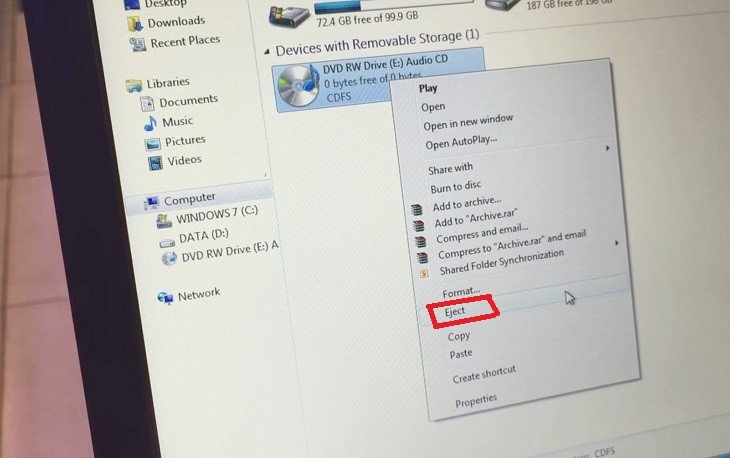 Hướng dẫn cách xem đĩa CD trên laptop Dell với hình ảnh một chiếc đĩa đặt vào khay ổ đĩa.`
Phát nhạc hoặc video từ đĩa CD
Nếu đĩa CD của bạn chứa nhạc hoặc phim, bạn có thể sử dụng các phần mềm phát media để thưởng thức. Windows Media Player là phần mềm mặc định được cài đặt sẵn trên hầu hết các phiên bản Windows. Để phát, bạn chỉ cần mở Windows Media Player, sau đó chọn ổ đĩa CD/DVD từ danh sách nguồn media. Ngoài ra, bạn có thể sử dụng các phần mềm phát media phổ biến khác như VLC Media Player, PotPlayer hay KMPlayer để có trải nghiệm tùy chỉnh tốt hơn và hỗ trợ nhiều định dạng hơn.
Những lưu ý quan trọng khi sử dụng đĩa CD trên laptop Dell
Để đảm bảo quá trình xem đĩa CD trên laptop Dell diễn ra suôn sẻ và kéo dài tuổi thọ của cả đĩa lẫn ổ đĩa, có một số lưu ý quan trọng bạn nên ghi nhớ.
Vệ sinh và bảo quản đĩa, ổ đĩa
Đĩa CD và ổ đĩa quang rất nhạy cảm với bụi bẩn và các vết xước. Trước khi đưa đĩa vào ổ, hãy đảm bảo đĩa sạch sẽ, không có dấu vân tay hay vết bẩn. Sử dụng khăn mềm chuyên dụng và dung dịch vệ sinh đĩa để lau nhẹ nhàng từ trong ra ngoài. Đối với ổ đĩa, bạn có thể sử dụng đĩa vệ sinh chuyên dụng hoặc bộ dụng cụ làm sạch ống kính laser để loại bỏ bụi bẩn tích tụ, giúp đầu đọc hoạt động hiệu quả hơn. Bảo quản đĩa trong hộp đựng riêng để tránh trầy xước.
Cập nhật driver ổ đĩa
Đôi khi, các vấn đề khi đọc đĩa CD có thể phát sinh do driver của ổ đĩa bị lỗi thời hoặc không tương thích. Bạn nên kiểm tra và cập nhật driver cho ổ đĩa CD/DVD của mình thông qua Device Manager trong Windows hoặc truy cập trang web hỗ trợ của Dell. Việc cập nhật driver thường xuyên giúp cải thiện hiệu suất, khắc phục lỗi và đảm bảo khả năng tương thích với các phiên bản hệ điều hành mới.
Phần mềm hỗ trợ phát đĩa
Mặc dù Windows Media Player là lựa chọn mặc định, đôi khi nó có thể không hỗ trợ tất cả các định dạng media hoặc gặp lỗi. Để có trải nghiệm tốt nhất khi phát đĩa CD (nhất là đĩa phim DVD), bạn nên cài đặt thêm các phần mềm phát media mạnh mẽ và đa năng hơn như VLC Media Player. VLC nổi tiếng với khả năng đọc gần như mọi định dạng video và âm thanh mà không cần cài đặt thêm codec, đồng thời cũng cung cấp nhiều tùy chỉnh nâng cao.
Khắc phục sự cố thường gặp khi xem đĩa CD
Trong quá trình sử dụng, bạn có thể gặp phải một số vấn đề khi cố gắng xem đĩa CD trên laptop Dell. Dưới đây là cách khắc phục những sự cố phổ biến.
Ổ đĩa không nhận đĩa
Nếu ổ đĩa không nhận diện đĩa CD, đầu tiên hãy kiểm tra xem đĩa có bị xước, bẩn hay đặt sai mặt hay không. Thử lại với một đĩa CD khác để loại trừ khả năng đĩa bị hỏng. Nếu vấn đề vẫn tiếp diễn, hãy thử khởi động lại laptop Dell của bạn. Đôi khi, một lỗi phần mềm nhỏ có thể khiến ổ đĩa không hoạt động đúng cách. Nếu là ổ đĩa gắn ngoài, hãy thử cắm vào một cổng USB khác hoặc trên một máy tính khác để kiểm tra xem ổ đĩa có hoạt động bình thường hay không.
Đĩa bị lỗi hoặc không đọc được
Khi đĩa CD bị lỗi hoặc quá cũ, nó có thể không đọc được hoàn toàn hoặc bị gián đoạn. Kiểm tra kỹ bề mặt đĩa dưới ánh sáng để tìm vết xước hoặc hư hại. Nếu đĩa chỉ bị bẩn nhẹ, việc vệ sinh cẩn thận có thể giúp khắc phục. Trong trường hợp đĩa bị trầy xước nặng, khả năng khôi phục dữ liệu sẽ thấp hơn. Bạn có thể thử các phần mềm chuyên dụng để phục hồi dữ liệu từ đĩa hỏng, nhưng hiệu quả không được đảm bảo 100%.
Lỗi phần mềm phát đĩa
Nếu bạn có thể truy cập các tệp trên đĩa nhưng không thể phát chúng, có thể là do lỗi phần mềm phát media. Đảm bảo rằng phần mềm của bạn đã được cập nhật lên phiên bản mới nhất. Thử sử dụng một phần mềm phát media khác như VLC Media Player, vì nó hỗ trợ nhiều định dạng và ít gặp lỗi hơn. Kiểm tra cài đặt codec trên máy tính, đôi khi thiếu codec có thể khiến việc phát video hoặc âm thanh bị gián đoạn hoặc không khả dụng.
Câu hỏi thường gặp (FAQs)
1. Laptop Dell mới có còn ổ đĩa CD/DVD tích hợp không?
Hầu hết các mẫu laptop Dell mới, đặc biệt là các dòng ultrabook và máy tính xách tay mỏng nhẹ, đã loại bỏ ổ đĩa CD/DVD tích hợp để tối ưu hóa thiết kế, giảm trọng lượng và độ dày. Nếu bạn cần xem đĩa CD trên laptop Dell mới, bạn sẽ cần mua một ổ đĩa CD/DVD gắn ngoài qua cổng USB.
2. Tôi cần phần mềm gì để xem phim hoặc nghe nhạc từ đĩa CD/DVD?
Để phát đĩa CD nhạc hoặc phim, bạn có thể sử dụng Windows Media Player (có sẵn trên Windows) hoặc cài đặt các phần mềm miễn phí phổ biến như VLC Media Player, PotPlayer. VLC được khuyến nghị vì khả năng hỗ trợ nhiều định dạng và dễ sử dụng.
3. Làm thế nào để mở khay ổ đĩa CD/DVD nếu nút bấm bị kẹt?
Nếu nút mở khay bị kẹt hoặc không hoạt động, bạn có thể tìm một lỗ nhỏ li ti bên cạnh khay ổ đĩa. Dùng một chiếc kẹp giấy hoặc vật nhọn tương tự chọc nhẹ vào lỗ này, khay ổ đĩa sẽ tự động đẩy ra một phần.
4. Đĩa CD bị xước có đọc được không?
Đĩa CD bị xước nhẹ vẫn có thể đọc được, nhưng đĩa bị xước nặng hoặc sâu có thể gây khó khăn cho việc đọc dữ liệu hoặc hoàn toàn không thể đọc được. Bạn có thể thử vệ sinh đĩa cẩn thận để loại bỏ bụi bẩn và dấu vân tay.
5. Có cách nào số hóa đĩa CD để không cần dùng ổ đĩa nữa không?
Hoàn toàn có thể. Bạn có thể sử dụng các phần mềm rip CD/DVD để trích xuất nội dung từ đĩa CD (nhạc, video) và lưu chúng dưới dạng tệp tin số (MP3, MP4, ISO) trên ổ cứng laptop Dell của mình. Điều này giúp bạn dễ dàng truy cập nội dung mà không cần đến đĩa vật lý hay ổ đĩa quang.
6. Ổ đĩa CD gắn ngoài có tương thích với mọi laptop Dell không?
Hầu hết các ổ đĩa CD/DVD gắn ngoài đều tương thích rộng rãi với các dòng laptop Dell và các máy tính khác, miễn là chúng có cổng USB hoạt động bình thường. Chỉ cần cắm vào, hệ điều hành thường sẽ tự động nhận diện và cài đặt driver cần thiết.
7. Tôi có thể ghi đĩa CD trên laptop Dell không?
Nếu ổ đĩa quang của bạn là loại ghi được (CD-RW hoặc DVD-RW) và có phần mềm ghi đĩa (như Windows Media Player hoặc phần mềm bên thứ ba như Nero, Ashampoo Burning Studio), bạn hoàn toàn có thể ghi dữ liệu lên đĩa CD trên laptop Dell của mình.
Việc nắm rõ cách xem đĩa CD trên laptop Dell không chỉ giúp bạn tận dụng tối đa các thiết bị cũ mà còn mở rộng khả năng giải trí và làm việc của chiếc máy tính. Dù công nghệ phát triển, đĩa CD vẫn giữ một vị trí nhất định trong việc lưu trữ và truy cập thông tin. Hy vọng những hướng dẫn chi tiết từ Shop Bluetooth đã giúp bạn dễ dàng thực hiện thao tác này.
