
Bạn đang muốn tìm hiểu về “bộ não” của chiếc laptop mình đang sử dụng? Việc cách xem CPU của laptop không chỉ giúp bạn hiểu rõ hơn về hiệu năng thiết bị mà còn vô cùng hữu ích khi cần nâng cấp hay khắc phục sự cố. Bài viết này sẽ hướng dẫn chi tiết các phương pháp để bạn có thể dễ dàng kiểm tra thông tin CPU trên máy tính của mình.
Bộ Não Điện Tử: CPU Là Gì và Tầm Quan Trọng Của Nó
CPU, viết tắt của Central Processing Unit (Bộ xử lý trung tâm), là một trong những linh kiện quan trọng nhất của mọi thiết bị điện tử, đặc biệt là laptop và máy tính. Nó được ví như bộ não, nơi mọi phép tính, xử lý dữ liệu và điều khiển các hoạt động khác của máy tính diễn ra. Từ những tác vụ đơn giản như lướt web, soạn thảo văn bản cho đến những công việc phức tạp như chỉnh sửa video hay chơi game đồ họa cao, mọi thứ đều cần đến sức mạnh của bộ vi xử lý này.
Định nghĩa và vai trò của CPU
CPU chịu trách nhiệm thực thi các lệnh từ phần mềm và phần cứng. Nó liên tục nhận các chỉ thị, thực hiện các phép tính toán học và logic, sau đó trả về kết quả hoặc đưa ra các lệnh điều khiển cho các bộ phận khác. Một bộ vi xử lý mạnh mẽ sẽ giúp máy tính chạy nhanh hơn, mượt mà hơn và xử lý nhiều tác vụ cùng lúc một cách hiệu quả. Hiện nay, có hai nhà sản xuất CPU lớn nhất thị trường là Intel và AMD, với các dòng sản phẩm như Intel Core i3, i5, i7, i9 và AMD Ryzen 3, 5, 7, 9.
Các thành phần chính của bộ vi xử lý
Về cơ bản, CPU được cấu tạo từ hai khối chính với chức năng riêng biệt. Khối điều khiển (Control Unit – CU) có nhiệm vụ diễn giải các yêu cầu và thao tác từ người dùng thành ngôn ngữ máy để CPU có thể xử lý. Trong khi đó, khối tính toán số học và logic (Arithmetic Logic Unit – ALU) sẽ thực hiện các phép toán số học (cộng, trừ, nhân, chia) và các phép toán logic (AND, OR, NOT) một cách tỉ mỉ, đưa ra kết quả cho các quá trình xử lý tiếp theo. Sự phối hợp nhịp nhàng giữa hai khối này đảm bảo mọi hoạt động của máy tính diễn ra trôi chảy.

Vì Sao Bạn Cần Biết Cách Xem CPU Của Laptop?
Việc nắm rõ thông tin CPU của chiếc laptop mang lại nhiều lợi ích thiết thực, giúp người dùng có cái nhìn tổng quan và sâu sắc hơn về thiết bị của mình. Đây không chỉ là một kiến thức cơ bản mà còn là công cụ hữu ích trong nhiều tình huống khác nhau.
Nâng cấp và bảo trì hiệu quả
Khi bạn có ý định nâng cấp máy tính, ví dụ như thay thế bộ vi xử lý cũ bằng một phiên bản mạnh hơn, việc kiểm tra CPU hiện tại là bước đầu tiên và quan trọng nhất. Thông tin về loại CPU, socket, và các thông số kỹ thuật khác sẽ giúp bạn chọn được linh kiện tương thích, tránh lãng phí và đảm bảo hệ thống hoạt động ổn định. Ngoài ra, việc bảo trì định kỳ cũng đòi hỏi bạn phải biết rõ cấu hình CPU để có thể theo dõi nhiệt độ, mức độ sử dụng tài nguyên và có những điều chỉnh phù hợp.
Đánh giá và tối ưu hóa hiệu suất
Xem CPU của laptop giúp bạn đánh giá chính xác hiệu năng của máy. Bạn có thể biết được liệu bộ vi xử lý hiện tại có đáp ứng được các nhu cầu công việc và giải trí của mình hay không. Nếu laptop thường xuyên bị chậm, giật lag, việc kiểm tra CPU có thể hé lộ nguyên nhân, chẳng hạn như CPU quá cũ, yếu hoặc đang bị quá tải. Từ đó, bạn có thể đưa ra quyết định tối ưu hóa như đóng bớt ứng dụng chạy nền, nâng cấp RAM hoặc thậm chí là thay thế CPU nếu cần.
Chẩn đoán sự cố phần cứng
Trong trường hợp máy tính gặp sự cố, xem thông tin CPU là một bước chẩn đoán quan trọng. Nếu CPU hoạt động không ổn định, nhiệt độ quá cao hoặc xuất hiện lỗi, việc truy cập các thông số CPU có thể cung cấp manh mối để xác định nguyên nhân gốc rễ. Chẳng hạn, một CPU luôn chạy ở hiệu suất 100% mà không có tác vụ nặng có thể là dấu hiệu của virus hoặc phần mềm độc hại. Việc nắm bắt được thông số này sẽ giúp bạn dễ dàng khoanh vùng vấn đề và tìm ra giải pháp khắc phục.
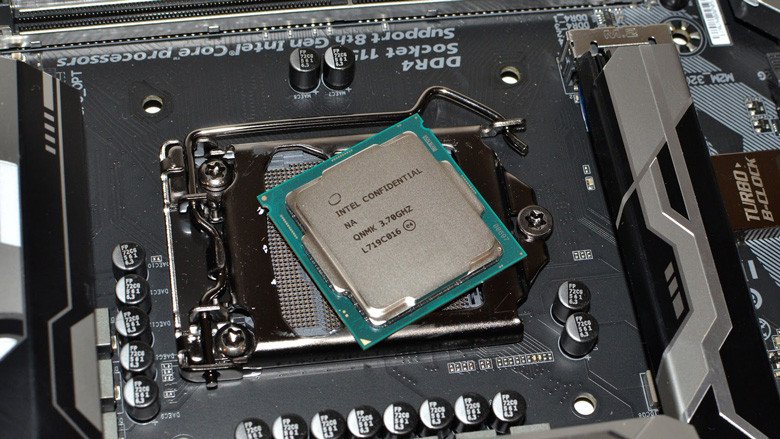 Kiểm tra thông số CPU laptop
Những Cách Phổ Biến Để Xem Thông Tin CPU Trên Laptop
Có rất nhiều phương pháp để kiểm tra CPU của laptop, từ những thao tác đơn giản trên hệ điều hành Windows cho đến việc sử dụng các công cụ chuyên biệt. Dù bạn là người dùng phổ thông hay chuyên sâu, đều có những cách phù hợp để bạn nắm bắt được cấu hình CPU của mình.
Xem thông số CPU qua Properties
Đây là một trong những cách đơn giản và nhanh chóng nhất để cách xem CPU của laptop. Phương pháp này không đòi hỏi cài đặt thêm phần mềm và có thể thực hiện trên hầu hết các phiên bản Windows.
Cách thực hiện:
Để bắt đầu, bạn cần truy cập vào mục “This PC” hoặc “My Computer”. Một cách phổ biến là nhấp chuột phải vào biểu tượng “This PC” (trên Windows 10) hoặc “My Computer” (trên Windows 7) ngay trên màn hình desktop của bạn. Sau đó, chọn tùy chọn “Properties” từ menu ngữ cảnh xuất hiện. Nếu không tìm thấy biểu tượng này, bạn có thể nhấn tổ hợp phím Windows + E để mở File Explorer, tìm đến “This PC” hoặc “My Computer” ở cột bên trái, rồi nhấp chuột phải và chọn “Properties”. Ngay lập tức, một cửa sổ sẽ hiện ra hiển thị các thông tin cơ bản về hệ thống, trong đó bạn có thể dễ dàng tìm thấy thông tin chi tiết về bộ vi xử lý của mình ở mục “System” hoặc “Processor”.
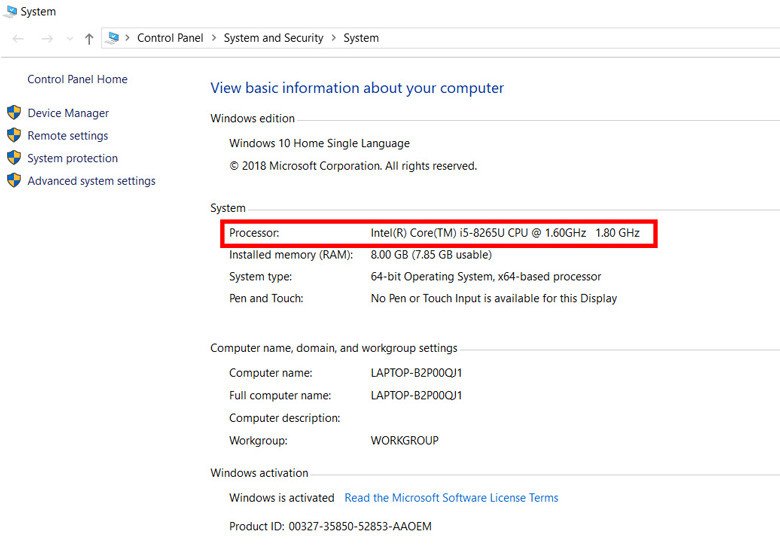 Xem CPU laptop bằng Properties
Sử dụng lệnh Dxdiag để có thông tin CPU tổng quan
Lệnh “Dxdiag” là một công cụ tích hợp sẵn trong Windows, được thiết kế để hiển thị thông tin chi tiết về các thành phần phần cứng và phần mềm liên quan đến DirectX. Bên cạnh thông tin về card đồ họa và âm thanh, nó cũng cung cấp cái nhìn tổng quan về thông tin CPU bao gồm tốc độ và cấu hình cơ bản.
Cách thực hiện:
Để kích hoạt công cụ Dxdiag, bạn có thể bắt đầu bằng cách nhấp vào “Start Menu” ở góc dưới bên trái màn hình hoặc đơn giản hơn là sử dụng tổ hợp phím Windows + R để mở hộp thoại “Run”. Trong hộp thoại “Run” vừa xuất hiện, bạn hãy nhập chính xác “Dxdiag” vào ô tìm kiếm và nhấn “Enter” hoặc nhấp vào “OK”. Hệ thống sẽ mất một vài giây để thu thập dữ liệu và hiển thị hộp thoại “DirectX Diagnostic Tool”. Trong tab “System Information”, bạn sẽ thấy dòng “Processor” hiển thị đầy đủ thông tin về bộ vi xử lý của mình, bao gồm tên, tốc độ và số lượng lõi vật lý.
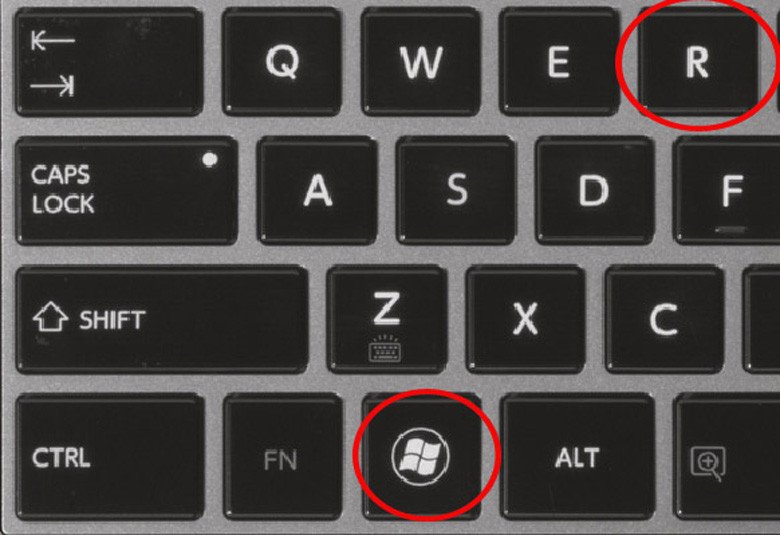 Cách xem CPU của máy tính bằng lệnh Dxdiag
Khám phá chi tiết bộ vi xử lý với Msinfo32
Công cụ “System Information”, hay được gọi bằng lệnh “Msinfo32”, cung cấp một cái nhìn sâu hơn về toàn bộ cấu hình hệ thống, bao gồm cả thông tin CPU. Khác với Dxdiag, Msinfo32 không chỉ hiển thị tốc độ và cấu hình mà còn có thể cho biết số lượng lõi logic được cài đặt trong hệ thống của bạn, điều này rất hữu ích để kiểm tra hiệu suất CPU.
Hướng dẫn thao tác chi tiết:
Tương tự như Dxdiag, để mở System Information, bạn có thể nhấn tổ hợp phím Windows + R để mở hộp thoại “Run”. Sau đó, gõ “Msinfo32” vào ô tìm kiếm và nhấn “Enter” hoặc “OK”. Một cửa sổ mới mang tên “System Information” sẽ hiện ra, cung cấp một danh sách chi tiết các thành phần phần cứng và phần mềm. Trong mục “System Summary”, bạn chỉ cần tìm dòng “Processor” để xem tất cả thông số CPU của laptop mình. Tại đây, bạn sẽ thấy thông tin về tên bộ vi xử lý, kiến trúc (ví dụ: x64), và thậm chí cả số lượng nhân và luồng (logical processors) mà CPU đó hỗ trợ, giúp bạn dễ dàng nắm bắt cấu hình máy tính hiện tại.
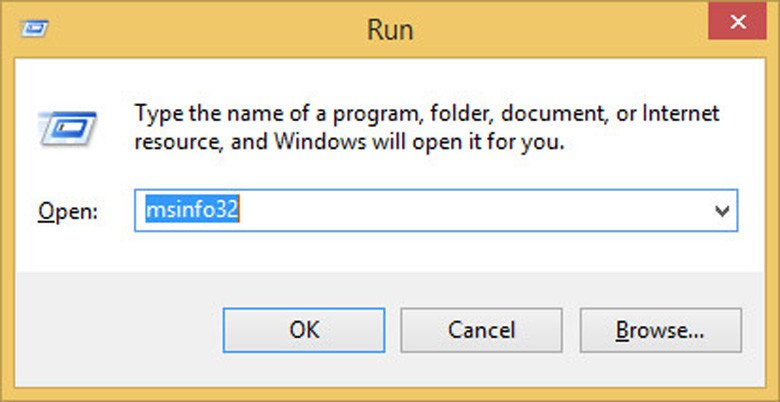 Cách kiểm tra CPU laptop bằng lệnh Msinfo32
Kiểm tra CPU qua cài đặt (Settings) trên Windows
Đối với các phiên bản Windows hiện đại như Windows 10 hoặc Windows 11, mục “Settings” là nơi tập trung nhiều thông tin hệ thống quan trọng, bao gồm cả thông tin CPU. Đây là một phương pháp trực quan và dễ tiếp cận cho người dùng phổ thông.
Cách thực hiện:
Đầu tiên, bạn cần nhấp vào “Start Menu”, thường nằm ở góc dưới bên trái của thanh Taskbar. Từ “Start Menu”, chọn biểu tượng “Settings” (Cài đặt) có hình bánh răng cưa. Khi cửa sổ “Settings” mở ra, bạn tìm và nhấp vào mục “System” (Hệ thống). Sau đó, ở cột bên trái của cửa sổ “System”, cuộn xuống và chọn “About” (Giới thiệu). Màn hình sẽ hiển thị một loạt thông tin về thiết bị của bạn. Dưới phần “Device specifications”, bạn sẽ thấy dòng “Processor” liệt kê chi tiết tên và mẫu mã của CPU laptop, cung cấp cái nhìn nhanh chóng về cấu hình bộ vi xử lý đang hoạt động.
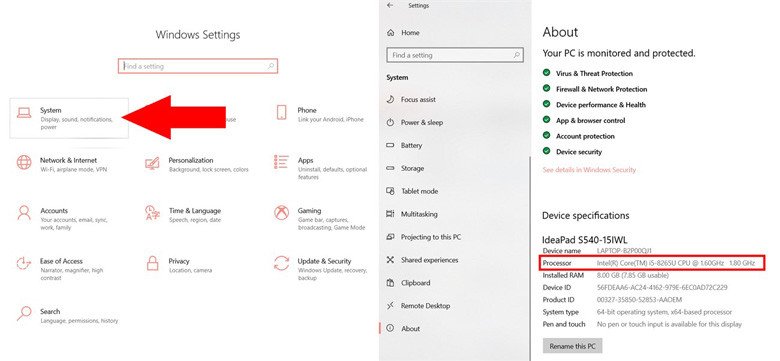 Kiểm tra CPU máy tính trong Settings
Giám sát và xem CPU bằng Task Manager
Task Manager là một công cụ quản lý hệ thống mạnh mẽ, không chỉ cho phép bạn đóng các ứng dụng bị treo mà còn cung cấp khả năng giám sát hiệu suất thời gian thực của các thành phần phần cứng, bao gồm cả CPU. Đây là cách tuyệt vời để kiểm tra hiệu năng CPU đang hoạt động.
Các bước thực hiện:
Để mở Task Manager, bạn có thể sử dụng tổ hợp phím tắt Ctrl + Shift + ESC. Một cửa sổ Task Manager sẽ xuất hiện. Nếu bạn chỉ thấy một cửa sổ nhỏ gọn, hãy nhấp vào “More details” (Chi tiết hơn) ở góc dưới bên trái để mở rộng giao diện. Sau đó, chọn tab “Performance” (Hiệu suất). Trong tab “Performance”, bạn sẽ thấy danh sách các thành phần phần cứng. Nhấp vào mục “CPU” và ngay lập tức, một biểu đồ hiển thị mức độ sử dụng CPU theo thời gian sẽ hiện ra cùng với nhiều thông tin chi tiết khác. Bạn có thể xem tên bộ vi xử lý, tốc độ cơ bản, số nhân, số luồng, tốc độ hiện tại và thậm chí cả bộ nhớ cache, giúp bạn có cái nhìn toàn diện về hiệu suất CPU của mình.
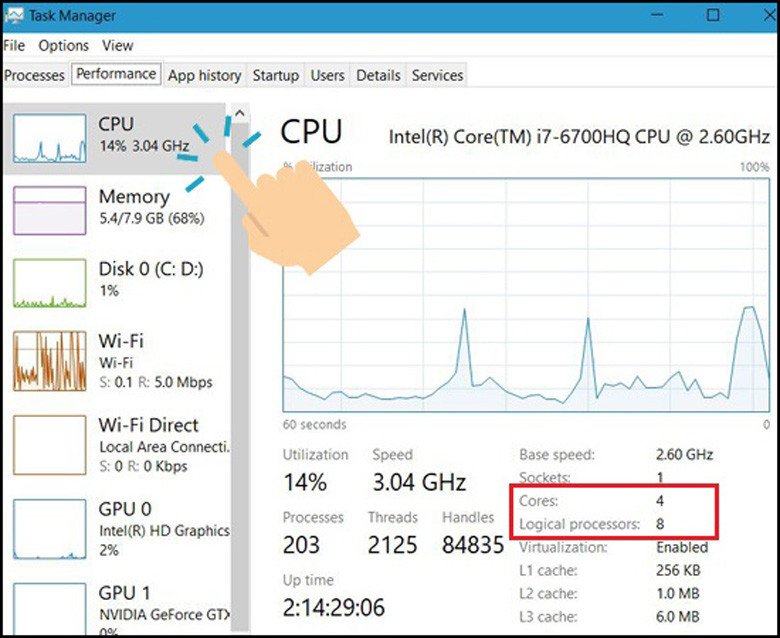 Sử dụng Task Manager để xem CPU
Phân tích chuyên sâu với System Information
Mặc dù đã nhắc đến lệnh Msinfo32, việc truy cập “System Information” qua thanh tìm kiếm của Windows cũng là một cách phổ biến và trực quan. Công cụ này cung cấp một kho tàng thông tin chi tiết về phần cứng và phần mềm, lý tưởng cho những ai muốn đào sâu cấu hình máy tính của mình.
Cách truy cập và kiểm tra:
Đầu tiên, hãy nhấp vào biểu tượng kính lúp trên thanh Taskbar hoặc nhấn phím Windows để mở thanh tìm kiếm. Trong ô tìm kiếm, nhập “System Information”. Kết quả tìm kiếm sẽ hiển thị ứng dụng “System Information”. Nhấp vào để mở nó. Trong cửa sổ “System Information”, mặc định bạn sẽ thấy mục “System Summary” được chọn. Tại đây, bạn chỉ cần cuộn xuống và tìm dòng “Processor”. Dòng này sẽ hiển thị tất cả các thông số CPU quan trọng, bao gồm tên đầy đủ của bộ vi xử lý, kiến trúc (ví dụ: 64-bit), số lượng nhân và luồng (cores và logical processors), giúp bạn nắm rõ chi tiết về khả năng xử lý của laptop.
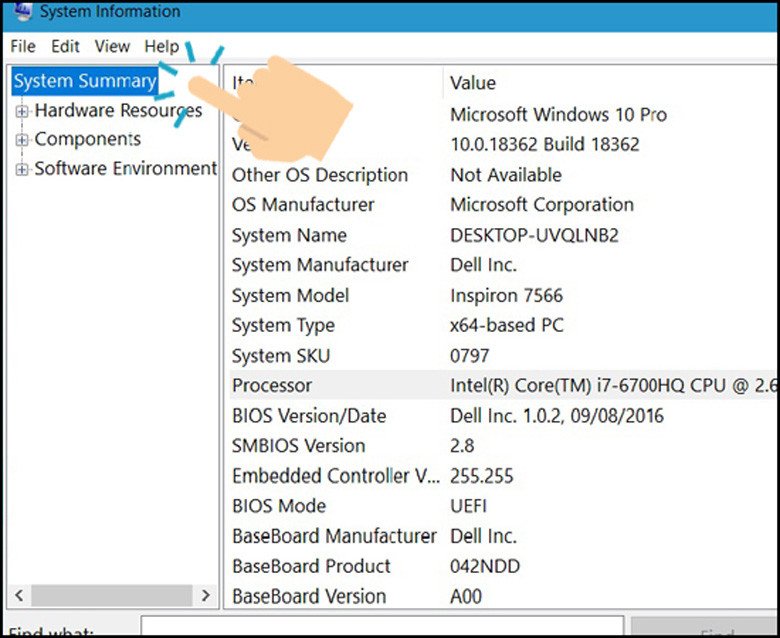 System Information kiểm tra CPU
Cách xem số nhân và số luồng CPU bằng Command Prompt
Đối với những người dùng quen thuộc với giao diện dòng lệnh, Command Prompt cung cấp một cách nhanh chóng và chính xác để lấy thông tin CPU, đặc biệt là số lượng nhân và luồng. Đây là một phương pháp mạnh mẽ, không cần giao diện đồ họa.
Các bước sử dụng Command Prompt:
Để bắt đầu, nhấn tổ hợp phím Windows + R để mở hộp thoại “Run”. Trong hộp thoại “Run”, gõ “cmd” và nhấp “OK” hoặc nhấn Enter để mở cửa sổ Command Prompt. Khi cửa sổ Command Prompt xuất hiện, bạn hãy nhập chính xác đoạn lệnh sau và nhấn Enter: WMIC CPU Get DeviceID,NumberOfCores,NumberOfLogicalProcessors. Ngay lập tức, Command Prompt sẽ hiển thị các thông số quan trọng về bộ vi xử lý của bạn. “NumberOfCores” sẽ cho bạn biết tổng số lõi vật lý mà CPU có, trong khi “NumberOfLogicalProcessors” sẽ hiển thị tổng số luồng xử lý mà CPU hỗ trợ (bao gồm cả công nghệ Hyper-Threading của Intel hoặc SMT của AMD). Đây là cách chính xác để kiểm tra CPU về khả năng đa nhiệm của nó.
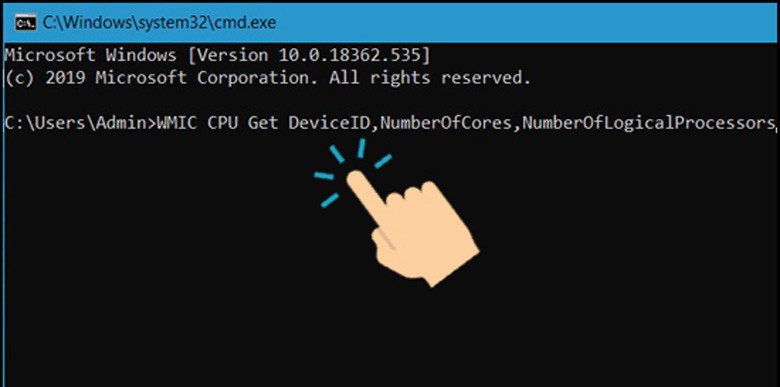 Command Prompt xem CPU máy tính
Sử dụng phần mềm bên thứ ba: Intel Power Gadget và CPU-Z
Bên cạnh các công cụ tích hợp sẵn của Windows, có rất nhiều phần mềm của bên thứ ba cung cấp khả năng kiểm tra CPU với nhiều thông tin chi tiết hơn và giao diện trực quan hơn.
Intel Power Gadget:
Đây là một tiện ích được phát triển bởi Intel, cung cấp thông tin chuyên sâu về các bộ vi xử lý của họ. Với Intel Power Gadget, bạn không chỉ có thể xem tốc độ CPU cơ bản mà còn có thể giám sát tốc độ hiện tại, nhiệt độ CPU, và mức tiêu thụ năng lượng theo thời gian thực. Phần mềm này hỗ trợ trên nhiều nền tảng như Windows, macOS và Linux. Nó đặc biệt hữu ích cho việc theo dõi hiệu suất và kiểm tra nhiệt độ CPU trong quá trình sử dụng các tác vụ nặng.
CPU-Z:
CPU-Z là một trong những phần mềm miễn phí phổ biến nhất để xem thông tin CPU và các thành phần phần cứng khác. Nó cung cấp một cái nhìn cực kỳ chi tiết về bộ vi xử lý của bạn, bao gồm tên mã, kiến trúc, công nghệ sản xuất, điện áp, tốc độ bus, bộ nhớ cache ở các cấp độ khác nhau, và nhiều hơn nữa. Ngoài CPU, CPU-Z còn hiển thị thông tin về bo mạch chủ, RAM và card đồ họa. Đây là công cụ không thể thiếu cho những người muốn có cái nhìn toàn diện về cấu hình CPU và các phần cứng liên quan của laptop.
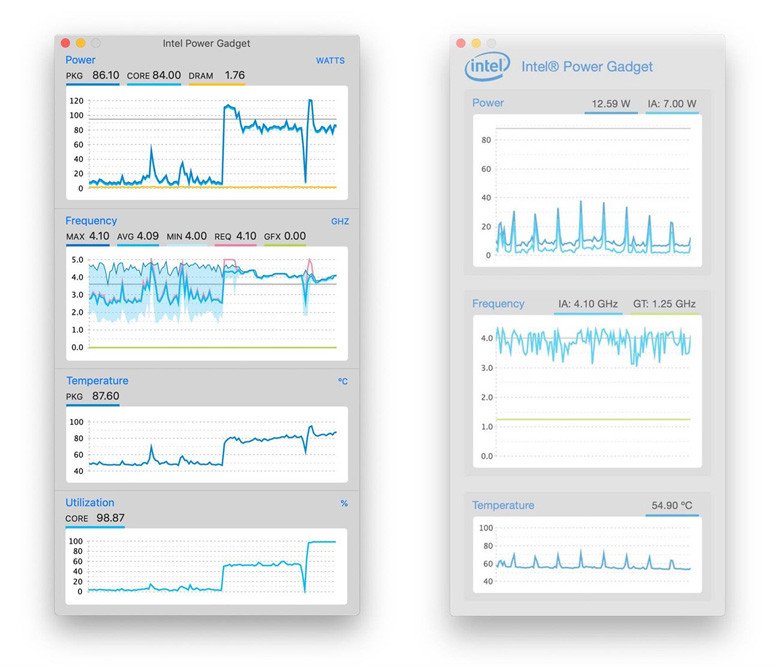 Phần mềm Intel Power Gadget kiểm tra CPU
Giải Mã Các Thông Số Khi Xem CPU Của Laptop
Sau khi đã biết cách xem CPU của laptop và thu thập được các thông số, bước tiếp theo là hiểu rõ ý nghĩa của chúng. Việc này giúp bạn đánh giá đúng khả năng của bộ vi xử lý và đưa ra quyết định thông minh khi sử dụng hoặc nâng cấp thiết bị.
Ý nghĩa của tên bộ vi xử lý
Tên của bộ vi xử lý thường là một chuỗi ký tự và số phức tạp nhưng lại chứa đựng rất nhiều thông tin quan trọng. Ví dụ, Intel Core i7-12700H, trong đó “Intel Core” là thương hiệu, “i7” chỉ phân khúc hiệu năng (cao hơn i3, i5), “12” là thế hệ CPU (thế hệ 12), “700” là số SKU trong dòng sản phẩm, và “H” là hậu tố chỉ định loại CPU (ví dụ: H cho hiệu năng cao dành cho laptop, U cho tiết kiệm điện, K cho khả năng ép xung). Tương tự, với AMD Ryzen 7 5800H, “Ryzen 7” là dòng sản phẩm và phân khúc, “5” là thế hệ (thế hệ 5), “800” là SKU, và “H” cũng chỉ hiệu năng cao. Việc hiểu rõ cách đặt tên này giúp bạn nhanh chóng xác định cấu hình CPU và so sánh giữa các mẫu khác nhau.
Tốc độ xung nhịp và số nhân/luồng
Tốc độ xung nhịp (clock speed), thường được đo bằng GHz, cho biết số chu kỳ mà CPU có thể thực hiện mỗi giây. Một CPU 3.0 GHz có thể thực hiện 3 tỷ chu kỳ mỗi giây. Tuy nhiên, tốc độ xung nhịp không phải là yếu tố duy nhất quyết định hiệu năng.
Số nhân (cores) là số lượng đơn vị xử lý vật lý bên trong CPU. Một CPU đa nhân có thể xử lý nhiều tác vụ cùng lúc. Ví dụ, một CPU 8 nhân có thể xử lý 8 luồng công việc đồng thời. Số luồng (threads), thường gấp đôi số nhân nhờ công nghệ Hyper-Threading (Intel) hoặc SMT (AMD), là số lượng tác vụ hoặc luồng dữ liệu mà CPU có thể xử lý song song. Càng nhiều nhân và luồng, CPU càng có khả năng xử lý đa nhiệm và các ứng dụng nặng tốt hơn. Đối với các tác vụ yêu cầu tính toán phức tạp như render video, máy ảo, hoặc chơi game hiện đại, số nhân và số luồng là những yếu tố then chốt để đánh giá hiệu suất CPU.
Bộ nhớ đệm (Cache) và kiến trúc CPU
Bộ nhớ đệm (Cache) là một loại bộ nhớ nhỏ, cực nhanh nằm ngay trên CPU, dùng để lưu trữ dữ liệu mà CPU có khả năng sẽ cần dùng đến trong tương lai gần. Có nhiều cấp độ cache (L1, L2, L3), với L1 là nhanh nhất và nhỏ nhất, L3 là lớn nhất nhưng chậm hơn. Dung lượng cache lớn hơn thường giúp tăng tốc độ truy xuất dữ liệu, giảm thời gian CPU chờ đợi, từ đó cải thiện tốc độ xử lý của CPU.
Kiến trúc CPU là thiết kế cơ bản của bộ vi xử lý, ảnh hưởng đến cách CPU thực hiện các lệnh. Các kiến trúc mới hơn thường có hiệu suất tốt hơn trên mỗi chu kỳ (IPC – Instructions Per Cycle) và tiết kiệm năng lượng hơn. Chẳng hạn, sự chuyển đổi từ kiến trúc Skylake sang Alder Lake của Intel hay từ Zen 2 sang Zen 3 của AMD đều mang lại những cải tiến đáng kể về hiệu năng và hiệu quả năng lượng. Việc hiểu về kiến trúc giúp bạn đánh giá tiềm năng thực sự của bộ vi xử lý, vượt ra ngoài những con số đơn thuần về tốc độ xung nhịp.
Việc nắm vững cách xem CPU của laptop là một kỹ năng cơ bản nhưng cực kỳ hữu ích cho mọi người dùng, từ những người chỉ muốn biết thông số cơ bản cho đến những ai muốn đào sâu vào cấu hình máy tính để nâng cấp hay khắc phục sự cố. Hy vọng qua bài viết này, bạn đã có đủ thông tin và công cụ cần thiết để dễ dàng kiểm tra CPU trên thiết bị của mình. Tại Shop Bluetooth, chúng tôi luôn cập nhật những tin tức công nghệ mới nhất để mang đến kiến thức hữu ích cho bạn đọc.
Câu Hỏi Thường Gặp (FAQs)
-
Tại sao tôi cần biết cách xem CPU của laptop?
Việc này giúp bạn hiểu về hiệu năng máy, hỗ trợ nâng cấp phần cứng, chẩn đoán sự cố, và tối ưu hóa hiệu suất làm việc của laptop. -
Cách nào là đơn giản nhất để kiểm tra CPU trên Windows?
Cách đơn giản nhất là nhấp chuột phải vào “This PC” (hoặc “My Computer”) trên màn hình desktop và chọn “Properties”. Thông tin CPU sẽ hiển thị trong cửa sổ System. -
Làm thế nào để xem số nhân và số luồng của CPU?
Bạn có thể sử dụng Task Manager (Ctrl + Shift + ESC, tab Performance, chọn CPU) hoặc Command Prompt với lệnhWMIC CPU Get DeviceID,NumberOfCores,NumberOfLogicalProcessors. -
Phần mềm bên thứ ba nào tốt để kiểm tra CPU chi tiết?
CPU-Z và Intel Power Gadget là hai phần mềm miễn phí rất phổ biến và cung cấp thông tin chi tiết, chuyên sâu về CPU cùng nhiều thành phần khác. -
Tôi có thể xem nhiệt độ CPU bằng cách nào?
Một số phần mềm như Intel Power Gadget hoặc các ứng dụng giám sát hệ thống khác như HWMonitor có thể giúp bạn theo dõi nhiệt độ CPU theo thời gian thực. -
“GHz” trong thông số CPU có ý nghĩa gì?
“GHz” (Gigahertz) là đơn vị đo tốc độ xung nhịp của CPU, cho biết số chu kỳ mà CPU có thể thực hiện mỗi giây. Tốc độ xung nhịp cao hơn thường đồng nghĩa với khả năng xử lý nhanh hơn. -
Có phải CPU càng nhiều nhân thì càng tốt không?
Nhiều nhân CPU giúp máy tính xử lý đa nhiệm và các tác vụ nặng tốt hơn. Tuy nhiên, hiệu quả còn phụ thuộc vào cách phần mềm sử dụng các nhân đó và kiến trúc tổng thể của CPU. -
Hậu tố “U”, “H”, “K” trong tên CPU có ý nghĩa gì?
Các hậu tố này chỉ định loại CPU: “U” thường là dòng tiết kiệm điện (Ultra-low power), “H” là dòng hiệu năng cao (High performance) thường dùng cho laptop gaming, và “K” thường là dòng có thể ép xung (unlocked) trên máy tính để bàn. -
Lệnh “Msinfo32” và “Dxdiag” khác nhau như thế nào?
“Dxdiag” tập trung vào thông tin hệ thống liên quan đến DirectX (đồ họa, âm thanh) và cung cấp thông tin CPU tổng quan. “Msinfo32” (System Information) cung cấp cái nhìn toàn diện hơn về tất cả các thành phần phần cứng và phần mềm, bao gồm cả số lượng lõi logic của CPU. -
Kiểm tra CPU có làm ảnh hưởng đến hiệu suất máy không?
Việc kiểm tra thông tin CPU bằng các phương pháp được nêu trong bài viết thường không gây ảnh hưởng đáng kể đến hiệu suất máy, vì chúng chỉ đọc dữ liệu hệ thống mà không thay đổi cấu hình.
