
Việc quản lý không gian lưu trữ trên máy tính cá nhân là một yếu tố then chốt giúp duy trì hiệu suất ổn định và tối ưu hóa trải nghiệm sử dụng. Nắm rõ cách xem bộ nhớ laptop sẽ giúp bạn chủ động hơn trong việc sắp xếp dữ liệu, cài đặt ứng dụng hay thậm chí là lên kế hoạch nâng cấp phần cứng. Bài viết này của Shop Bluetooth sẽ hướng dẫn bạn các phương pháp kiểm tra dung lượng bộ nhớ laptop trên cả hệ điều hành Windows và macOS một cách đơn giản, hiệu quả.
Tầm Quan Trọng Của Việc Kiểm Tra Dung Lượng Bộ Nhớ Laptop
Giúp Tối Ưu Hiệu Suất Hoạt Động Của Máy Tính
Dung lượng bộ nhớ laptop hay ổ cứng không đủ có thể gây ảnh hưởng nghiêm trọng đến tốc độ xử lý và khả năng hoạt động của máy tính. Một ổ đĩa quá đầy sẽ khiến hệ thống gặp khó khăn khi tạo file tạm, thực hiện các tác vụ đa nhiệm hoặc cập nhật phần mềm. Theo khuyến nghị của nhiều chuyên gia công nghệ, người dùng nên duy trì ít nhất 10-15% dung lượng ổ đĩa trống để đảm bảo laptop có không gian hoạt động trơn tru. Ví dụ, với ổ cứng 512GB, bạn nên để trống khoảng 50-75GB.
Tránh Tình Trạng Quá Tải Ổ Cứng Và Giảm Tuổi Thọ Thiết Bị
Khi ổ cứng sắp cạn kiệt không gian, bạn sẽ thường xuyên nhận được các cảnh báo từ hệ thống. Việc kiểm tra dung lượng định kỳ giúp bạn phát hiện sớm tình trạng này và có biện pháp xử lý kịp thời như di chuyển dữ liệu sang thiết bị lưu trữ khác hoặc xóa bỏ những file không cần thiết. Điều này không chỉ tránh gây hư hỏng cho ổ cứng do làm việc quá sức mà còn góp phần kéo dài tuổi thọ của cả chiếc laptop.
Quản Lý Dữ Liệu Cá Nhân Hiệu Quả Hơn
Việc biết chính xác bộ nhớ laptop còn lại bao nhiêu sẽ hỗ trợ bạn đưa ra quyết định thông minh về việc cài đặt phần mềm mới hay tải về các tệp tin dung lượng lớn. Bạn cũng có thể dễ dàng xác định những loại dữ liệu nào đang chiếm nhiều không gian nhất, từ đó có kế hoạch dọn dẹp hoặc lưu trữ chúng một cách hợp lý. Một quy trình quản lý dữ liệu tốt sẽ giúp hệ thống của bạn luôn gọn gàng và dễ truy cập.
Lên Kế Hoạch Nâng Cấp Hoặc Mở Rộng Bộ Nhớ Chủ Động
Nếu bạn thường xuyên nhận thấy dung lượng lưu trữ của mình ở mức cao hoặc gần đầy, đó là một dấu hiệu rõ ràng cho thấy đã đến lúc cần cân nhắc các giải pháp mở rộng. Thông tin về dung lượng đã sử dụng sẽ là cơ sở quan trọng để bạn quyết định có nên nâng cấp ổ cứng, mua thêm ổ cứng ngoài hay sử dụng dịch vụ lưu trữ đám mây.
Cách Xem Bộ Nhớ Laptop Windows 10, 8, 7 Đơn Giản
Đối với người dùng các dòng laptop chạy hệ điều hành Windows, có một số phương pháp phổ biến và dễ thực hiện để kiểm tra dung lượng bộ nhớ laptop. Các cách này áp dụng cho nhiều phân khúc thiết bị từ laptop đồ họa, laptop gaming cho đến laptop văn phòng.
Kiểm Tra Dung Lượng Ổ Đĩa Trong My Computer (This PC)
Đây là phương pháp cơ bản và nhanh chóng nhất. Bạn chỉ cần mở My Computer (trên Windows 7/8) hoặc This PC (trên Windows 10/11). Tại mục “Devices and drives”, bạn sẽ thấy danh sách tất cả các ổ đĩa đang hoạt động trên máy tính của mình. Mỗi ổ đĩa sẽ hiển thị một thanh màu, biểu thị dung lượng đã sử dụng và phần còn trống. Phía dưới thanh này thường có thông tin chi tiết về số GB/TB đã sử dụng và số GB/TB “Free of” (còn trống).

Ví dụ, bạn có thể thấy ổ C: (Local Disk) có 150 GB trống trong tổng số 256 GB. Điều này cho biết bạn đã sử dụng khoảng 106 GB.
Xem Thông Tin Chi Tiết Qua Properties Của Ổ Đĩa
Để có cái nhìn chi tiết hơn về bộ nhớ laptop, bạn có thể sử dụng tính năng Properties của từng ổ đĩa.
Bước 1: Mở My Computer hoặc This PC.
Bước 2: Nhấp chuột phải vào ổ đĩa mà bạn muốn kiểm tra (ví dụ: ổ C:) và chọn Properties.
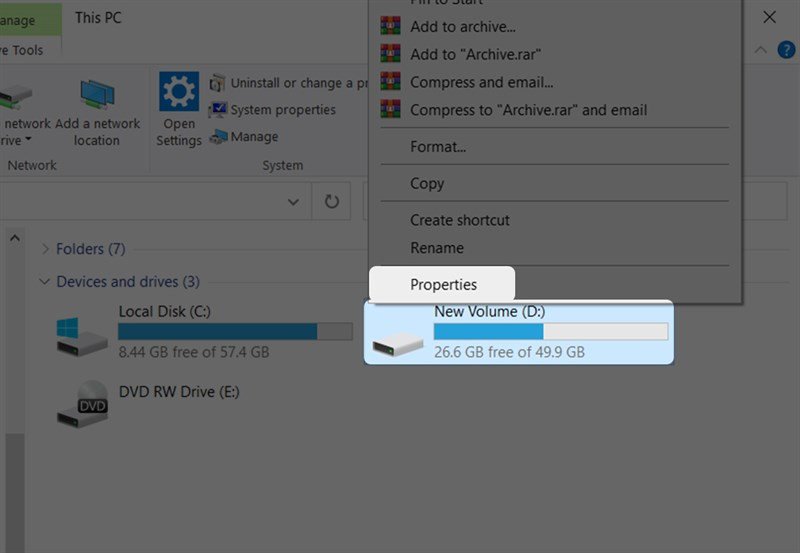 Truy cập Properties để kiểm tra dung lượng ổ cứng laptop Windows
Một cửa sổ mới sẽ xuất hiện, cung cấp thông tin chi tiết về ổ đĩa. Bạn sẽ thấy biểu đồ hình tròn trực quan hiển thị “Used Space” (dung lượng đã sử dụng) thường được tô màu xanh và “Free Space” (dung lượng còn trống) thường là màu trắng hoặc xám. Các con số cụ thể về tổng dung lượng, dung lượng đã dùng và dung lượng còn trống cũng được liệt kê rõ ràng.
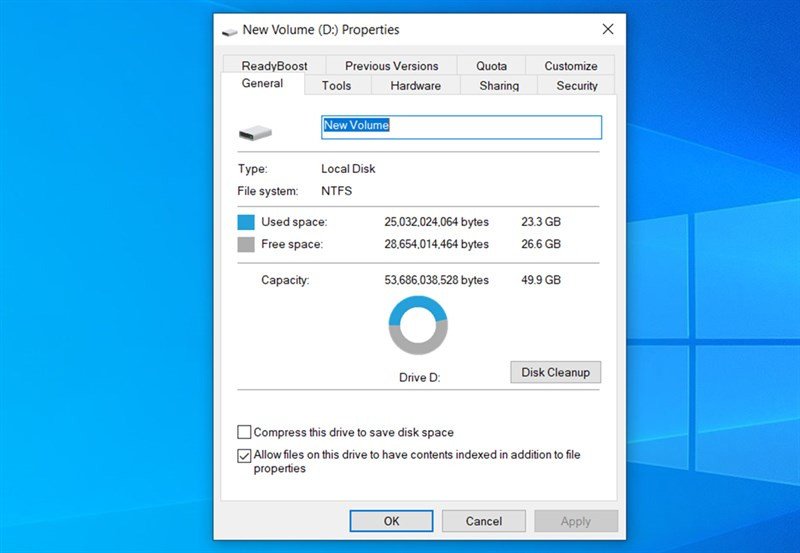 Biểu đồ tròn hiển thị dung lượng đã dùng và còn trống của bộ nhớ laptop
Sử Dụng Disk Management Để Kiểm Tra Ổ Cứng
Disk Management là một công cụ quản lý đĩa mạnh mẽ tích hợp sẵn trong Windows, cho phép bạn xem thông tin chi tiết về tất cả các phân vùng ổ đĩa và dung lượng thực tế.
Bước 1: Nhấn tổ hợp phím Windows + R để mở hộp thoại Run.
Bước 2: Gõ từ khóa diskmgmt.msc vào ô và nhấn OK hoặc Enter.
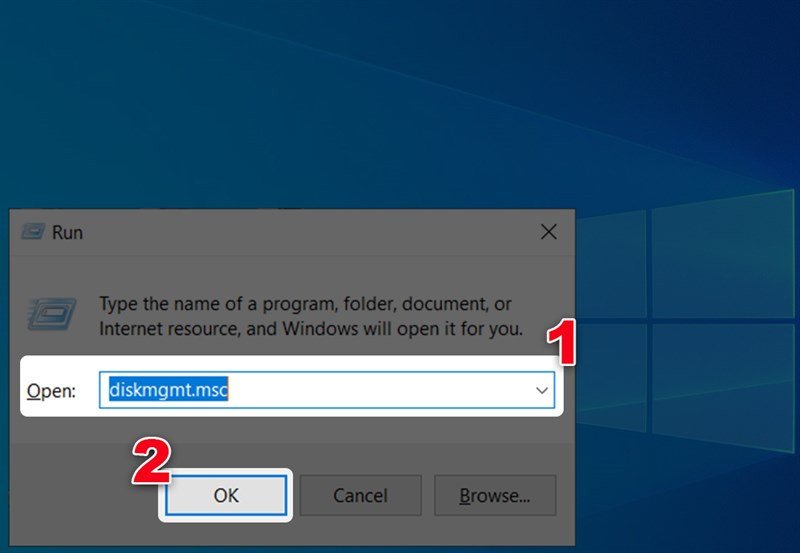 Hộp thoại Run với lệnh diskmgmt.msc để mở Disk Management
Cửa sổ Disk Management sẽ hiển thị. Tại đây, bạn có thể xem các thông tin chi tiết về từng ổ đĩa vật lý và các phân vùng logic của chúng, bao gồm tổng dung lượng, dung lượng đã sử dụng và đặc biệt là “Free Space” (dung lượng còn trống) cùng với tỷ lệ phần trăm còn lại. Công cụ này cũng giúp bạn xác định loại ổ đĩa (HDD hay SSD) và tình trạng của chúng.
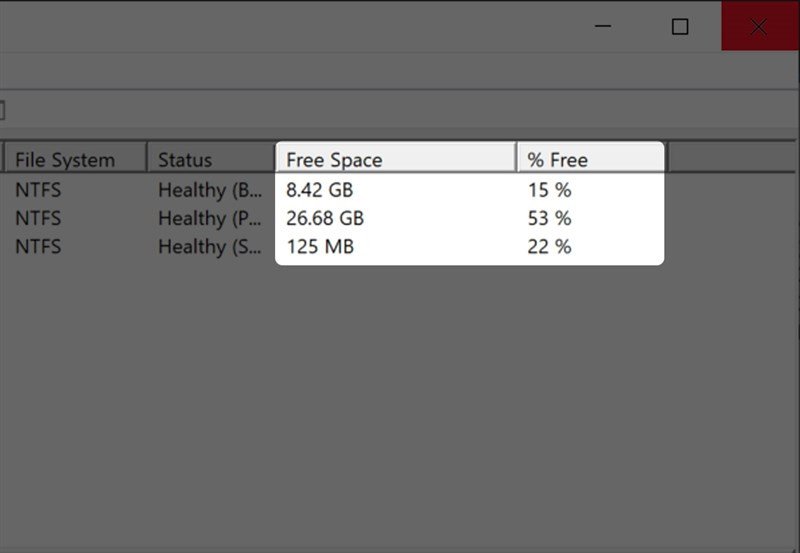 Giao diện Disk Management hiển thị thông tin chi tiết về các phân vùng ổ cứng
Cách Xem Bộ Nhớ Laptop MacBook Nhanh Chóng
Đối với người dùng các thiết bị của Apple như MacBook Air hay MacBook Pro, việc kiểm tra dung lượng bộ nhớ cũng tương đối đơn giản với hai phương pháp chính.
Kiểm Tra Thông Tin Bộ Nhớ Trong About This Mac
Đây là cách phổ biến nhất để xem thông tin tổng quan về bộ nhớ laptop trên MacBook.
Bước 1: Nhấp vào biểu tượng Apple (hình quả táo) ở góc trên bên trái màn hình.
Bước 2: Chọn Giới thiệu về máy Mac này (About This Mac).
 Menu Apple để chọn About This Mac và kiểm tra bộ nhớ MacBook
Một cửa sổ tổng quan sẽ xuất hiện, hiển thị thông tin về phiên bản macOS, mẫu máy, bộ xử lý và RAM.
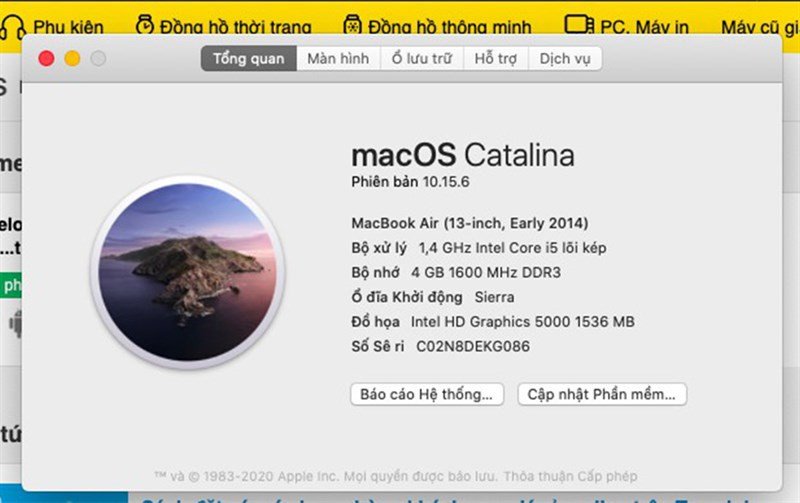 Cửa sổ About This Mac hiển thị tổng quan thông tin cấu hình máy
Bước 3: Để xem chi tiết dung lượng lưu trữ, bạn chuyển sang tab Ổ lưu trữ (Storage).
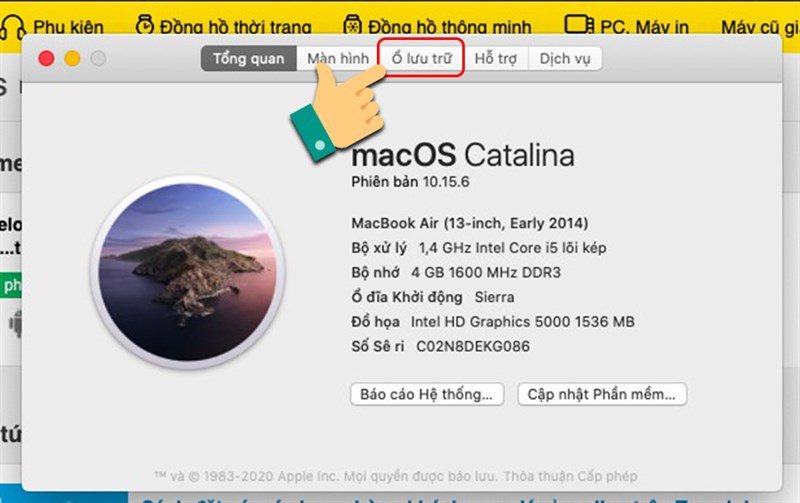 Chọn tab Storage để xem chi tiết dung lượng ổ cứng trên MacBook
Tại đây, bạn sẽ thấy một biểu đồ trực quan thể hiện dung lượng tổng cộng của ổ đĩa, dung lượng đã sử dụng được phân loại theo từng danh mục (Ứng dụng, Tài liệu, Ảnh, Hệ thống, v.v.) và dung lượng còn trống. Điều này giúp bạn dễ dàng nhận biết loại dữ liệu nào đang chiếm nhiều không gian nhất.
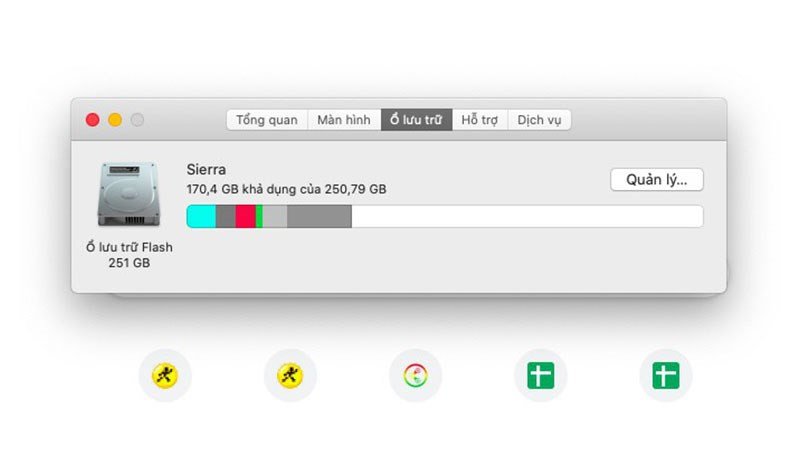 Biểu đồ trực quan hóa bộ nhớ đã sử dụng và còn trống của MacBook
Kiểm Tra Chi Tiết Bằng Disk Utility
Disk Utility là một công cụ mạnh mẽ khác trên macOS, cho phép bạn quản lý và kiểm tra sức khỏe của các ổ đĩa.
Bước 1: Nhấn tổ hợp phím Command + Space để mở Spotlight Search.
Bước 2: Gõ Disk Utility vào thanh tìm kiếm và nhấn Enter.
Trong ứng dụng Disk Utility, bạn sẽ thấy danh sách các ổ đĩa và phân vùng. Chọn ổ đĩa chính của bạn ở thanh bên trái để xem thông tin chi tiết ở khung bên phải.
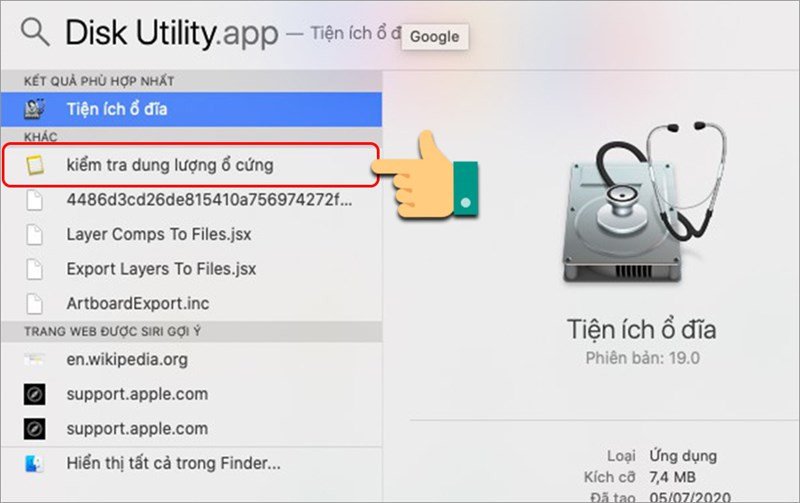 Giao diện Disk Utility hiển thị các ổ đĩa và tùy chọn quản lý
Thông tin bao gồm tổng dung lượng, dung lượng đã sử dụng (Used), dung lượng trống (Free), dung lượng khả dụng (Available), và các thông số khác về định dạng ổ đĩa. Công cụ này cung cấp một cái nhìn toàn diện về tình trạng bộ nhớ laptop của bạn.
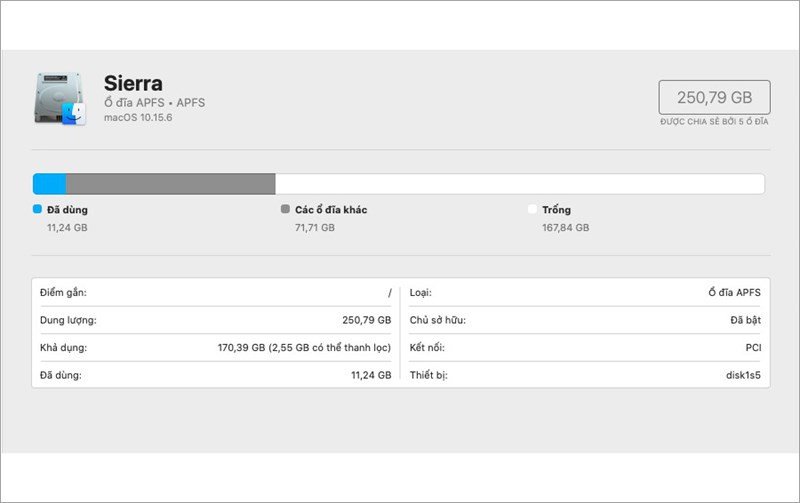 Thông tin chi tiết về dung lượng, phân vùng ổ cứng trong Disk Utility của MacBook
Các Giải Pháp Bổ Sung Hoặc Tối Ưu Dung Lượng Lưu Trữ
Khi đã nắm rõ cách xem bộ nhớ laptop và phát hiện dung lượng đang cạn kiệt, bạn có thể áp dụng các giải pháp sau để mở rộng hoặc tối ưu không gian lưu trữ.
Nâng Cấp Ổ Cứng Bên Trong Máy
Hầu hết các laptop Windows đều cho phép người dùng thay thế ổ cứng mặc định bằng một ổ cứng có dung lượng lớn hơn. Các tùy chọn phổ biến bao gồm nâng cấp lên ổ SSD với dung lượng 512GB, 1TB (1024 GB) hoặc thậm chí cao hơn. Một số mẫu laptop Windows còn có thêm khe trống cho phép lắp đặt thêm một ổ HDD hoặc SSD SATA thứ hai, mang lại sự linh hoạt đáng kể trong việc mở rộng không gian. Trong hộp đựng laptop thường có bộ phận ngàm để hỗ trợ việc gắn thêm bộ nhớ bổ sung này.
Tuy nhiên, đối với laptop MacBook, việc thay thế hoặc nâng cấp ổ cứng bên trong gần như là không thể do thiết kế tích hợp chặt chẽ của Apple. Đây là một điểm hạn chế cần lưu ý khi mua MacBook.
Sử Dụng Ổ Cứng Di Động Ngoài
Ổ cứng di động là một giải pháp tuyệt vời cho cả người dùng Windows và MacBook muốn tăng thêm dung lượng lưu trữ mà không cần can thiệp vào phần cứng bên trong máy. Với các loại ổ cứng di động SSD hay HDD dung lượng từ 500GB đến vài TB, bạn có thể dễ dàng sao lưu các tệp tin lớn như video, ảnh, hoặc tài liệu quan trọng. Chúng kết nối với laptop qua cổng USB, mang lại sự tiện lợi và tính di động cao.
Tận Dụng Dịch Vụ Lưu Trữ Đám Mây
Lưu trữ đám mây là một phương án hiện đại và linh hoạt để giải phóng dung lượng trên bộ nhớ laptop của bạn. Các dịch vụ như Google Drive, Dropbox, OneDrive hay TeraBox cung cấp không gian lưu trữ trực tuyến với nhiều gói dung lượng khác nhau, từ miễn phí vài GB cho đến hàng TB với chi phí hợp lý. Việc lưu trữ dữ liệu trên đám mây giúp bạn truy cập chúng từ bất kỳ thiết bị nào có kết nối internet và giảm tải cho ổ cứng vật lý của máy tính.
Các Câu Hỏi Thường Gặp Về Bộ Nhớ Laptop (FAQs)
1. Dung lượng bộ nhớ laptop là gì?
Dung lượng bộ nhớ laptop thường được hiểu là dung lượng của ổ cứng (HDD hoặc SSD) dùng để lưu trữ hệ điều hành, chương trình, và tất cả dữ liệu cá nhân của bạn. Nó khác với RAM (bộ nhớ truy cập ngẫu nhiên) dùng để lưu trữ dữ liệu tạm thời cho các chương trình đang chạy.
2. Tại sao tôi cần kiểm tra dung lượng ổ cứng laptop thường xuyên?
Việc kiểm tra dung lượng ổ cứng giúp bạn đảm bảo máy tính có đủ không gian để hoạt động ổn định, tránh tình trạng chậm lag, và chủ động quản lý dữ liệu. Nó cũng giúp bạn phát hiện sớm các vấn đề về lưu trữ và lên kế hoạch nâng cấp nếu cần.
3. Bao nhiêu dung lượng trống là lý tưởng cho laptop?
Theo khuyến nghị, bạn nên giữ ít nhất 10-15% dung lượng ổ đĩa trống để hệ thống có thể hoạt động hiệu quả, tạo file tạm và thực hiện các cập nhật mà không gặp vấn đề. Ví dụ, một ổ 256GB nên có khoảng 25-38GB trống.
4. Điều gì xảy ra nếu bộ nhớ laptop của tôi bị đầy?
Khi bộ nhớ laptop bị đầy, bạn có thể gặp phải tình trạng máy tính chạy chậm, không thể cài đặt ứng dụng mới, không lưu được tệp tin, và thậm chí là lỗi hệ thống hoặc khởi động lại đột ngột.
5. Làm thế nào để giải phóng dung lượng trên laptop?
Bạn có thể giải phóng dung lượng bằng cách xóa các tệp tin không cần thiết, gỡ bỏ ứng dụng ít dùng, di chuyển dữ liệu lớn sang ổ cứng ngoài hoặc dịch vụ lưu trữ đám mây, và dọn dẹp các tệp tạm thời hoặc tải xuống.
6. Ổ cứng SSD và HDD khác nhau thế nào về dung lượng?
Cả SSD và HDD đều có các mức dung lượng tương tự (từ vài trăm GB đến vài TB). Tuy nhiên, SSD thường có tốc độ đọc/ghi nhanh hơn nhiều và bền hơn HDD, nhưng giá thành thường cao hơn cho cùng một dung lượng.
7. Tôi có thể tăng dung lượng ổ cứng MacBook không?
Với hầu hết các mẫu MacBook hiện đại, việc nâng cấp ổ cứng bên trong là rất khó hoặc không thể do ổ cứng thường được hàn chết vào bo mạch chủ. Các giải pháp thay thế là sử dụng ổ cứng di động hoặc lưu trữ đám mây.
8. Có phần mềm nào giúp quản lý dung lượng ổ cứng không?
Có, ngoài các công cụ tích hợp sẵn của hệ điều hành, có nhiều phần mềm của bên thứ ba như CCleaner (Windows), DaisyDisk (macOS), WinDirStat (Windows) giúp phân tích và hiển thị rõ ràng những gì đang chiếm dụng dung lượng ổ đĩa của bạn.
Việc nắm vững cách xem bộ nhớ laptop là kiến thức cơ bản nhưng vô cùng quan trọng để duy trì một thiết bị hoạt động hiệu quả. Dù bạn sử dụng laptop Windows hay MacBook, các bước kiểm tra trên đây từ Shop Bluetooth sẽ giúp bạn dễ dàng theo dõi và quản lý không gian lưu trữ của mình. Đừng để tình trạng thiếu bộ nhớ làm gián đoạn công việc hay giải trí của bạn nhé.
