
Trong một số trường hợp, việc vô hiệu hóa bàn phím laptop Win 11 trở thành một nhu cầu thiết yếu. Có thể bàn phím tích hợp của bạn bị lỗi, bị kẹt phím liên tục, hoặc đơn giản là bạn muốn sử dụng bàn phím ngoài để có trải nghiệm gõ tốt hơn. Bài viết này từ Shop Bluetooth sẽ hướng dẫn bạn những phương pháp hiệu quả để kiểm soát và tắt bàn phím laptop trên hệ điều hành Windows 11 mới nhất.
Tại Sao Cần Vô Hiệu Hóa Bàn Phím Laptop Windows 11?
Nhiều người dùng laptop trên nền tảng Windows 11 thường tìm kiếm cách để vô hiệu hóa bàn phím laptop Win 11 vì nhiều lý do thực tế khác nhau. Một trong những nguyên nhân phổ biến nhất là khi bàn phím tích hợp trên thiết bị bắt đầu gặp sự cố, chẳng hạn như dính phím, không nhận tín hiệu ở một số phím, hoặc thậm chí là tự động nhập liệu không mong muốn. Trong những tình huống này, việc tắt hẳn bàn phím lỗi sẽ giúp người dùng tránh được những phiền toái không đáng có và sử dụng bàn phím ngoài một cách ổn định hơn.
Ngoài ra, việc kết nối laptop với màn hình ngoài và sử dụng nó như một bộ máy tính để bàn cũng là lý do quan trọng. Khi đó, bàn phím tích hợp trở nên thừa thãi và có thể gây cản trở, đặc biệt nếu có trẻ nhỏ hoặc thú cưng vô tình chạm vào. Hơn nữa, quá trình vệ sinh bàn phím cũng dễ dàng hơn rất nhiều khi nó đã được vô hiệu hóa hoàn toàn, đảm bảo không có tác động nào đến hệ thống trong lúc thực hiện.
Cách Vô Hiệu Hóa Bàn Phím Laptop Win 11 Tạm Thời
Nếu bạn chỉ cần vô hiệu hóa bàn phím laptop Win 11 trong một khoảng thời gian ngắn, ví dụ như để vệ sinh thiết bị hoặc khi chuyển sang sử dụng bàn phím ngoài trong một phiên làm việc, có một phương pháp đơn giản và nhanh chóng để thực hiện điều này. Cách làm này sẽ tạm thời ngừng hoạt động của bàn phím cho đến khi bạn khởi động lại máy tính, sau đó bàn phím sẽ tự động được kích hoạt trở lại.
Sử Dụng Device Manager Để Gỡ Cài Đặt Driver
Để tiến hành ngừng hoạt động bàn phím tích hợp một cách tạm thời, bạn sẽ cần truy cập vào Device Manager – trình quản lý thiết bị của Windows. Đây là nơi tập trung mọi driver của phần cứng, cho phép bạn kiểm soát chúng.
Đầu tiên, hãy mở Start Menu trên laptop Windows 11 của bạn bằng cách nhấp vào nút Start ở góc dưới cùng bên trái màn hình. Sau đó, trong thanh tìm kiếm, gõ “Device Manager” và chọn kết quả phù hợp nhất để mở ứng dụng này.

Khi cửa sổ Device Manager xuất hiện, bạn sẽ thấy một danh sách dài các loại thiết bị phần cứng được kết nối với máy tính. Hãy tìm và nhấp vào biểu tượng mũi tên xuống bên cạnh mục Keyboards để mở rộng danh sách, tiết lộ các thiết bị bàn phím đang hoạt động.
Trong danh sách các bàn phím, bạn sẽ cần xác định đúng bàn phím tích hợp của laptop. Thường thì nó sẽ có tên gọi như “Standard PS/2 Keyboard” hoặc một tên cụ thể của nhà sản xuất laptop. Nhấp chuột phải vào tên của bàn phím này và chọn tùy chọn Uninstall Device. Một hộp thoại xác nhận có thể xuất hiện, hãy nhấn Uninstall để xác nhận hành động.
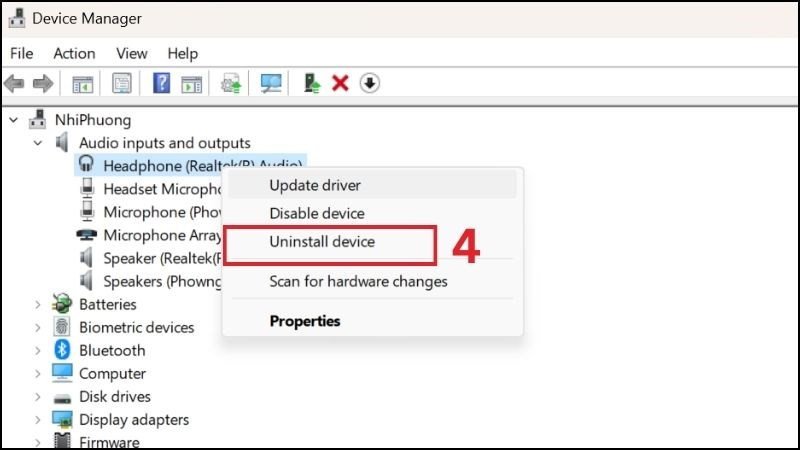 Chọn Uninstall Device
Sau khi hoàn tất, bàn phím tích hợp của laptop bạn sẽ ngừng hoạt động ngay lập tức, cùng với cả bàn di chuột (trackpad) trên một số mẫu laptop, bởi vì chúng thường sử dụng chung một số driver. Để kích hoạt lại, bạn chỉ cần khởi động lại máy tính. Windows 11 sẽ tự động cài đặt lại driver bàn phím trong quá trình khởi động mới.
Vô Hiệu Hóa Bàn Phím Laptop Win 11 Vĩnh Viễn
Phương pháp tạm thời tuy tiện lợi nhưng lại không giữ được hiệu quả sau mỗi lần khởi động lại máy tính. Đối với những trường hợp bạn cần vô hiệu hóa bàn phím laptop Win 11 một cách lâu dài, ví dụ như bàn phím bị hỏng vĩnh viễn và bạn chỉ muốn sử dụng bàn phím ngoài, thì cần áp dụng một giải pháp triệt để hơn. Điều này giúp ngăn chặn hệ điều hành tự động kích hoạt lại driver bàn phím tích hợp mỗi khi máy tính được khởi động lại.
Ngăn Chặn Cập Nhật Driver Tự Động
Để vô hiệu hóa driver bàn phím tích hợp một cách vĩnh viễn, bạn cần ngăn chặn Windows 11 tự động cài đặt hoặc cập nhật driver cho thiết bị đó. Quá trình này được thực hiện thông qua cài đặt hệ thống liên quan đến việc cập nhật driver.
Hãy mở Start Menu trên laptop của bạn như bước đầu tiên của phương pháp tạm thời. Trong hộp tìm kiếm, gõ “Device Installation Settings” và chọn kết quả Change device installation settings để truy cập vào tùy chọn cấu hình này.
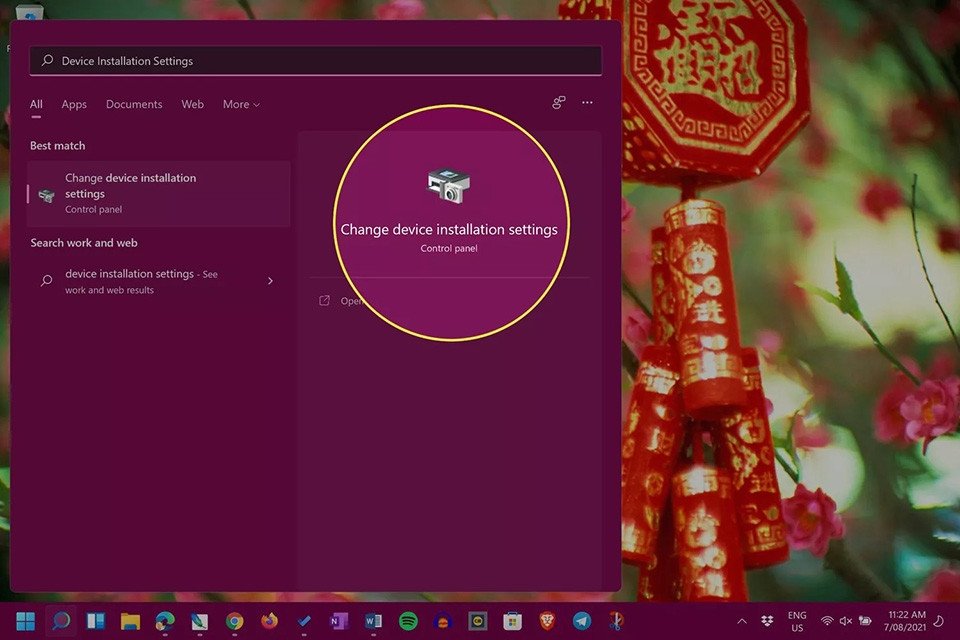 Mở Device Installation Settings
Trong cửa sổ “Device Installation Settings” hiện ra, bạn sẽ thấy một câu hỏi liên quan đến việc Windows có nên tải xuống các ứng dụng và thông tin tùy chỉnh cho thiết bị của bạn hay không. Để ngăn chặn việc cài đặt driver tự động, bạn cần chọn tùy chọn No (your device might not work as expected). Tùy chọn này đảm bảo rằng Windows sẽ không tự động tìm và cài đặt driver cho các thiết bị phần cứng mới hoặc đã bị gỡ bỏ, bao gồm cả bàn phím tích hợp.
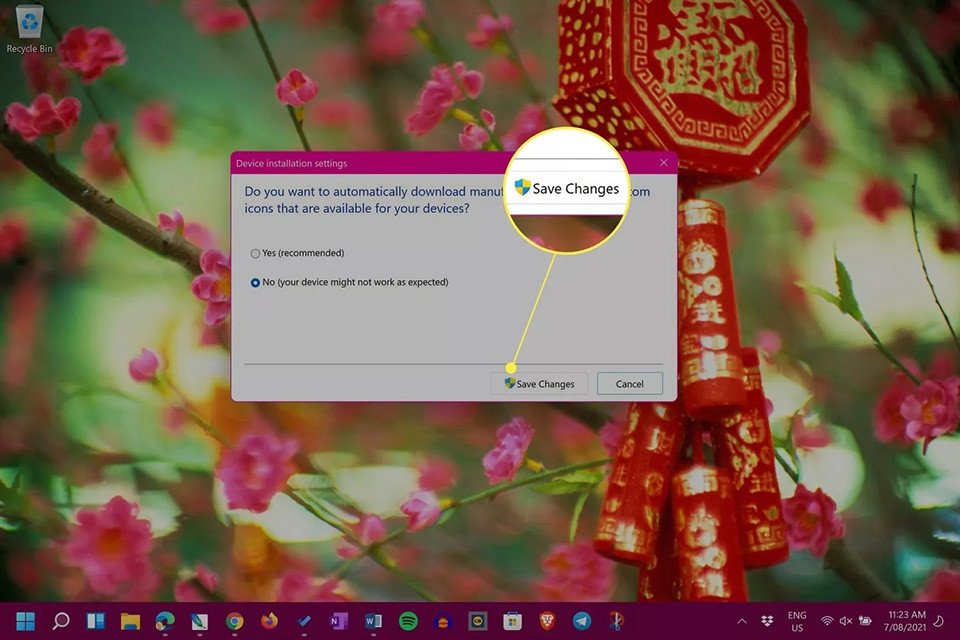 Chọn No (your device might not work as expected)
Sau khi chọn “No”, đừng quên nhấp vào nút Save Changes để lưu lại cấu hình mới. Từ thời điểm này, dù bạn có khởi động lại laptop bao nhiêu lần đi chăng nữa, Windows 11 sẽ không tự động cài đặt lại driver cho bàn phím tích hợp, từ đó giữ cho nó ở trạng thái bị vô hiệu hóa hoàn toàn. Nếu sau này bạn muốn kích hoạt lại bàn phím, chỉ cần quay lại đây và chọn Yes (recommended).
Vô Hiệu Hóa Bàn Phím Qua Registry Editor (Nâng Cao)
Phương pháp này dành cho người dùng có kinh nghiệm hơn và muốn kiểm soát sâu hơn vào hệ thống. Việc chỉnh sửa Registry Editor có thể ảnh hưởng nghiêm trọng đến hệ thống nếu không cẩn thận, vì vậy hãy sao lưu Registry trước khi thực hiện. Để khóa bàn phím laptop Windows 11 vĩnh viễn bằng cách này, bạn cần vô hiệu hóa một khóa cụ thể liên quan đến khởi động driver bàn phím.
Bạn hãy nhấn Windows + R, gõ regedit và nhấn Enter để mở Registry Editor. Điều hướng đến khóa HKEY_LOCAL_MACHINESYSTEMCurrentControlSetServicesi8042prt. Trong phần bên phải, tìm giá trị có tên Start. Nhấp đúp vào nó và thay đổi dữ liệu giá trị từ 1 (hoặc 3) thành 4. Giá trị 4 có nghĩa là dịch vụ sẽ bị vô hiệu hóa khi khởi động. Khởi động lại máy tính để thay đổi có hiệu lực.
Sử Dụng Phần Mềm Bên Thứ Ba Để Khóa Bàn Phím
Đối với nhiều người dùng, việc thao tác trong Device Manager hoặc Registry Editor có vẻ phức tạp hoặc không an toàn. Một giải pháp thay thế đơn giản và thân thiện hơn là sử dụng các phần mềm chuyên dụng của bên thứ ba để vô hiệu hóa bàn phím laptop Win 11. Những ứng dụng này thường cung cấp giao diện trực quan, dễ sử dụng, cho phép bạn bật/tắt bàn phím chỉ với vài cú nhấp chuột.
Một số phần mềm phổ biến cho phép bạn kiểm soát bàn phím laptop bao gồm “Keyboard Locker” hoặc “Simple Disable Key”. Các công cụ này thường cho phép bạn khóa toàn bộ bàn phím hoặc chỉ một số phím cụ thể, rất hữu ích khi bạn muốn ngăn chặn trẻ em vô tình gõ phím hoặc khi bạn muốn làm sạch bàn phím mà không cần tắt máy. Chúng cũng thường đi kèm với tùy chọn mật khẩu để bạn có thể nhanh chóng khóa và mở khóa bàn phím một cách an toàn.
Lợi Ích Của Việc Khóa Bàn Phím Bằng Phần Mềm
Việc sử dụng phần mềm của bên thứ ba mang lại nhiều lợi ích đáng kể khi bạn muốn ngừng hoạt động bàn phím tích hợp. Đầu tiên, đó là sự tiện lợi và dễ tiếp cận. Bạn không cần phải đi sâu vào các cài đặt hệ thống phức tạp, chỉ cần cài đặt ứng dụng và sử dụng giao diện đồ họa thân thiện. Hơn nữa, nhiều phần mềm còn cho phép bạn tạo phím tắt nóng để khóa/mở khóa bàn phím ngay lập tức, tiết kiệm thời gian và tăng cường hiệu suất làm việc.
Thứ hai, các phần mềm này cung cấp tính linh hoạt cao. Bạn có thể chọn khóa bàn phím laptop Windows 11 hoàn toàn hoặc chỉ vô hiệu hóa một số phím nhất định, tùy thuộc vào nhu cầu sử dụng cụ thể của bạn. Điều này đặc biệt hữu ích khi bạn cần tạm thời tắt một phím bị kẹt mà không ảnh hưởng đến toàn bộ chức năng bàn phím. Cuối cùng, hầu hết các phần mềm này đều nhẹ và không tiêu tốn nhiều tài nguyên hệ thống, đảm bảo laptop của bạn vẫn hoạt động mượt mà.
Cách Kích Hoạt Lại Bàn Phím Laptop Windows 11
Sau khi đã thực hiện việc vô hiệu hóa bàn phím laptop Win 11 bằng một trong các phương pháp trên, có thể đến lúc bạn cần kích hoạt lại nó để sử dụng. Quá trình kích hoạt lại tương đối đơn giản và sẽ khác nhau một chút tùy thuộc vào phương pháp bạn đã sử dụng để tắt bàn phím trước đó.
Nếu bạn đã gỡ cài đặt driver bàn phím tạm thời thông qua Device Manager, cách đơn giản nhất để kích hoạt lại là khởi động lại laptop. Hệ điều hành Windows 11 có khả năng tự động phát hiện và cài đặt lại driver cần thiết cho bàn phím tích hợp ngay sau khi khởi động. Trong trường hợp hiếm hoi bàn phím vẫn không hoạt động, bạn có thể mở Device Manager, nhấp chuột phải vào tên laptop của bạn ở đầu danh sách (hoặc vào mục Keyboards), và chọn Scan for hardware changes.
Đối với phương pháp vô hiệu hóa vĩnh viễn bằng cách ngăn chặn cập nhật driver tự động thông qua “Device Installation Settings”, để kích hoạt lại bàn phím, bạn chỉ cần quay lại chính cài đặt đó. Mở lại “Device Installation Settings” bằng cách tìm kiếm trong Start Menu. Sau đó, chọn tùy chọn Yes (recommended) và nhấp vào Save Changes. Sau khi lưu, có thể bạn sẽ cần khởi động lại laptop để Windows 11 có thể tìm và cài đặt lại driver bàn phím.
Nếu bạn đã sử dụng Registry Editor để khóa bàn phím laptop Windows 11, bạn cần mở lại Registry Editor (nhấn Windows + R, gõ regedit). Điều hướng đến HKEY_LOCAL_MACHINESYSTEMCurrentControlSetServicesi8042prt và thay đổi giá trị Start trở lại thành 1 hoặc 3 (giá trị mặc định thường là 1 hoặc 3, tùy thuộc vào hệ thống của bạn). Sau đó, khởi động lại máy tính. Đối với việc sử dụng phần mềm bên thứ ba, bạn chỉ cần mở phần mềm đó lên và chọn tùy chọn “Enable Keyboard” hoặc “Unlock Keyboard” mà ứng dụng cung cấp.
Câu Hỏi Thường Gặp (FAQs)
1. Tại sao bàn phím laptop của tôi lại tự động vô hiệu hóa sau khi khởi động lại?
Nếu bạn chỉ gỡ cài đặt driver bàn phím qua Device Manager, Windows 11 có tính năng Plug and Play sẽ tự động cài đặt lại driver sau mỗi lần khởi động. Để vô hiệu hóa vĩnh viễn, bạn cần ngăn chặn cập nhật driver tự động trong “Device Installation Settings”.
2. Làm thế nào để biết bàn phím đã bị vô hiệu hóa hay chưa?
Bạn có thể thử gõ phím. Nếu không có ký tự nào xuất hiện trên màn hình hoặc không có phản hồi nào, bàn phím của bạn đã bị vô hiệu hóa thành công. Bạn cũng có thể kiểm tra trong Device Manager; nếu driver bàn phím bị vô hiệu hóa, nó thường sẽ có biểu tượng mũi tên chỉ xuống hoặc dấu chấm than màu vàng.
3. Việc vô hiệu hóa bàn phím có ảnh hưởng đến các thiết bị USB khác không?
Không, việc vô hiệu hóa bàn phím laptop Win 11 thường chỉ ảnh hưởng đến bàn phím tích hợp và đôi khi là bàn di chuột của laptop. Các thiết bị USB khác như bàn phím ngoài, chuột USB, hoặc các thiết bị Bluetooth sẽ vẫn hoạt động bình thường.
4. Có rủi ro nào khi sử dụng Registry Editor để vô hiệu hóa bàn phím không?
Có. Chỉnh sửa Registry Editor không đúng cách có thể gây ra lỗi hệ thống nghiêm trọng, thậm chí khiến Windows không thể khởi động được. Chỉ nên sử dụng phương pháp này nếu bạn có kiến thức và kinh nghiệm về hệ thống, và luôn sao lưu Registry trước khi thực hiện bất kỳ thay đổi nào.
5. Tôi có thể vô hiệu hóa chỉ một số phím cụ thể trên bàn phím laptop không?
Các phương pháp tích hợp sẵn của Windows thường vô hiệu hóa toàn bộ bàn phím. Để chỉ vô hiệu hóa một số phím cụ thể, bạn cần sử dụng phần mềm của bên thứ ba như “SharpKeys” hoặc “Simple Disable Key”, cho phép bạn ánh xạ lại hoặc vô hiệu hóa từng phím riêng lẻ.
6. Vô hiệu hóa bàn phím có làm giảm tuổi thọ pin của laptop không?
Không, việc vô hiệu hóa bàn phím tích hợp không có tác động đáng kể đến tuổi thọ pin của laptop. Bàn phím là một thiết bị tiêu thụ ít năng lượng và việc ngừng hoạt động của nó không giải phóng đủ tài nguyên để ảnh hưởng đến thời lượng pin.
7. Có cách nào để khóa bàn phím ngay lập tức mà không cần khởi động lại máy không?
Ngoài việc gỡ cài đặt driver tạm thời qua Device Manager, bạn có thể sử dụng các ứng dụng phần mềm bên thứ ba như Keyboard Locker. Những ứng dụng này thường cung cấp phím tắt để khóa và mở khóa bàn phím một cách tức thì, không yêu cầu khởi động lại.
Hi vọng với những hướng dẫn chi tiết từ Shop Bluetooth, bạn đã có thể dễ dàng vô hiệu hóa bàn phím laptop Win 11 theo nhu cầu của mình. Việc kiểm soát chức năng bàn phím sẽ giúp bạn quản lý thiết bị hiệu quả hơn, đặc biệt khi cần chuyển đổi giữa các thiết lập làm việc khác nhau hoặc xử lý các sự cố phần cứng.
