
Việc sử dụng các ký tự đặc biệt trên máy tính, đặc biệt là ký tự a còng (@), đôi khi lại là một thách thức đối với nhiều người dùng laptop, dù thao tác gõ chữ và số đã trở nên quen thuộc. Trong bối cảnh công nghệ phát triển không ngừng, việc nắm vững cách viết a còng trên laptop là kỹ năng cơ bản nhưng cực kỳ quan trọng, giúp bạn thao tác hiệu quả hơn trong công việc và giao tiếp trực tuyến. Bài viết này sẽ cung cấp hướng dẫn chi tiết và toàn diện để bạn có thể dễ dàng nhập ký tự @ này trên mọi thiết bị.
Ký Hiệu A Còng (@) Là Gì? Ý Nghĩa Trong Công Nghệ Hiện Đại
Ký hiệu a còng (@) có nguồn gốc lịch sử lâu đời, ban đầu được sử dụng trong các ghi chép thương mại để chỉ “với giá” hoặc “mỗi đơn vị”. Tuy nhiên, với sự bùng nổ của kỷ nguyên số, nó đã trở thành một trong những biểu tượng công nghệ mang tính biểu tượng và phổ biến nhất. Về mặt cấu trúc, ký hiệu này là sự kết hợp giữa chữ “a” và một đường cong bao quanh, tạo nên một hình dáng độc đáo, dễ nhận diện.
Trong lĩnh vực công nghệ thông tin, ký tự @ đóng vai trò thiết yếu. Nó là thành phần không thể thiếu trong cấu trúc địa chỉ email, dùng để phân tách tên người dùng và tên miền (ví dụ: tennguoidung@tenmien.com). Điều này giúp hệ thống xác định chính xác người nhận và máy chủ gửi/nhận thư điện tử. Ngoài ra, trên các nền tảng mạng xã hội như Facebook, Zalo hay Instagram, ký tự a còng được dùng để “tag” (gắn thẻ) tên một người dùng cụ thể, thu hút sự chú ý của họ vào một bài đăng, bình luận hoặc tin nhắn. Trong lập trình và một số ngôn ngữ đánh dấu, ký tự @ cũng có thể được sử dụng với các mục đích đặc biệt, như khai báo biến hoặc chỉ dẫn cú pháp, thể hiện sự đa năng của nó trong thế giới kỹ thuật số.

Tại Sao Không Thể Gõ A Còng Trên Laptop? Các Nguyên Nhân Thường Gặp
Việc không thể viết a còng trên laptop có thể gây ra nhiều phiền toái, đặc biệt khi bạn đang cần gửi email hoặc gắn thẻ ai đó trên mạng xã hội. Có một số nguyên nhân phổ biến dẫn đến tình trạng này, từ những lỗi đơn giản đến các vấn đề phức tạp hơn liên quan đến phần cứng hoặc phần mềm. Hiểu rõ các nguyên nhân này sẽ giúp bạn dễ dàng tìm ra giải pháp khắc phục.
Lỗi Bàn Phím Vật Lý và Kết Nối
Một trong những lý do thường gặp nhất là bàn phím gặp vấn đề về phần cứng. Phím Shift hoặc phím số 2 (nơi thường chứa ký tự @) có thể bị kẹt, hỏng, hoặc không nhạy do bụi bẩn tích tụ, hao mòn sau thời gian sử dụng. Đối với bàn phím không dây, tình trạng hết pin hoặc kết nối Bluetooth không ổn định cũng có thể là nguyên nhân khiến một số phím hoặc tổ hợp phím không hoạt động. Ví dụ, nếu bàn phím của bạn đã sử dụng trong một thời gian dài, tỷ lệ kẹt phím có thể tăng lên đến 20-30%.
Cấu Hình Ngôn Ngữ và Bố Cục Bàn Phím Không Tương Thích
Cấu hình ngôn ngữ và bố cục bàn phím trên hệ điều hành cũng là yếu tố quan trọng ảnh hưởng đến cách gõ ký tự @. Nếu máy tính của bạn đang được thiết lập ở một bố cục bàn phím không phải tiếng Anh (ví dụ: tiếng Pháp, tiếng Đức), thì tổ hợp phím để gõ a còng có thể sẽ khác hoặc không hoạt động như mong đợi. Trong một số trường hợp, người dùng có thể vô tình chuyển đổi sang một bố cục bàn phím không chuẩn, dẫn đến việc các ký tự đặc biệt bị sai lệch. Đây là một trong những nguyên nhân chiếm khoảng 15% các trường hợp người dùng gặp khó khăn khi gõ các ký tự đặc biệt.
Vấn Đề Với Driver Bàn Phím
Driver (trình điều khiển) là phần mềm giúp hệ điều hành giao tiếp với phần cứng. Nếu driver của bàn phím bị lỗi thời, hỏng hoặc không tương thích, các chức năng của bàn phím có thể không hoạt động đúng cách, bao gồm cả khả năng viết a còng. Tình trạng này có thể xảy ra sau khi cập nhật hệ điều hành, cài đặt phần mềm mới hoặc do xung đột với các driver khác. Dù ít phổ biến hơn lỗi phần cứng, vấn đề driver vẫn là một nguyên nhân cần được xem xét, đặc biệt khi các giải pháp khác không hiệu quả.
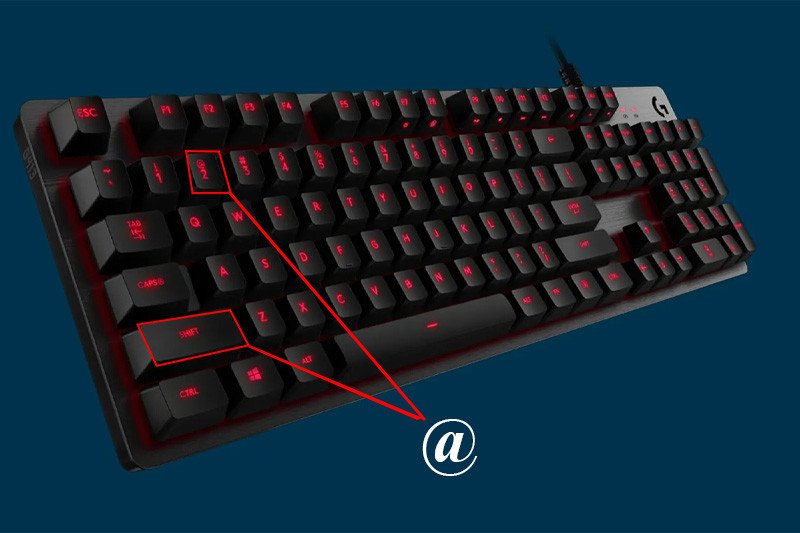 Hình ảnh minh họa một số lỗi thường gặp khiến bàn phím không gõ được ký tự a còng
Hướng Dẫn Chi Tiết Cách Viết A Còng Trên Laptop (Windows & macOS)
Ký tự a còng là một phần không thể thiếu trong giao tiếp và làm việc trên máy tính. Dưới đây là những phương pháp chi tiết giúp bạn dễ dàng gõ a còng trên laptop, dù bạn đang sử dụng hệ điều hành Windows hay macOS.
Sử Dụng Tổ Hợp Phím Tắt Tiêu Chuẩn
Đây là cách viết a còng trên laptop phổ biến và nhanh chóng nhất. Trên hầu hết các bàn phím tiếng Anh (US layout), ký tự @ nằm ở phía trên phím số 2.
Bạn chỉ cần giữ phím Shift và đồng thời nhấn phím số 2 (trên hàng phím chữ cái, không phải phím số bên phải nếu có). Thao tác này hoạt động trên cả máy tính Windows (PC, laptop) và MacBook.
Tuy nhiên, đôi khi người dùng có thể gặp phải trường hợp không thể gõ được tổ hợp phím này. Nguyên nhân có thể bao gồm:
- Bàn phím bị kẹt hoặc hỏng: Một trong hai phím Shift hoặc phím số 2 có thể bị hỏng, kẹt vật lý.
- Bàn phím bị khóa: Một số laptop có phím chức năng khóa bàn phím hoặc vô hiệu hóa một số tổ hợp phím. Thử nhấn tổ hợp phím tắt như
Windows + Space(trên Windows) hoặcShift + Escđể khôi phục trạng thái bình thường của bàn phím. - Lỗi ngôn ngữ bàn phím: Nếu bàn phím đang ở chế độ gõ tiếng Việt (ví dụ: Telex, VNI) nhưng ngôn ngữ hệ thống lại không phải tiếng Anh hoặc bố cục bàn phím không đúng, ký tự @ có thể không xuất hiện. Hãy kiểm tra cài đặt Unikey hoặc EVKey và đảm bảo ngôn ngữ là tiếng Anh hoặc bố cục bàn phím phù hợp.
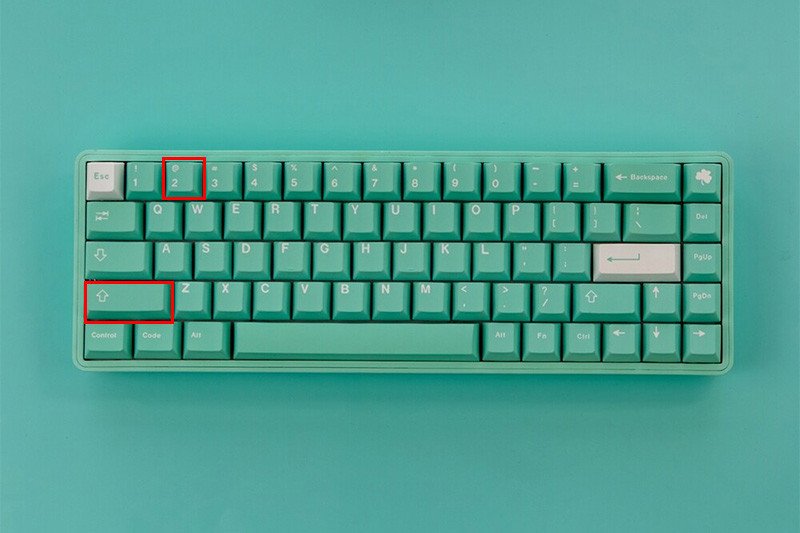 Tổ hợp phím Shift + 2 để gõ ký tự a còng trên bàn phím laptop
Kỹ Thuật Gõ A Còng Bằng Phím Alt (Chỉ Windows)
Đối với người dùng Windows, một phương pháp hữu ích khác để viết a còng là sử dụng mã ASCII kết hợp với phím Alt. Mã ASCII của ký tự @ là 64. Để thực hiện, bạn cần:
- Nhấn và giữ phím Alt bên trái bàn phím.
- Đồng thời, nhập số 64 trên bàn phím số phụ (numeric keypad) ở bên phải. Đảm bảo đèn Num Lock đang bật.
- Thả phím Alt ra, ký tự @ sẽ xuất hiện.
Phương pháp này rất hữu ích khi phím Shift hoặc phím số 2 của bạn gặp vấn đề, hoặc khi bạn đang sử dụng một bố cục bàn phím không chuẩn. Tuy nhiên, nó yêu cầu bàn phím có phím số phụ.
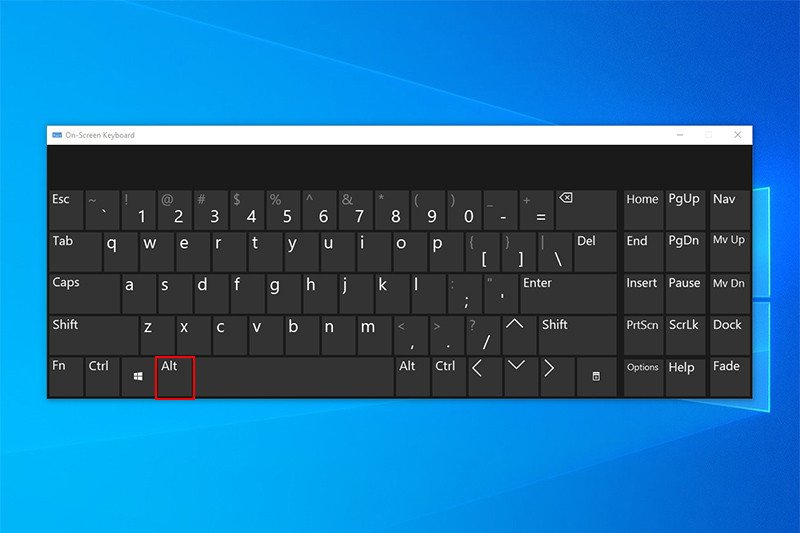 Thao tác gõ ký tự a còng bằng tổ hợp phím Alt + 64 trên máy tính Windows
Kích Hoạt Và Dùng Bàn Phím Ảo Khi Cần
Trong trường hợp bàn phím vật lý của bạn bị hỏng hoàn toàn hoặc một số phím chức năng không hoạt động, bàn phím ảo (On-Screen Keyboard) là một giải pháp cứu cánh tuyệt vời. Bàn phím ảo mô phỏng đầy đủ chức năng của bàn phím vật lý và cho phép bạn thao tác bằng chuột trên màn hình.
Đối với máy tính Windows (Laptop/PC):
Có hai cách chính để mở bàn phím ảo:
- Sử dụng hộp thoại Run:
- Nhấn tổ hợp phím
Windows + Rđể mở hộp thoại Run. - Gõ
oskvào thanh tìm kiếm và nhấnEnter.
- Nhấn tổ hợp phím
- Tìm kiếm trực tiếp:
- Nhấn vào biểu tượng kính lúp trên thanh Taskbar (hoặc nút Start).
- Gõ
On-Screen Keyboardvào ô tìm kiếm và chọn ứng dụng tương ứng.
Sau khi bàn phím ảo xuất hiện, bạn chỉ cần click chuột vào phím Shift (màu xanh hoặc có mũi tên lên) và sau đó click vào phím số 2 để gõ a còng.
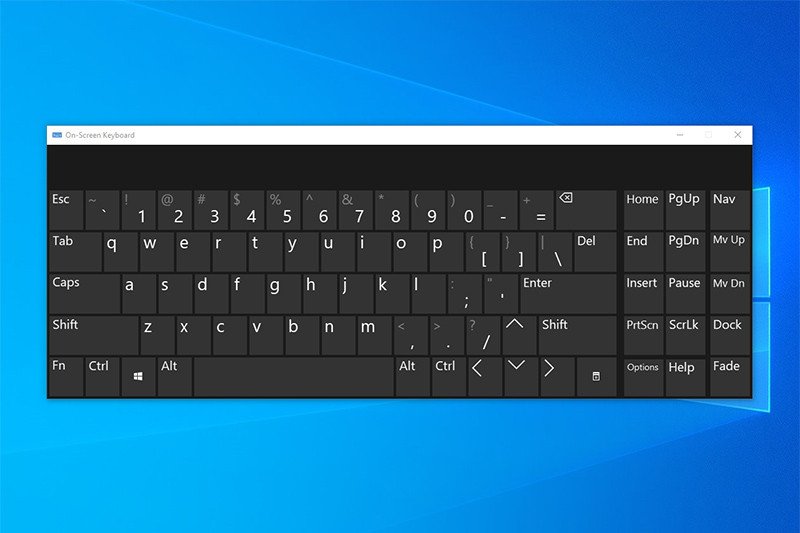 Giao diện bàn phím ảo trên máy tính Windows để nhập ký tự a còng
Đối với máy tính MacBook (macOS):
Hệ điều hành macOS có cách thức kích hoạt bàn phím ảo hơi khác biệt:
- Bấm vào biểu tượng quả táo ở góc trên bên trái màn hình.
- Chọn
System Settings(hoặcSystem Preferencestrên các phiên bản cũ hơn). - Tìm và chọn
Keyboard. - Trong cửa sổ Keyboard, tìm mục
Keyboard(hoặcInput Sources). - Đánh dấu chọn vào tùy chọn
Show Keyboard & Character Viewer in menu bar. - Sau đó, trên thanh menu của Dock (thường là góc trên bên phải), bạn sẽ thấy một biểu tượng bàn phím nhỏ. Nhấp vào đó và chọn
Show Keyboard Viewer.
Khi bàn phím ảo xuất hiện, bạn cũng chỉ cần thao tác click chuột để gõ ký tự @.
Sao Chép Ký Tự @ Từ Nguồn Có Sẵn
Đây là một phương pháp đơn giản nhưng hiệu quả khi bạn không thể gõ trực tiếp. Internet là một kho tàng lớn chứa đựng vô số ký tự đặc biệt, bao gồm cả a còng.
- Truy cập bất kỳ trình duyệt web nào (Google Chrome, Cốc Cốc, Firefox…).
- Gõ từ khóa “a còng” hoặc “ký tự @ ” vào thanh tìm kiếm.
- Truy cập vào một trang web bất kỳ có chứa ký tự này.
- Bôi đen ký tự @ bằng cách kéo chuột qua nó.
- Nhấn tổ hợp phím
Ctrl + C(trên Windows) hoặcCommand + C(trên macOS) để sao chép. - Dán (paste) ký tự vào vị trí bạn cần bằng cách nhấn
Ctrl + V(Windows) hoặcCommand + V(macOS).
Bạn cũng có thể sao chép ký tự @ từ một địa chỉ email có sẵn trong hộp thư đến hoặc danh bạ của bạn. Đơn giản là bôi đen phần email chứa ký tự a còng, sao chép và dán vào nơi mong muốn, sau đó xóa bỏ các phần thừa để chỉ giữ lại @. Phương pháp này đặc biệt hữu ích khi bạn đang làm việc với các văn bản yêu cầu độ chính xác cao và không muốn mất thời gian tìm kiếm.
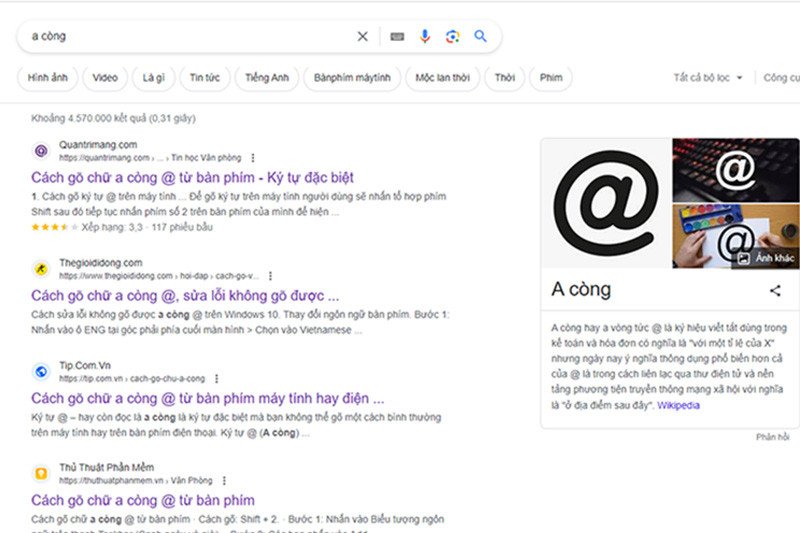 Sao chép ký tự a còng từ một trang web hiển thị các ký tự đặc biệt
Tận Dụng Bộ Sưu Tập Ký Tự Đặc Biệt Của Hệ Điều Hành
Cả Windows và macOS đều cung cấp các công cụ tích hợp sẵn cho phép bạn chèn các ký tự đặc biệt, bao gồm cả ký tự a còng.
Trên Windows (Emoji Panel):
Microsoft đã tích hợp một kho emoji và ký tự đặc biệt phong phú.
- Nhấn tổ hợp phím
Windows + .(phím chấm) hoặcWindows + ;để mở bảng Emoji & Symbols. - Trong bảng này, chọn tab ký hiệu (biểu tượng Ω).
- Tìm kiếm hoặc cuộn để chọn ký tự @ mong muốn và nhấp vào nó để chèn.
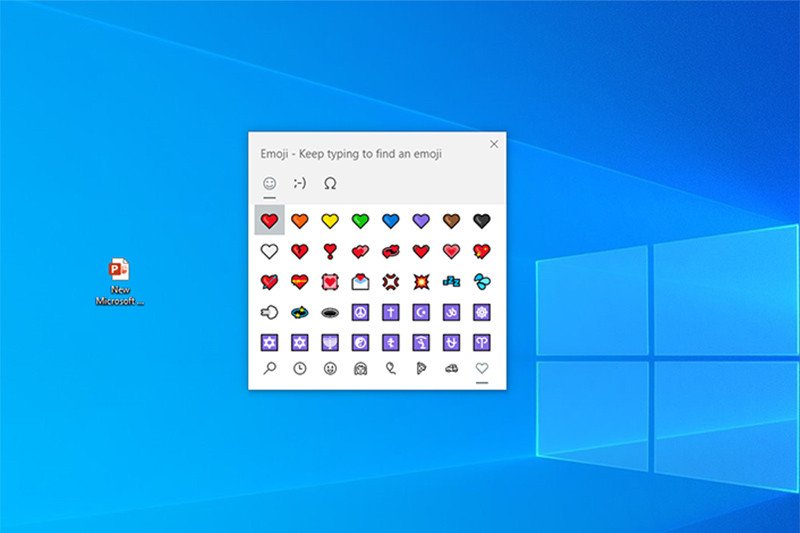 Tìm kiếm ký tự a còng trong kho emoji và ký tự đặc biệt của Windows
Trên macOS (Character Viewer):
macOS cũng có một công cụ tương tự:
- Đặt con trỏ vào vị trí bạn muốn chèn ký tự.
- Nhấn tổ hợp phím
Control + Command + Spaceđể mở Character Viewer. - Trong cửa sổ hiện ra, bạn có thể tìm kiếm
at signhoặca còngđể nhanh chóng tìm thấy ký tự @ và chèn.
Chèn Ký Tự A Còng Trong Các Ứng Dụng Văn Phòng Phổ Biến
Các bộ phần mềm văn phòng như Microsoft Office (Word, Excel, PowerPoint) và Google Docs đều có chức năng cho phép bạn chèn các ký tự đặc biệt một cách dễ dàng.
Microsoft Word và Google Docs
Trong Microsoft Word:
- Mở tài liệu Word của bạn.
- Trên thanh công cụ, chọn tab
Insert. - Trong nhóm
Symbols, nhấp vàoSymbolvà sau đó chọnMore Symbols.... - Trong hộp thoại
Symbol, bạn có thể tìm kiếm hoặc chọn(normal text)trong mụcFontvàBasic LatintrongSubsetđể tìm thấy ký tự @. Nhấp vàoInsertđể chèn.
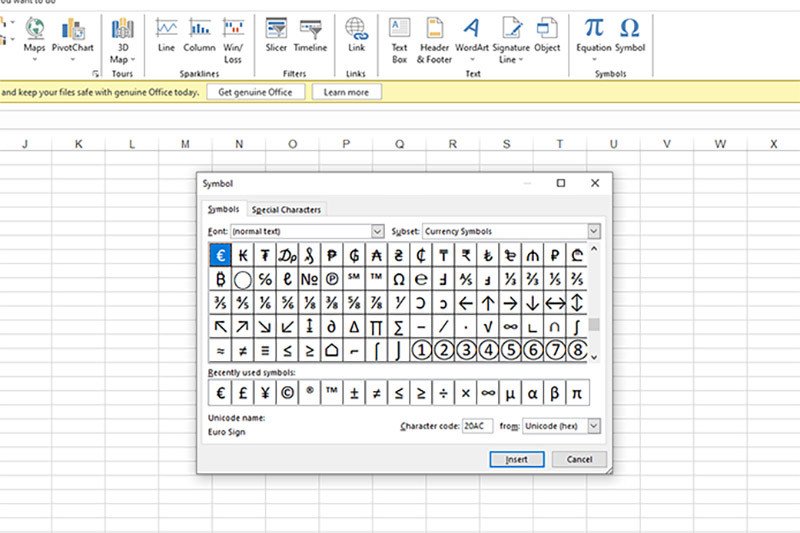 Cách chèn ký tự a còng thông qua chức năng Symbol trong Microsoft Word
Trong Google Docs:
- Mở tài liệu Google Docs của bạn.
- Trên thanh menu, chọn
Insert. - Chọn
Special characters. - Trong hộp thoại
Insert special characters, bạn có thể gõ “at sign” hoặc “a còng” vào ô tìm kiếm, hoặc thậm chí vẽ biểu tượng@vào ô “Draw a symbol here” để hệ thống nhận diện. - Chọn ký tự @ hiển thị và nhấp vào để chèn.
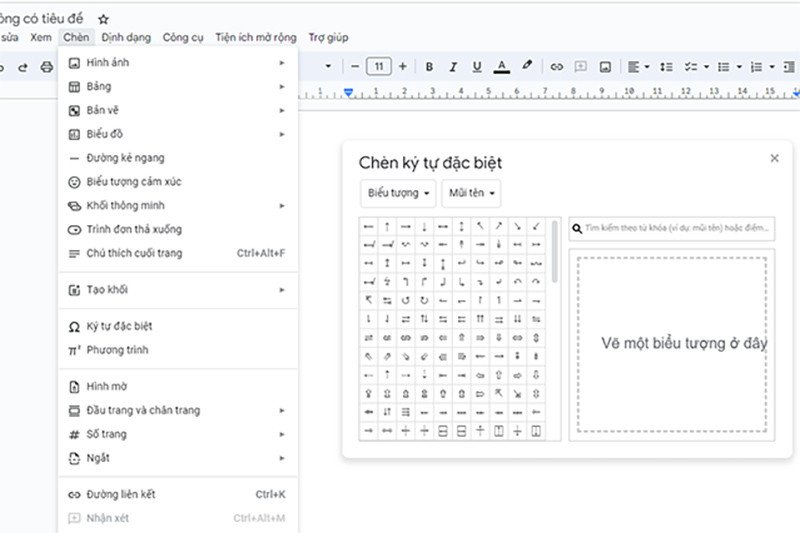 Giao diện chèn ký tự đặc biệt trong Google Docs, hỗ trợ tìm kiếm và vẽ ký tự a còng
Microsoft Excel và PowerPoint
Cũng tương tự như Word và Google Docs, Excel và PowerPoint cũng có kho ký tự đặc biệt tích hợp.
Trong Microsoft Excel:
- Mở bảng tính Excel.
- Chọn tab
Inserttrên thanh công cụ. - Nhấp vào
Symboltrong nhómSymbols. - Tìm và chèn ký tự @ như cách bạn làm trong Word. Sau khi chèn, bạn có thể sao chép (
Ctrl + C) và dán (Ctrl + V) nó vào các ô khác nếu cần.
Trong Microsoft PowerPoint:
- Mở bản trình bày PowerPoint của bạn.
- Vào tab
Inserttrên thanh công cụ. - Tìm và nhấp vào
Symboltrong nhómSymbols. - Cửa sổ Symbols sẽ hiện ra, cho phép bạn chọn và chèn ký tự @ vào slide của mình.
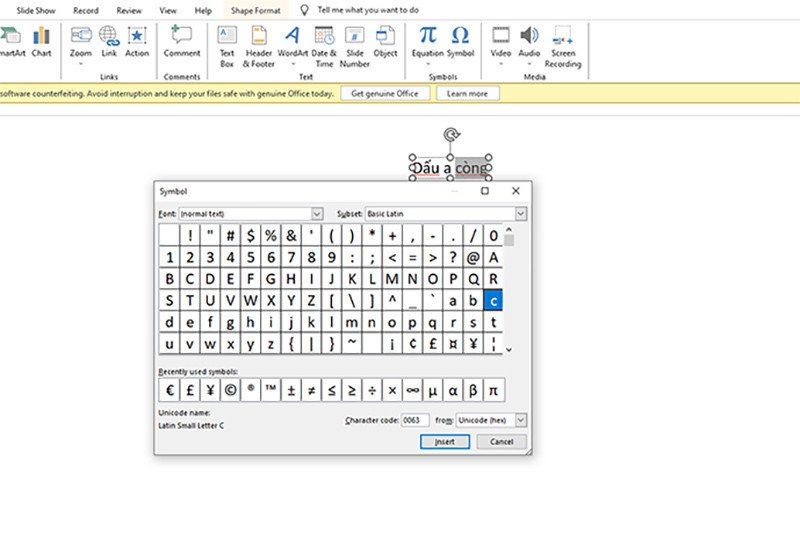 Thư viện ký tự đặc biệt (Symbol) trong Microsoft PowerPoint để chèn ký tự a còng
Mẹo Viết A Còng Từ Điện Thoại Sang Máy Tính
Nếu mọi phương pháp trên máy tính đều thất bại, việc sử dụng điện thoại thông minh để gõ a còng rồi chuyển sang máy tính là một mẹo đơn giản và hiệu quả.
- Trên điện thoại, mở bất kỳ ứng dụng nhắn tin nào như Messenger, Zalo, Skype, WhatsApp.
- Mở bàn phím ảo trên điện thoại (thường bằng cách nhấn vào trường nhập liệu).
- Nhấn phím a còng (@) có sẵn trên bàn phím điện thoại (thường nằm ở khu vực phím số hoặc ký hiệu).
- Gửi ký tự @ đó vào một cuộc trò chuyện với chính bạn hoặc một người bạn đáng tin cậy.
- Trên máy tính, truy cập ứng dụng nhắn tin tương ứng (phiên bản web hoặc ứng dụng desktop).
- Sao chép ký tự @ từ tin nhắn đã gửi và dán vào nơi bạn cần sử dụng trên laptop.
Một số hệ điều hành và ứng dụng (ví dụ: Windows với tính năng Cloud Clipboard và SwiftKey trên Android, hoặc Handoff trên iOS/macOS) cho phép sao chép nội dung trên điện thoại và dán trực tiếp trên máy tính mà không cần gửi tin nhắn. Hãy kiểm tra các tính năng đồng bộ này để tối ưu hóa quy trình làm việc của bạn.
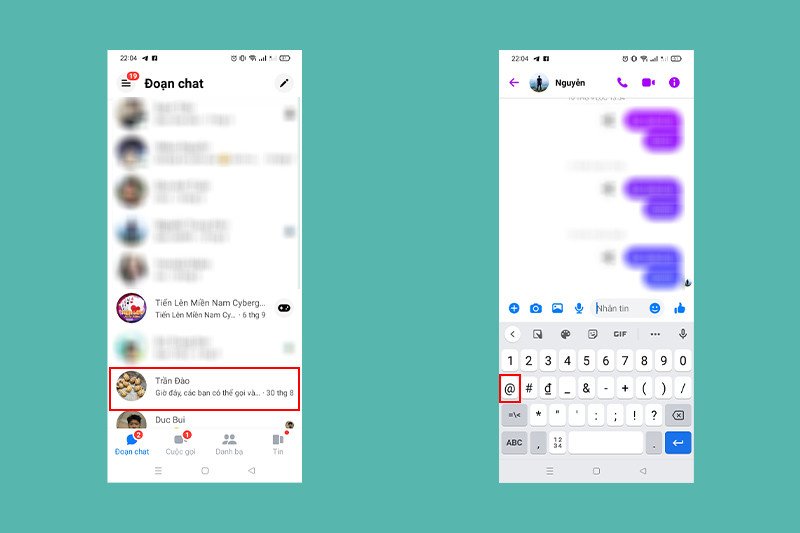 Sao chép ký tự a còng từ tin nhắn Messenger trên điện thoại để dán vào laptop
Khắc Phục Lỗi Driver Để Gõ A Còng Hiệu Quả
Vấn đề về driver bàn phím có thể là nguyên nhân khiến bạn không thể gõ a còng hoặc các ký tự khác. Driver là cầu nối giúp hệ điều hành nhận diện và điều khiển phần cứng. Nếu driver bị lỗi hoặc quá cũ, bàn phím sẽ không hoạt động tối ưu.
Kiểm tra và Cập nhật driver mới:
- Đầu tiên, hãy kiểm tra xem bàn phím có hoạt động trên một máy tính khác không. Nếu có, khả năng cao vấn đề nằm ở driver của laptop bạn đang dùng.
- Trên Windows, chuột phải vào biểu tượng
This PC(hoặcMy Computer) và chọnManage. - Trong cửa sổ
Computer Management, chọnDevice Managerở khung bên trái. - Mở rộng mục
Keyboard. Bạn sẽ thấy tên driver bàn phím của mình. - Chuột phải vào driver đó và chọn
Update driver software.... - Chọn
Search automatically for updated driver softwarevà làm theo hướng dẫn.
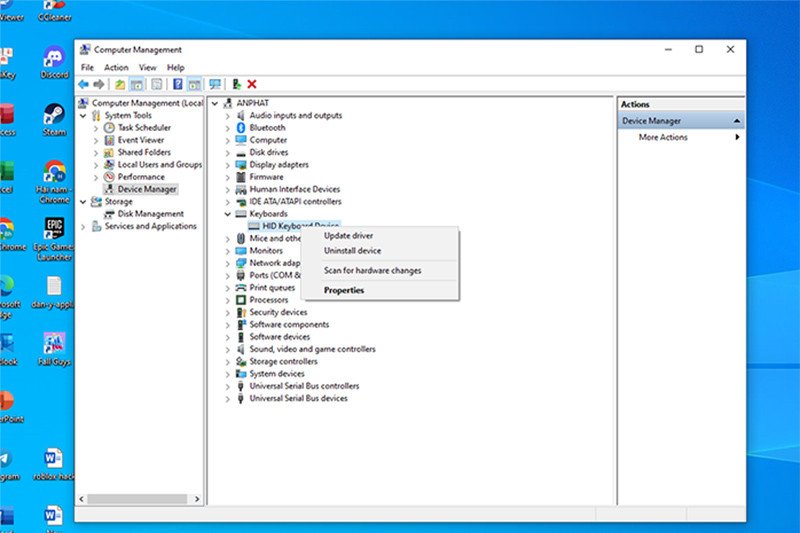 Giao diện Device Manager để cập nhật driver bàn phím máy tính Windows
Cài đặt lại driver:
Nếu việc cập nhật không hiệu quả, bạn có thể thử gỡ bỏ và cài đặt lại driver để khắc phục lỗi.
- Thực hiện các bước 1-4 như trên để vào
Device Managervà mở rộngKeyboard. - Chuột phải vào driver bàn phím và chọn
Uninstall device. Xác nhận gỡ bỏ. - Sau khi gỡ bỏ, khởi động lại máy tính. Windows thường sẽ tự động cài đặt lại driver phù hợp khi khởi động lại.
- Nếu không tự động cài đặt, bạn có thể quay lại
Device Manager, chọnActiontrên thanh menu, sau đó chọnScan for hardware changesđể hệ thống tìm và cài đặt lại driver. Đôi khi, việc này cần bạn tải driver từ trang web của nhà sản xuất laptop.
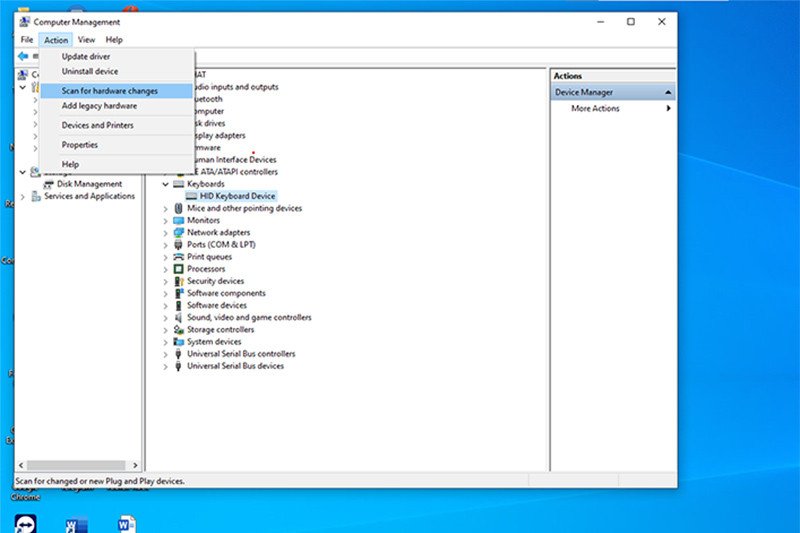 Thao tác gỡ cài đặt và cài đặt lại driver bàn phím trên máy tính Windows
Các Lưu Ý Quan Trọng Khi Gõ A Còng Trên Laptop
Để đảm bảo quá trình viết a còng trên laptop diễn ra thuận lợi và tránh các lỗi không mong muốn, việc chú ý đến một vài yếu tố quan trọng là rất cần thiết. Những lưu ý này không chỉ giúp bạn khắc phục sự cố mà còn nâng cao trải nghiệm sử dụng máy tính nói chung.
Kiểm Tra Ngôn Ngữ Bàn Phím
Một trong những nguyên nhân hàng đầu khiến ký tự @ không xuất hiện đúng cách là do cài đặt ngôn ngữ bàn phím. Đa số bàn phím laptop hiện nay sử dụng bố cục chuẩn tiếng Anh (US layout), nơi tổ hợp Shift + 2 cho ra a còng. Tuy nhiên, nếu bạn vô tình chuyển sang bố cục bàn phím của một ngôn ngữ khác (ví dụ: tiếng Pháp, tiếng Đức), ký tự @ có thể được gán cho một phím khác hoặc yêu cầu tổ hợp phím khác. Do đó, hãy luôn kiểm tra biểu tượng ngôn ngữ trên thanh tác vụ (taskbar) của Windows hoặc thanh menu của macOS để đảm bảo bạn đang sử dụng bố cục phù hợp. Nếu bạn đang dùng Unikey hoặc EVKey, hãy chắc chắn rằng chế độ gõ đang là tiếng Việt nhưng ngôn ngữ hệ thống đang ở tiếng Anh hoặc bố cục chuẩn.
Đảm Bảo Bàn Phím Hoạt Động Tốt
Bàn phím vật lý bị hỏng hóc hoặc kẹt là một vấn đề phổ biến. Nếu phím Shift hoặc phím số 2 bị cứng, kẹt do bụi bẩn, vụn thức ăn hoặc đã bị mòn sau thời gian dài sử dụng, việc gõ a còng sẽ trở nên khó khăn. Hãy thường xuyên vệ sinh bàn phím bằng các dụng cụ chuyên dụng như bình xịt khí nén, cọ mềm để loại bỏ bụi bẩn. Nếu bàn phím là loại rời, hãy kiểm tra kết nối cáp hoặc pin nếu là không dây. Đối với bàn phím laptop tích hợp, nếu tình trạng hư hỏng nặng, bạn có thể cân nhắc mang đến trung tâm bảo hành hoặc sử dụng bàn phím rời như một giải pháp tạm thời.
Cập Nhật Hệ Điều Hành Định Kỳ
Việc duy trì hệ điều hành luôn được cập nhật phiên bản mới nhất là điều cực kỳ quan trọng. Các bản cập nhật thường bao gồm các bản vá lỗi driver, cải thiện tương thích phần cứng và khắc phục các sự cố phần mềm. Một driver bàn phím lỗi thời hoặc không tương thích có thể gây ra nhiều vấn đề, bao gồm cả việc không thể viết a còng. Hãy đảm bảo rằng bạn thường xuyên kiểm tra và cài đặt các bản cập nhật Windows Update (trên Windows) hoặc macOS updates (trên MacBook) để hệ thống của bạn luôn hoạt động ổn định và hiệu quả nhất, giảm thiểu khả năng gặp phải các lỗi không đáng có.
Hy vọng những hướng dẫn chi tiết về cách viết a còng trên laptop mà Shop Bluetooth cung cấp đã giúp bạn giải quyết mọi vấn đề liên quan đến việc nhập ký tự đặc biệt này. Việc nắm vững các thủ thuật này không chỉ giúp công việc của bạn trôi chảy hơn mà còn nâng cao trải nghiệm sử dụng máy tính hàng ngày. Đừng ngần ngại áp dụng các phương pháp trên để biến việc gõ a còng thành một thao tác dễ dàng và quen thuộc.
Câu Hỏi Thường Gặp (FAQs)
1. Tại sao tôi không thể gõ ký tự a còng (@) bằng Shift + 2 trên laptop của mình?
Có thể do bố cục bàn phím đang cài đặt không phải là tiếng Anh (US layout), phím Shift hoặc phím số 2 bị hỏng/kẹt, hoặc driver bàn phím gặp sự cố. Hãy kiểm tra cài đặt ngôn ngữ bàn phím và thử các phương pháp khác như bàn phím ảo hoặc mã Alt.
2. Ký tự a còng có ý nghĩa gì trong địa chỉ email?
Trong địa chỉ email, ký tự @ dùng để phân tách tên người dùng và tên miền, ví dụ: tennguoidung@tenmien.com. Nó cho biết người dùng này thuộc về máy chủ email của tên miền đó.
3. Làm thế nào để mở bàn phím ảo trên laptop Windows?
Bạn có thể nhấn Windows + R, gõ osk và Enter, hoặc tìm kiếm “On-Screen Keyboard” trong thanh tìm kiếm của Windows.
4. Mã Alt để gõ ký tự a còng trên Windows là gì?
Bạn có thể giữ phím Alt và gõ số 64 trên bàn phím số phụ (numeric keypad) rồi thả phím Alt ra. Đảm bảo Num Lock đang bật.
5. Tôi có thể sao chép ký tự a còng từ đâu nếu không gõ được?
Bạn có thể sao chép ký tự @ từ bất kỳ trang web nào, một địa chỉ email có sẵn, hoặc từ các ứng dụng văn phòng như Word, Excel thông qua chức năng “Symbol”.
6. Cập nhật driver bàn phím có thực sự cần thiết để gõ ký tự a còng không?
Có, driver lỗi thời hoặc bị hỏng có thể gây ra nhiều vấn đề về chức năng bàn phím. Cập nhật driver có thể khắc phục lỗi và giúp bàn phím hoạt động bình thường, bao gồm cả việc gõ a còng.
7. Làm cách nào để kiểm tra bố cục bàn phím trên Windows?
Bạn có thể vào Settings > Time & Language > Language & Region (hoặc Language trên các phiên bản cũ) và kiểm tra mục “Preferred languages” và “Keyboard”.
8. Tôi nên làm gì nếu bàn phím laptop bị kẹt phím số 2?
Thử vệ sinh kỹ phím đó. Nếu vẫn không được, bạn có thể sử dụng bàn phím ảo, mã Alt, hoặc sao chép ký tự @ từ nguồn khác như một giải pháp tạm thời trong khi chờ sửa chữa hoặc thay thế.
