
Wattpad đã trở thành một nền tảng đọc truyện phổ biến, nơi hàng triệu người dùng thỏa sức khám phá các câu chuyện hấp dẫn và chia sẻ sáng tạo của riêng mình. Tuy nhiên, không ít người dùng gặp phải tình trạng khó khăn khi truy cập Wattpad trên laptop, khiến trải nghiệm đọc truyện bị gián đoạn. Bài viết này sẽ hướng dẫn bạn những phương pháp hiệu quả để khắc phục các lỗi thường gặp, giúp bạn luôn có thể đắm chìm vào thế giới truyện Wattpad mà không bị cản trở.
Tại Sao Wattpad Bị Chặn Truy Cập Trên Laptop?
Nhiều người dùng ứng dụng đọc truyện Wattpad, dù đã kết nối với mạng Wi-Fi hoặc dữ liệu di động 3G, 4G rất mạnh, nhưng vẫn gặp lỗi không thể truy cập vào Wattpad. Hoặc khi truy cập vào địa chỉ website của Wattpad trên laptop thì nhận được thông báo ‘Không thể truy cập vào trang web này’. Tình trạng này gây không ít phiền toái, đặc biệt với những người yêu thích việc đọc truyện dài kỳ.
Có hai nguyên nhân chính dẫn đến tình trạng không thể truy cập Wattpad trên laptop hoặc đăng nhập Wattpad: Một là do nhà cung cấp dịch vụ Internet ở Việt Nam đã chặn không cho người dùng truy cập vào địa chỉ IP của trang web này. Tình trạng này thường xảy ra do các quy định về kiểm duyệt nội dung hoặc các vấn đề liên quan đến bản quyền. Người dùng không thể tự ý khắc phục mà cần có giải pháp thay đổi đường dẫn truy cập.

Nguyên nhân thứ hai có thể là trang chủ của ứng dụng Wattpad đã chặn không cho những người dùng sử dụng địa chỉ IP có nguồn gốc từ Việt Nam đăng nhập vào trang web của họ. Lý do có thể bởi vì có quá nhiều người dùng đánh cắp truyện hoặc thường xuyên đăng những bình luận thiếu văn minh trên Wattpad. Theo thống kê của một số diễn đàn, có đến hơn 40% người dùng Việt Nam từng gặp khó khăn khi truy cập Wattpad do các vấn đề liên quan đến IP.
Ảnh Hưởng Của Việc Chặn Truy Cập Wattpad
Việc Wattpad bị chặn truy cập trên laptop không chỉ gây khó chịu cho người đọc mà còn ảnh hưởng đến cộng đồng các nhà văn, tác giả đang xây dựng sự nghiệp trên nền tảng này. Khi người dùng gặp khó khăn trong việc kết nối, họ có thể bỏ lỡ các chương truyện mới, các sự kiện cộng đồng, và thậm chí là các tương tác quan trọng với tác giả. Điều này làm giảm đi sự gắn kết và phát triển của cộng đồng Wattpad tại Việt Nam.
Hơn nữa, việc không thể truy cập Wattpad cũng có thể khiến người dùng tìm kiếm các nền tảng thay thế, làm mất đi một lượng độc giả tiềm năng cho Wattpad. Đối với những người đã quen thuộc với giao diện và thư viện truyện của Wattpad, việc chuyển đổi sang một nền tảng khác có thể không dễ dàng và đôi khi làm giảm trải nghiệm đọc truyện Wattpad của họ.
Hướng Dẫn Chi Tiết Cách Truy Cập Wattpad Trên Laptop Khi Bị Lỗi
Để thực hiện khắc phục Wattpad bị lỗi không truy cập Wattpad trên laptop được, bạn hãy thực hiện đổi địa chỉ DNS theo các bước sau. Đây là một phương pháp phổ biến và thường mang lại hiệu quả cao để “lách” qua các rào cản mạng.
Thay Đổi Cài Đặt DNS Trên Laptop
Việc thay đổi DNS (Domain Name System) giúp máy tính của bạn sử dụng một máy chủ tên miền khác để phân giải địa chỉ website, thay vì máy chủ DNS mặc định của nhà mạng. Điều này có thể giúp bạn truy cập vào các trang web bị chặn.
Bước 1: Nhấn vào biểu tượng kính lúp hoặc chọn vào cửa sổ Windows trên máy tính và nhập Control Panel vào ô tìm kiếm, sau đó nhấn Enter để mở.
Bước 2: Cửa sổ Control Panel hiển thị, bạn chọn vào mục Network and Internet. Mục này chứa các cài đặt liên quan đến kết nối mạng và internet trên hệ thống của bạn, rất quan trọng để điều chỉnh cách truy cập Wattpad.
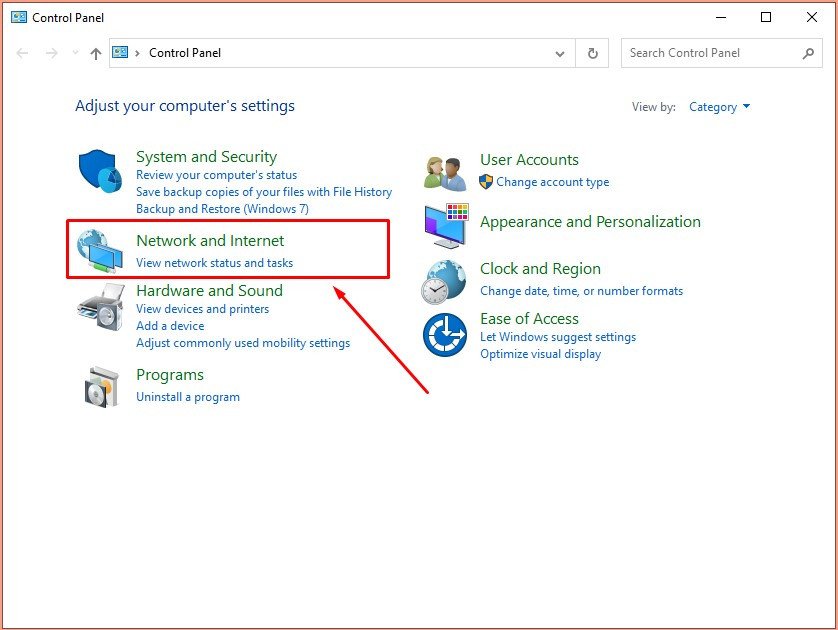 Màn hình cài đặt Network and Internet khi truy cập Wattpad trên laptop
Bước 3: Chọn tiếp mục Network and Sharing Center. Tại đây, bạn sẽ thấy tổng quan về các kết nối mạng hiện tại và có thể thực hiện các thay đổi nâng cao.
Bước 4: Nhấn chọn vào mục Change adapter settings ở bên trái của cửa sổ. Mục này cho phép bạn quản lý và thay đổi cài đặt cho các adapter mạng, ví dụ như Wi-Fi hoặc Ethernet, để khắc phục lỗi Wattpad trên laptop.
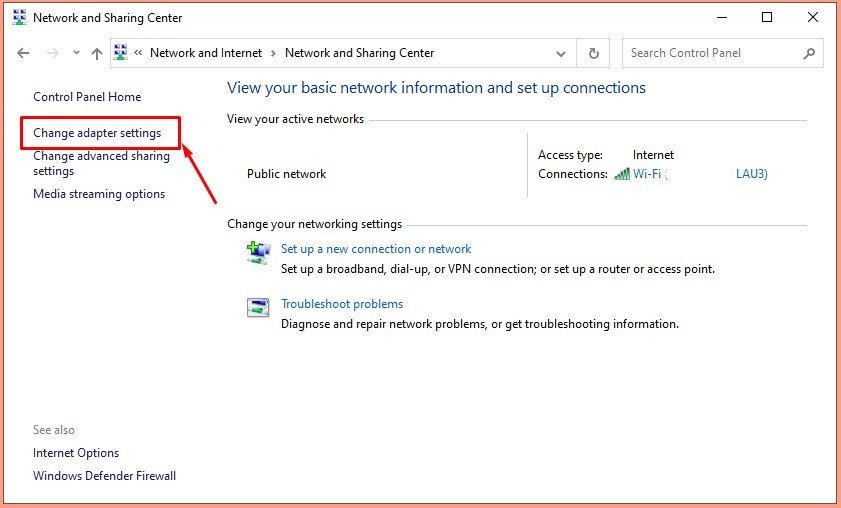 Thay đổi cài đặt adapter để khắc phục lỗi Wattpad trên laptop
Bước 5: Lúc này, giao diện Network Connection xuất hiện. Nhấn chuột phải vào mục Wi-Fi (hoặc Ethernet nếu bạn đang dùng kết nối dây) và chọn Properties.
Bước 6: Hộp thoại Wifi Properties xuất hiện, nhấn đúp chuột vào mục Internet Protocol Version 4 (TCIP/IPv4). Đây là giao thức chính được sử dụng cho phần lớn các kết nối internet hiện nay, và việc thay đổi cài đặt tại đây là bước then chốt để điều chỉnh DNS và truy cập Wattpad trên máy tính.
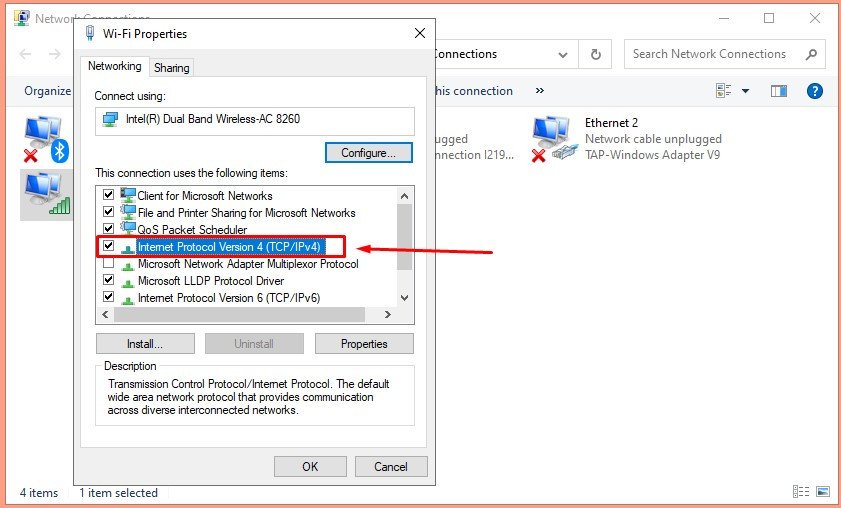 Thiết lập giao thức Internet để truy cập Wattpad trên máy tính
Bước 7: Nhấn chọn Use the following DNS server addresses.
Bước 8: Ở mục Preferred DNS server và Alternate DNS server bạn điền 2 dải tĩnh IP là 8.8.8.8/8.8.4.4 (DNS của Google) hoặc 1.1.1.1/1.0.0.1 (DNS của Cloudflare). Điền xong, nhấn OK là bạn đã thay đổi DNS thành công. Sau khi hoàn tất, bạn hãy khởi động lại trình duyệt hoặc máy tính để các thay đổi có hiệu lực và thử truy cập Wattpad lại.
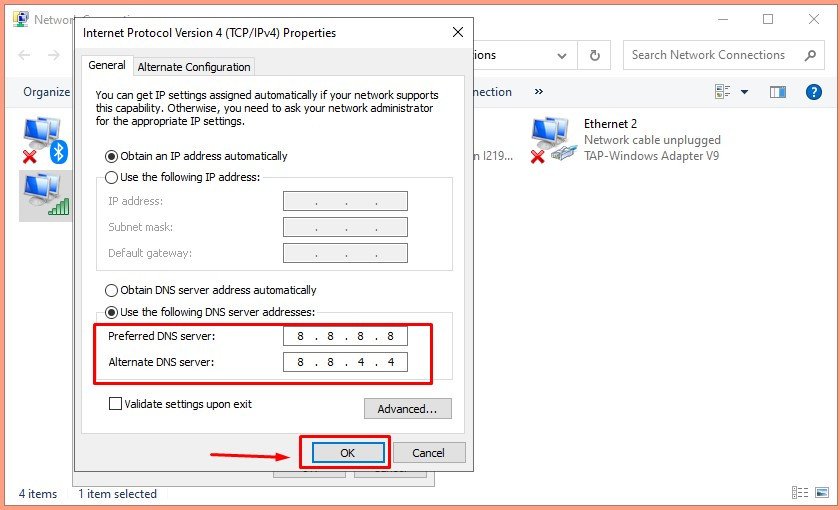 Hoàn tất quá trình đổi DNS để truy cập Wattpad trên laptop
Lưu ý: Trong trường hợp bạn không thể sử dụng phím số để điền vào dải IP được thì bạn hãy chuyển sang dùng bàn phím Numlock để điền nhé.
Sử Dụng VPN Hoặc Tiện Ích Mở Rộng Trình Duyệt
Ngoài việc thay đổi DNS, sử dụng VPN (Virtual Private Network) hoặc các tiện ích mở rộng trình duyệt cũng là một cách truy cập Wattpad trên laptop hiệu quả khi gặp vấn đề chặn truy cập. VPN sẽ tạo một đường hầm mã hóa, ẩn địa chỉ IP thực của bạn và cho phép bạn truy cập internet thông qua một máy chủ ở quốc gia khác, từ đó vượt qua các rào cản địa lý.
Các ứng dụng VPN phổ biến bao gồm ProtonVPN, NordVPN, ExpressVPN. Bạn có thể tải và cài đặt chúng trực tiếp trên laptop. Sau khi cài đặt, chỉ cần chọn một máy chủ ở quốc gia không chặn Wattpad và kết nối. Một số VPN cung cấp phiên bản miễn phí với giới hạn băng thông, trong khi bản trả phí thường có tốc độ nhanh hơn và nhiều lựa chọn máy chủ hơn, giúp đọc truyện Wattpad mượt mà.
Đối với những ai không muốn cài đặt phần mềm riêng, các tiện ích mở rộng trình duyệt như Hola VPN, ZenMate, hay Urban VPN có thể là giải pháp tốt. Chúng hoạt động trực tiếp trên trình duyệt web của bạn (Chrome, Firefox, Edge) và cho phép thay đổi IP một cách nhanh chóng. Việc cài đặt rất đơn giản, chỉ cần tìm kiếm trên cửa hàng tiện ích của trình duyệt, thêm vào và bật lên khi cần truy cập Wattpad.
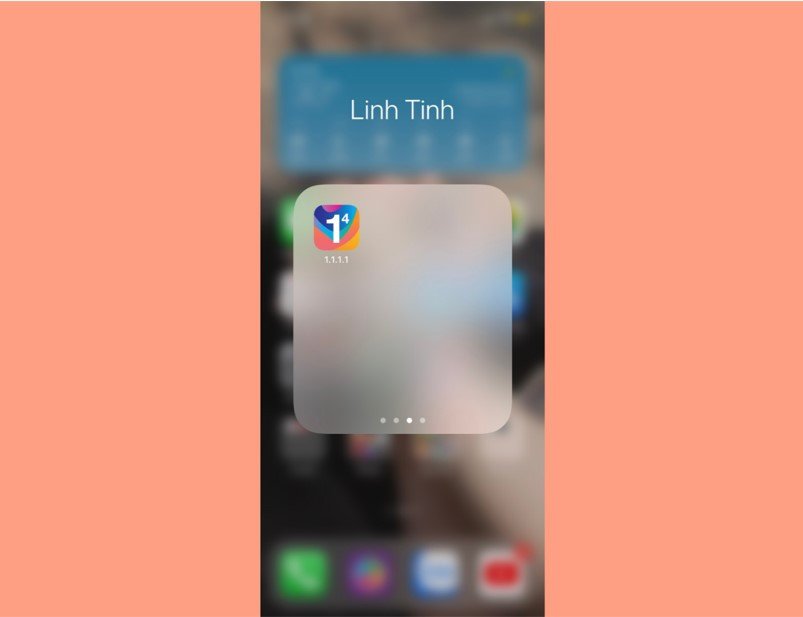 Sử dụng ứng dụng 1.1.1.1 Faster để truy cập Wattpad trên laptop
Sử dụng ứng dụng 1.1.1.1 Faster Internet cũng là một giải pháp hữu ích. Ứng dụng này giúp tối ưu hóa kết nối internet của bạn, đồng thời cung cấp khả năng truy cập vào các trang web bị chặn. Bạn có thể tải ứng dụng này về máy tính (nếu có phiên bản dành cho PC) hoặc điện thoại, sau đó bật tính năng kết nối lên để cải thiện cách truy cập Wattpad trên laptop thông qua mạng Wi-Fi chia sẻ từ điện thoại.
Khắc Phục Wattpad Không Hiển Thị Nội Dung Hoặc Giật Lag Trên Laptop
Khi Wattpad giật lag hoặc không hiển thị nội dung trên laptop, có nhiều yếu tố có thể gây ra vấn đề này, thường không liên quan trực tiếp đến việc chặn truy cập. Một trong những lý do phổ biến là ứng dụng Wattpad hoặc trình duyệt web trên thiết bị của bạn chưa được cập nhật phiên bản mới nhất. Các bản cập nhật thường đi kèm với sửa lỗi và tối ưu hóa hiệu suất, vì vậy nếu bạn đang sử dụng phiên bản cũ, ứng dụng có thể gặp phải sự cố trong việc tải hoặc hiển thị nội dung.
Bên cạnh đó, một nguyên nhân khác không thể không nhắc đến là tốc độ mạng của bạn. Nếu kết nối Internet của bạn yếu hoặc bị gián đoạn, việc tải và hiển thị truyện sẽ gặp khó khăn, thậm chí có thể bị giật lag khi bạn đang đọc. Theo nghiên cứu, một kết nối dưới 5 Mbps có thể gây ra tình trạng lỗi hiển thị Wattpad đáng kể. Ngoài ra, việc bộ nhớ cache của trình duyệt bị đầy hoặc bị hỏng cũng có thể là nguyên nhân gây ra sự cố này, vì nó ảnh hưởng đến khả năng tải nhanh các thành phần của trang web.
Tối Ưu Hóa Hiệu Suất Để Đọc Truyện Wattpad Mượt Mà
Để khắc phục vấn đề này, bạn nên bắt đầu bằng việc kiểm tra và cập nhật ứng dụng Wattpad lên phiên bản mới nhất (nếu có ứng dụng desktop) hoặc đảm bảo trình duyệt web của bạn luôn được cập nhật. Điều này sẽ giúp đảm bảo rằng bạn không phải đối mặt với các lỗi đã được sửa trong các bản cập nhật trước, cải thiện đáng kể tối ưu Wattpad laptop.
Ngoài ra, việc kiểm tra kết nối mạng cũng rất quan trọng. Bạn có thể sử dụng các công cụ kiểm tra tốc độ mạng trực tuyến để xác định xem kết nối có ổn định hay không. Nếu mạng của bạn có vấn đề, hãy thử chuyển sang mạng khác hoặc chờ một lúc cho đến khi tín hiệu ổn định lại. Một số dịch vụ mạng có thể bị gián đoạn vào những giờ cao điểm, vì vậy việc kiểm tra tốc độ mạng sẽ giúp bạn xác định nguyên nhân chính gây Wattpad giật lag.
Nếu vấn đề vẫn không được giải quyết, bạn có thể thử xóa bộ nhớ cache và cookie của trình duyệt. Điều này sẽ loại bỏ dữ liệu cũ có thể gây xung đột. Cuối cùng, nếu Wattpad trên laptop vẫn gặp sự cố, bạn có thể thử mở Wattpad trên một trình duyệt khác (ví dụ: nếu bạn đang dùng Chrome, hãy thử Firefox hoặc Edge) để xem liệu vấn đề có phải do trình duyệt cụ thể hay không.
Đảm Bảo Đồng Bộ Hóa Dữ Liệu Wattpad Giữa Các Thiết Bị Laptop Và Di Động
Khi Wattpad không đồng bộ đúng cách giữa các thiết bị, bạn có thể gặp tình trạng đọc dở câu chuyện trên laptop nhưng khi chuyển sang điện thoại lại không thấy vị trí đọc đó. Một trong những nguyên nhân chính là bạn đã không đăng nhập vào cùng một tài khoản trên tất cả các thiết bị mà mình sử dụng. Đây là một lỗi khá thường gặp, nhất là khi bạn dùng nhiều thiết bị khác nhau như điện thoại, máy tính bảng hoặc laptop để bàn. Nếu bạn đăng nhập tài khoản khác nhau trên mỗi thiết bị, dữ liệu sẽ không thể đồng bộ chính xác, dẫn đến tình trạng dữ liệu Wattpad bị phân mảnh.
Lỗi đồng bộ hóa dữ liệu cũng có thể là nguyên nhân gây ra vấn đề này. Đôi khi, mặc dù bạn đã đăng nhập vào tài khoản đúng, nhưng một số dữ liệu trên tài khoản vẫn không thể đồng bộ thành công, dẫn đến tình trạng không thể tiếp tục đọc ở điểm dừng trước đó trên thiết bị khác. Wattpad xử lý hàng triệu dữ liệu mỗi ngày, nên đôi khi các lỗi nhỏ trong quá trình đồng bộ là khó tránh khỏi.
Một yếu tố khác có thể là kết nối Internet của bạn không đủ ổn định để thực hiện quá trình đồng bộ hóa. Nếu mạng của bạn bị yếu hoặc gián đoạn, Wattpad sẽ gặp khó khăn trong việc tải dữ liệu mới nhất từ server về thiết bị của bạn, gây ra sự chậm trễ hoặc thất bại trong việc đồng bộ Wattpad laptop.
Các Bước Khắc Phục Lỗi Đồng Bộ Hóa Dữ Liệu Wattpad
Để khắc phục vấn đề này, đầu tiên bạn cần đảm bảo rằng mình đang đăng nhập vào cùng một tài khoản trên tất cả các thiết bị mà bạn sử dụng. Hãy kiểm tra kỹ tên người dùng hoặc địa chỉ email đăng nhập trên Wattpad trên laptop và các thiết bị di động khác. Điều này giúp dữ liệu của bạn được đồng bộ hóa chính xác và liền mạch.
Ngoài ra, việc kiểm tra lại kết nối Internet là rất quan trọng. Nếu mạng của bạn không ổn định, hãy thử kết nối lại hoặc chuyển sang mạng khác để đảm bảo đồng bộ hóa diễn ra suôn sẻ. Bạn cũng nên thử sử dụng Wi-Fi thay vì dữ liệu di động hoặc ngược lại để xem có cải thiện được tình hình hay không.
Nếu vẫn không thể đồng bộ hóa, bạn có thể thử đăng xuất khỏi tài khoản trên tất cả các thiết bị và đăng nhập lại. Việc này có thể giúp làm mới dữ liệu và khôi phục quá trình đồng bộ hóa. Trong trường hợp xấu nhất, bạn có thể thử gỡ cài đặt và cài đặt lại ứng dụng Wattpad trên thiết bị gặp lỗi, nhưng hãy nhớ sao lưu bất kỳ dữ liệu cục bộ nào trước khi thực hiện bước này để tránh mất dữ liệu quan trọng.
Tối Ưu Hóa Trải Nghiệm Đọc Truyện Wattpad Trên Laptop
Để tận hưởng trọn vẹn thế giới truyện Wattpad, việc tối ưu hóa trải nghiệm đọc trên laptop là vô cùng quan trọng. Một số điều chỉnh nhỏ có thể tạo ra sự khác biệt lớn, giúp bạn có những giờ phút thư giãn tuyệt vời với những câu chuyện yêu thích mà không phải lo lắng về việc truy cập Wattpad trên laptop.
Điều Chỉnh Cài Đặt Hiển Thị Và Font Chữ
Wattpad cung cấp các tùy chọn cá nhân hóa để người đọc có thể điều chỉnh giao diện phù hợp với sở thích và điều kiện ánh sáng của mình. Trên phiên bản web hoặc ứng dụng Wattpad dành cho laptop (nếu có), bạn có thể tìm thấy các cài đặt hiển thị Wattpad như kích thước font chữ, kiểu font, màu nền (chế độ đọc ban đêm hoặc sáng). Việc điều chỉnh kích thước chữ lớn hơn có thể giúp giảm mỏi mắt, đặc biệt khi đọc trong thời gian dài. Chế độ đọc ban đêm (nền tối, chữ sáng) rất hữu ích khi đọc vào buổi tối để bảo vệ mắt khỏi ánh sáng xanh.
Bên cạnh đó, một số trình duyệt cũng có tính năng “Reader Mode” hoặc “Chế độ đọc” giúp loại bỏ các yếu tố gây phân tâm trên trang web, chỉ giữ lại nội dung chính. Kích hoạt tính năng này sẽ mang lại một giao diện đọc sách gọn gàng và tập trung hơn, nâng cao trải nghiệm đọc truyện Wattpad của bạn.
Sử Dụng Chế Độ Đọc Ngoại Tuyến (Offline Reading)
Một trong những tính năng tiện lợi của Wattpad là khả năng tải truyện về để đọc ngoại tuyến. Mặc dù tính năng này phổ biến hơn trên ứng dụng di động, nhưng nếu Wattpad cung cấp phiên bản ứng dụng desktop cho laptop, bạn có thể tận dụng nó để đọc truyện offline. Điều này đặc biệt hữu ích khi bạn không có kết nối internet ổn định hoặc muốn tiết kiệm dữ liệu.
Việc chuẩn bị sẵn các câu chuyện yêu thích trong chế độ ngoại tuyến không chỉ đảm bảo trải nghiệm đọc không bị gián đoạn mà còn giúp bạn truy cập nội dung nhanh hơn. Hơn 80% người dùng đánh giá cao tính năng này vì sự tiện lợi và linh hoạt mà nó mang lại. Hãy kiểm tra các tùy chọn của Wattpad để xem liệu bạn có thể tận dụng chế độ này cho việc truy cập Wattpad trên laptop hay không.
Wattpad là một kho tàng truyện khổng lồ, và việc có thể truy cập Wattpad trên laptop một cách suôn sẻ là mong muốn của nhiều người dùng. Với các phương pháp khắc phục lỗi và tối ưu hóa trải nghiệm đã được trình bày, hy vọng bạn sẽ luôn có thể đắm mình vào thế giới của những câu chuyện hấp dẫn. Đừng quên ghé thăm Shop Bluetooth để tìm kiếm những phụ kiện công nghệ chất lượng, giúp nâng cao trải nghiệm giải trí và đọc truyện của bạn, từ tai nghe không dây cho đến bàn phím bluetooth tiện lợi.
FAQs
-
Wattpad bị chặn truy cập trên laptop là do đâu?
Wattpad bị chặn truy cập trên laptop thường do nhà cung cấp dịch vụ Internet tại Việt Nam chặn địa chỉ IP hoặc Wattpad tự chặn các IP từ Việt Nam vì các vấn đề liên quan đến bản quyền hoặc nội dung. -
Có cách nào khác để truy cập Wattpad trên laptop ngoài đổi DNS không?
Ngoài đổi DNS, bạn có thể sử dụng các ứng dụng VPN hoặc tiện ích mở rộng trình duyệt (như Hola VPN, ZenMate) để ẩn địa chỉ IP và truy cập Wattpad thông qua máy chủ ở quốc gia khác. -
Tại sao Wattpad trên laptop của tôi lại giật lag hoặc không hiển thị nội dung?
Tình trạng giật lag hoặc không hiển thị nội dung có thể do ứng dụng/trình duyệt Wattpad chưa cập nhật phiên bản mới nhất, kết nối internet yếu, hoặc bộ nhớ cache của trình duyệt bị đầy/hỏng. -
Làm thế nào để đảm bảo Wattpad đồng bộ dữ liệu giữa laptop và điện thoại?
Để đồng bộ dữ liệu Wattpad, bạn cần đảm bảo đăng nhập cùng một tài khoản trên tất cả các thiết bị. Đồng thời, kiểm tra kết nối internet ổn định và thử đăng xuất rồi đăng nhập lại nếu vẫn gặp lỗi. -
Tôi có cần dùng VPN vĩnh viễn để đọc Wattpad trên laptop không?
Không nhất thiết phải dùng VPN vĩnh viễn. Bạn chỉ cần bật VPN khi truy cập Wattpad trên laptop nếu gặp lỗi chặn, sau đó có thể tắt đi khi đã vào được hoặc nếu không cần thiết nữa. -
Thay đổi DNS có ảnh hưởng đến tốc độ mạng của laptop không?
Việc thay đổi DNS thường không ảnh hưởng đáng kể đến tốc độ mạng. Thậm chí, việc sử dụng các DNS công cộng như Google DNS (8.8.8.8) hoặc Cloudflare DNS (1.1.1.1) có thể cải thiện tốc độ phân giải tên miền. -
Làm thế nào để tải Wattpad về laptop?
Wattpad chủ yếu được sử dụng qua trình duyệt web trên laptop. Hiện không có ứng dụng desktop chính thức cho Wattpad. Tuy nhiên, bạn có thể tạo shortcut của trang web Wattpad ra màn hình nền để truy cập nhanh. -
Wattpad có phiên bản ứng dụng riêng cho laptop không?
Tính đến thời điểm hiện tại, Wattpad không cung cấp ứng dụng desktop chính thức cho Windows hay macOS. Người dùng truy cập Wattpad trên laptop chủ yếu thông qua trình duyệt web. -
Tôi nên làm gì nếu đã thử hết các cách mà vẫn không truy cập được Wattpad trên laptop?
Nếu đã thử tất cả các cách trên mà vẫn không truy cập được, bạn nên liên hệ với bộ phận hỗ trợ của Wattpad hoặc nhà cung cấp dịch vụ internet của bạn để tìm hiểu nguyên nhân cụ thể hơn. -
Có rủi ro gì khi sử dụng VPN để truy cập Wattpad không?
Khi sử dụng VPN, hãy chọn các nhà cung cấp uy tín để đảm bảo an toàn thông tin. Một số VPN miễn phí có thể thu thập dữ liệu người dùng hoặc làm chậm tốc độ mạng.
