
Windows 11 mang đến giao diện tươi mới và nhiều cải tiến hiệu suất, nhưng việc quản lý pin vẫn là mối quan tâm hàng đầu của người dùng laptop. Một viên pin bền bỉ không chỉ giúp bạn làm việc và giải trí không gián đoạn mà còn kéo dài tuổi thọ thiết bị. Bài viết này sẽ hướng dẫn bạn chi tiết cách tiết kiệm pin laptop win 11 hiệu quả, giúp tối ưu hóa trải nghiệm sử dụng máy tính của bạn.
Giảm Độ Sáng Màn Hình: Giải Pháp Tiết Kiệm Năng Lượng Tức Thời
Màn hình là một trong những thành phần tiêu thụ năng lượng nhiều nhất trên laptop của bạn, đặc biệt là khi hoạt động ở độ sáng cao. Việc điều chỉnh độ sáng màn hình phù hợp với môi trường làm việc không chỉ giúp bảo vệ mắt mà còn là một mẹo tiết kiệm pin đáng kể cho thiết bị chạy Windows 11.
Điều Chỉnh Thủ Công Độ Sáng Màn Hình
Bạn có thể dễ dàng điều chỉnh độ sáng màn hình thông qua Trung tâm Hành động (Quick Settings) trên Windows 11. Chỉ cần nhấp vào biểu tượng Wi-Fi, loa hoặc pin ở góc dưới bên phải thanh tác vụ, sau đó kéo thanh trượt điều chỉnh độ sáng. Việc giảm độ sáng từ 100% xuống khoảng 60-70% có thể giúp bạn kéo dài thời lượng pin thêm hàng giờ, đặc biệt khi laptop gần cạn năng lượng.

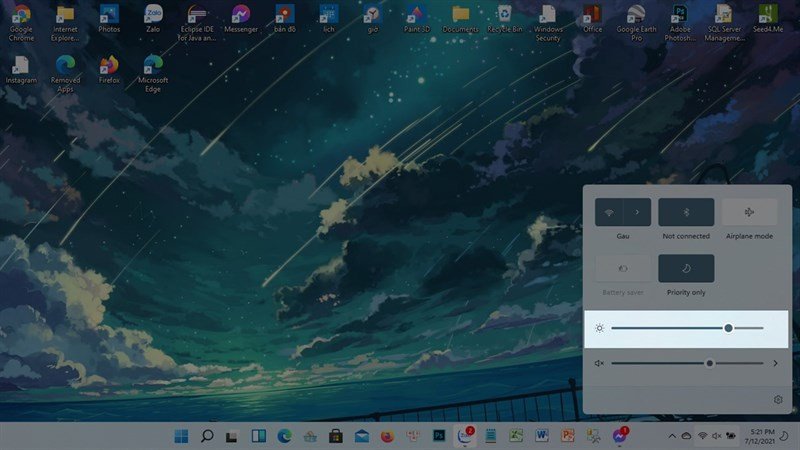 Thanh trượt điều chỉnh độ sáng màn hình Windows 11
Kích Hoạt Tính Năng Tự Động Điều Chỉnh Độ Sáng
Windows 11 cũng hỗ trợ tính năng tự động điều chỉnh độ sáng dựa trên ánh sáng môi trường thông qua cảm biến ánh sáng. Để kích hoạt tính năng này, bạn có thể truy cập Settings > System > Display và bật tùy chọn “Change brightness automatically when lighting changes”. Tính năng này giúp máy tính tự động tối ưu độ sáng, giảm thiểu công suất tiêu thụ của màn hình mà không cần can thiệp thủ công, góp phần đáng kể vào việc kéo dài tuổi thọ pin tổng thể.
Tối Ưu Hóa Cài Đặt Pin Cho Phát Lại Video
Với Windows 11, Microsoft đã tích hợp các tính năng nâng cao nhằm tối ưu hóa trải nghiệm phát lại video, đồng thời giảm thiểu lượng pin tiêu thụ. Đây là một lợi thế lớn, đặc biệt khi bạn thường xuyên xem phim hoặc các nội dung đa phương tiện trên laptop.
Cấu Hình Chế Độ Tiết Kiệm Năng Lượng Cho Trình Phát Video
Để kích hoạt tính năng này, bạn cần vào Settings > Apps > Video playback. Tại đây, bạn sẽ thấy tùy chọn “Battery options” với các chế độ như “Optimize for battery life” (Tối ưu hóa thời lượng pin) và “Optimize for video quality” (Tối ưu hóa chất lượng video). Hãy chọn “Optimize for battery life” để đảm bảo hệ thống ưu tiên tiết kiệm năng lượng khi bạn xem video.
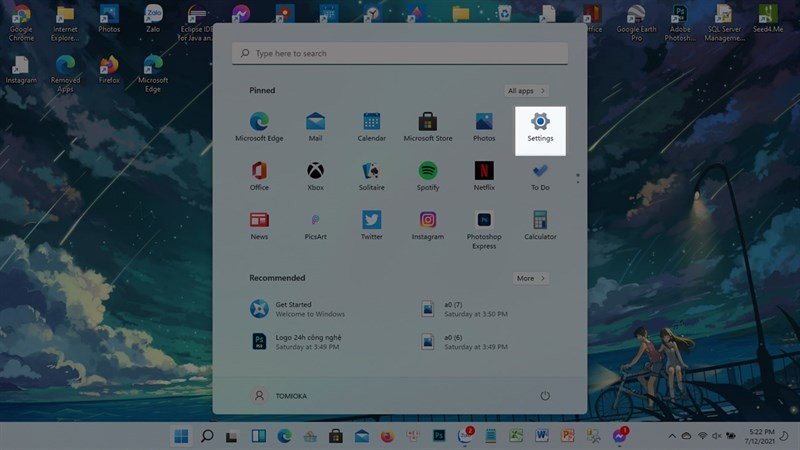 Vào mục Settings để điều chỉnh cài đặt pin videoViệc cấu hình này sẽ giúp laptop giảm bớt tải cho GPU và CPU khi xử lý video, đồng thời tự động điều chỉnh một số cài đặt hiển thị để giảm hao pin mà không ảnh hưởng quá nhiều đến trải nghiệm xem. Đây là một trong những thủ thuật tiết kiệm pin thông minh mà Windows 11 mang lại.
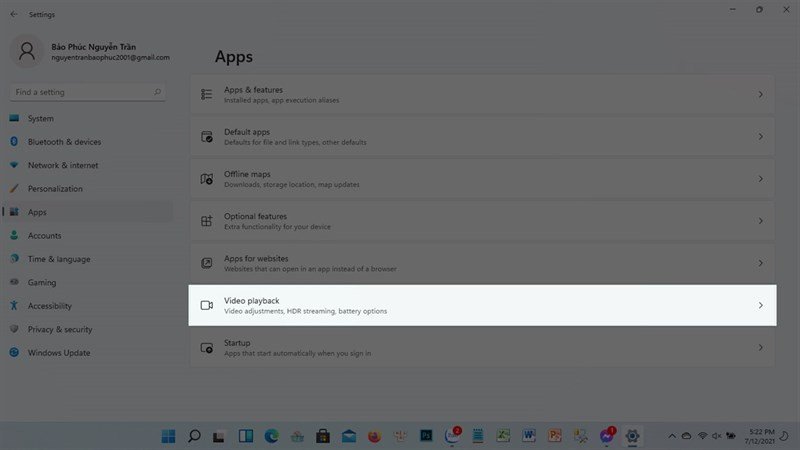 Chọn Apps và Video playback trong Settings
Lưu Ý Về HDR Và Hiệu Suất Pin
Nếu laptop của bạn hỗ trợ HDR (High Dynamic Range), bạn cũng có thể tìm thấy tùy chọn tương tự trong phần cài đặt HDR. Trong mục HDR > Battery options, hãy chọn “Optimize for battery life” để đảm bảo rằng khi xem video HDR bằng pin, hệ thống sẽ ưu tiên kéo dài thời lượng sử dụng thay vì chất lượng hình ảnh tối đa. Mặc dù HDR mang lại hình ảnh sống động hơn, nhưng nó cũng tiêu thụ nhiều năng lượng hơn đáng kể. Bằng cách điều chỉnh cài đặt này, bạn có thể cân bằng giữa trải nghiệm hình ảnh và hiệu suất pin khi không cắm sạc.
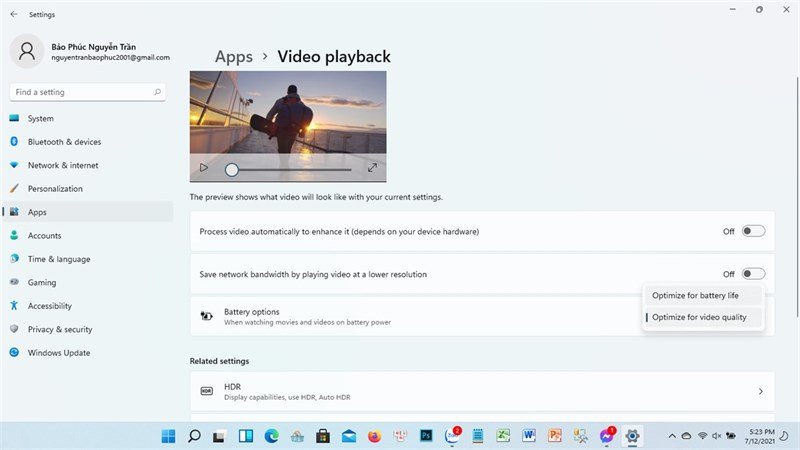 Chọn Optimize for battery life trong Battery optionsViệc quản lý các cài đặt này giúp bạn chủ động hơn trong việc kiểm soát mức tiêu thụ năng lượng của laptop, đặc biệt khi bạn đang di chuyển hoặc không có sẵn nguồn điện.
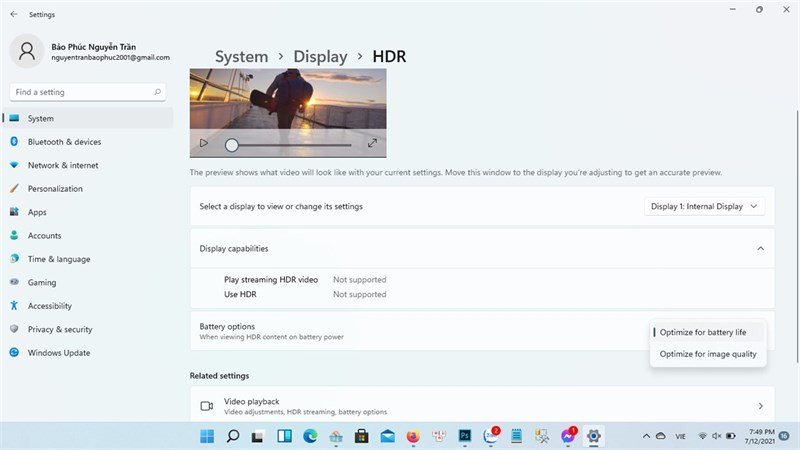 Tùy chỉnh HDR để tối ưu pin khi xem video trên Windows 11
Quản Lý Mức Tiêu Thụ Điện Năng Tổng Thể
Windows 11 cung cấp các chế độ nguồn điện linh hoạt để bạn có thể điều chỉnh hiệu suất và mức độ tiết kiệm pin của laptop. Việc hiểu và tùy chỉnh các chế độ này là chìa khóa để tối ưu hóa thời lượng pin cho các tác vụ khác nhau.
Hiểu Các Chế Độ Nguồn Điện Trên Windows 11
Windows 11 có các chế độ nguồn điện chính như: Balanced (Cân bằng), High Performance (Hiệu suất cao), và Power Saver (Tiết kiệm pin). Chế độ Balanced là lựa chọn mặc định và tốt nhất cho hầu hết người dùng, giúp cân bằng giữa hiệu suất và tiết kiệm pin. Chế độ High Performance sẽ đẩy hiệu suất máy lên tối đa, phù hợp cho các tác vụ nặng như chơi game hoặc chỉnh sửa video, nhưng sẽ tiêu thụ rất nhiều pin. Ngược lại, Power Saver tập trung hoàn toàn vào việc kéo dài thời lượng pin, giảm hiệu suất CPU và GPU.
Bạn có thể thay đổi chế độ nguồn điện nhanh chóng bằng cách nhấp vào biểu tượng pin trên thanh tác vụ và chọn chế độ phù hợp. Để tùy chỉnh sâu hơn, bạn cần truy cập vào cài đặt nguồn điện nâng cao.
Cấu Hình Chi Tiết Trong Advanced Power Settings
Để điều chỉnh cài đặt tiết kiệm pin chi tiết hơn, bạn có thể vào Control Panel > Hardware and Sound > Power Options và chọn “Change plan settings” cho chế độ nguồn điện hiện tại, sau đó chọn “Change advanced power settings”.
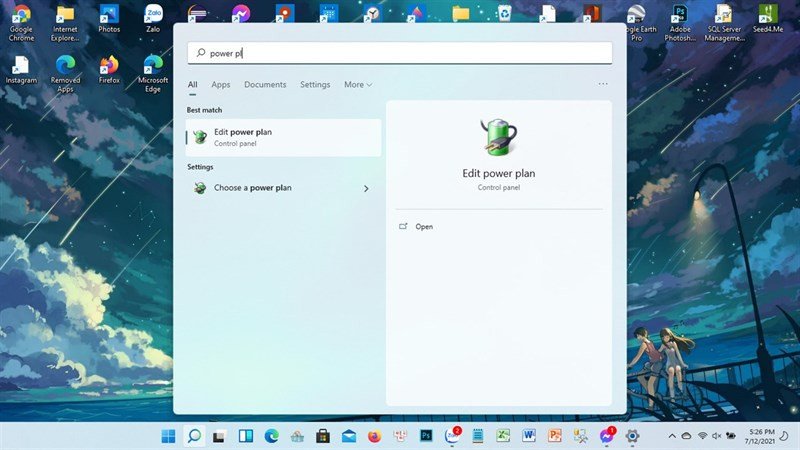 Chọn Edit power plan để tùy chỉnh cài đặt nguồn điệnTrong cửa sổ này, bạn có thể tinh chỉnh hàng loạt các tùy chọn như thời gian tắt màn hình, thời gian chuyển sang chế độ ngủ, quản lý hiệu suất bộ xử lý, và nhiều hơn nữa. Ví dụ, dưới mục “Processor power management”, bạn có thể giảm “Maximum processor state” khi chạy bằng pin để giảm tải cho CPU, từ đó tiết kiệm năng lượng hiệu quả hơn.
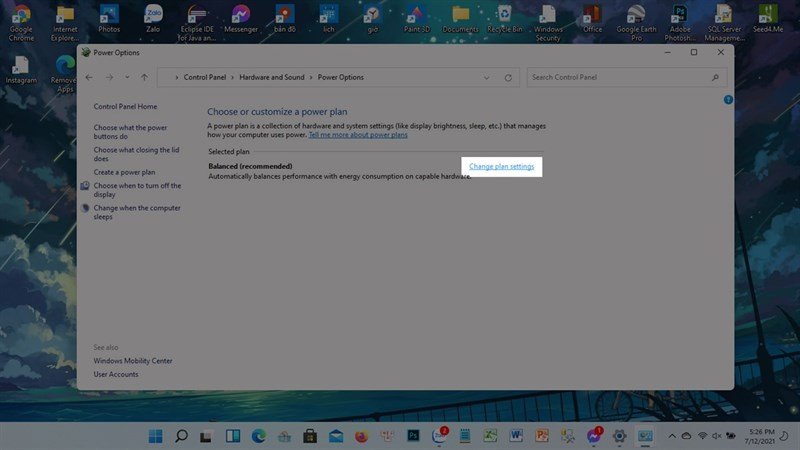 Thay đổi cài đặt kế hoạch nguồn điện trên laptopĐối với việc phát video, hãy tìm đến “Multimedia settings” và trong mục “When playing video”, chọn “Optimize power savings” khi sử dụng pin. Điều này sẽ giúp máy tính của bạn tối ưu hóa mức tiêu thụ điện năng khi giải trí, đồng thời tăng thời lượng pin đáng kể.
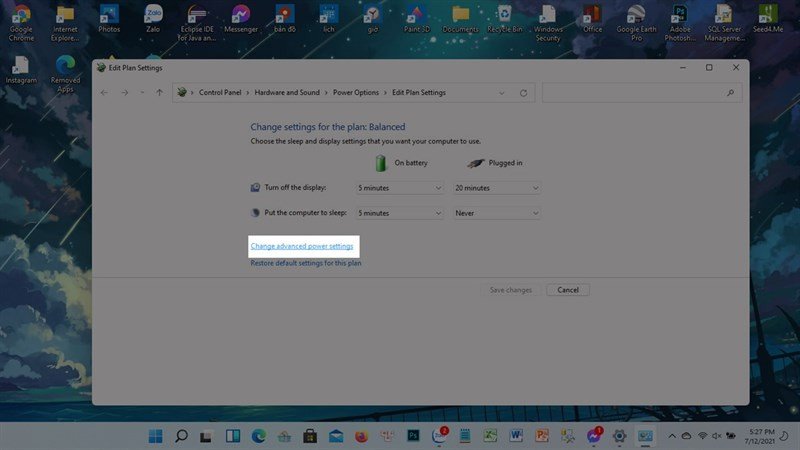 Truy cập cài đặt nguồn điện nâng cao trên Windows 11Việc dành chút thời gian cấu hình các tùy chọn này sẽ giúp bạn có một cách tiết kiệm pin laptop win 11 hiệu quả, phù hợp với từng nhu cầu sử dụng cụ thể.
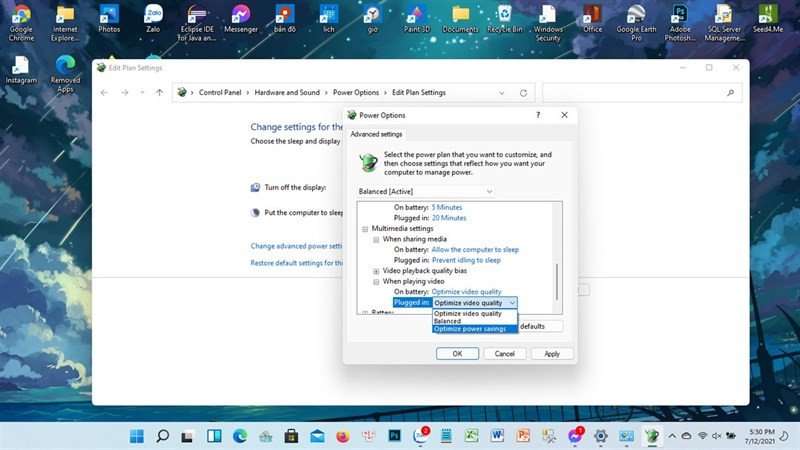 Tối ưu hóa tiết kiệm pin khi phát video trên Windows 11
Kích Hoạt Chế Độ Tiết Kiệm Pin Tự Động (Battery Saver)
Windows 11 tích hợp một tính năng mạnh mẽ gọi là Battery Saver, hay còn gọi là trình tiết kiệm pin, được thiết kế để tự động giảm thiểu các hoạt động gây hao pin khi laptop của bạn sắp cạn năng lượng. Đây là một công cụ cực kỳ hữu ích để kéo dài thời lượng pin trong những tình huống khẩn cấp.
Thiết Lập Ngưỡng Kích Hoạt Battery Saver
Để bật Battery Saver, bạn có thể vào Settings > System > Power & battery. Tại đây, bạn sẽ thấy mục “Battery saver” và tùy chọn “Turn battery saver on automatically at”. Bạn có thể đặt ngưỡng pin (ví dụ: 20%, 30%) mà tại đó tính năng này sẽ tự động được kích hoạt.
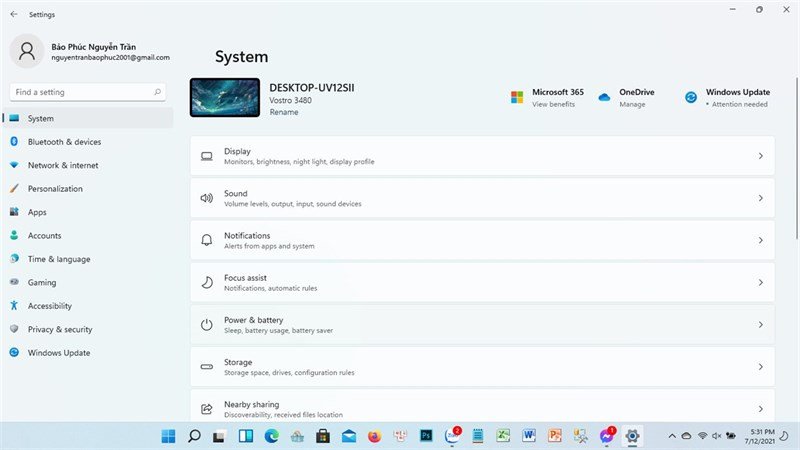 Vào Settings > System > Power & battery để bật Battery SaverKhi Battery Saver được bật, Windows 11 sẽ tự động thực hiện một số hành động để giảm mức tiêu thụ điện năng, bao gồm: hạn chế đồng bộ hóa email và lịch, tạm dừng các ứng dụng nền không cần thiết, và giảm độ sáng màn hình. Điều này giúp laptop của bạn duy trì hoạt động lâu hơn, cho phép bạn hoàn thành công việc hoặc tìm nguồn sạc kịp thời.
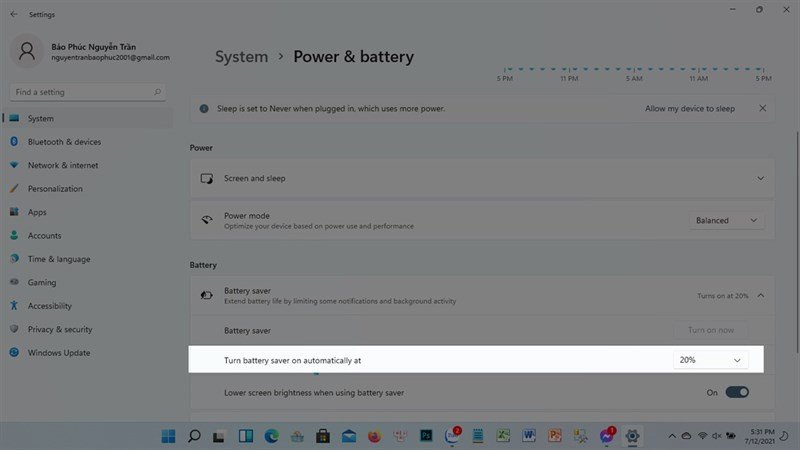 Thiết lập ngưỡng tự động bật Battery Saver trên Windows 11
Hiểu Rõ Tác Động Của Battery Saver
Mặc dù Battery Saver rất hiệu quả trong việc tối ưu pin, nhưng bạn cần lưu ý rằng nó có thể ảnh hưởng đến hiệu suất và một số chức năng của hệ thống. Ví dụ, một số ứng dụng có thể không nhận được thông báo ngay lập tức, hoặc các hoạt động nền như cập nhật tự động có thể bị trì hoãn. Tuy nhiên, đối với các tác vụ cơ bản như duyệt web, soạn văn bản hay xem video nhẹ, sự khác biệt về hiệu suất là không đáng kể, trong khi thời lượng pin được cải thiện rõ rệt.
Điều Chỉnh Tần Số Quét Màn Hình Để Tăng Thời Lượng Pin
Tần số quét màn hình (refresh rate) là số lần màn hình được cập nhật hình ảnh mỗi giây, được đo bằng Hertz (Hz). Màn hình có tần số quét cao mang lại trải nghiệm mượt mà hơn, nhưng cũng là một trong những yếu tố gây hao pin laptop đáng kể.
Lựa Chọn Tần Số Quét Phù Hợp
Nếu laptop của bạn có màn hình hỗ trợ tần số quét cao (ví dụ: 90Hz, 120Hz hoặc cao hơn), bạn có thể tiết kiệm pin bằng cách giảm tần số quét xuống mức tiêu chuẩn 60Hz khi không thực hiện các tác vụ đòi hỏi sự mượt mà như chơi game. Để thay đổi, hãy vào Settings > Display và chọn “Advanced display”.
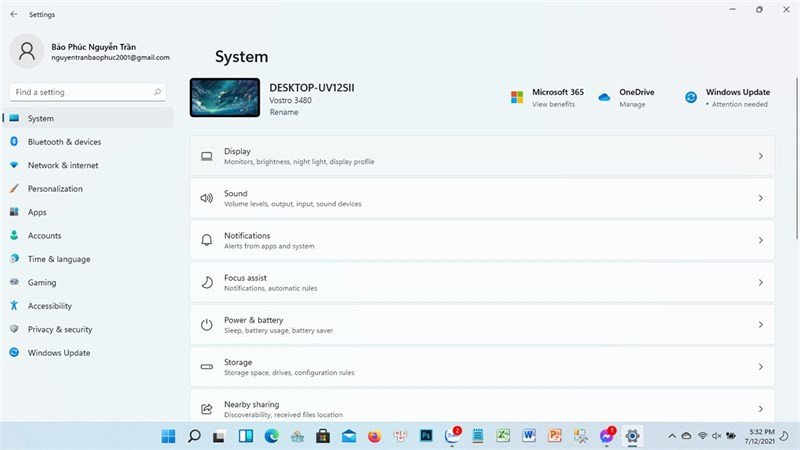 Mục Display trong Settings để tùy chỉnh tần số quét màn hìnhTrong mục “Choose a refresh rate”, bạn có thể chọn tần số quét thấp hơn. Ví dụ, việc giảm từ 120Hz xuống 60Hz có thể giúp kéo dài thời lượng pin thêm 10-20% tùy thuộc vào loại màn hình và cách sử dụng của bạn.
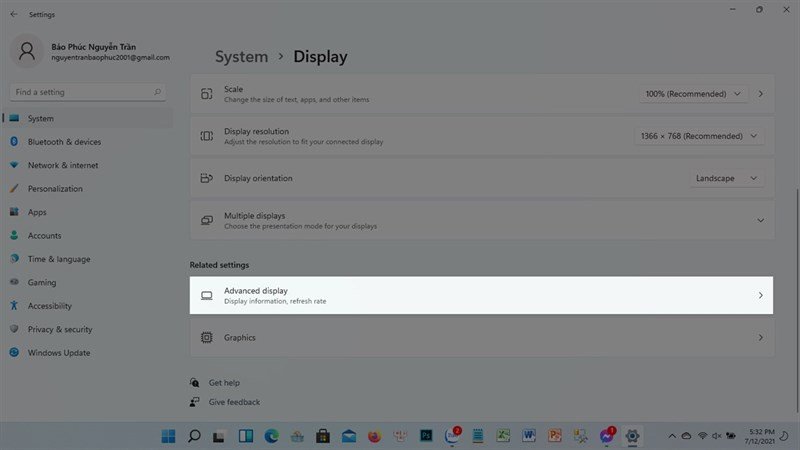 Chọn Advanced display để truy cập cài đặt tần số quét
Ảnh Hưởng Của Tần Số Quét Đến Tuổi Thọ Pin
Tần số quét càng cao, GPU và CPU càng phải làm việc nhiều hơn để tạo ra và hiển thị các khung hình, dẫn đến mức tiêu thụ điện năng tăng lên. Đối với các tác vụ hàng ngày như duyệt web, làm việc văn phòng hoặc xem phim, tần số quét 60Hz là hoàn toàn đủ và không làm giảm chất lượng trải nghiệm. Bằng cách chủ động điều chỉnh tần số quét, bạn có thể tối ưu hóa pin laptop một cách đáng kể, đặc biệt khi bạn cần sử dụng máy trong thời gian dài mà không có nguồn điện.
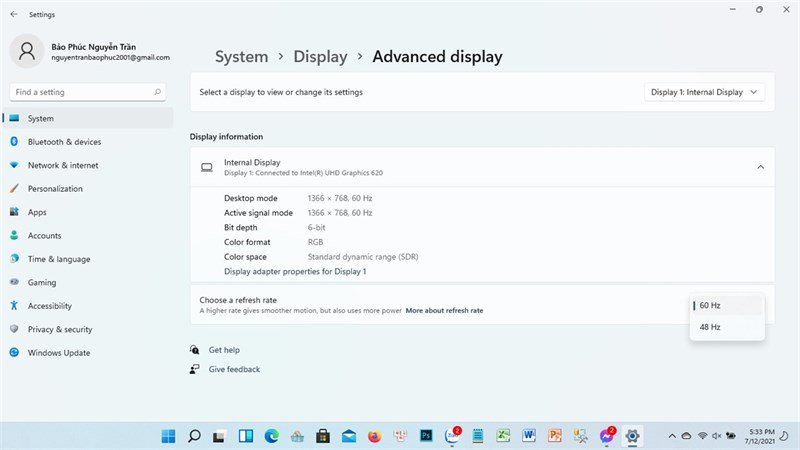 Chọn tần số quét màn hình mong muốn để tiết kiệm pin
Tắt Các Ứng Dụng Chạy Nền Và Thông Báo Không Cần Thiết
Một nguyên nhân phổ biến gây hao pin là các ứng dụng chạy ngầm và thông báo liên tục. Windows 11 cho phép bạn kiểm soát chặt chẽ hơn những gì đang hoạt động trên hệ thống của mình, từ đó tiết kiệm năng lượng hiệu quả.
Quản Lý Ứng Dụng Khởi Động Cùng Hệ Thống
Nhiều ứng dụng tự động khởi động cùng Windows, tiêu tốn tài nguyên và pin ngay cả khi bạn không sử dụng chúng. Để quản lý các ứng dụng này, bạn có thể mở Task Manager (Ctrl+Shift+Esc) > Startup. Tại đây, bạn có thể vô hiệu hóa những ứng dụng không cần thiết khởi động cùng máy. Giảm số lượng ứng dụng khởi động sẽ giúp máy tính khởi động nhanh hơn và giảm mức tiêu thụ pin ngay từ đầu. Ngoài ra, trong Settings > Apps > Apps & features, bạn có thể quản lý quyền chạy nền của từng ứng dụng. Hãy tắt quyền chạy nền cho những ứng dụng bạn không muốn chúng hoạt động khi không được mở.
Hạn Chế Thông Báo Gây Hao Pin
Các thông báo liên tục từ ứng dụng và hệ thống cũng góp phần làm hao pin do chúng kích hoạt màn hình và CPU. Bạn có thể điều chỉnh cài đặt thông báo trong Settings > System > Notifications. Tại đây, bạn có thể tắt hoàn toàn thông báo cho các ứng dụng ít quan trọng hoặc bật chế độ “Do Not Disturb” (Tập trung) để tạm thời tắt tất cả thông báo khi bạn cần tập trung hoặc tiết kiệm pin.
Ngắt Kết Nối Thiết Bị Ngoại Vi Không Dùng Đến Và Kết Nối Mạng
Ngay cả khi bạn không trực tiếp sử dụng, các thiết bị ngoại vi kết nối và các kết nối mạng không dây vẫn tiêu thụ một lượng năng lượng đáng kể. Việc chủ động quản lý chúng là một phần quan trọng của cách tiết kiệm pin laptop Win 11.
Tiết Kiệm Pin Bằng Cách Quản Lý Bluetooth và Wi-Fi
Kết nối Wi-Fi và Bluetooth liên tục tìm kiếm mạng hoặc thiết bị mới, làm tiêu hao pin của bạn. Khi bạn không cần truy cập internet hoặc sử dụng các phụ kiện Bluetooth (như tai nghe hoặc chuột không dây), hãy tắt chúng đi. Bạn có thể dễ dàng làm điều này thông qua Trung tâm Hành động (Quick Settings) trên thanh tác vụ. Việc tắt Bluetooth khi không sử dụng có thể giúp kéo dài thời lượng pin lên đến 5-10%, tùy thuộc vào mức độ hoạt động của nó. Đối với Wi-Fi, nếu bạn đang làm việc ngoại tuyến, việc tắt Wi-Fi cũng sẽ giúp tối ưu pin hiệu quả.
Rút Thiết Bị USB Khi Không Sử Dụng
Các thiết bị ngoại vi kết nối qua cổng USB như chuột có dây, bàn phím, ổ cứng di động, hoặc USB flash drive cũng có thể tiêu thụ điện từ laptop của bạn. Ngay cả khi chúng ở chế độ chờ, chúng vẫn có thể rút một lượng nhỏ năng lượng. Để tiết kiệm pin tối đa, hãy rút các thiết bị USB không cần thiết khi bạn đang sử dụng laptop bằng pin. Đối với một số laptop, việc kết nối nhiều thiết bị ngoại vi cùng lúc có thể khiến pin cạn nhanh hơn 15-20% so với bình thường.
Bằng cách áp dụng những mẹo tiết kiệm pin này, bạn có thể cải thiện đáng kể thời lượng sử dụng pin cho laptop Windows 11 của mình, mang lại trải nghiệm làm việc và giải trí liền mạch hơn.
Câu hỏi thường gặp về cách tiết kiệm pin laptop Win 11
1. Tại sao pin laptop Windows 11 của tôi lại nhanh hết?
Pin laptop Windows 11 có thể nhanh hết do nhiều yếu tố như độ sáng màn hình cao, nhiều ứng dụng chạy nền, kết nối Wi-Fi/Bluetooth liên tục, tần số quét màn hình cao, và các cài đặt hiệu suất chưa được tối ưu. Các bản cập nhật hệ điều hành hoặc trình điều khiển lỗi thời cũng có thể gây ra tình trạng này.
2. Chế độ “Battery Saver” trên Windows 11 hoạt động như thế nào?
Chế độ Battery Saver trên Windows 11 được thiết kế để tự động giảm mức tiêu thụ điện năng khi pin laptop đạt đến một ngưỡng nhất định. Nó thực hiện điều này bằng cách hạn chế các hoạt động nền, tạm dừng đồng bộ hóa email và lịch, giảm độ sáng màn hình, và tắt một số tính năng không cần thiết khác để kéo dài thời lượng pin.
3. Có nên luôn sử dụng chế độ “Optimize for battery life” khi xem video không?
Việc sử dụng chế độ “Optimize for battery life” khi xem video là rất tốt để tiết kiệm pin, đặc biệt khi bạn đang dùng pin và cần tăng thời lượng sử dụng. Tuy nhiên, nếu bạn ưu tiên chất lượng hình ảnh cao nhất và đang cắm sạc, bạn có thể chuyển sang “Optimize for video quality” để có trải nghiệm xem tốt hơn.
4. Giảm tần số quét màn hình có ảnh hưởng đến hiệu suất không?
Giảm tần số quét màn hình (ví dụ từ 120Hz xuống 60Hz) sẽ không ảnh hưởng đến hiệu suất tổng thể của laptop đối với các tác vụ thông thường như duyệt web, soạn thảo văn bản hay xem phim. Tuy nhiên, đối với các trò chơi tốc độ cao hoặc công việc đồ họa chuyên nghiệp, tần số quét cao hơn sẽ mang lại trải nghiệm mượt mà hơn. Việc giảm tần số quét chủ yếu giúp tiết kiệm pin laptop.
5. Làm thế nào để kiểm tra ứng dụng nào đang tiêu thụ nhiều pin nhất trên Windows 11?
Bạn có thể kiểm tra ứng dụng tiêu thụ pin nhiều nhất bằng cách truy cập Settings > System > Power & battery. Trong phần “Battery usage”, bạn sẽ thấy danh sách các ứng dụng và tỷ lệ phần trăm pin mà chúng đã tiêu thụ trong khoảng thời gian nhất định, giúp bạn xác định và quản lý các ứng dụng gây hao pin.
6. Cập nhật Windows và driver có giúp tiết kiệm pin không?
Có, việc cập nhật Windows và driver thường xuyên có thể giúp tiết kiệm pin hiệu quả. Các bản cập nhật này thường bao gồm các cải tiến hiệu suất, sửa lỗi và tối ưu hóa quản lý năng lượng, giúp phần cứng và phần mềm hoạt động hiệu quả hơn, từ đó giảm mức tiêu thụ điện năng.
7. Tôi có cần hiệu chỉnh pin (calibrate battery) trên Windows 11 không?
Việc hiệu chỉnh pin không phải là cần thiết thường xuyên nhưng có thể hữu ích nếu bạn thấy chỉ báo phần trăm pin không chính xác hoặc pin dường như hết nhanh hơn bình thường. Quá trình này giúp hệ thống đọc chính xác hơn dung lượng thực tế của pin, từ đó tối ưu hóa quản lý năng lượng và kéo dài tuổi thọ pin.
Việc tối ưu hóa cách tiết kiệm pin laptop win 11 không chỉ là một hành động đơn lẻ mà là sự kết hợp của nhiều thói quen và cài đặt hợp lý. Bằng cách áp dụng những mẹo tối ưu pin mà Shop Bluetooth đã chia sẻ, bạn có thể tự tin sử dụng laptop của mình trong thời gian dài hơn, làm việc hiệu quả hơn và tận hưởng trải nghiệm giải trí không giới hạn.
