
Pin laptop nhanh hết luôn là nỗi lo của nhiều người dùng, đặc biệt khi cần làm việc di động. Cách tiết kiệm pin laptop Win 10 không chỉ giúp kéo dài thời gian sử dụng mà còn bảo vệ tuổi thọ pin về lâu dài. Bài viết này từ Shop Bluetooth sẽ chia sẻ những thủ thuật và cài đặt tối ưu trên hệ điều hành Windows 10 để bạn luôn duy trì hiệu suất tốt nhất cho thiết bị của mình, đảm bảo công việc không bị gián đoạn và tối ưu hóa trải nghiệm sử dụng.
Tắt Trợ Lý Ảo Cortana Để Tối Ưu Hiệu Năng Pin
Cortana, trợ lý ảo tích hợp trên Windows 10, được thiết kế để lắng nghe và phản hồi lệnh giọng nói của người dùng mọi lúc. Tính năng “Hey Cortana” này, mặc dù tiện lợi, lại tiêu thụ một lượng năng lượng đáng kể từ pin laptop của bạn. Microsoft cũng đã thừa nhận rằng Cortana có thể làm giảm đáng kể thời lượng pin do các hoạt động chạy ngầm liên tục và việc nhận diện giọng nói.
Để tối ưu pin laptop và tránh tình trạng hao pin không mong muốn, việc tắt Cortana là một bước quan trọng nếu bạn không có nhu cầu sử dụng trợ lý ảo này thường xuyên. Bạn có thể thực hiện thao tác này thông qua cài đặt hệ thống, giúp giải phóng tài nguyên và kéo dài thời gian sử dụng pin hiệu quả hơn.

Ngừng Windows Update Tự Động: Một Cách Tiết Kiệm Pin Laptop Win 10 Hiệu Quả
Windows 10 được thiết kế để tự động cập nhật các phiên bản mới nhất nhằm đảm bảo tính bảo mật và hiệu năng. Tuy nhiên, quá trình tải xuống và cài đặt các bản cập nhật này thường diễn ra ở chế độ nền và có thể tiêu tốn một lượng lớn tài nguyên hệ thống như CPU, ổ đĩa và kết nối mạng. Điều này không chỉ gây ra tình trạng máy tính bị chậm, nóng lên mà còn làm pin laptop Windows 10 sụt giảm nhanh chóng mà bạn không hề hay biết.
Để kéo dài thời lượng pin Windows 10 và tránh những đợt sụt pin đột ngột, bạn nên xem xét việc tắt tính năng tự động cập nhật và chuyển sang cập nhật thủ công. Mặc dù việc cập nhật thường xuyên là cần thiết cho bảo mật, bạn có thể chủ động lên lịch kiểm tra và cài đặt bản cập nhật vào thời điểm thuận tiện, khi laptop đang được cắm sạc, thay vì để chúng âm thầm chạy ngầm và tiêu hao năng lượng.
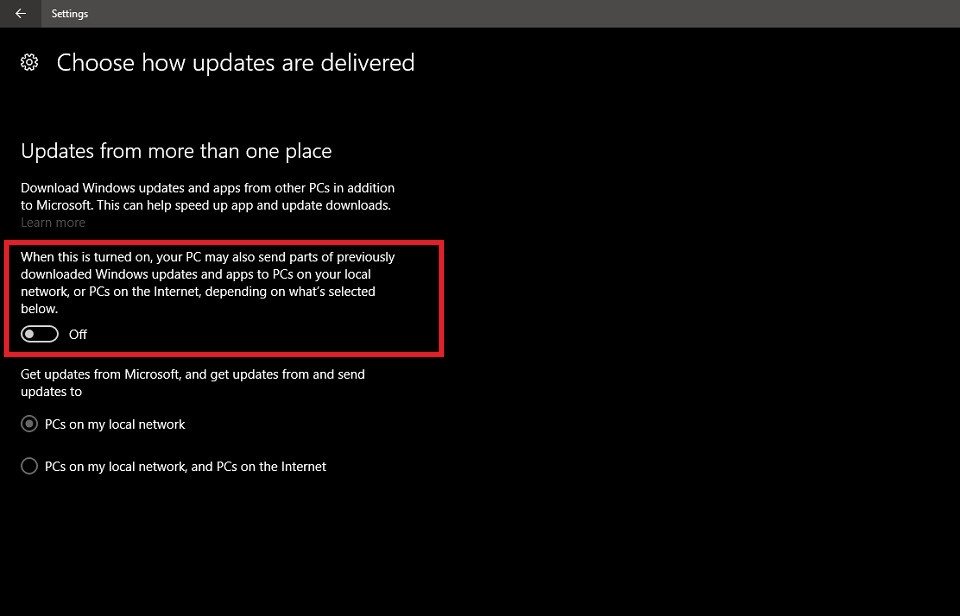 Cài đặt ngừng cập nhật tự động Windows 10 để cải thiện thời lượng pin laptop
Tận Dụng Power Plan Để Quản Lý Năng Lượng Hiệu Quả
Power Plan không phải là một tính năng mới mẻ trên Windows 10, nhưng lại là công cụ cực kỳ mạnh mẽ để bạn tùy chỉnh cách tiết kiệm pin laptop Win 10. Tính năng này cho phép người dùng kiểm soát cách hệ điều hành quản lý hiệu suất của CPU, GPU, ổ cứng và các thiết bị khác, từ đó ảnh hưởng trực tiếp đến mức tiêu thụ điện năng. Bạn có thể lựa chọn giữa các chế độ như “Balanced” (Cân bằng), “Power Saver” (Tiết kiệm điện) hoặc “High Performance” (Hiệu suất cao) tùy theo nhu cầu sử dụng.
Mỗi Power Plan đều có các thiết lập nâng cao cho phép bạn tùy chỉnh chi tiết hơn, chẳng hạn như thời gian màn hình tắt khi không hoạt động, thời gian máy chuyển sang chế độ ngủ, hoặc thậm chí là hiệu suất tối đa của bộ xử lý. Việc điều chỉnh Power Plan một cách thông minh, phù hợp với từng tác vụ, sẽ giúp bạn quản lý pin laptop một cách hiệu quả, đảm bảo laptop hoạt động tối ưu mà vẫn tiết kiệm năng lượng đáng kể.
 Cấu hình Power Plan trong Windows 10 giúp tiết kiệm pin laptop hiệu quả
Kích Hoạt Battery Saver: Giải Pháp Tức Thì Cho Vấn Đề Pin Yếu
Battery Saver là một thiết lập tiết kiệm pin laptop cực kỳ quan trọng trên Windows 10, được thiết kế để can thiệp và kéo dài thời lượng pin khi mức năng lượng xuống thấp. Khi tính năng này được kích hoạt, hệ điều hành sẽ tự động hạn chế các hoạt động chạy ngầm, tạm dừng đồng bộ email và lịch làm việc, cũng như giảm độ sáng màn hình để tập trung toàn bộ nguồn năng lượng cho các tác vụ chính mà bạn đang thực hiện.
Đây là một cách tiết kiệm pin laptop Win 10 giúp hạn chế tối đa các nguồn tiêu hao năng lượng không cần thiết, giúp bạn kéo dài thời gian sử dụng thiết bị thêm đáng kể trong những trường hợp khẩn cấp hoặc khi không có nguồn điện sẵn có. Bạn có thể thiết lập để Battery Saver tự động bật khi pin xuống dưới một ngưỡng nhất định, ví dụ 20%, để luôn sẵn sàng cho những tình huống bất ngờ.
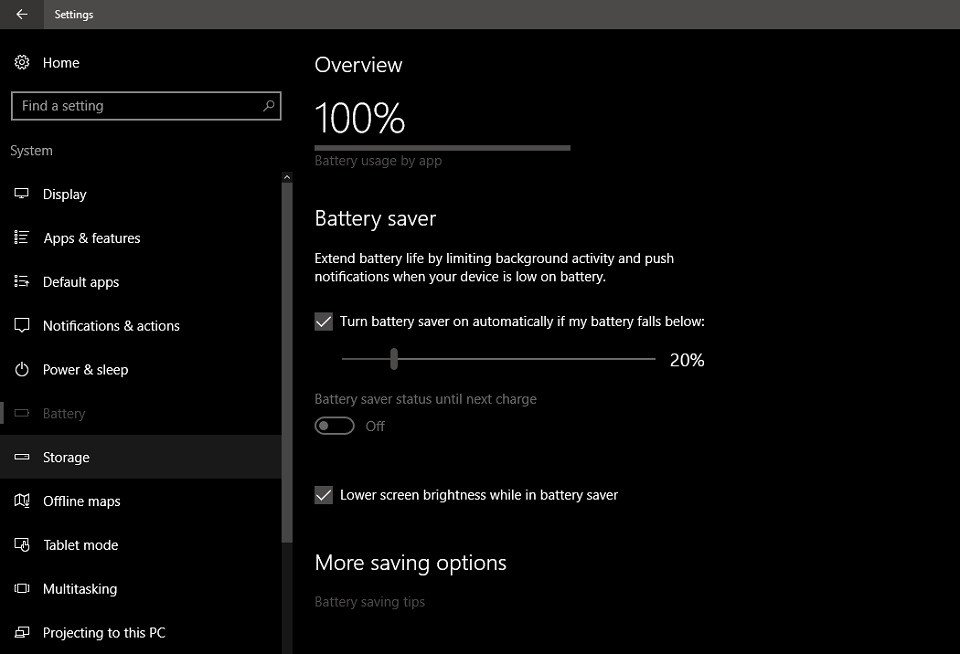 Chế độ Battery Saver trên Windows 10 giúp kéo dài pin laptop đáng kể
Giảm Độ Sáng Màn Hình: Tác Động Lớn Đến Tuổi Thọ Pin
Màn hình là một trong những bộ phận tiêu thụ nhiều năng lượng nhất trên laptop. Các điểm ảnh và hệ thống đèn nền bên trong màn hình hoạt động liên tục, do đó, việc duy trì độ sáng cao sẽ làm hao hụt pin một cách nhanh chóng. Theo ước tính, việc giảm độ sáng màn hình từ 100% xuống khoảng 50-60% có thể giúp tiết kiệm pin laptop từ 10% đến 30% tổng thời lượng sử dụng.
Nếu bạn nhận thấy pin của mình đang cạn kiệt nhanh chóng, hãy điều chỉnh lại độ sáng màn hình. Không chỉ giúp kéo dài pin Windows 10, việc giảm độ sáng còn mang lại trải nghiệm máy tính thoải mái hơn cho đôi mắt, đặc biệt khi làm việc trong môi trường đủ ánh sáng. Laptop của bạn thường có các phím chức năng (Fn + Fx) để điều chỉnh độ sáng hoặc bạn có thể vào Settings > System > Display để sử dụng thanh trượt.
Lựa Chọn Hình Nền Tối Màu: Đơn Giản Nhưng Hiệu Quả Bất Ngờ
Một mẹo nhỏ nhưng hiệu quả để tiết kiệm pin laptop là lựa chọn hình nền desktop có tông màu tối hoặc đơn giản là một hình nền màu đen tuyền. Màn hình sáng, với nhiều màu sắc rực rỡ và chi tiết phức tạp, đòi hỏi các pixel trên màn hình phải hoạt động ở cường độ cao hơn, từ đó tiêu tốn nhiều năng lượng hơn.
Đặc biệt đối với các loại màn hình OLED hoặc AMOLED, nơi các điểm ảnh có khả năng tự phát sáng và có thể tắt hoàn toàn khi hiển thị màu đen, việc sử dụng hình nền tối màu sẽ giúp giảm đáng kể lượng điện năng tiêu thụ. Ngay cả với màn hình LCD truyền thống, màu tối cũng yêu cầu ít đèn nền hơn, góp phần kéo dài thời gian sử dụng pin laptop Windows 10. Bạn có thể thay đổi hình nền bằng cách truy cập Settings > Personalization > Background.
Tắt Đèn Nền Bàn Phím Khi Không Cần Thiết
Giống như màn hình, đèn nền bàn phím là một tính năng tiện ích, đặc biệt khi làm việc trong điều kiện thiếu sáng. Tuy nhiên, tính năng này cũng là một nguồn tiêu hao pin đáng kể mà nhiều người dùng thường bỏ qua. Khi bạn đang làm việc trong môi trường đủ ánh sáng hoặc không cần nhìn rõ bàn phím, việc tắt đèn nền sẽ giúp quản lý pin laptop hiệu quả hơn.
Hầu hết các mẫu laptop hiện đại đều được trang bị phím chức năng riêng để bật/tắt hoặc điều chỉnh độ sáng đèn nền bàn phím. Thường là một tổ hợp phím Fn cùng với một phím F cụ thể (ví dụ: Fn + F3 hoặc Fn + F4). Nếu không tìm thấy, bạn có thể tìm tùy chọn này trong Windows Mobility Center hoặc phần mềm quản lý của nhà sản xuất. Tắt chúng khi không thực sự cần thiết sẽ là một cách tiết kiệm pin laptop Win 10 hiệu quả, nâng cao thời lượng sử dụng đáng kể.
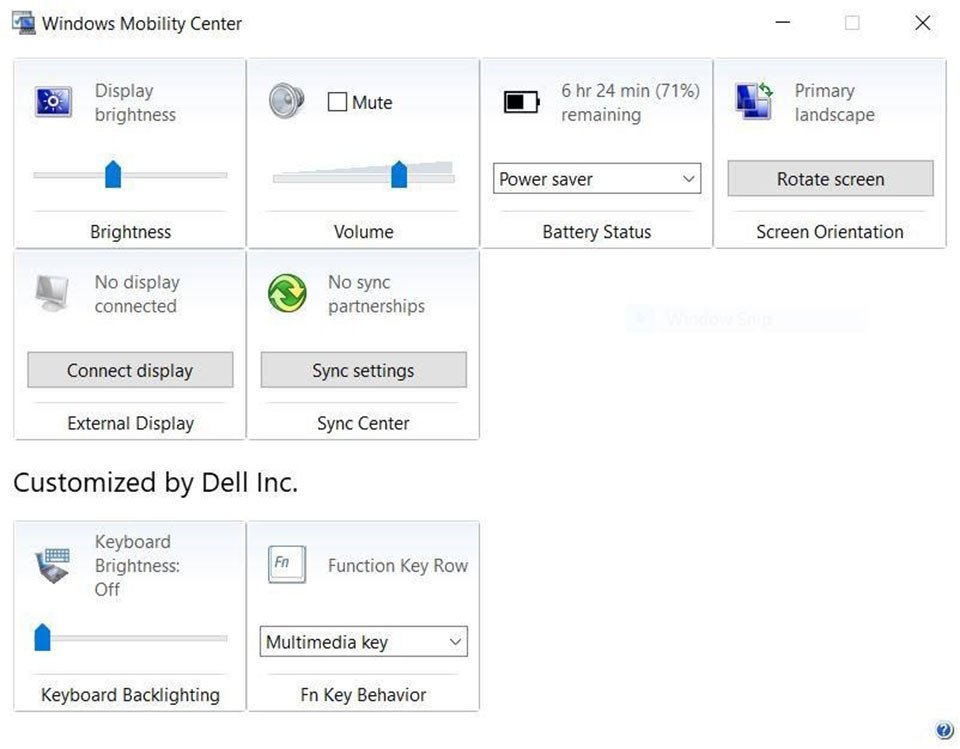 Tắt đèn bàn phím laptop giúp kéo dài thời gian sử dụng pin Windows 10
Sử Dụng Thanh Trượt Hiệu Suất Pin Mới Của Windows 10
Với các bản cập nhật Windows 10 gần đây, đặc biệt từ Fall Creators Update trở đi, Microsoft đã giới thiệu một thanh trượt pin tiện lợi, giúp người dùng dễ dàng chuyển đổi giữa các chế độ quản lý năng lượng mà không cần phải vào sâu trong cài đặt. Thanh trượt này thường xuất hiện khi bạn nhấp vào biểu tượng pin trên thanh tác vụ.
Thanh trượt này cung cấp bốn mức độ chính: “Best Performance” (Hiệu suất tốt nhất), “Better Performance” (Hiệu suất tốt hơn), “Better Battery” (Pin tốt hơn) và “Battery Saver” (Tiết kiệm pin). Mỗi mức độ sẽ điều chỉnh cách CPU và các thành phần khác hoạt động, ảnh hưởng đến tốc độ xử lý và mức tiêu thụ năng lượng. Việc lựa chọn mức độ “Better Battery” hoặc “Battery Saver” khi bạn cần tiết kiệm pin laptop sẽ tự động tối ưu hóa hệ thống để kéo dài thời gian sử dụng, cân bằng giữa hiệu năng và tuổi thọ pin.
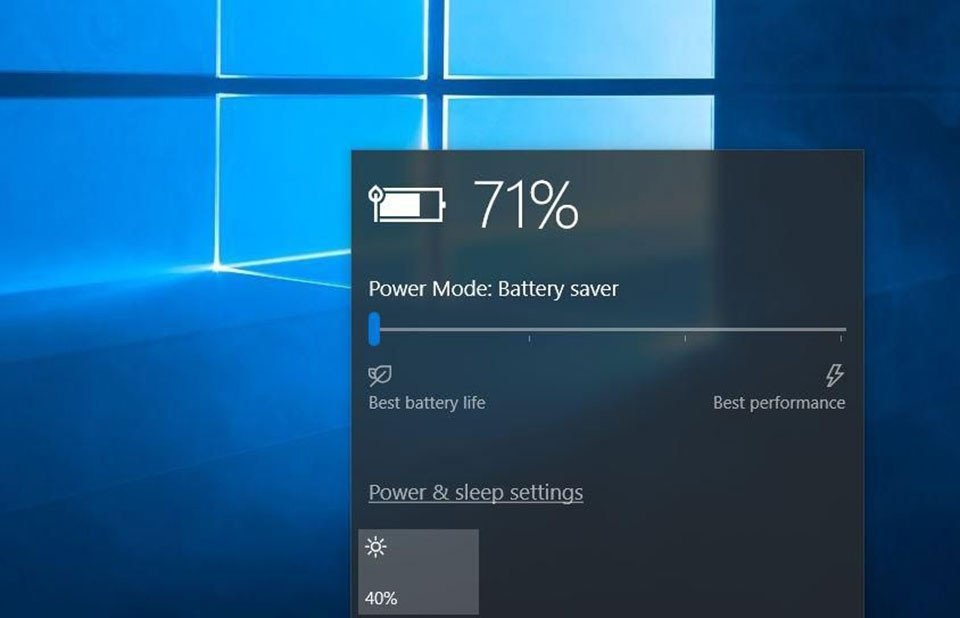 Điều chỉnh thanh trượt pin Windows 10 để tối ưu cách tiết kiệm pin laptop
Tối Ưu Thời Gian Tắt Màn Hình Và Chế Độ Ngủ
Việc thiết lập thời gian tự động tắt màn hình và chuyển sang chế độ ngủ (Sleep) hợp lý là một trong những cách tiết kiệm pin laptop Win 10 được khuyến nghị rộng rãi. Khi bạn không sử dụng laptop trong một khoảng thời gian nhất định, để màn hình vẫn sáng hoặc máy tính ở trạng thái hoạt động hoàn toàn sẽ làm tiêu hao năng lượng một cách lãng phí.
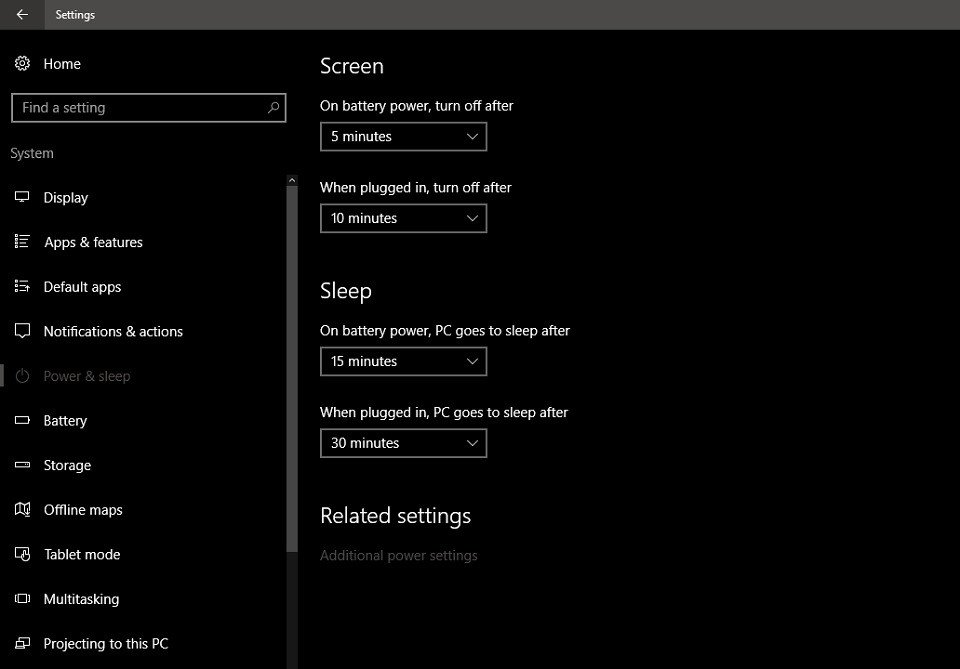
Bạn có thể điều chỉnh các thiết lập này trong phần Settings > System > Power & Sleep. Hãy đặt thời gian tắt màn hình và chế độ ngủ ngắn hơn khi laptop đang chạy bằng pin, ví dụ như 5 phút cho tắt màn hình và 15 phút cho chế độ ngủ. Thời gian càng ngắn, lượng pin được bảo toàn càng nhiều. Phương pháp này đặc biệt hữu ích khi bạn thường xuyên rời khỏi bàn làm việc trong thời gian ngắn, giúp kéo dài thời lượng pin đáng kể.
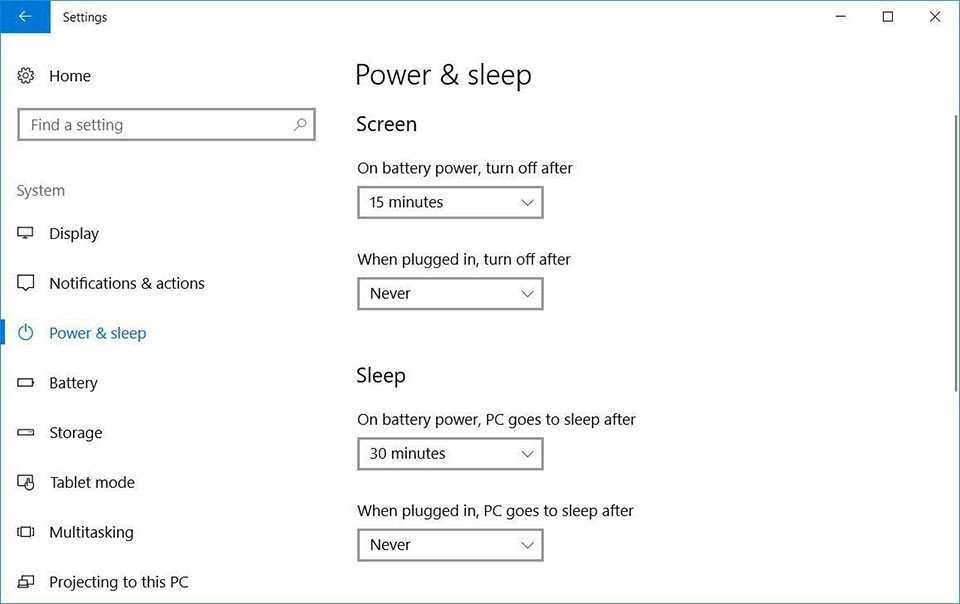 Cài đặt thời gian tắt màn hình và chế độ ngủ giúp tiết kiệm pin laptop Win 10
Quản Lý Ứng Dụng Chạy Ngầm Và Tiến Trình Không Cần Thiết
Nhiều ứng dụng trên Windows 10 được thiết lập để tự động khởi chạy cùng hệ thống hoặc chạy ngầm ngay cả khi bạn không trực tiếp sử dụng chúng. Các ứng dụng này, dù hữu ích, vẫn tiêu tốn tài nguyên hệ thống như RAM, CPU và kết nối mạng, từ đó làm hao hụt pin laptop Windows 10 của bạn. Việc quản lý chặt chẽ các ứng dụng chạy ngầm là một cách tiết kiệm pin laptop Win 10 cần thiết.
Bạn có thể kiểm tra và tắt các ứng dụng chạy ngầm không cần thiết trong Settings > Privacy > Background apps. Đồng thời, sử dụng Task Manager (nhấn Ctrl + Shift + Esc) để theo dõi các tiến trình đang hoạt động và xác định những ứng dụng nào đang tiêu thụ nhiều tài nguyên nhất. Việc vô hiệu hóa hoặc gỡ cài đặt những ứng dụng không dùng đến sẽ giúp giải phóng tài nguyên và cải thiện đáng kể thời lượng pin.
Ngắt Kết Nối Thiết Bị Ngoại Vi Không Dùng Tới
Các thiết bị ngoại vi như chuột không dây, bàn phím Bluetooth, ổ cứng gắn ngoài, USB, hay thậm chí là tai nghe Bluetooth, đều cần nguồn năng lượng để hoạt động hoặc duy trì kết nối. Khi các thiết bị này được kết nối với laptop, chúng sẽ liên tục rút năng lượng từ pin, ngay cả khi bạn không sử dụng chúng.
Để tối ưu pin laptop, hãy hình thành thói quen ngắt kết nối hoặc tắt các thiết bị ngoại vi không dùng tới. Đặc biệt là các thiết bị không dây như Bluetooth, chúng thường xuyên tìm kiếm kết nối, gây hao pin không đáng có. Việc tháo ổ USB, ngắt kết nối tai nghe khi không nghe nhạc, hoặc tắt Bluetooth khi không sử dụng là những hành động nhỏ nhưng mang lại hiệu quả lớn trong việc tiết kiệm pin laptop Win 10.
Vệ Sinh Laptop Định Kỳ Và Kiểm Tra Nhiệt Độ
Bụi bẩn tích tụ bên trong laptop, đặc biệt là ở quạt tản nhiệt và các lỗ thông hơi, là nguyên nhân phổ biến gây ra tình trạng quá nhiệt. Khi laptop bị nóng, quạt tản nhiệt phải hoạt động với cường độ cao hơn để làm mát, đồng thời CPU và GPU cũng có thể giảm hiệu suất (throttling) để bảo vệ linh kiện, nhưng lại tiêu thụ nhiều năng lượng hơn để duy trì nhiệt độ.
Một cách tiết kiệm pin laptop Win 10 gián tiếp nhưng cực kỳ quan trọng là vệ sinh laptop định kỳ, khoảng 6 tháng đến 1 năm một lần, để loại bỏ bụi bẩn. Điều này giúp hệ thống tản nhiệt hoạt động hiệu quả hơn, giảm gánh nặng cho quạt và giữ cho các linh kiện hoạt động ở nhiệt độ tối ưu. Nhiệt độ thấp hơn đồng nghĩa với việc tiêu thụ năng lượng hiệu quả hơn, từ đó kéo dài tuổi thọ và thời lượng của pin laptop.
Giảm Hiệu Ứng Hình Ảnh Và Độ Phân Giải Màn Hình
Windows 10 được trang bị nhiều hiệu ứng hình ảnh đẹp mắt như hiệu ứng trong suốt, đổ bóng, hoạt ảnh chuyển động khi mở/đóng cửa sổ. Mặc dù chúng tạo ra trải nghiệm người dùng mượt mà và hiện đại, nhưng tất cả những hiệu ứng này đều yêu cầu GPU (card đồ họa) hoạt động, tiêu tốn một lượng năng lượng nhất định từ pin.
Để tiết kiệm pin laptop, bạn có thể giảm hoặc tắt các hiệu ứng hình ảnh này. Truy cập System > Advanced system settings > Performance Settings, sau đó chọn “Adjust for best performance”. Ngoài ra, nếu không quá khắt khe về chất lượng hiển thị, việc giảm độ phân giải màn hình (ví dụ từ Full HD xuống HD) cũng có thể làm giảm tải cho GPU và kéo dài pin Windows 10, đặc biệt hữu ích khi laptop đang ở chế độ pin yếu.
Cập Nhật Driver Và Hệ Điều Hành (Thông Minh)
Mặc dù việc tự động cập nhật Windows 10 có thể gây hao pin, nhưng việc duy trì các driver phần cứng và hệ điều hành ở phiên bản ổn định, cập nhật lại là một yếu tố quan trọng để tối ưu pin laptop. Các nhà sản xuất phần cứng (như Intel, AMD, NVIDIA) thường xuyên phát hành các bản cập nhật driver để cải thiện hiệu suất, sửa lỗi và tối ưu hóa mức tiêu thụ năng lượng cho các linh kiện của họ.
Thay vì để Windows tự động cập nhật liên tục, bạn nên chủ động kiểm tra và tải về các bản cập nhật driver mới nhất từ trang web chính thức của nhà sản xuất laptop hoặc linh kiện. Việc sử dụng các driver lỗi thời có thể khiến phần cứng hoạt động kém hiệu quả hơn, dẫn đến việc tiêu tốn nhiều năng lượng hơn mức cần thiết. Đây là một cách tiết kiệm pin laptop Win 10 thông minh, cân bằng giữa hiệu suất và thời lượng pin.
Áp dụng những cách tiết kiệm pin laptop Win 10 này sẽ mang lại sự khác biệt đáng kể cho thời lượng sử dụng thiết bị của bạn. Từ việc tối ưu các cài đặt hệ thống đến thay đổi thói quen sử dụng, mỗi bước nhỏ đều góp phần kéo dài tuổi thọ pin và nâng cao trải nghiệm làm việc di động. Tại Shop Bluetooth, chúng tôi luôn mong muốn mang đến những thông tin hữu ích nhất để bạn tận hưởng công nghệ một cách hiệu quả và bền vững.
Câu Hỏi Thường Gặp (FAQs) Về Cách Tiết Kiệm Pin Laptop Win 10
1. Tại sao pin laptop Windows 10 của tôi nhanh hết dù tôi không sử dụng nhiều?
Pin laptop có thể nhanh hết do nhiều nguyên nhân, ngay cả khi bạn không sử dụng nhiều. Các ứng dụng chạy ngầm, cập nhật Windows tự động, độ sáng màn hình cao, kết nối Wi-Fi/Bluetooth liên tục, và các thiết bị ngoại vi không dùng tới đều có thể âm thầm tiêu hao pin. Nhiệt độ cao do quạt bám bụi cũng là một yếu tố.
2. Chế độ Battery Saver có thực sự hiệu quả trong việc tiết kiệm pin không?
Có, chế độ Battery Saver rất hiệu quả. Khi được kích hoạt, nó sẽ tự động hạn chế các hoạt động chạy ngầm, tạm dừng đồng bộ email và lịch, giảm độ sáng màn hình, từ đó giúp kéo dài đáng kể thời lượng sử dụng pin laptop Windows 10 của bạn trong những tình huống cần thiết.
3. Tôi có nên tắt Wi-Fi và Bluetooth khi không dùng không?
Hoàn toàn nên. Wi-Fi và Bluetooth liên tục tìm kiếm và duy trì kết nối, tiêu thụ một lượng pin không nhỏ. Việc tắt chúng khi bạn không cần truy cập internet hoặc không kết nối với thiết bị ngoại vi Bluetooth là một cách tiết kiệm pin laptop Win 10 rất đơn giản và hiệu quả.
4. Cập nhật Windows có ảnh hưởng đến thời lượng pin không?
Việc cập nhật Windows tự động có thể ảnh hưởng lớn đến thời lượng pin vì quá trình tải xuống và cài đặt tiêu tốn nhiều tài nguyên. Tuy nhiên, các bản cập nhật cũng thường mang lại các cải tiến về hiệu suất và tối ưu hóa năng lượng. Tốt nhất là tắt cập nhật tự động và lên lịch cập nhật thủ công khi laptop đang sạc.
5. Việc sạc pin laptop đúng cách có giúp kéo dài tuổi thọ pin không?
Đúng vậy. Sạc pin laptop đúng cách, không để pin cạn kiệt hoàn toàn quá thường xuyên và tránh sạc đầy 100% rồi rút ngay lập tức, có thể giúp duy trì tuổi thọ pin. Tối ưu hóa chu kỳ sạc/xả cũng góp phần kéo dài khả năng giữ năng lượng của pin về lâu dài.
6. Làm thế nào để kiểm tra ứng dụng nào đang ngốn pin nhiều nhất trên Windows 10?
Bạn có thể kiểm tra các ứng dụng đang tiêu thụ pin nhiều nhất bằng cách vào Settings > System > Battery. Tại đây, bạn sẽ thấy danh sách các ứng dụng và phần trăm pin mà chúng đã sử dụng trong các khoảng thời gian khác nhau, giúp bạn xác định và quản lý tốt hơn.
7. Có phần mềm của bên thứ ba nào giúp tiết kiệm pin không?
Thị trường có nhiều phần mềm của bên thứ ba được quảng cáo là giúp tiết kiệm pin laptop. Tuy nhiên, các công cụ tối ưu hóa pin tích hợp sẵn của Windows 10 (như Power Plan và Battery Saver) thường đủ hiệu quả và an toàn. Việc cài đặt quá nhiều phần mềm bên thứ ba có thể gây xung đột hoặc chính chúng lại tiêu tốn tài nguyên.
8. Giảm độ sáng màn hình ảnh hưởng bao nhiêu đến pin?
Giảm độ sáng màn hình là một trong những cách tiết kiệm pin laptop Win 10 có tác động lớn nhất. Một màn hình ở độ sáng tối đa có thể tiêu thụ tới 20-30% tổng năng lượng của laptop. Giảm độ sáng xuống khoảng 50-70% có thể giúp bạn kéo dài thời lượng pin thêm từ 10% đến 20% hoặc hơn, tùy thuộc vào loại màn hình.
