
Việc thay đổi mật khẩu laptop định kỳ là một thói quen bảo mật thiết yếu mà mọi người dùng công nghệ nên thực hiện. Trong bối cảnh các mối đe dọa an ninh mạng ngày càng tinh vi, việc cập nhật mật khẩu thường xuyên giúp bảo vệ dữ liệu cá nhân, thông tin công việc và quyền riêng tư của bạn trên thiết bị máy tính xách tay. Bài viết này từ Shop Bluetooth sẽ hướng dẫn bạn chi tiết các phương pháp đổi mật khẩu cho máy tính Windows 10 một cách dễ dàng và hiệu quả.
Tại Sao Việc Thay Đổi Mật Khẩu Laptop Lại Quan Trọng?
Việc duy trì một mật khẩu mạnh và thường xuyên thay đổi mật khẩu laptop là nền tảng của an ninh mạng cá nhân. Theo một nghiên cứu của Verizon năm 2023, khoảng 74% các vụ vi phạm dữ liệu liên quan đến yếu tố con người, trong đó mật khẩu yếu hoặc bị đánh cắp đóng vai trò đáng kể. Một mật khẩu cũ, dễ đoán hoặc bị lộ có thể trở thành cửa ngõ cho kẻ xấu truy cập vào hệ thống của bạn. Điều này không chỉ gây nguy hiểm cho dữ liệu cá nhân mà còn có thể ảnh hưởng đến các tài khoản trực tuyến khác nếu bạn sử dụng cùng một mật khẩu.
Hơn nữa, việc cập nhật mật khẩu còn giúp hạn chế rủi ro từ các cuộc tấn công Brute-force, nơi tin tặc cố gắng thử vô số tổ hợp mật khẩu cho đến khi tìm ra mật khẩu chính xác. Khi bạn thường xuyên đổi mật khẩu máy tính, bạn sẽ tạo ra một hàng rào bảo vệ vững chắc hơn, buộc kẻ tấn công phải bắt đầu lại từ đầu, làm tăng đáng kể thời gian và công sức cần thiết để xâm nhập. Mật khẩu là lớp phòng thủ đầu tiên cho thiết bị của bạn, và việc quản lý nó hiệu quả chính là chìa khóa để bảo vệ toàn diện thông tin cá nhân.
Các Phương Pháp Thay Đổi Mật Khẩu Laptop Windows 10 Hiệu Quả
Hệ điều hành Windows 10 cung cấp nhiều cách khác nhau để người dùng có thể linh hoạt quản lý và thay đổi mật khẩu laptop của mình. Mỗi phương pháp đều có những ưu điểm riêng, phù hợp với các tình huống và sở thích khác nhau của người dùng. Dưới đây là những hướng dẫn chi tiết để bạn có thể dễ dàng cập nhật mật khẩu cho thiết bị của mình.
Thay Đổi Mật Khẩu Qua Cài Đặt (Settings)
Đây là một trong những cách phổ biến và trực quan nhất để cập nhật mật khẩu Windows trên laptop của bạn. Giao diện Settings được thiết kế thân thiện, giúp người dùng dễ dàng thực hiện các thao tác cần thiết mà không gặp quá nhiều khó khăn.
Để bắt đầu, bạn hãy nhấn tổ hợp phím Windows + I trên bàn phím để mở ứng dụng Settings một cách nhanh chóng. Tiếp theo, trong cửa sổ Settings, bạn tìm và nhấp chọn vào mục Accounts. Trong danh sách các tùy chọn bên trái, hãy chọn Sign-in options. Tại đây, bạn sẽ thấy một khu vực dành cho Password; hãy nhấp vào nút Change để tiến hành thay đổi mật khẩu hiện tại.
Khi được yêu cầu, bạn cần nhập mật khẩu hiện tại của mình để xác minh danh tính. Sau đó, hệ thống sẽ cho phép bạn nhập mật khẩu mới, xác nhận lại mật khẩu mới và cung cấp một gợi ý mật khẩu nếu cần thiết. Việc sử dụng gợi ý mật khẩu có thể hữu ích trong trường hợp bạn quên mật khẩu sau này, tuy nhiên hãy đảm bảo gợi ý không quá rõ ràng để người khác dễ dàng đoán được. Cuối cùng, nhấp Next và Finish để hoàn tất quá trình đặt lại mật khẩu laptop của bạn.

Thay Đổi Mật Khẩu Laptop Sử Dụng Control Panel
Control Panel là một công cụ quản trị mạnh mẽ trên Windows, cung cấp quyền kiểm soát sâu hơn đối với các thiết lập hệ thống, bao gồm cả việc quản lý tài khoản người dùng và thay đổi mật khẩu laptop. Phương pháp này đặc biệt hữu ích khi bạn muốn quản lý nhiều tài khoản người dùng trên cùng một thiết bị.
Đầu tiên, bạn cần mở Control Panel. Bạn có thể tìm kiếm “Control Panel” trong thanh tìm kiếm của Windows hoặc truy cập thông qua Start Menu. Sau khi Control Panel được mở, hãy đảm bảo rằng chế độ xem được đặt thành Large icons hoặc Small icons để dễ dàng tìm thấy mục User Accounts. Nhấp vào User Accounts, sau đó tiếp tục nhấp vào User Accounts một lần nữa.
Trong cửa sổ tiếp theo, bạn sẽ thấy tùy chọn Manage another account. Chọn liên kết này để xem danh sách tất cả các tài khoản người dùng trên máy tính. Tiếp theo, bạn nhấp vào tài khoản người dùng mà bạn muốn đổi mật khẩu máy tính. Trên màn hình mới xuất hiện, bạn sẽ thấy tùy chọn Change the password. Nhấp vào đó, nhập mật khẩu hiện tại của tài khoản, sau đó nhập mật khẩu mới và xác nhận lại mật khẩu mới. Cuối cùng, nhấp vào Change password để hoàn tất việc cập nhật.
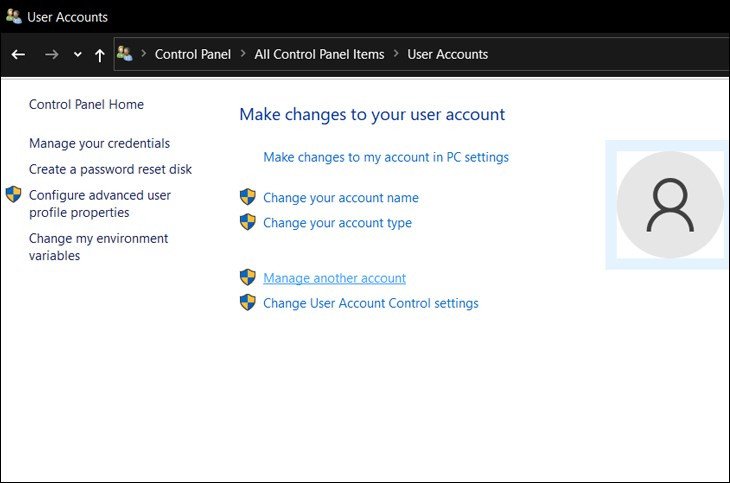 Chọn tùy chọn Manage another account trong Control Panel để thay đổi mật khẩu laptop
Đổi Mật Khẩu Nhanh Chóng Bằng Tổ Hợp Phím Ctrl + Alt + Delete
Tổ hợp phím Ctrl + Alt + Delete là một công cụ quen thuộc đối với người dùng Windows, thường được sử dụng để truy cập Task Manager hoặc khóa màn hình. Tuy nhiên, nó cũng cung cấp một đường dẫn nhanh chóng để thay đổi mật khẩu laptop của bạn mà không cần phải điều hướng qua nhiều menu.
Khi bạn nhấn tổ hợp phím Ctrl + Alt + Del trên bàn phím, một màn hình màu xanh sẽ xuất hiện với nhiều tùy chọn. Trong số các tùy chọn đó, bạn hãy chọn Change a password. Ngay lập tức, bạn sẽ được đưa đến một giao diện nơi bạn có thể nhập mật khẩu cũ, sau đó nhập mật khẩu mới mong muốn và xác nhận lại mật khẩu mới.
Quy trình này thường nhanh chóng và tiện lợi, đặc biệt khi bạn cần thay đổi mật khẩu laptop một cách gấp rút. Sau khi nhập đầy đủ thông tin, bạn chỉ cần nhấn Enter hoặc nhấp vào biểu tượng mũi tên để hoàn tất việc cập nhật mật khẩu. Hãy chắc chắn rằng bạn đã ghi nhớ mật khẩu mới để tránh gặp phải sự bất tiện khi đăng nhập lần sau.
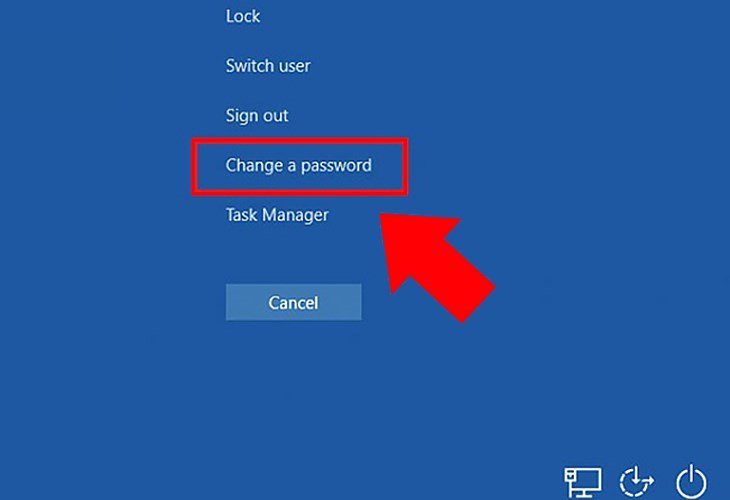 Nhấn tổ hợp phím Ctrl + Alt + Del rồi chọn Change a password để đổi mật khẩu
Thay Đổi Mật Khẩu Qua Quản Lý Máy Tính (Computer Management)
Đối với những người dùng có kinh nghiệm hơn hoặc quản trị viên hệ thống, công cụ Computer Management (Quản lý Máy tính) cung cấp một cách tiếp cận khác để thay đổi mật khẩu laptop. Phương pháp này cho phép bạn quản lý tài khoản người dùng cục bộ, bao gồm cả việc đặt lại mật khẩu.
Để truy cập Computer Management, bạn nhấp chuột phải vào biểu tượng This PC (Máy tính này) trên màn hình nền hoặc trong File Explorer, sau đó chọn Manage (Quản lý). Trong cửa sổ Computer Management, bạn sẽ thấy một cấu trúc cây thư mục ở bên trái. Bạn cần mở rộng mục Local Users and Groups (Người dùng và Nhóm cục bộ), sau đó chọn Users (Người dùng).
Trong danh sách các tài khoản người dùng hiển thị ở khung bên phải, hãy tìm và nhấp chuột phải vào tên tài khoản mà bạn muốn đổi mật khẩu máy tính. Từ menu ngữ cảnh, chọn Set Password (Đặt mật khẩu). Một cửa sổ cảnh báo sẽ xuất hiện, bạn cần xác nhận việc muốn tiếp tục. Sau đó, nhập mật khẩu mới hai lần vào các trường tương ứng và nhấp OK để hoàn tất. Phương pháp này thường được sử dụng khi bạn cần đặt lại mật khẩu laptop của người dùng khác hoặc tài khoản cục bộ mà không cần biết mật khẩu cũ.
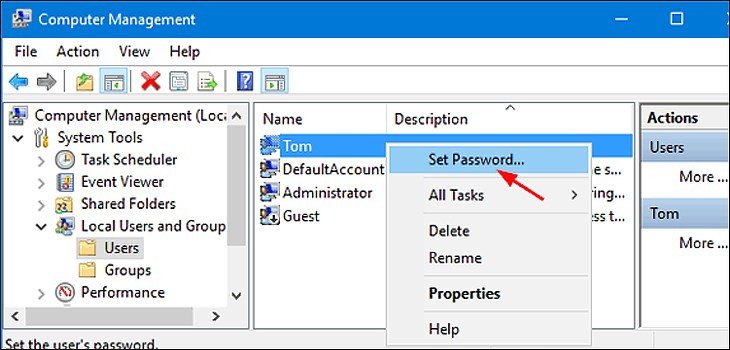 Truy cập This PC, chọn Manage, sau đó Set Password để đổi mật khẩu laptop
Cập Nhật Mật Khẩu Laptop Bằng Công Cụ Netplwiz
Netplwiz là một tiện ích ẩn của Windows, cho phép quản lý tài khoản người dùng và thiết lập đăng nhập nâng cao, bao gồm cả việc thay đổi mật khẩu laptop. Công cụ này đặc biệt hữu ích nếu bạn muốn bỏ qua màn hình đăng nhập hoặc kiểm soát chặt chẽ hơn quyền truy cập.
Để mở Netplwiz, bạn nhấn tổ hợp phím Windows + R để mở hộp thoại Run. Trong hộp thoại Run, gõ netplwiz vào ô Open và nhấn OK hoặc Enter. Cửa sổ User Accounts sẽ hiện ra, liệt kê tất cả các tài khoản người dùng trên máy tính của bạn.
Tại đây, bạn chọn tài khoản người dùng mà bạn muốn đổi mật khẩu máy tính bằng cách nhấp vào tên tài khoản đó. Sau đó, nhấp vào nút Reset Password (Đặt lại mật khẩu). Một cửa sổ mới sẽ xuất hiện yêu cầu bạn nhập mật khẩu mới hai lần. Điều này giúp đảm bảo bạn đã nhập chính xác mật khẩu mong muốn. Sau khi nhập xong, nhấp OK để xác nhận và hoàn tất quá trình cập nhật mật khẩu Windows cho tài khoản đã chọn.
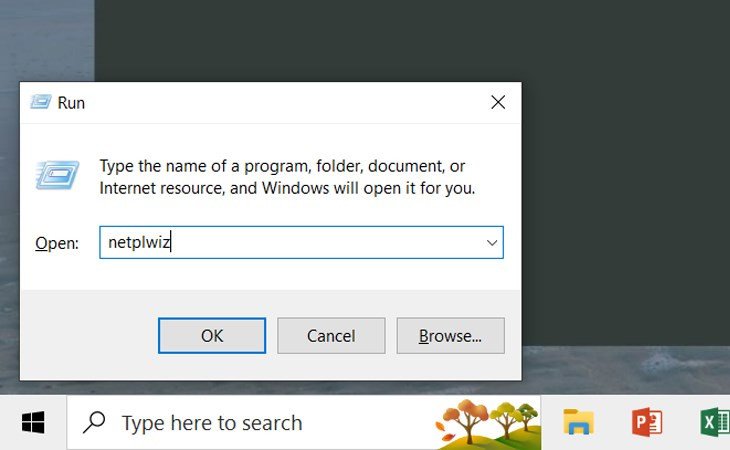 Mở hộp thoại Run, nhập netplwiz và nhấn OK để truy cập công cụ quản lý tài khoản
Đặt Lại Mật Khẩu Qua Command Prompt (CMD)
Đối với những người dùng thích sử dụng giao diện dòng lệnh hoặc trong các trường hợp cần can thiệp sâu vào hệ thống, Command Prompt (CMD) cung cấp một phương pháp mạnh mẽ để thay đổi mật khẩu laptop. Phương pháp này đòi hỏi một chút kiến thức về các lệnh cơ bản của Windows.
Để bắt đầu, bạn cần mở Command Prompt với quyền quản trị viên. Bạn có thể tìm kiếm “cmd” trong thanh tìm kiếm của Windows, sau đó nhấp chuột phải vào kết quả Command Prompt và chọn Run as Administrator (Chạy với tư cách quản trị viên).
Trong cửa sổ Command Prompt, đầu tiên, bạn có thể gõ lệnh net user và nhấn Enter để xem danh sách tất cả các tài khoản người dùng hiện có trên máy tính của mình. Sau khi xác định được tên tài khoản cần đổi mật khẩu máy tính, bạn gõ lệnh **net user USERNAME * (thay thế USERNAME bằng tên tài khoản thực tế) và nhấn Enter. Hệ thống sẽ yêu cầu bạn nhập mật khẩu mới. Bạn sẽ nhập mật khẩu mới hai lần (lần đầu tiên để đặt và lần thứ hai để xác nhận) và nhấn Enter sau mỗi lần nhập. Khi thành công, một thông báo xác nhận sẽ xuất hiện, báo hiệu rằng mật khẩu đã được đặt lại mật khẩu laptop** thành công.
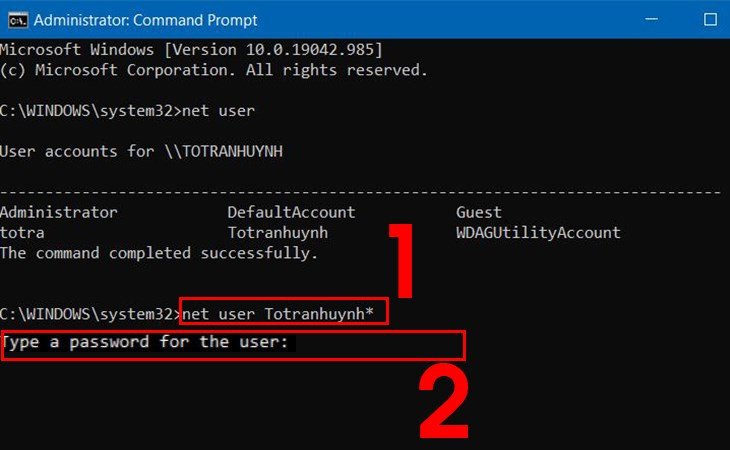 Mở CMD với quyền quản trị viên, nhập net user USERNAME * để đổi mật khẩu
Mẹo Tạo Mật Khẩu Mạnh Cho Laptop Của Bạn
Một trong những yếu tố quan trọng nhất để bảo vệ thiết bị và dữ liệu trên laptop của bạn là sử dụng một mật khẩu mạnh. Mật khẩu mạnh không chỉ khó đoán mà còn đủ phức tạp để chống lại các công cụ bẻ khóa tự động. Theo khuyến nghị của các chuyên gia an ninh mạng, mật khẩu của bạn nên đáp ứng một số tiêu chí nhất định để đảm bảo an toàn tối đa.
Đầu tiên, hãy kết hợp đa dạng các loại ký tự: chữ hoa (A-Z), chữ thường (a-z), số (0-9) và ký tự đặc biệt (!@#$%^&*…). Sự kết hợp này làm tăng đáng kể số lượng tổ hợp có thể, khiến việc đoán mật khẩu trở nên cực kỳ khó khăn. Thứ hai, độ dài là yếu tố then chốt. Một mật khẩu nên có ít nhất 12 ký tự, lý tưởng nhất là 14 ký tự trở lên. Theo Viện Tiêu chuẩn và Công nghệ Quốc gia (NIST) của Hoa Kỳ, mật khẩu dài hơn 8 ký tự và chứa đủ các loại ký tự có thể mất hàng tỷ năm để bị bẻ khóa bằng phương pháp Brute-force.
Bạn cũng nên tránh sử dụng thông tin cá nhân dễ đoán như tên, ngày sinh, số điện thoại hoặc các từ ngữ thông dụng, dễ tìm thấy trong từ điển. Kẻ tấn công thường sử dụng các thông tin này hoặc danh sách từ điển để thử tấn công. Thay vào đó, hãy xem xét việc sử dụng một cụm mật khẩu (passphrase) dài và dễ nhớ đối với bạn nhưng khó đoán với người khác. Ví dụ, “TôiĐổiMKlaptop@ShopBluetooth2024!” là một cụm mật khẩu vừa dài, vừa có sự kết hợp đa dạng và liên quan đến ngữ cảnh. Ngoài ra, việc sử dụng trình quản lý mật khẩu (password manager) có thể giúp bạn tạo và lưu trữ các mật khẩu mạnh, độc đáo cho từng tài khoản mà không cần phải ghi nhớ tất cả.
Khắc Phục Sự Cố Khi Quên Mật Khẩu Laptop
Trong quá trình sử dụng, đôi khi bạn có thể vô tình quên mật khẩu laptop của mình. Tình huống này có thể gây ra nhiều phiền toái, nhưng may mắn thay, Windows 10 cung cấp một số tùy chọn để bạn có thể truy cập lại thiết bị và đặt lại mật khẩu laptop.
Trước hết, hãy thử sử dụng gợi ý mật khẩu mà bạn đã thiết lập khi tạo hoặc thay đổi mật khẩu laptop lần cuối. Gợi ý này thường xuất hiện dưới ô nhập mật khẩu sau một vài lần thử sai. Nếu gợi ý đủ rõ ràng với bạn nhưng không quá lộ liễu với người khác, bạn có thể dễ dàng nhớ lại mật khẩu của mình.
Nếu tài khoản người dùng của bạn được liên kết với một tài khoản Microsoft, bạn có thể reset mật khẩu thông qua trang web của Microsoft. Khi bạn nhập sai mật khẩu trên màn hình đăng nhập, Windows thường cung cấp tùy chọn “I forgot my password” (Tôi quên mật khẩu của mình), dẫn bạn đến một quy trình khôi phục trực tuyến. Bạn sẽ cần truy cập một thiết bị khác, vào trang account.live.com/password/reset của Microsoft, nhập địa chỉ email, số điện thoại hoặc tên Skype liên kết với tài khoản Microsoft, sau đó làm theo hướng dẫn để xác minh danh tính và đặt mật khẩu mới.
Đối với các tài khoản cục bộ không liên kết với Microsoft, nếu bạn đã tạo một đĩa khôi phục mật khẩu (password reset disk) từ trước, đây sẽ là công cụ hữu hiệu nhất. Bạn chỉ cần cắm đĩa USB hoặc thẻ nhớ chứa đĩa khôi phục vào laptop, sau đó làm theo các bước hướng dẫn trên màn hình đăng nhập để đổi mật khẩu máy tính của mình. Việc chuẩn bị sẵn đĩa khôi phục mật khẩu là một biện pháp phòng ngừa thông minh mà bất kỳ người dùng laptop nào cũng nên thực hiện.
Việc thay đổi mật khẩu laptop là một phần không thể thiếu trong việc duy trì an ninh cho thiết bị cá nhân của bạn. Dù bạn chọn phương pháp nào, từ giao diện Settings thân thiện đến việc sử dụng Command Prompt mạnh mẽ, điều quan trọng là phải thực hiện nó một cách thường xuyên và tạo ra những mật khẩu mạnh, khó đoán. Điều này giúp bảo vệ an toàn thông tin cá nhân và tài sản kỹ thuật số của bạn khỏi những truy cập không mong muốn. Tại Shop Bluetooth, chúng tôi luôn khuyến khích người dùng nâng cao ý thức bảo mật để có trải nghiệm công nghệ an toàn và hiệu quả nhất.
Câu hỏi thường gặp (FAQs)
1. Bao lâu thì tôi nên thay đổi mật khẩu laptop một lần?
Các chuyên gia an ninh mạng thường khuyến nghị nên thay đổi mật khẩu laptop của bạn ít nhất 3-6 tháng một lần. Tuy nhiên, nếu bạn nghi ngờ mật khẩu của mình đã bị lộ hoặc có dấu hiệu truy cập trái phép, bạn nên đổi mật khẩu máy tính ngay lập tức.
2. Mật khẩu mạnh cho laptop cần những yếu tố gì?
Một mật khẩu mạnh nên dài ít nhất 12-14 ký tự, kết hợp chữ hoa, chữ thường, số và ký tự đặc biệt. Đồng thời, nó không nên chứa thông tin cá nhân dễ đoán hoặc các từ ngữ phổ biến.
3. Có cách nào để thay đổi mật khẩu laptop mà không cần biết mật khẩu cũ không?
Nếu bạn quên mật khẩu cho tài khoản Microsoft, bạn có thể reset nó qua trang web của Microsoft. Đối với tài khoản cục bộ, bạn có thể sử dụng đĩa khôi phục mật khẩu (nếu đã tạo trước đó) hoặc sử dụng tài khoản quản trị viên khác để đặt lại mật khẩu laptop.
4. Liệu việc sử dụng gợi ý mật khẩu có an toàn không?
Gợi ý mật khẩu có thể hữu ích để giúp bạn nhớ lại mật khẩu. Tuy nhiên, bạn nên đảm bảo gợi ý đó không quá hiển nhiên để người khác có thể dễ dàng đoán ra mật khẩu của bạn.
5. Tại sao tôi không thể đổi mật khẩu laptop của mình?
Có một số lý do có thể xảy ra:
- Bạn không phải là người dùng có quyền quản trị viên trên máy tính.
- Bạn đã nhập sai mật khẩu cũ.
- Tài khoản của bạn có thể đang bị khóa hoặc có chính sách mật khẩu cụ thể từ quản trị viên hệ thống (đặc biệt trong môi trường doanh nghiệp).
6. Tôi có cần phải thay đổi mật khẩu cho tất cả các tài khoản nếu chỉ đổi mật khẩu laptop không?
Không nhất thiết, nhưng việc sử dụng mật khẩu độc đáo cho mỗi tài khoản là một thực hành bảo mật tốt. Nếu mật khẩu laptop của bạn bị lộ và bạn sử dụng cùng mật khẩu đó cho các dịch vụ khác, tất cả các tài khoản đó đều có nguy cơ bị xâm phạm.
7. Có công cụ nào giúp quản lý và tạo mật khẩu mạnh không?
Có, các trình quản lý mật khẩu (password managers) như LastPass, Dashlane, 1Password, hoặc Bitwarden có thể giúp bạn tạo ra các mật khẩu phức tạp, duy nhất và lưu trữ chúng an toàn, giúp bạn dễ dàng đổi mật khẩu máy tính và các tài khoản trực tuyến khác.
