
Trong thế giới công nghệ hiện đại, việc cá nhân hóa thiết bị không chỉ là sở thích mà còn giúp tối ưu trải nghiệm sử dụng. Con trỏ chuột, một yếu tố nhỏ nhưng quan trọng, có thể được tùy biến theo nhiều cách để phù hợp với phong cách hoặc nhu cầu riêng của bạn. Bài viết này sẽ đi sâu vào cách thay đổi con trỏ chuột trên laptop của bạn, từ những thiết lập cơ bản đến các tùy chỉnh nâng cao, giúp bạn làm mới giao diện máy tính một cách dễ dàng.
Tại Sao Nên Tùy Biến Con Trỏ Chuột Laptop Của Bạn?
Việc tùy chỉnh con trỏ chuột không chỉ dừng lại ở việc làm đẹp giao diện. Đối với nhiều người dùng, nó mang lại những lợi ích thiết thực, cải thiện đáng kể trải nghiệm tương tác với thiết bị. Một biểu tượng chuột được cá nhân hóa có thể phản ánh cá tính độc đáo của bạn, biến chiếc laptop trở thành một phần mở rộng của bản thân. Từ những hình ảnh đơn giản đến các biểu tượng phức tạp, sự lựa chọn là vô cùng phong phú, giúp bạn thoát khỏi sự đơn điệu của con trỏ mặc định.
Bên cạnh yếu tố thẩm mỹ, việc thay đổi hình dạng con trỏ chuột còn có ý nghĩa quan trọng đối với khả năng hiển thị và tiếp cận. Ví dụ, một con trỏ có kích thước lớn hơn hoặc màu sắc tương phản rõ rệt có thể giúp người dùng có thị lực kém hoặc người cao tuổi dễ dàng theo dõi và điều khiển hơn. Theo thống kê, khoảng 8% nam giới và 0.5% nữ giới trên thế giới mắc chứng mù màu, việc điều chỉnh màu sắc con trỏ có thể hỗ trợ họ rất nhiều trong việc phân biệt các yếu tố trên màn hình. Hơn nữa, việc chọn một pointer chuột nổi bật có thể giúp tăng hiệu suất làm việc, đặc biệt khi bạn thường xuyên làm việc với nhiều màn hình hoặc trong môi trường đồ họa phức tạp, giảm thiểu thời gian tìm kiếm con trỏ.
Các Phương Pháp Thay Đổi Con Trỏ Chuột Trên Hệ Điều Hành Windows
Hệ điều hành Windows cung cấp nhiều tùy chọn linh hoạt để người dùng có thể dễ dàng thay đổi con trỏ chuột trên laptop. Dù bạn muốn một sự thay đổi nhỏ về kích thước hay một bộ chủ đề hoàn toàn mới, Windows đều có công cụ hỗ trợ bạn.
Thay Đổi Kiểu Dáng Và Kích Thước Con Trỏ Cơ Bản
Để điều chỉnh các thiết lập cơ bản của biểu tượng chuột trên Windows, bạn có thể thực hiện theo các bước sau. Đây là phương pháp nhanh chóng và dễ dàng nhất để cá nhân hóa con trỏ mà không cần cài đặt thêm bất kỳ phần mềm nào.
Bắt đầu bằng cách nhấn tổ hợp phím Windows + I để mở cửa sổ Settings. Trong cửa sổ Settings, tìm và chọn mục Accessibility (Trợ năng). Tiếp theo, bạn sẽ thấy tùy chọn Mouse pointer and touch (Con trỏ chuột và cảm ứng) ở cột bên trái, hãy nhấp vào đó. Trong mục Mouse pointer style, bạn sẽ có các tùy chọn để thiết lập kiểu dáng con trỏ chuột như mặc định (trắng), đen, ngược màu hoặc một màu tùy chỉnh theo ý thích. Đồng thời, bạn có thể dễ dàng kéo thanh trượt Size để tùy chỉnh kích thước con trỏ chuột, giúp nó dễ nhìn hơn hoặc nhỏ gọn hơn tùy theo nhu cầu của mình.

Việc điều chỉnh kích thước con trỏ chuột rất hữu ích, đặc biệt với những người có màn hình độ phân giải cao, nơi con trỏ mặc định có thể trở nên quá nhỏ và khó nhận biết. Việc chọn một màu sắc nổi bật như vàng hoặc xanh lam cũng giúp con trỏ dễ dàng được chú ý hơn trên các nền màn hình khác nhau, giảm mỏi mắt và tăng sự tập trung khi làm việc.
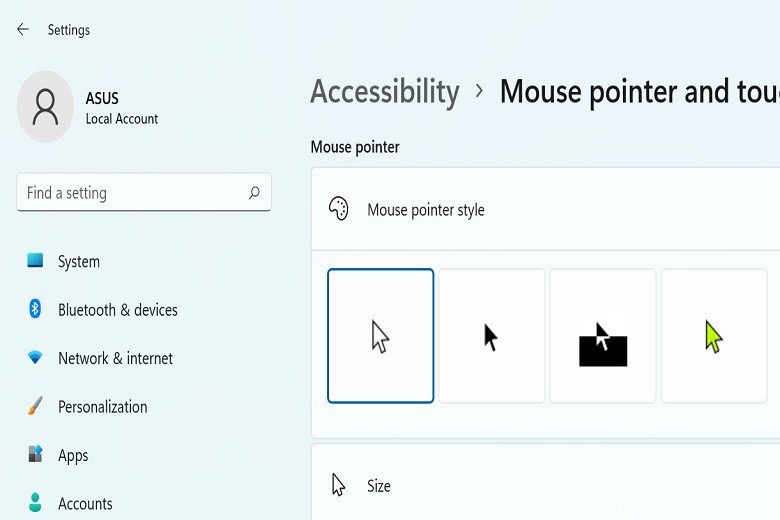 Điều chỉnh kích thước và kiểu dáng con trỏ chuột WindowsTùy chỉnh kiểu dáng con trỏ chuột và kích thước trong cài đặt.
Khám Phá Thêm Các Bộ Chủ Đề Con Trỏ Chuột Có Sẵn
Ngoài các tùy chỉnh cơ bản, Windows còn cho phép bạn khám phá sâu hơn các bộ chủ đề con trỏ chuột máy tính có sẵn. Điều này mở ra nhiều lựa chọn hơn về phong cách và hình ảnh cho con trỏ của bạn.
Trong phần Mouse pointer and touch của Settings, cuộn xuống và chọn mục Mouse (Chuột). Tại đây, trong phần Related settings (Cài đặt liên quan), bạn sẽ thấy tùy chọn Additional mouse settings (Cài đặt chuột bổ sung), hãy nhấp vào đó để mở một cửa sổ mới. Chuyển sang tab Pointers (Con trỏ). Trong mục Scheme, Windows cung cấp một danh sách các bộ chủ đề con trỏ chuột được thiết kế sẵn. Bạn có thể duyệt qua từng bộ để tìm ra phong cách ưng ý, từ các con trỏ cổ điển đến những bộ hiện đại hơn. Khi đã chọn được bộ chủ đề, bạn chỉ cần nhấp Apply (Áp dụng) rồi OK để lưu thay đổi.
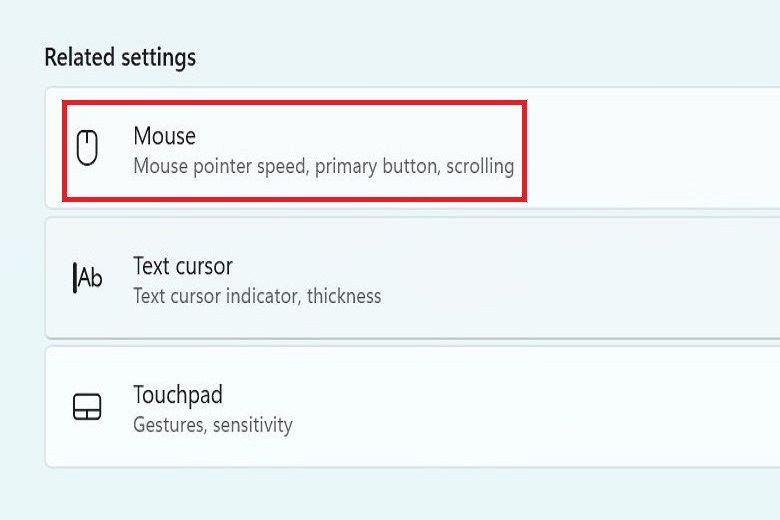 Cài đặt chuột bổ sung để tùy chỉnh con trỏChọn Mouse trong cài đặt để truy cập các tùy chọn nâng cao.
Nếu bạn muốn tùy chỉnh riêng lẻ từng biểu tượng con trỏ chuột cho các chức năng khác nhau (ví dụ: con trỏ bình thường, con trỏ đang tải, con trỏ văn bản), bạn có thể làm điều đó trong mục Customize. Chỉ cần chọn chức năng muốn thay đổi, sau đó nhấp vào Browse… và chọn tệp biểu tượng (.cur hoặc .ani) từ máy tính của bạn. Windows hỗ trợ các tệp biểu tượng chuột định dạng .cur (cursor tĩnh) và .ani (cursor động), mở ra khả năng tùy biến gần như không giới hạn.
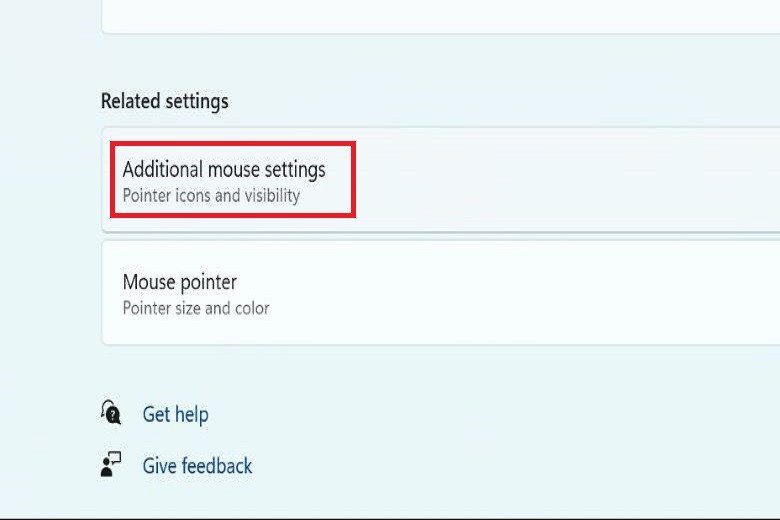 Truy cập cài đặt chuột bổ sung để đổi con trỏNhấn vào Additional mouse settings để tùy chỉnh sâu hơn.
Tải Và Cài Đặt Bộ Sưu Tập Con Trỏ Chuột Mới
Đối với những người muốn vượt ra ngoài các lựa chọn có sẵn của Windows, việc tải xuống và cài đặt các bộ sưu tập con trỏ chuột độc đáo từ Internet là một lựa chọn tuyệt vời. Có hàng ngàn bộ pointer chuột miễn phí được chia sẻ rộng rãi, từ các chủ đề hoạt hình vui nhộn đến các thiết kế tối giản, chuyên nghiệp.
Khi đã tải về một bộ biểu tượng chuột mới (thường ở định dạng .zip hoặc .rar), bạn cần giải nén tệp. Trong thư mục đã giải nén, bạn thường sẽ tìm thấy một tệp có tên install.inf. Nhấp chuột phải vào tệp này và chọn Install (Cài đặt). Thao tác này sẽ tự động thêm bộ chủ đề con trỏ chuột mới vào danh sách Scheme trong cửa sổ Mouse Properties đã đề cập ở trên. Sau đó, bạn chỉ cần quay lại tab Pointers, chọn tên bộ chủ đề mới từ danh sách Scheme và nhấn Apply để áp dụng thay đổi cho toàn bộ hệ thống.
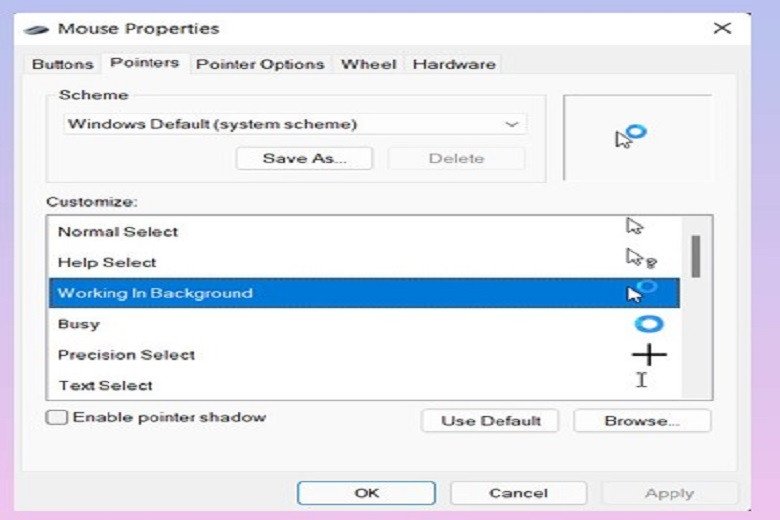 Tùy chỉnh biểu tượng chức năng con trỏ chuộtThay đổi biểu tượng cho từng chức năng của con trỏ chuột.
Quá trình này cho phép bạn hoàn toàn làm chủ giao diện con trỏ chuột, mang lại sự tươi mới và độc đáo cho chiếc laptop của bạn. Tuy nhiên, hãy luôn đảm bảo tải các bộ sưu tập từ các nguồn đáng tin cậy để tránh các phần mềm độc hại. Các trang web như DeviantArt, Cursor.cc, hoặc Openclipart là những nguồn phổ biến và an toàn để tìm kiếm.
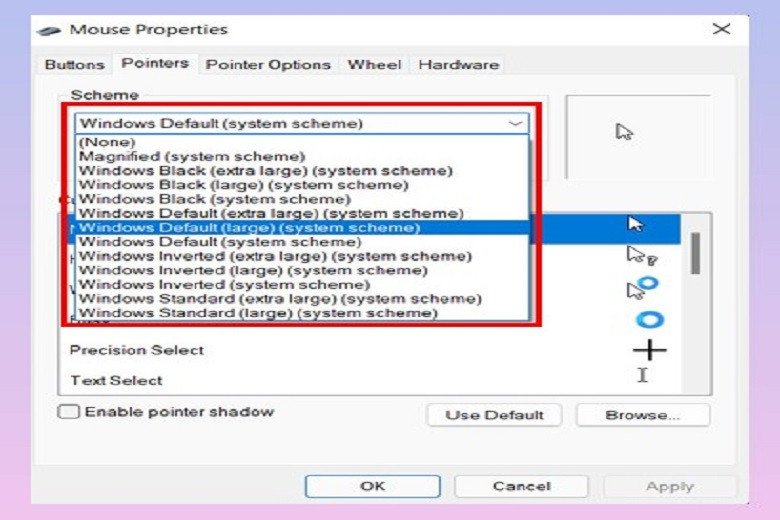 Thêm chủ đề con trỏ chuột mới vào hệ thống WindowsThêm bộ chủ đề mới vào danh sách Scheme để tùy chỉnh con trỏ chuột hệ thống.
Hướng Dẫn Thay Đổi Con Trỏ Chuột Trong Trình Duyệt Google Chrome
Nếu bạn chỉ muốn thay đổi con trỏ chuột khi duyệt web trên Google Chrome mà không ảnh hưởng đến hệ thống, có một giải pháp đơn giản và hiệu quả. Các tiện ích mở rộng (extension) của Chrome cung cấp khả năng cá nhân hóa đáng kinh ngạc.
Sử Dụng Tiện Ích Mở Rộng Custom Cursor Hiệu Quả
Tiện ích mở rộng “Custom Cursor for Chrome” là một trong những công cụ phổ biến nhất giúp bạn dễ dàng thay đổi kiểu dáng con trỏ chuột ngay trên trình duyệt.
Đầu tiên, bạn cần truy cập Cửa hàng Chrome trực tuyến và tìm kiếm “Custom Cursor for Chrome”. Sau khi tìm thấy, hãy nhấp vào Thêm vào Chrome và xác nhận bằng cách nhấp Add extension (Thêm tiện ích). Sau khi cài đặt thành công, một biểu tượng nhỏ của tiện ích sẽ xuất hiện ở góc trên bên phải của trình duyệt. Để kích hoạt và bắt đầu lựa chọn biểu tượng chuột mới, bạn chỉ cần nhấp vào biểu tượng tiện ích. Custom Cursor cung cấp một thư viện phong phú với hàng trăm mẫu con trỏ độc đáo, từ các nhân vật hoạt hình đến biểu tượng game, cho bạn thỏa sức lựa chọn.
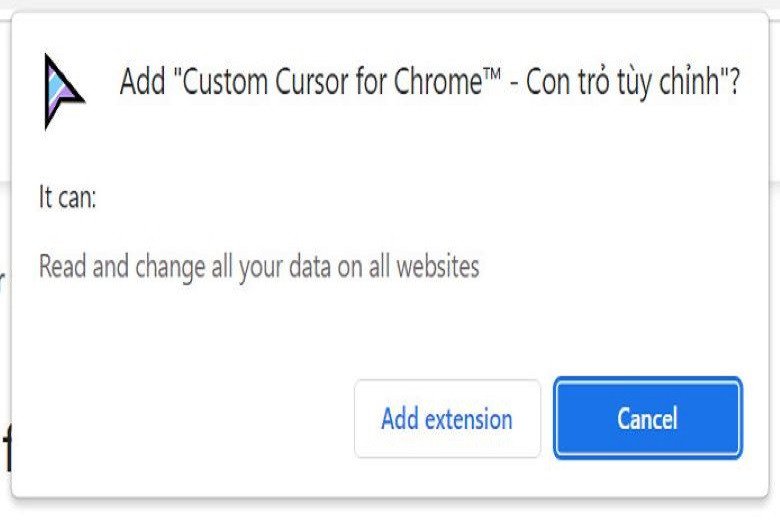 Cài đặt tiện ích Custom Cursor cho Chrome để thay đổi con trỏ chuộtChọn Add extension để cài đặt tiện ích Custom Cursor cho Chrome.
Khi bạn đã chọn một mẫu con trỏ chuột ưng ý, nó sẽ tự động được áp dụng ngay lập tức trên các tab mới hoặc khi bạn tải lại trang. Một số bộ sưu tập được cập nhật định kỳ, mang đến các pointer chuột theo mùa hoặc theo các sự kiện đặc biệt, giúp trải nghiệm duyệt web của bạn luôn tươi mới và thú vị. Theo dữ liệu từ Chrome Web Store, Custom Cursor đã có hơn 6 triệu người dùng, chứng tỏ mức độ phổ biến và hiệu quả của nó.
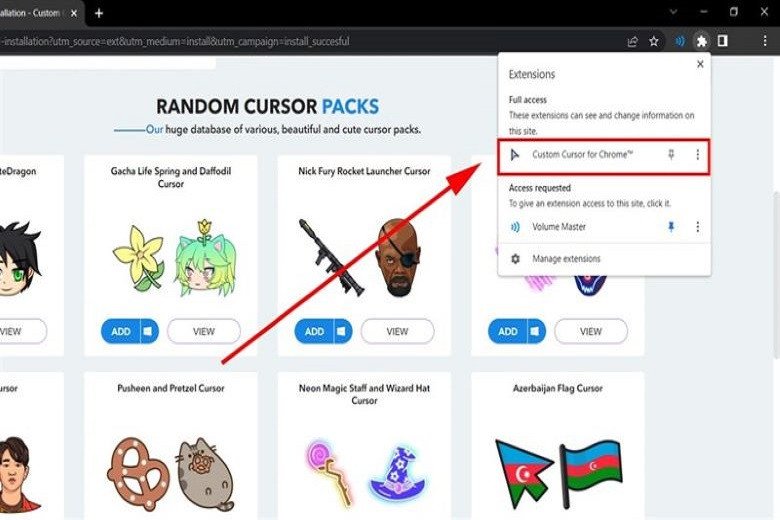 Kích hoạt tiện ích Custom Cursor để thay đổi con trỏ chuột trên ChromeBật Custom Cursor for Chrome để áp dụng con trỏ chuột tùy chỉnh.
Tiện ích này cũng cho phép bạn tải lên các biểu tượng chuột tùy chỉnh của riêng mình nếu bạn muốn có một con trỏ thực sự độc nhất vô nhị. Chỉ cần chuẩn bị tệp hình ảnh (.png hoặc .gif) với kích thước phù hợp (thường là 32×32 hoặc 64×64 pixel), và tải lên qua giao diện của tiện ích. Đây là một cách tuyệt vời để cá nhân hóa hoàn toàn trải nghiệm duyệt web của bạn.
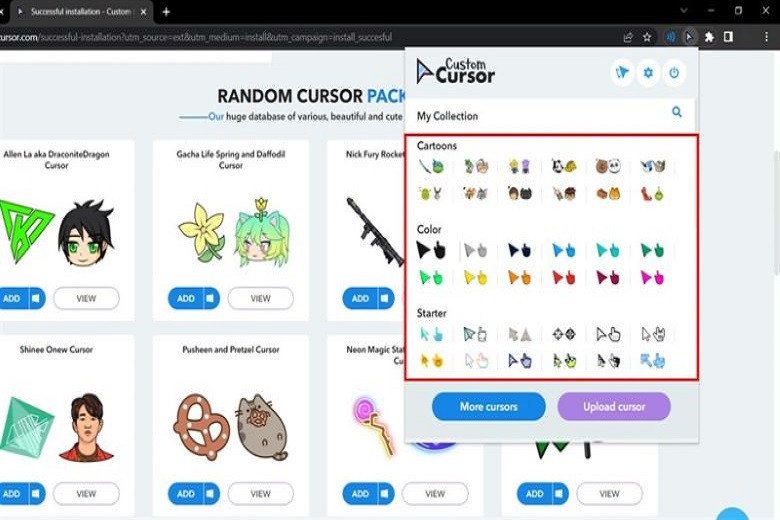 Chọn con trỏ chuột ưng ý từ thư viện Custom CursorLựa chọn biểu tượng chuột yêu thích từ thư viện Custom Cursor.
Tùy Biến Con Trỏ Chuột Trên Laptop macOS và Linux (Phổ Biến)
Ngoài Windows, các hệ điều hành khác như macOS và Linux cũng cung cấp các phương pháp để thay đổi con trỏ chuột trên laptop, mặc dù đôi khi các tùy chọn có thể khác biệt đôi chút.
Thay Đổi Con Trỏ Trên Laptop macOS
Người dùng MacBook hoặc các máy tính Apple khác có thể cá nhân hóa chuột thông qua cài đặt hệ thống. macOS nổi tiếng với giao diện trực quan và các tính năng trợ năng mạnh mẽ.
Để bắt đầu, hãy vào System Settings (Cài đặt hệ thống) hoặc System Preferences (Tùy chọn hệ thống) tùy phiên bản macOS của bạn. Tìm và chọn Accessibility (Trợ năng). Trong mục Accessibility, chọn Display (Màn hình) ở thanh bên trái. Tại đây, bạn sẽ thấy tùy chọn Pointer (Con trỏ). macOS cho phép bạn điều chỉnh kích thước con trỏ một cách dễ dàng bằng thanh trượt. Ngoài ra, bạn có thể thiết lập đường viền và màu nền của con trỏ chuột để làm nó nổi bật hơn hoặc hòa hợp với chủ đề màn hình của bạn. Điều này rất hữu ích cho người dùng cần sự tương phản cao để dễ nhìn thấy pointer chuột hơn. Mặc dù macOS không có thư viện chủ đề con trỏ chuột phong phú như Windows, các tùy chọn về kích thước và màu sắc vẫn đủ để cải thiện đáng kể trải nghiệm.
Hướng Dẫn Trên Các Bản Phân Phối Linux
Trên các bản phân phối Linux, cách thay đổi con trỏ chuột có thể hơi khác tùy thuộc vào môi trường máy tính (Desktop Environment) bạn đang sử dụng, chẳng hạn như GNOME, KDE Plasma, XFCE hay Cinnamon. Tuy nhiên, nguyên tắc chung là tương tự nhau.
Đối với hầu hết các môi trường desktop phổ biến, bạn sẽ tìm thấy cài đặt con trỏ chuột trong phần Settings (Cài đặt) hoặc System Settings (Cài đặt hệ thống). Thường thì các tùy chọn này nằm trong mục Appearance (Giao diện) hoặc Mouse & Touchpad (Chuột & Bàn di chuột). Tại đây, bạn có thể chọn các chủ đề con trỏ đã được cài đặt sẵn trên hệ thống của mình. Nếu bạn muốn cài đặt một bộ biểu tượng chuột tùy chỉnh, bạn sẽ cần tải xuống các gói chủ đề con trỏ (thường là tệp .zip hoặc .tar.gz) và giải nén chúng vào thư mục /usr/share/icons/ hoặc ~/.icons/ (để áp dụng cho người dùng hiện tại). Sau khi giải nén, chủ đề mới sẽ xuất hiện trong danh sách lựa chọn trong cài đặt giao diện của bạn. Cộng đồng Linux rất năng động và cung cấp hàng ngàn chủ đề con trỏ chuột miễn phí trên các trang như GNOME-Look.org hay Pling.com.
Lưu Ý Quan Trọng Khi Tùy Biến Con Trỏ Chuột
Khi bạn quyết định thay đổi con trỏ chuột trên laptop của mình, có một vài điều quan trọng cần lưu ý để đảm bảo quá trình diễn ra suôn sẻ và an toàn.
Đầu tiên và quan trọng nhất là nguồn tải. Nếu bạn tải các bộ biểu tượng chuột tùy chỉnh từ Internet, hãy luôn đảm bảo rằng bạn đang sử dụng các trang web uy tín và có đánh giá tốt. Tránh các nguồn không rõ ràng để phòng tránh các rủi ro về phần mềm độc hại hoặc virus có thể ẩn trong các tệp con trỏ. Thứ hai là vấn đề tương thích. Mặc dù hầu hết các tệp con trỏ .cur và .ani đều tương thích với Windows, nhưng một số có thể không hoạt động hoàn hảo hoặc có thể hiển thị không chính xác. Đặc biệt trên Linux, hãy chắc chắn rằng chủ đề con trỏ bạn chọn phù hợp với môi trường desktop của mình để tránh các lỗi hiển thị không mong muốn.
Cuối cùng, hãy cân nhắc về ảnh hưởng đến hiệu suất. Các bộ con trỏ chuột động (animated cursors) với nhiều khung hình hoặc các tiện ích mở rộng trình duyệt có thể tiêu tốn một lượng nhỏ tài nguyên hệ thống hoặc RAM. Đối với các laptop có cấu hình thấp hoặc khi bạn cần tối ưu hiệu suất cho các tác vụ nặng, việc sử dụng biểu tượng chuột đơn giản, tĩnh sẽ là lựa chọn tốt hơn. Mặc dù ảnh hưởng thường là không đáng kể, nhưng việc để ý đến chi tiết nhỏ này có thể giúp trải nghiệm sử dụng laptop của bạn mượt mà hơn.
Câu hỏi thường gặp (FAQs)
1. Thay đổi con trỏ chuột có ảnh hưởng đến hiệu suất laptop không?
Việc thay đổi con trỏ chuột trên laptop thường không gây ảnh hưởng đáng kể đến hiệu suất. Tuy nhiên, các con trỏ động (animated cursors) hoặc một số tiện ích mở rộng trình duyệt có thể tiêu tốn một lượng nhỏ tài nguyên hệ thống, nhưng thường là rất ít và không gây ảnh hưởng lớn đến trải nghiệm sử dụng thông thường.
2. Tôi có thể tạo con trỏ chuột tùy chỉnh của riêng mình không?
Có, bạn hoàn toàn có thể tạo biểu tượng chuột tùy chỉnh của riêng mình. Có nhiều công cụ và phần mềm trực tuyến miễn phí cho phép bạn thiết kế con trỏ chuột ở định dạng .cur (tĩnh) hoặc .ani (động). Sau đó, bạn có thể cài đặt chúng theo hướng dẫn đã nêu trong bài viết.
3. Làm thế nào để quay lại con trỏ chuột mặc định nếu tôi không thích con trỏ mới?
Trên Windows, bạn có thể quay lại cài đặt Mouse Properties (Thuộc tính chuột) trong tab Pointers (Con trỏ) và chọn lại bộ Scheme là “(None)” hoặc một trong các chủ đề mặc định của Windows. Trên Chrome, bạn chỉ cần tắt hoặc gỡ tiện ích “Custom Cursor for Chrome”. Với macOS và Linux, bạn có thể chọn lại tùy chọn mặc định trong cài đặt hiển thị hoặc giao diện.
4. Tại sao con trỏ chuột của tôi không thay đổi trong một số ứng dụng?
Một số ứng dụng hoặc trò chơi có thể có cài đặt con trỏ chuột riêng biệt và sẽ không bị ảnh hưởng bởi các thay đổi pointer chuột của hệ thống. Trong những trường hợp này, bạn cần kiểm tra cài đặt trong chính ứng dụng đó để xem có tùy chọn thay đổi con trỏ hay không.
5. Tôi có thể thay đổi màu sắc của con trỏ chuột không?
Có, trên Windows, bạn có thể chọn một màu tùy chỉnh cho con trỏ chuột trong phần cài đặt Mouse pointer and touch. macOS cũng cho phép bạn điều chỉnh màu đường viền và màu nền của con trỏ để làm nổi bật nó.
6. Có an toàn khi tải các bộ sưu tập con trỏ chuột từ Internet không?
Việc tải các bộ sưu tập con trỏ chuột độc đáo từ Internet khá an toàn nếu bạn sử dụng các nguồn uy tín và đáng tin cậy. Tuy nhiên, luôn cảnh giác với các trang web lạ hoặc yêu cầu tải xuống các tệp thực thi (.exe) không liên quan, vì chúng có thể chứa phần mềm độc hại.
7. Con trỏ chuột có thể động (animated) được không?
Hoàn toàn có thể. Windows hỗ trợ các tệp con trỏ chuột định dạng .ani cho phép tạo ra các pointer chuột động. Tiện ích Custom Cursor cho Chrome cũng cung cấp nhiều mẫu con trỏ động để lựa chọn.
Việc thay đổi con trỏ chuột trên laptop là một cách đơn giản nhưng hiệu quả để cá nhân hóa và làm mới trải nghiệm sử dụng máy tính của bạn. Từ những tùy chỉnh cơ bản về kích thước và màu sắc trên Windows, đến việc khám phá các bộ chủ đề phức tạp, hay sử dụng tiện ích mở rộng trên Chrome và các phương pháp trên macOS, Linux, bạn có vô vàn lựa chọn để biến biểu tượng chuột trở nên độc đáo và phù hợp với phong cách riêng. Mong rằng qua bài viết này, bạn đã tìm thấy những thông tin hữu ích và cách làm phù hợp để cá nhân hóa chuột của mình. Để cập nhật thêm các tin tức công nghệ, mẹo hay và sản phẩm công nghệ tiên tiến khác, hãy theo dõi Shop Bluetooth nhé.
