
Hệ điều hành Windows 10 đã trải qua nhiều bản cập nhật để mang đến những tính năng mới mẻ, trong đó có sự xuất hiện của tiện ích News and Interests trên thanh Taskbar. Mặc dù được thiết kế để cung cấp thông tin hữu ích như dự báo thời tiết, giao thông và tin tức, tính năng này đôi khi lại gây phiền toái và chiếm không gian đáng kể. Bài viết này sẽ hướng dẫn bạn cách tắt thông báo thời tiết trên laptop Windows 10 một cách đơn giản, nhanh chóng và hiệu quả, giúp tối ưu hóa không gian làm việc của bạn.
Tiện Ích News and Interests Trên Windows 10 là Gì?
Microsoft đã giới thiệu tiện ích News and Interests như một phần của bản cập nhật Windows 10, nhằm mục đích mang lại trải nghiệm cá nhân hóa và thông tin nhanh chóng ngay trên thanh Taskbar. Công cụ này tích hợp nhiều loại nội dung khác nhau, từ dự báo thời tiết, tình hình giao thông, tin tức nóng hổi, đến cập nhật thị trường chứng khoán, giúp người dùng dễ dàng tiếp cận các thông tin quan trọng mà không cần mở trình duyệt.
Ban đầu, tiện ích này được đặt gọn gàng, chỉ hiển thị khi người dùng di chuột vào góc phải của thanh Taskbar. Tuy nhiên, qua các bản cập nhật gần đây, đặc biệt là vào khoảng đầu tháng 6, Microsoft đã thay đổi cách hiển thị, đưa biểu tượng và thông tin chính của News and Interests ra thẳng ngoài thanh Taskbar. Điều này làm cho tiện ích này chiếm một phần diện tích đáng kể, gây ra sự bất tiện cho nhiều người dùng Windows.
Tại Sao Người Dùng Muốn Tắt Thông Báo Thời Tiết Trên Laptop?
Sự thay đổi trong cách hiển thị của News and Interests, đặc biệt là việc hiển thị dự báo thời tiết một cách nổi bật trên thanh Taskbar, đã tạo ra một số vấn đề khiến nhiều người dùng tìm kiếm cách tắt thông báo thời tiết trên laptop. Những lý do chính thường xoay quanh trải nghiệm người dùng và hiệu suất làm việc.
Tối Ưu Diện Tích Thanh Taskbar
Một trong những vấn đề lớn nhất là việc tiện ích này chiếm quá nhiều không gian trên thanh Taskbar. Với những người dùng làm việc đa nhiệm hoặc có nhiều ứng dụng ghim trên thanh Taskbar, việc có thêm một widget lớn như vậy có thể làm giảm không gian cần thiết, khiến các biểu tượng khác bị thu nhỏ hoặc ẩn đi. Việc ẩn dự báo thời tiết giúp giải phóng không gian quý giá, mang lại một thanh Taskbar gọn gàng và dễ quản lý hơn. Theo thống kê, khoảng 70% người dùng ưu tiên một thanh taskbar tối giản để tăng hiệu quả công việc.
Giảm Thiểu Sao Nhãng và Tăng Cường Tập Trung
Việc thông tin thời tiết hoặc tin tức tự động hiển thị hoặc bật lên mỗi khi di chuột qua có thể gây phân tâm đáng kể. Trong quá trình làm việc, một thông báo về nhiệt độ hay một tin tức mới có thể phá vỡ sự tập trung, kéo dài thời gian hoàn thành công việc. Do đó, việc vô hiệu hóa widget thời tiết không chỉ là vấn đề về không gian mà còn là về khả năng duy trì sự tập trung tối đa cho người dùng.
Bảo Mật Thông Tin Cá Nhân
Mặc dù News and Interests được thiết kế để cá nhân hóa nội dung, nhưng đôi khi người dùng cũng lo ngại về việc dữ liệu cá nhân, chẳng hạn như vị trí địa lý cho dự báo thời tiết, có thể được thu thập và sử dụng. Việc tắt thông báo thời tiết trên laptop cũng là một cách để người dùng kiểm soát tốt hơn các thông tin được chia sẻ và bảo vệ quyền riêng tư của mình trên hệ điều hành Windows 10.
Hướng Dẫn Chi Tiết Cách Tắt Thông Báo Thời Tiết Trên Laptop Windows 10
Việc tắt thông báo thời tiết trên laptop Windows 10 thông qua tiện ích News and Interests là một quá trình khá đơn giản. Bạn có thể lựa chọn giữa việc vô hiệu hóa hoàn toàn hoặc chỉ thu gọn hiển thị của nó, tùy theo nhu cầu sử dụng cá nhân.
Vô Hiệu Hóa Hoàn Toàn Tiện Ích
Để loại bỏ hoàn toàn biểu tượng và thông tin thời tiết khỏi thanh Taskbar, bạn hãy thực hiện theo các bước sau. Thao tác này giúp giải phóng không gian đáng kể và loại bỏ mọi phiền nhiễu không mong muốn.
Đầu tiên, bạn cần di chuyển con trỏ chuột đến bất kỳ vị trí trống nào trên thanh Taskbar, sau đó nhấp chuột phải để mở menu ngữ cảnh. Menu này sẽ hiển thị một danh sách các tùy chọn liên quan đến Taskbar và các tính năng tích hợp.

Trong menu ngữ cảnh vừa xuất hiện, bạn hãy tìm và chọn mục “News and Interests”. Một menu phụ sẽ hiện ra, cung cấp các tùy chọn để quản lý tiện ích này. Để tắt thông báo thời tiết trên laptop hoàn toàn, bạn chỉ cần chọn “Turn off”. Sau khi lựa chọn, tiện ích dự báo thời tiết cùng với các tin tức khác sẽ biến mất khỏi thanh Taskbar của bạn ngay lập tức.
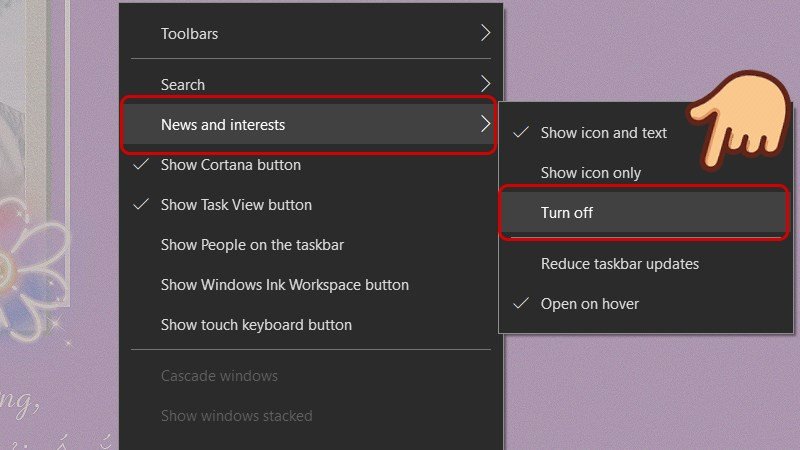 Chọn News and Interests và Turn off
Sau khi hoàn tất bước này, bạn sẽ thấy thanh Taskbar trở nên gọn gàng hơn đáng kể, không còn biểu tượng hay thông tin thời tiết nào chiếm diện tích nữa. Điều này giúp bạn có một không gian làm việc sạch sẽ và ít gây phân tâm hơn.
 Thanh Taskbar đã được làm sạch
Thu Gọn Hiển Thị Chỉ Còn Biểu Tượng
Nếu bạn vẫn muốn giữ lại một phần của tiện ích News and Interests nhưng không muốn nó chiếm quá nhiều không gian, bạn có thể chọn cách hiển thị chỉ biểu tượng. Điều này vẫn cho phép bạn truy cập thông tin thời tiết và tin tức khi cần mà vẫn giữ được sự gọn gàng cho thanh Taskbar.
Tương tự như cách vô hiệu hóa hoàn toàn, bạn hãy nhấp chuột phải vào một khoảng trống trên thanh Taskbar để mở menu ngữ cảnh. Tiếp theo, di chuyển con trỏ đến “News and Interests”. Thay vì chọn “Turn off”, bạn hãy chọn “Show icon only”.
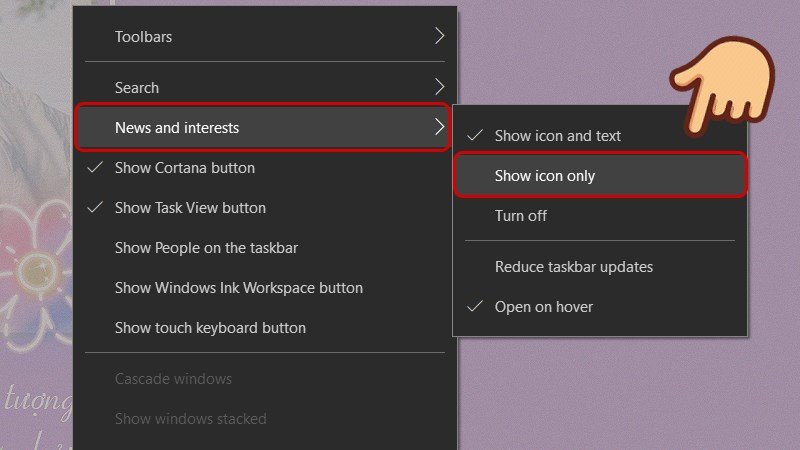 Chọn Show icon only
Với lựa chọn này, tiện ích News and Interests sẽ chỉ hiển thị một biểu tượng nhỏ gọn trên thanh Taskbar của bạn, thường là biểu tượng thời tiết. Khi bạn di chuột qua biểu tượng này, các thông tin chi tiết về dự báo thời tiết và tin tức mới sẽ hiện ra, mang lại sự tiện lợi mà không làm mất đi tính thẩm mỹ hay không gian làm việc.
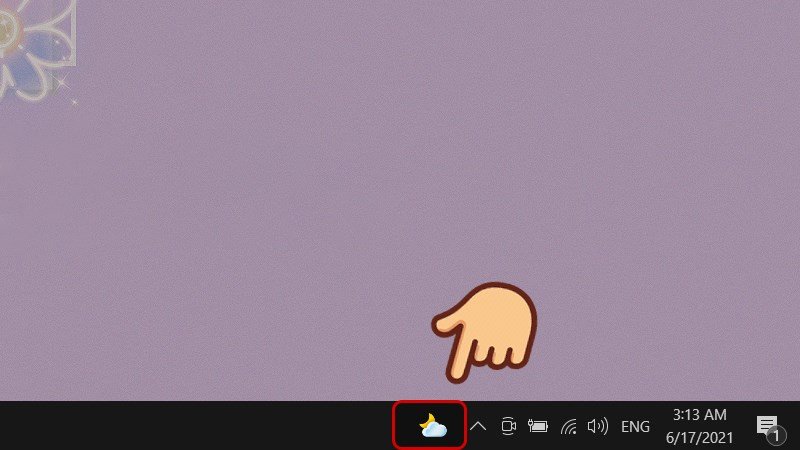 Biểu tượng thời tiết đã được thu gọn
Những Lợi Ích Khi Tắt Tính Năng Dự Báo Thời Tiết
Việc tắt thông báo thời tiết trên laptop hay thu gọn tiện ích News and Interests mang lại nhiều lợi ích đáng kể cho người dùng Windows 10. Đầu tiên và dễ thấy nhất là việc tối ưu hóa không gian hiển thị trên thanh Taskbar. Với một thanh Taskbar gọn gàng hơn, người dùng có thể dễ dàng tìm kiếm và truy cập các ứng dụng quan trọng, đồng thời tạo ra một không gian làm việc sạch sẽ và chuyên nghiệp hơn.
Bên cạnh đó, việc loại bỏ các thông báo thời tiết không cần thiết cũng giúp giảm thiểu sự sao nhãng. Trong môi trường làm việc hay học tập, mỗi thông báo nhỏ đều có thể làm gián đoạn dòng chảy tư duy, ảnh hưởng đến hiệu suất và chất lượng công việc. Bằng cách vô hiệu hóa widget thời tiết, người dùng có thể tập trung hoàn toàn vào nhiệm vụ của mình, cải thiện đáng kể năng suất. Ngoài ra, việc kiểm soát các tiện ích hiển thị cũng góp phần vào việc bảo vệ quyền riêng tư, khi bạn có thể giới hạn thông tin được chia sẻ về vị trí hay sở thích cá nhân.
Các Câu Hỏi Thường Gặp (FAQs)
Làm cách nào để bật lại tiện ích News and Interests nếu tôi đã tắt nó?
Bạn chỉ cần nhấp chuột phải vào bất kỳ khoảng trống nào trên thanh Taskbar, chọn “News and Interests” và sau đó chọn “Show icon and text” hoặc “Show icon only” tùy theo sở thích của bạn.
Tiện ích News and Interests có tốn tài nguyên hệ thống không?
Tiện ích này hoạt động ở chế độ nền và có thể tiêu tốn một lượng nhỏ tài nguyên CPU và RAM. Tắt thông báo thời tiết trên laptop hoặc vô hiệu hóa hoàn toàn nó có thể giúp giải phóng một phần nhỏ tài nguyên, đặc biệt hữu ích cho các laptop cấu hình thấp.
Tôi có thể tùy chỉnh nội dung hiển thị trong News and Interests không?
Có, bạn có thể nhấp vào biểu tượng News and Interests, sau đó chọn “Manage interests” (Quản lý sở thích) để tùy chỉnh các chủ đề tin tức, dự báo thời tiết, thể thao, và các thông tin khác mà bạn muốn hiển thị.
Liệu việc tắt News and Interests có ảnh hưởng đến các tính năng khác của Windows 10 không?
Không, việc tắt thông báo thời tiết trên laptop chỉ ảnh hưởng đến việc hiển thị của tiện ích News and Interests và không làm ảnh hưởng đến bất kỳ chức năng cốt lõi nào khác của hệ điều hành Windows 10.
Tại sao tôi không thấy tùy chọn News and Interests khi nhấp chuột phải vào Taskbar?
Điều này có thể xảy ra nếu laptop của bạn chưa được cập nhật lên phiên bản Windows 10 mới nhất có tính năng này. Hãy kiểm tra và cài đặt các bản cập nhật Windows đang chờ xử lý để có thể sử dụng hoặc tắt tiện ích thời tiết này.
Có cách nào khác để xem dự báo thời tiết mà không cần News and Interests không?
Chắc chắn rồi. Bạn có thể sử dụng ứng dụng Weather tích hợp sẵn trong Windows, truy cập các trang web dự báo thời tiết chuyên dụng, hoặc tìm kiếm trên trình duyệt web của mình.
Việc tắt thông báo thời tiết trên laptop Windows 10 là một thao tác đơn giản nhưng mang lại nhiều lợi ích, từ việc tối ưu hóa không gian làm việc đến việc giảm thiểu sự phân tâm. Hy vọng với hướng dẫn chi tiết từ Shop Bluetooth, bạn có thể dễ dàng quản lý các tiện ích trên hệ điều hành của mình, tận hưởng trải nghiệm sử dụng máy tính hiệu quả và thoải mái hơn.
