
Trong cuộc sống hiện đại, laptop đã trở thành công cụ không thể thiếu. Tuy nhiên, việc tắt nguồn laptop Dell đúng cách thường bị bỏ qua, dẫn đến nhiều hệ lụy không mong muốn. Bài viết này của Shop Bluetooth sẽ cung cấp cho bạn những phương pháp tắt máy Dell nhanh chóng và an toàn, giúp thiết bị hoạt động ổn định và bền bỉ hơn.
Tại Sao Việc Tắt Nguồn Laptop Dell Lại Quan Trọng?
Việc thực hiện cách tắt nguồn laptop Dell một cách chính xác không chỉ là thói quen tốt mà còn mang lại vô số lợi ích đáng kể cho thiết bị của bạn. Nó góp phần bảo vệ phần cứng, tối ưu hiệu suất và tăng cường tính bảo mật, đảm bảo trải nghiệm sử dụng máy tính trọn vẹn hơn.
Kéo dài tuổi thọ phần cứng laptop
Khi bạn thực hiện thao tác tắt máy tính đúng cách, hệ điều hành sẽ tiến hành đóng toàn bộ các ứng dụng và dịch vụ đang chạy một cách an toàn và tuần tự. Quá trình này giúp giảm thiểu áp lực lên các linh kiện phần cứng như ổ cứng, bộ nhớ RAM và bộ vi xử lý (CPU), từ đó hạn chế tối đa nguy cơ hư hỏng và kéo dài đáng kể tuổi thọ của chúng. Ngược lại, việc tắt nguồn laptop Dell đột ngột có thể gây sốc điện, làm hỏng dữ liệu hoặc thậm chí là làm giảm tuổi thọ của các bộ phận quan trọng.

Tối ưu hiệu suất và tốc độ hoạt động
Sau một thời gian dài sử dụng liên tục, bất kỳ chiếc laptop nào cũng có xu hướng hoạt động chậm hơn do sự tích tụ của các tệp tạm thời, bộ nhớ đệm và vô số tiến trình chạy ngầm không cần thiết. Việc tắt máy Dell và khởi động lại đúng cách sẽ giúp giải phóng bộ nhớ, đóng tất cả các ứng dụng, đồng thời cung cấp cho hệ thống một khởi đầu mới mẻ. Điều này không chỉ nâng cao hiệu suất mà còn đảm bảo máy tính hoạt động mượt mà và ổn định hơn. Nhiều nghiên cứu chỉ ra rằng việc khởi động lại máy tính ít nhất một lần mỗi ngày có thể cải thiện hiệu suất lên tới 15-20% đối với các tác vụ thông thường.
Bảo mật dữ liệu và hệ thống tốt hơn
Khi bạn tắt nguồn laptop đúng cách, tất cả các ứng dụng và dịch vụ mạng sẽ ngừng hoạt động, từ đó giảm đáng kể nguy cơ bị tấn công từ bên ngoài. Đây là một yếu tố vô cùng quan trọng, đặc biệt khi chiếc laptop của bạn thường xuyên kết nối với Internet hoặc các mạng nội bộ. Việc ngắt kết nối hoàn toàn giúp ngăn chặn các mối đe dọa về an ninh mạng, bảo vệ dữ liệu cá nhân và thông tin quan trọng của bạn khỏi những truy cập trái phép.
Tiết kiệm năng lượng hiệu quả
Một lợi ích thiết thực khác của việc tắt nguồn laptop Dell chính là khả năng tiết kiệm điện năng. Khi máy tính được tắt hoàn toàn, nó sẽ không tiêu thụ bất kỳ lượng điện nào. Ngược lại, nếu chỉ để máy tính ở chế độ ngủ (Sleep) hoặc ngủ đông (Hibernate), hệ thống vẫn sẽ tiêu thụ một lượng năng lượng nhất định để duy trì trạng thái hiện tại. Thói quen tắt máy đúng cách mỗi khi không sử dụng trong thời gian dài có thể giúp giảm đáng kể hóa đơn tiền điện hàng tháng và đóng góp vào việc bảo vệ môi trường.
Hướng Dẫn Chi Tiết Các Cách Tắt Nguồn Laptop Dell
Có rất nhiều cách tắt nguồn laptop Dell nhanh chóng và hiệu quả mà bạn có thể áp dụng. Tùy thuộc vào tình huống sử dụng và sở thích cá nhân, bạn có thể lựa chọn phương pháp phù hợp nhất để đảm bảo thiết bị được tắt an toàn và đúng cách.
Tắt nguồn laptop Dell bằng nút nguồn vật lý
Đây là một trong những cách tắt nguồn laptop Dell nhanh và đơn giản nhất. Mặc dù có vẻ thô sơ, nhưng phương pháp này vẫn đảm bảo quá trình tắt máy an toàn và đúng quy trình trong hầu hết các trường hợp, đặc biệt khi máy tính bị treo hoặc không phản hồi.
Để tắt máy bằng nút nguồn, bạn chỉ cần thực hiện các bước sau đây:
- Bước 1: Xác định vị trí nút nguồn trên thân máy tính Dell của bạn. Thường thì nút này được đặt ở mặt trước, cạnh bên hoặc phía trên bàn phím.
- Bước 2: Nhấn và giữ nút nguồn trong khoảng vài giây cho đến khi đèn báo nguồn tắt hẳn. Điều này cho biết máy đã được tắt hoàn toàn.
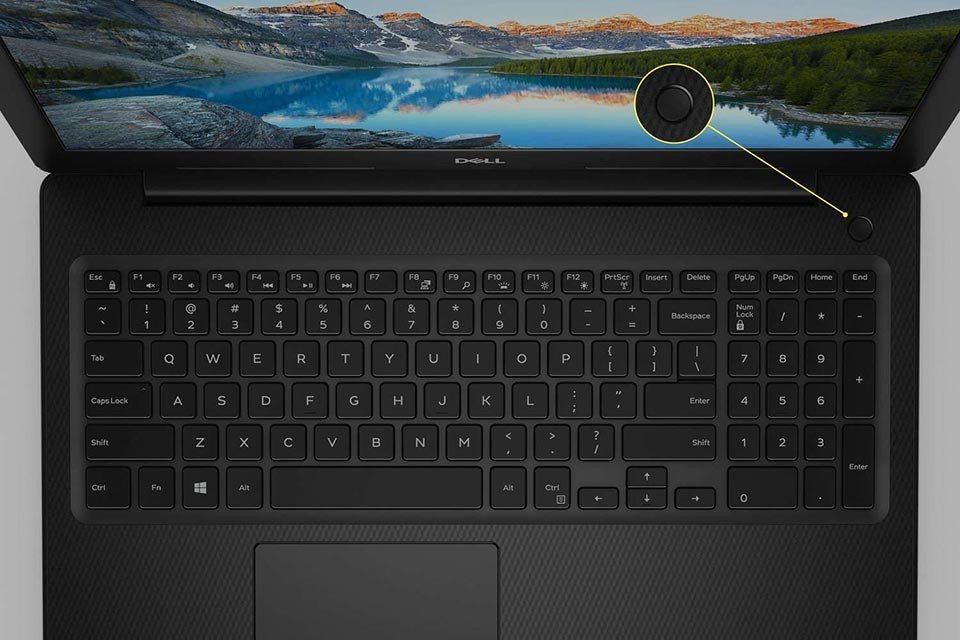 Nút nguồn vật lý trên thân máy laptop Dell
Phương pháp này cực kỳ tiện lợi khi bạn cần tắt máy nhanh chóng mà không cần thao tác trên màn hình hoặc khi hệ thống không phản hồi. Tuy nhiên, nếu máy tính đang trong quá trình ghi dữ liệu hoặc cập nhật, việc dùng nút nguồn có thể gây mất dữ liệu.
Phương pháp tắt nguồn qua Menu Start truyền thống
Nếu bạn ưu tiên một cách tắt nguồn laptop Dell quen thuộc và có kiểm soát, việc sử dụng Menu Start là lựa chọn lý tưởng. Đây là phương pháp phổ biến và dễ thực hiện cho mọi đối tượng người dùng.
Quy trình thực hiện như sau:
- Bước 1: Nhấn vào biểu tượng “Start” (biểu tượng Windows) nằm ở góc dưới bên trái của màn hình.
- Bước 2: Trong Menu Start, bạn sẽ thấy biểu tượng “Power” (nút nguồn). Nhấp vào biểu tượng này.
- Bước 3: Một menu nhỏ sẽ hiện ra với các tùy chọn như “Shut Down” (Tắt máy), “Restart” (Khởi động lại), “Sleep” (Chế độ ngủ) hoặc “Hibernate” (Ngủ đông).
- Bước 4: Chọn tùy chọn “Shut Down” để tắt máy tính của bạn hoàn toàn.
- Bước 5: Đợi cho quá trình tắt máy hoàn tất. Đèn nguồn trên máy sẽ tắt hẳn, báo hiệu máy đã ngưng hoạt động.
 Tùy chọn Shut Down trong Menu Start của laptop Dell
Cách này cho phép bạn lựa chọn nhiều hành động khác nhau cho máy tính và là phương pháp được khuyến nghị cho việc tắt máy thông thường để đảm bảo tất cả các ứng dụng và tiến trình được đóng đúng cách.
Sử dụng tổ hợp phím tắt Windows + X tiện lợi
Đối với những người dùng thành thạo các phím tắt, tổ hợp phím Windows + X cung cấp một cách tắt nguồn laptop Dell nhanh chóng và chuyên nghiệp hơn. Nó mở ra một menu truy cập nhanh đến các cài đặt hệ thống quan trọng, bao gồm cả tùy chọn tắt máy.
Thực hiện theo các bước sau:
- Bước 1: Trên bàn phím của laptop Dell, bạn hãy nhấn đồng thời phím “Windows” và phím “X“.
- Bước 2: Một menu ngữ cảnh sẽ xuất hiện ở góc dưới bên trái màn hình. Di chuyển con trỏ chuột đến tùy chọn “Shut down or sign out”.
- Bước 3: Từ menu con, chọn “Shut Down” hoặc “Restart” tùy theo nhu cầu của bạn.
- Bước 4: Đợi quá trình tắt máy diễn ra cho đến khi đèn nguồn trên thiết bị tắt hẳn.
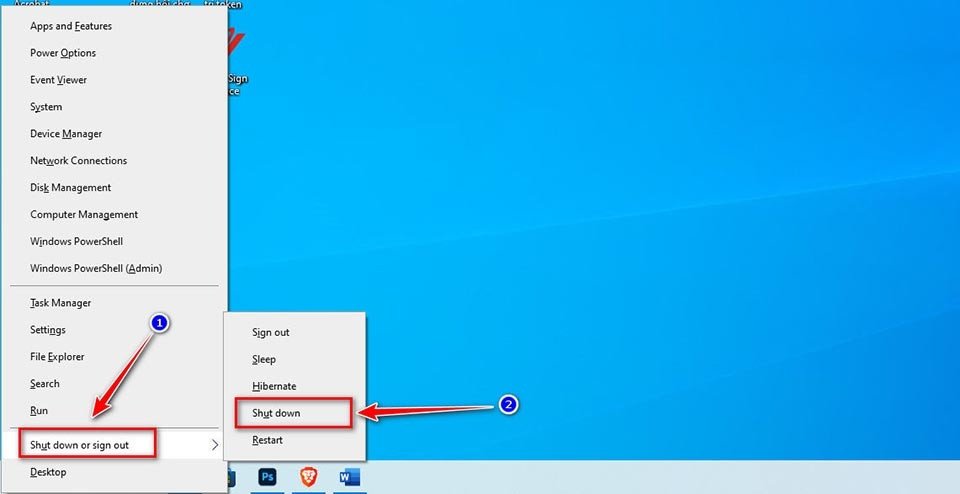 Menu tắt nguồn laptop Dell xuất hiện khi nhấn Windows X
Tổ hợp phím này đặc biệt hữu ích khi bạn không muốn sử dụng chuột hoặc muốn truy cập nhanh vào các tùy chọn quản lý năng lượng mà không cần mở Menu Start đầy đủ.
Tắt nguồn nhanh chóng với tổ hợp phím Alt + F4
Tổ hợp phím Alt + F4 không chỉ dùng để đóng cửa sổ ứng dụng mà còn là một cách tắt nguồn laptop Dell hiệu quả khi bạn đang ở màn hình desktop. Đây là một phím tắt đa năng và quen thuộc với nhiều người dùng Windows.
Để sử dụng phương pháp này, bạn làm như sau:
- Bước 1: Đảm bảo rằng bạn đang ở màn hình desktop (không có ứng dụng nào đang được chọn hoặc đang ở chế độ toàn màn hình). Nếu đang mở ứng dụng, nhấn Alt + F4 sẽ đóng ứng dụng đó trước.
- Bước 2: Nhấn đồng thời phím “Alt” và phím “F4” trên bàn phím của bạn.
- Bước 3: Một hộp thoại “Shut Down Windows” sẽ xuất hiện, cho phép bạn lựa chọn hành động.
- Bước 4: Chọn tùy chọn “Shut Down” từ danh sách thả xuống, sau đó nhấp vào “OK” hoặc nhấn Enter.
- Bước 5: Đợi cho máy tính Dell của bạn tắt nguồn hoàn toàn.
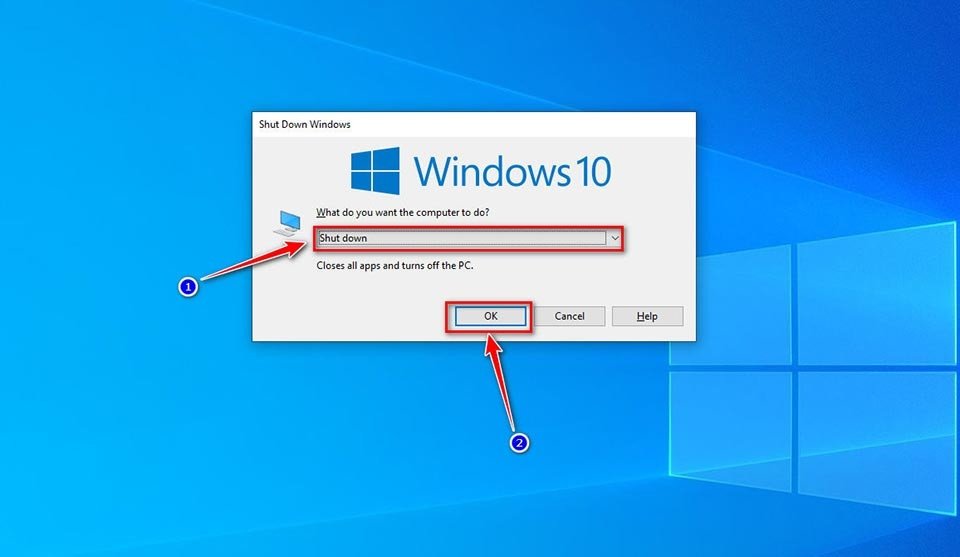 Hộp thoại tắt máy khi sử dụng Alt F4 trên laptop Dell
Đây là một phương pháp nhanh gọn và rất tiện lợi, đặc biệt khi bạn cần tắt máy khẩn cấp hoặc khi chuột gặp sự cố.
Các Tình Huống Đặc Biệt Khi Tắt Nguồn Laptop Dell
Đôi khi, việc tắt nguồn laptop Dell không đơn giản như những phương pháp trên. Trong các trường hợp máy bị treo, không phản hồi hoặc bạn muốn tự động hóa quá trình, sẽ có những giải pháp đặc biệt khác.
Buộc tắt nguồn khi laptop Dell bị treo
Khi laptop Dell của bạn bị treo hoàn toàn, không phản hồi với bất kỳ thao tác chuột hay bàn phím nào, bạn cần phải thực hiện biện pháp buộc tắt nguồn. Đây là giải pháp cuối cùng và chỉ nên sử dụng khi không còn lựa chọn nào khác, vì việc tắt máy đột ngột có thể gây mất dữ liệu chưa lưu hoặc ảnh hưởng đến phần cứng.
Để buộc tắt nguồn:
- Bước 1: Nhấn và giữ nút nguồn vật lý trên thân máy tính của bạn.
- Bước 2: Giữ nút nguồn liên tục trong khoảng 5 đến 10 giây.
- Bước 3: Máy tính sẽ tắt đột ngột. Đợi khoảng 30 giây rồi khởi động lại để kiểm tra.
Mặc dù hiệu quả trong tình huống khẩn cấp, hãy cố gắng tránh sử dụng cách tắt nguồn laptop Dell này thường xuyên. Nếu tình trạng treo máy diễn ra thường xuyên, bạn nên kiểm tra phần mềm, driver hoặc có thể là phần cứng của thiết bị.
Sử dụng Command Prompt (CMD) để tắt nguồn
Nếu bạn là người dùng có kinh nghiệm hơn hoặc cần tắt nguồn laptop Dell từ xa hoặc tự động hóa, Command Prompt (CMD) cung cấp một giải pháp mạnh mẽ. Lệnh shutdown trong CMD cho phép bạn kiểm soát nhiều hơn quá trình tắt máy.
Các bước thực hiện:
- Bước 1: Mở Command Prompt bằng cách gõ “cmd” vào thanh tìm kiếm Windows và chọn “Run as administrator” (Chạy với quyền quản trị viên).
- Bước 2: Gõ lệnh
shutdown /s /f /t 0và nhấn Enter./s: Lệnh để tắt máy./f: Buộc đóng tất cả các ứng dụng đang chạy mà không cần xác nhận./t 0: Tắt máy ngay lập tức (thời gian chờ là 0 giây).
- Bước 3: Laptop Dell của bạn sẽ bắt đầu quá trình tắt nguồn ngay lập tức.
Ngoài ra, bạn có thể thay đổi /s thành /r để khởi động lại máy, hoặc thay đổi /t 0 thành /t <số giây> để đặt thời gian chờ trước khi tắt máy. Ví dụ, shutdown /s /t 3600 sẽ tắt máy sau 1 giờ.
Lên lịch tắt nguồn tự động cho laptop Dell
Để quản lý việc sử dụng máy tính hiệu quả hơn hoặc để đảm bảo máy được nghỉ ngơi đúng lúc, bạn có thể lên lịch tắt nguồn laptop Dell tự động. Điều này hữu ích cho những ai hay quên tắt máy hoặc muốn tiết kiệm năng lượng vào ban đêm.
Có nhiều cách để lên lịch tắt máy tự động, ví dụ sử dụng Task Scheduler trong Windows:
- Bước 1: Mở Task Scheduler bằng cách gõ “Task Scheduler” vào thanh tìm kiếm Windows.
- Bước 2: Trong cửa sổ Task Scheduler, chọn “Create Basic Task…” ở khung bên phải.
- Bước 3: Đặt tên cho tác vụ (ví dụ: “Auto Shutdown”) và mô tả nếu cần, sau đó nhấn “Next”.
- Bước 4: Chọn tần suất bạn muốn tác vụ này chạy (Daily, Weekly, Monthly, One time) và nhấn “Next”.
- Bước 5: Đặt ngày và giờ cụ thể để tác vụ bắt đầu, sau đó nhấn “Next”.
- Bước 6: Chọn “Start a program” và nhấn “Next”.
- Bước 7: Trong trường “Program/script”, gõ
shutdown. Trong trường “Add arguments (optional)”, gõ/s /f /t 0. Sau đó nhấn “Next”. - Bước 8: Xem lại các thiết lập và nhấn “Finish” để hoàn tất.
Việc lên lịch tắt nguồn giúp bạn chủ động hơn trong việc quản lý thiết bị, đảm bảo máy được tắt đúng giờ, tiết kiệm năng lượng và kéo dài tuổi thọ phần cứng.
Các Câu Hỏi Thường Gặp Về Cách Tắt Nguồn Laptop Dell
1. Tắt máy bằng nút nguồn vật lý có an toàn không?
Tắt máy bằng nút nguồn vật lý thường an toàn trong hầu hết các trường hợp thông thường. Tuy nhiên, nếu máy tính đang thực hiện các tác vụ quan trọng như cập nhật hệ thống, ghi dữ liệu vào ổ cứng, hoặc lưu tài liệu, việc tắt máy đột ngột có thể gây mất dữ liệu hoặc làm hỏng hệ điều hành. Chỉ nên sử dụng phương pháp này khi máy bị treo hoặc không phản hồi.
2. Nên tắt máy hay để chế độ ngủ (Sleep) cho laptop Dell?
Việc chọn giữa tắt máy (Shut Down) và chế độ ngủ (Sleep) phụ thuộc vào thời gian bạn không sử dụng máy. Nếu bạn chỉ tạm nghỉ trong vài giờ (dưới 4-5 tiếng), chế độ ngủ là lựa chọn tiện lợi vì máy sẽ khởi động lại nhanh chóng. Tuy nhiên, nếu bạn không sử dụng máy trong thời gian dài (qua đêm hoặc hơn 4-5 tiếng), việc tắt máy hoàn toàn được khuyến nghị để tiết kiệm năng lượng, giải phóng tài nguyên hệ thống và bảo vệ phần cứng tốt hơn.
3. Tại sao laptop Dell của tôi tắt nguồn chậm?
Laptop Dell tắt nguồn chậm có thể do nhiều nguyên nhân. Phổ biến nhất là có quá nhiều ứng dụng đang chạy ngầm hoặc các chương trình cần thời gian để lưu dữ liệu và đóng lại. Ngoài ra, việc driver bị lỗi, hệ điều hành cần cập nhật, ổ cứng bị phân mảnh (đối với HDD) hoặc có phần mềm độc hại cũng có thể làm chậm quá trình tắt máy.
4. Làm thế nào để tắt nguồn laptop Dell khi bị treo hoàn toàn?
Khi laptop Dell bị treo hoàn toàn và không thể thao tác bằng chuột hay bàn phím, bạn có thể buộc tắt nguồn bằng cách nhấn và giữ nút nguồn vật lý trên máy trong khoảng 5-10 giây cho đến khi máy tắt hẳn. Lưu ý, đây là biện pháp cuối cùng và nên hạn chế sử dụng để tránh nguy cơ mất dữ liệu hoặc lỗi hệ thống.
5. Tắt nguồn laptop Dell thường xuyên có hại không?
Không, việc tắt nguồn laptop Dell thường xuyên không có hại mà còn mang lại nhiều lợi ích. Nó giúp giải phóng bộ nhớ RAM, đóng các tiến trình không cần thiết, ngăn ngừa lỗi hệ thống, tiết kiệm điện năng và kéo dài tuổi thọ cho các linh kiện. Ngược lại, việc để máy chạy liên tục trong nhiều ngày mà không tắt hoặc khởi động lại mới có thể gây ra hiện tượng giảm hiệu suất và tích tụ lỗi.
6. Có cách nào để hủy lệnh tắt nguồn đã đặt không?
Nếu bạn đã sử dụng lệnh shutdown trong Command Prompt để lên lịch tắt máy và muốn hủy bỏ, bạn có thể mở lại Command Prompt (với quyền quản trị viên) và gõ lệnh shutdown /a. Lệnh này sẽ hủy bỏ mọi lệnh tắt máy đã được lên lịch.
7. Tắt nguồn laptop Dell bằng cách rút pin có sao không?
Việc tắt nguồn laptop Dell bằng cách rút pin ra khỏi máy (đối với laptop có pin tháo rời được) là một hành động rất nguy hiểm và không được khuyến khích. Hành động này tương đương với việc ngắt nguồn điện đột ngột, có thể gây ra hư hỏng nghiêm trọng cho ổ cứng, mất dữ liệu vĩnh viễn, lỗi hệ điều hành và thậm chí làm hỏng các linh kiện điện tử khác do sốc điện. Luôn sử dụng các phương pháp tắt máy an toàn được khuyến nghị.
Tạm kết
Việc nắm vững các cách tắt nguồn laptop Dell không chỉ giúp bạn sử dụng thiết bị hiệu quả hơn mà còn là yếu tố then chốt để duy trì tuổi thọ và hiệu suất của máy. Từ phương pháp truyền thống qua Menu Start đến các phím tắt tiện lợi hay xử lý tình huống máy bị treo, việc thực hiện đúng cách sẽ đảm bảo thiết bị của bạn luôn trong trạng thái tốt nhất. Tại Shop Bluetooth, chúng tôi luôn mong muốn cung cấp những thông tin hữu ích, giúp bạn tối ưu hóa trải nghiệm công nghệ mỗi ngày.
