
Chế độ tối (Dark Mode) đã trở thành một tính năng phổ biến, giúp tối ưu trải nghiệm thị giác và bảo vệ mắt khỏi ánh sáng chói. Tuy nhiên, đôi khi bạn cần cách tắt chế độ tối trên laptop để quay lại giao diện sáng truyền thống hoặc phục vụ các công việc đòi hỏi độ chính xác màu sắc. Bài viết này sẽ hướng dẫn bạn từng bước cụ thể để quản lý chế độ hiển thị này một cách dễ dàng.
Chế Độ Tối (Dark Mode) Là Gì?
Chế độ tối, hay còn gọi là Dark Mode, là một tùy chọn cài đặt hiển thị giao diện người dùng với tông màu chủ đạo là tối hoặc đen, thay vì màu trắng sáng truyền thống. Tính năng này đảo ngược bảng màu mặc định của hệ điều hành và các ứng dụng, làm cho văn bản sáng nổi bật trên nền tối. Mục đích chính của chế độ này là giảm lượng ánh sáng xanh phát ra từ màn hình và giảm độ chói, đặc biệt hữu ích khi sử dụng thiết bị trong môi trường thiếu sáng hoặc vào ban đêm.
Chế độ này lần đầu tiên được giới thiệu rộng rãi trên các hệ điều hành máy tính như Windows 10 và macOS Mojave vào khoảng năm 2018-2019, sau đó nhanh chóng lan rộng sang các thiết bị di động và ứng dụng khác. Sự phổ biến của Dark Mode đến từ khả năng mang lại trải nghiệm xem dễ chịu hơn, đồng thời mang lại một vẻ ngoài hiện đại và tinh tế cho giao diện người dùng. Các nghiên cứu gần đây cho thấy hơn 70% người dùng smartphone và laptop đã từng thử hoặc đang sử dụng chế độ tối ít nhất một lần.

Lợi Ích Của Việc Sử Dụng Và Tắt Chế Độ Tối
Chế độ tối mang lại nhiều lợi ích đáng kể. Một trong những ưu điểm lớn nhất là giảm căng thẳng cho mắt, đặc biệt là khi làm việc trong thời gian dài hoặc trong điều kiện ánh sáng yếu. Màn hình Dark Mode phát ra ít ánh sáng xanh hơn, loại ánh sáng có thể gây ảnh hưởng tiêu cực đến chu kỳ giấc ngủ tự nhiên của con người. Đối với các thiết bị sử dụng màn hình OLED, chế độ nền tối còn giúp tiết kiệm pin đáng kể vì các điểm ảnh màu đen hoàn toàn sẽ được tắt, không tiêu thụ năng lượng. Ngoài ra, giao diện tối thường mang lại cảm giác sang trọng và chuyên nghiệp hơn, được nhiều người dùng ưa chuộng.
Tuy nhiên, việc tắt chế độ tối cũng có những lợi ích riêng trong một số trường hợp. Chế độ sáng truyền thống (Light Mode) thường tốt hơn cho việc đọc văn bản dài hoặc làm việc trong môi trường đủ ánh sáng ban ngày, giúp tăng độ tương phản và dễ nhìn hơn cho một số người. Đối với những công việc liên quan đến thiết kế đồ họa hoặc chỉnh sửa ảnh, việc tắt Dark Mode là cần thiết để đảm bảo độ chính xác của màu sắc hiển thị. Khoảng 20% người dùng cho biết họ vẫn ưu tiên chế độ sáng trong các tác vụ đọc nhiều tài liệu hoặc bảng biểu phức tạp.
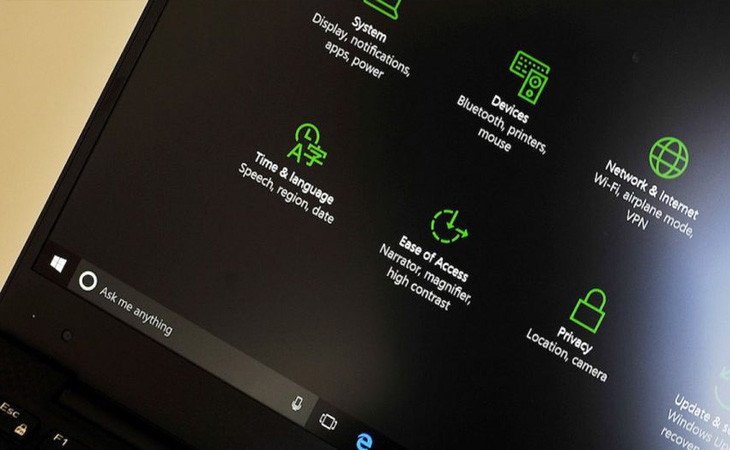 Người dùng đang làm việc thoải mái trên laptop với chế độ Dark Mode giúp giảm mỏi mắt
Hướng Dẫn Tắt Chế Độ Tối Trên Laptop Chạy Windows 10
Việc tắt chế độ tối trên laptop Windows 10 khá đơn giản và chỉ mất vài bước. Bạn có thể dễ dàng chuyển đổi giao diện hệ thống từ nền tối sang nền sáng bất cứ lúc nào mình muốn.
Đầu tiên, bạn hãy nhấn vào biểu tượng Start Menu ở góc dưới bên trái màn hình, sau đó chọn biểu tượng Settings (hình bánh răng cưa) để mở cửa sổ cài đặt. Đây là bước cơ bản để truy cập vào các tùy chỉnh hiển thị của hệ điều hành.
Trong cửa sổ Settings, bạn tìm và chọn mục Personalization (Cá nhân hóa). Đây là nơi bạn có thể thay đổi hình nền, màu sắc, khóa màn hình và các tùy chỉnh giao diện khác của Windows.
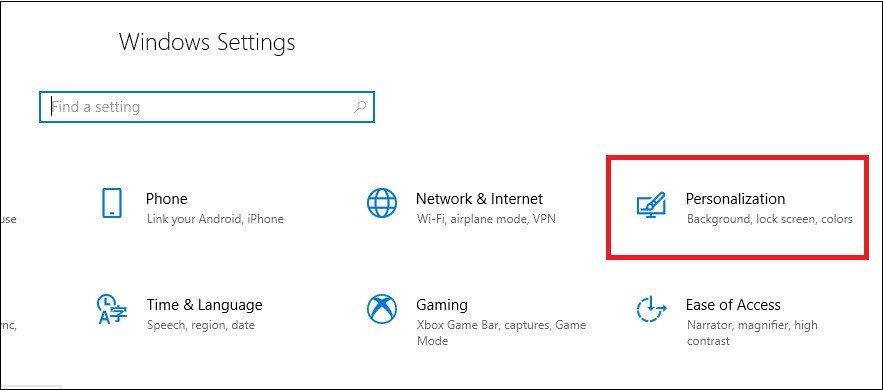 Mục Personalization trong Settings để truy cập cài đặt màu sắc trên Windows 10
Tiếp theo, bạn chọn tab Colors (Màu sắc) ở thanh menu bên trái. Tại đây, bạn sẽ thấy các tùy chọn liên quan đến màu sắc của giao diện ứng dụng và hệ thống.
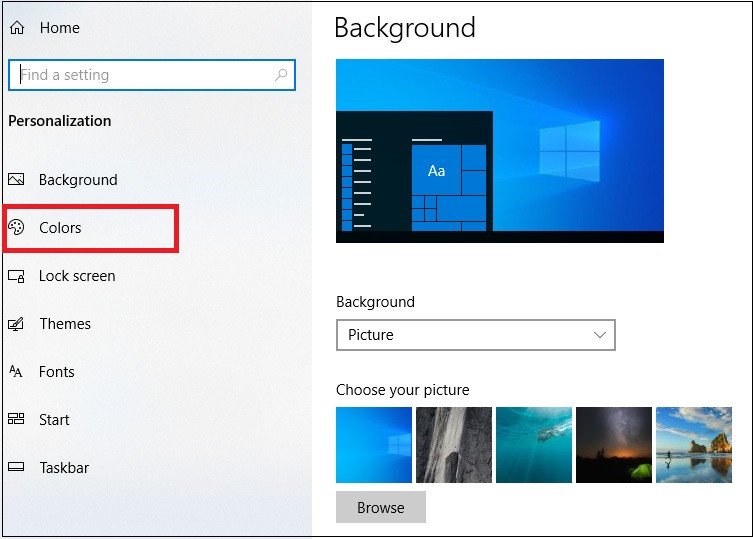 Chọn Colors trong cài đặt Personalization để tùy chỉnh chế độ hiển thị
Cuộn xuống mục Choose your default app mode (Chọn chế độ ứng dụng mặc định). Bạn sẽ thấy hai tùy chọn là Dark (Tối) và Light (Sáng). Để tắt chế độ Dark Mode, bạn chỉ cần nhấn chọn Light (Sáng). Ngay lập tức, giao diện của hệ điều hành và các ứng dụng hỗ trợ sẽ chuyển sang nền sáng, hoàn thành quá trình chuyển đổi.
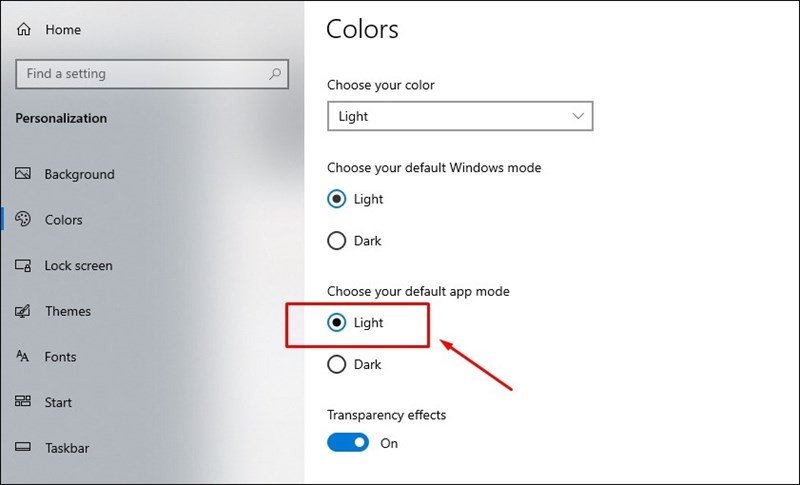 Chọn Light để tắt chế độ Dark Mode trong cài đặt màu sắc của Windows 10
Cách Bật Chế Độ Tối Trên Laptop Chạy Windows 10
Nếu bạn muốn trải nghiệm lại hoặc bật chế độ tối trên laptop Windows 10 của mình, các bước thực hiện cũng tương tự như khi tắt. Tính năng này giúp giao diện trở nên dịu mắt hơn, đặc biệt khi làm việc trong điều kiện ánh sáng yếu.
Bạn bắt đầu bằng việc nhấn vào biểu tượng Start Menu và chọn Settings (hình bánh răng) để mở cài đặt hệ thống. Đây là cánh cổng để bạn tùy chỉnh hầu hết mọi thứ trên Windows.
Tiếp theo, trong cửa sổ Settings, hãy tìm và nhấp vào Personalization (Cá nhân hóa). Phần này cho phép bạn điều chỉnh các khía cạnh về giao diện để phù hợp với sở thích cá nhân.
Sau đó, bạn chuyển đến tab Colors (Màu sắc) ở khung bên trái. Đây là nơi bạn có thể quyết định gam màu chủ đạo cho các thành phần giao diện của mình.
Cuối cùng, trong mục Choose your default app mode (Chọn chế độ ứng dụng mặc định), thay vì chọn Light, bạn hãy nhấn chọn Dark (Tối). Hệ thống sẽ tự động áp dụng chế độ tối cho toàn bộ giao diện Windows và các ứng dụng tương thích. Thao tác này giúp bạn dễ dàng bật Dark Mode trở lại khi cần.
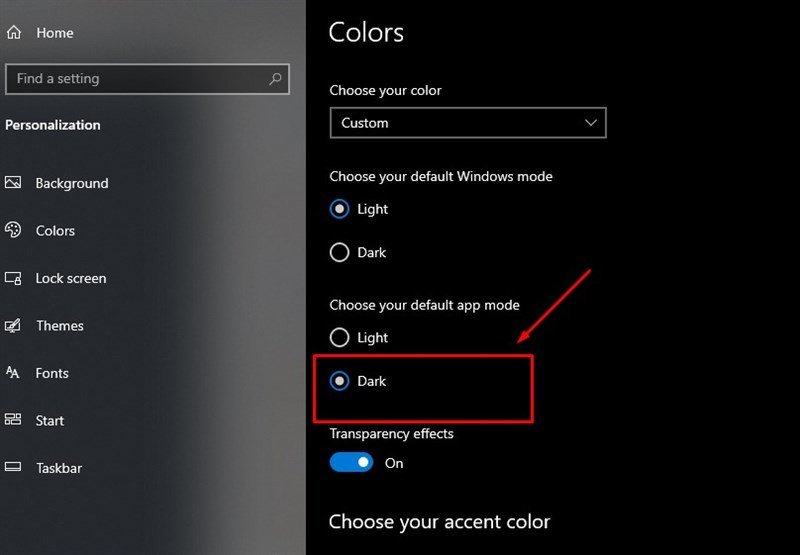 Chọn Dark để bật chế độ Dark Mode trong cài đặt màu sắc của Windows 10
Tắt Chế Độ Dark Mode Trên Windows 11
Windows 11, phiên bản kế nhiệm của Windows 10, cũng mang đến giao diện Dark Mode đẹp mắt và cách tắt chế độ tối trên hệ điều hành này cũng có đôi chút khác biệt về vị trí các menu.
Để tắt Dark Mode trên Windows 11, bạn bắt đầu bằng cách nhấp chuột phải vào bất kỳ khoảng trống nào trên màn hình nền và chọn Personalize (Cá nhân hóa) từ menu ngữ cảnh. Thao tác này sẽ đưa bạn thẳng đến phần cài đặt giao diện.
Trong cửa sổ Personalization, bạn tìm và chọn mục Colors (Màu sắc) ở thanh bên trái hoặc ngay trong các tùy chọn chính. Sau đó, tại phần Choose your mode (Chọn chế độ của bạn), bạn sẽ thấy các lựa chọn “Light” (Sáng), “Dark” (Tối) hoặc “Custom” (Tùy chỉnh). Để tắt chế độ Dark Mode và chuyển về giao diện sáng, bạn chỉ cần chọn Light.
Nếu bạn chọn “Custom”, bạn có thể tùy chỉnh chế độ sáng/tối riêng cho ứng dụng và hệ thống. Điều này cho phép bạn có thể giữ chế độ tối cho các ứng dụng và Light Mode cho hệ thống hoặc ngược lại, mang lại sự linh hoạt cao hơn trong việc quản lý giao diện hiển thị.
Tắt Chế Độ Dark Mode Trên MacBook (macOS)
Đối với người dùng MacBook và hệ điều hành macOS, việc tắt chế độ tối cũng rất trực quan. Apple đã tích hợp Dark Mode (chế độ nền tối) sâu vào hệ thống từ macOS Mojave, mang lại trải nghiệm đồng bộ cho toàn bộ giao diện và các ứng dụng mặc định.
Để chuyển đổi, bạn hãy click vào biểu tượng Apple ở góc trên bên trái màn hình, sau đó chọn System Settings (Cài đặt hệ thống) trên macOS Ventura trở lên, hoặc System Preferences (Tùy chọn hệ thống) đối với các phiên bản macOS cũ hơn.
Trong cửa sổ cài đặt hệ thống, bạn tìm đến mục Appearance (Giao diện). Tại đây, bạn sẽ thấy ba tùy chọn chính: Light (Sáng), Dark (Tối) và Auto (Tự động). Để tắt chế độ Dark Mode và quay lại giao diện sáng, bạn chỉ cần chọn Light.
Nếu bạn chọn “Auto”, hệ thống sẽ tự động chuyển đổi giữa chế độ sáng và tối dựa trên thời gian trong ngày (sáng cho ban ngày, tối cho ban đêm), mang lại sự tiện lợi mà không cần phải can thiệp thủ công.
Khi Nào Bạn Nên Bật Hoặc Tắt Chế Độ Tối?
Quyết định khi nào nên bật chế độ tối hoặc tắt chế độ tối phụ thuộc vào nhiều yếu tố như môi trường làm việc, loại công việc và sở thích cá nhân. Chế độ tối thực sự tỏa sáng khi bạn làm việc trong phòng tối hoặc vào ban đêm, giúp giảm ánh sáng chói từ màn hình và bảo vệ mắt khỏi tình trạng mỏi, khô. Đặc biệt, nếu bạn sở hữu laptop với màn hình OLED, việc sử dụng Dark Mode sẽ góp phần kéo dài thời lượng pin đáng kể, có thể lên tới 15-20% theo một số thử nghiệm.
Ngược lại, bạn nên cân nhắc tắt chế độ tối khi làm việc trong môi trường có ánh sáng mạnh, chẳng hạn như ngoài trời hoặc phòng làm việc đầy đủ ánh sáng ban ngày. Trong những trường hợp này, giao diện sáng thường cung cấp độ tương phản tốt hơn, giúp văn bản dễ đọc hơn và giảm thiểu tình trạng lóa màn hình. Đối với các tác vụ yêu cầu độ chính xác màu sắc cao như thiết kế đồ họa, chỉnh sửa ảnh hoặc video, việc sử dụng chế độ sáng là bắt buộc để đảm bảo màu sắc được hiển thị chân thực nhất, tránh sai lệch do nền tối gây ra. Một số người dùng cũng cảm thấy chế độ sáng giúp họ tập trung hơn khi đọc các tài liệu dài hoặc phức tạp.
Quản Lý Chế Độ Tối Cho Từng Ứng Dụng Cụ Thể
Ngoài việc bật hoặc tắt chế độ tối trên laptop cho toàn bộ hệ điều hành, nhiều ứng dụng phổ biến cũng cung cấp tùy chọn chế độ Dark Mode riêng biệt. Điều này cho phép bạn có sự linh hoạt cao hơn trong việc tùy chỉnh giao diện, ví dụ như giữ hệ điều hành ở chế độ sáng nhưng một số ứng dụng lại ở chế độ tối, hoặc ngược lại.
Các trình duyệt web như Google Chrome, Mozilla Firefox hay Microsoft Edge thường có cài đặt Dark Mode riêng trong phần Themes hoặc Appearance. Bạn có thể truy cập vào cài đặt của trình duyệt, tìm đến mục chủ đề và chọn Dark hoặc Light. Tương tự, các ứng dụng văn phòng của Microsoft Office (Word, Excel, PowerPoint) cũng cho phép bạn thay đổi chủ đề hiển thị trong phần File > Account > Office Theme. Các ứng dụng nhắn tin như Zalo, Messenger, Telegram cũng tích hợp Dark Mode trong phần cài đặt giao diện của chúng. Việc này đặc biệt hữu ích khi một ứng dụng không tự động theo cài đặt của hệ điều hành, hoặc khi bạn muốn một giao diện khác biệt cho một ứng dụng cụ thể.
Việc biết cách tắt chế độ tối trên laptop không chỉ giúp bạn tùy chỉnh trải nghiệm làm việc mà còn tối ưu hóa sự thoải mái cho đôi mắt. Dù bạn sử dụng Windows hay macOS, quá trình này đều khá đơn giản với vài bước cơ bản. Hy vọng những hướng dẫn chi tiết từ Shop Bluetooth đã giúp bạn dễ dàng chuyển đổi giữa các chế độ hiển thị, mang lại hiệu suất làm việc tốt nhất.
Câu Hỏi Thường Gặp (FAQs)
1. Chế độ tối (Dark Mode) có thực sự tốt cho mắt không?
Chế độ tối có thể giúp giảm mỏi mắt và căng thẳng mắt khi bạn làm việc trong môi trường thiếu sáng hoặc vào ban đêm, do giảm lượng ánh sáng xanh và độ chói. Tuy nhiên, trong môi trường đủ sáng, một số người có thể thấy chế độ sáng dễ đọc hơn.
2. Việc tắt chế độ tối có giúp tiết kiệm pin không?
Việc tắt chế độ tối và chuyển sang chế độ sáng sẽ không tiết kiệm pin trên hầu hết các màn hình LCD truyền thống. Tuy nhiên, nếu laptop của bạn có màn hình OLED, thì chế độ tối sẽ giúp tiết kiệm pin đáng kể (khoảng 15-20%) vì các điểm ảnh màu đen hoàn toàn sẽ được tắt và không tiêu thụ năng lượng.
3. Tôi có thể lên lịch bật/tắt chế độ tối tự động không?
Có, cả Windows 10/11 và macOS đều có tùy chọn để lên lịch tự động chuyển đổi giữa chế độ sáng và tối dựa trên thời gian trong ngày. Trên Windows, bạn có thể sử dụng các ứng dụng của bên thứ ba hoặc thiết lập thủ công. Trên macOS, bạn có thể chọn chế độ “Auto” trong phần Appearance (Giao diện) để hệ thống tự động điều chỉnh.
4. Chế độ tối có ảnh hưởng đến độ chính xác màu sắc không?
Có. Khi tắt chế độ tối và sử dụng chế độ sáng, bạn sẽ có cái nhìn chính xác hơn về màu sắc. Chế độ tối có thể làm thay đổi cảm nhận về màu sắc, đặc biệt là trong các công việc liên quan đến thiết kế đồ họa hoặc chỉnh sửa ảnh, nơi độ chính xác màu là rất quan trọng.
5. Nếu một ứng dụng không hỗ trợ Dark Mode thì sao?
Nếu một ứng dụng không hỗ trợ chế độ tối, nó sẽ hiển thị với giao diện mặc định của riêng nó (thường là nền sáng), bất kể hệ điều hành của bạn đang ở chế độ nào. Trong trường hợp này, bạn không thể ép buộc ứng dụng đó sang Dark Mode trừ khi nhà phát triển cập nhật và thêm tính năng này.
6. Làm thế nào để tắt Dark Mode trong Google Chrome?
Để tắt Dark Mode trong Google Chrome, bạn có thể truy cập Settings (Cài đặt) > Appearance (Giao diện) > Theme (Chủ đề) và chọn một chủ đề sáng. Nếu Chrome đang theo cài đặt hệ thống, bạn cần tắt chế độ tối ở cấp độ hệ điều hành như đã hướng dẫn.
7. Tôi có thể chỉ bật chế độ tối cho một số ứng dụng nhất định mà không ảnh hưởng đến toàn bộ hệ thống không?
Một số ứng dụng có cài đặt Dark Mode riêng biệt, cho phép bạn tùy chỉnh độc lập với cài đặt hệ thống. Ví dụ, Microsoft Office, Zalo, hay một số trình duyệt có tùy chọn chủ đề riêng. Bạn cần kiểm tra cài đặt trong từng ứng dụng cụ thể để tìm tùy chọn này.
8. Tại sao sau khi tắt chế độ tối, màn hình vẫn còn một số vùng tối?
Điều này có thể xảy ra nếu một số ứng dụng không tự động theo cài đặt hệ thống. Bạn có thể cần khởi động lại ứng dụng đó hoặc kiểm tra cài đặt riêng của ứng dụng để đảm bảo nó cũng chuyển sang chế độ sáng. Đôi khi, một driver màn hình lỗi thời cũng có thể gây ra hiện tượng này.
9. Chế độ tối có giúp giảm ánh sáng xanh độc hại không?
Chế độ tối giúp giảm lượng ánh sáng xanh phát ra từ màn hình bằng cách sử dụng tông màu ấm hơn hoặc giảm độ sáng tổng thể. Tuy nhiên, để giảm ánh sáng xanh hiệu quả hơn, bạn có thể sử dụng thêm các tính năng như Night Light (trên Windows) hoặc Night Shift (trên macOS) để lọc bỏ ánh sáng xanh vào ban đêm.
