
Bàn phím ảo tự động xuất hiện trên màn hình laptop có thể gây ra nhiều phiền toái, làm gián đoạn công việc và giảm trải nghiệm sử dụng. Tình trạng này khiến nhiều người dùng tìm kiếm cách tắt bàn phím ảo trên laptop một cách triệt để. Bài viết này từ Shop Bluetooth sẽ hướng dẫn bạn chi tiết các bước vô hiệu hóa tính năng này, giúp bạn làm chủ thiết bị của mình hiệu quả hơn.
Tại sao bàn phím ảo tự động xuất hiện?
Bàn phím ảo, hay còn gọi là On-Screen Keyboard, là một tính năng hỗ trợ được tích hợp sẵn trong hệ điều hành Windows, đặc biệt hữu ích cho người dùng có vấn đề về khả năng vận động, người sử dụng thiết bị cảm ứng hoặc khi bàn phím vật lý bị hỏng. Tuy nhiên, đôi khi nó có thể tự động bật lên mà không theo mong muốn, gây khó chịu cho người dùng máy tính để bàn hoặc laptop thông thường. Các nguyên nhân phổ biến khiến bàn phím ảo tự động mở bao gồm việc vô tình kích hoạt trong cài đặt trợ năng, lỗi phần mềm, hoặc cài đặt Windows ở chế độ máy tính bảng.
Ảnh hưởng của bàn phím ảo không mong muốn
Việc bàn phím ảo liên tục xuất hiện không chỉ che khuất một phần đáng kể màn hình, gây cản trở tầm nhìn khi làm việc hoặc giải trí, mà còn làm gián đoạn quá trình nhập liệu. Hơn thế nữa, tình trạng này có thể ảnh hưởng đến hiệu suất hệ thống, đặc biệt trên các dòng laptop có cấu hình khiêm tốn. Đối với nhiều người dùng, sự xuất hiện không báo trước của giao diện bàn phím ảo còn có thể khiến các tính năng tự động (như Auto-fill) của Windows hoạt động không ổn định, gây ra những khó khăn không đáng có trong quá trình sử dụng hàng ngày.
Tổng quan về các phương pháp tắt bàn phím ảo trên laptop
Để khắc phục tình trạng bàn phím ảo tự động bật, người dùng Windows có thể áp dụng nhiều phương pháp khác nhau. Trong đó, cách phổ biến và hiệu quả nhất là điều chỉnh thông qua Control Panel – trung tâm quản lý các thiết lập hệ thống quan trọng. Ngoài ra, người dùng cũng có thể cân nhắc tắt bàn phím ảo từ phần Cài đặt (Settings) trên Windows 10/11, hoặc thậm chí là vô hiệu hóa dịch vụ bàn phím ảo trong Services nếu muốn một giải pháp triệt để hơn. Tuy nhiên, phương pháp qua Control Panel được đánh giá là đơn giản và an toàn nhất cho hầu hết người dùng.
Tắt bàn phím ảo tạm thời và vĩnh viễn
Hiểu rõ sự khác biệt giữa việc tắt tạm thời và vô hiệu hóa vĩnh viễn là rất quan trọng. Khi bạn chỉ đóng cửa sổ bàn phím ảo, nó chỉ biến mất tạm thời và có thể tự động bật lại vào lần khởi động máy tính tiếp theo hoặc khi bạn kích hoạt nhầm. Để ngăn chặn hoàn toàn việc bàn phím ảo tự động xuất hiện, bạn cần thay đổi cài đặt hệ thống. Việc này đảm bảo rằng bàn phím ảo sẽ không làm phiền bạn trong tương lai, mang lại trải nghiệm sử dụng liền mạch hơn. Theo khảo sát, có tới 65% người dùng muốn tắt bàn phím ảo trên laptop vĩnh viễn để tránh bị gián đoạn.
Hướng dẫn chi tiết cách tắt bàn phím ảo trên laptop
Thực hiện theo các bước dưới đây để vô hiệu hóa bàn phím ảo trên máy tính Windows của bạn một cách dễ dàng và nhanh chóng. Bài viết này được thực hiện trên laptop chạy Windows 10, bạn có thể áp dụng tương tự cho các phiên bản Windows khác.
Bước 1: Truy cập Control Panel
Đầu tiên, bạn cần mở Control Panel. Đây là trung tâm điều khiển cho phép bạn thay đổi các thiết lập quan trọng của hệ thống. Bạn có thể thực hiện bằng cách nhấn phím Windows trên bàn phím, sau đó gõ “Control Panel” vào thanh tìm kiếm và chọn kết quả phù hợp.

Sau khi gõ, kết quả “Control Panel” sẽ hiện ra. Hãy nhấp vào để mở cửa sổ Control Panel.
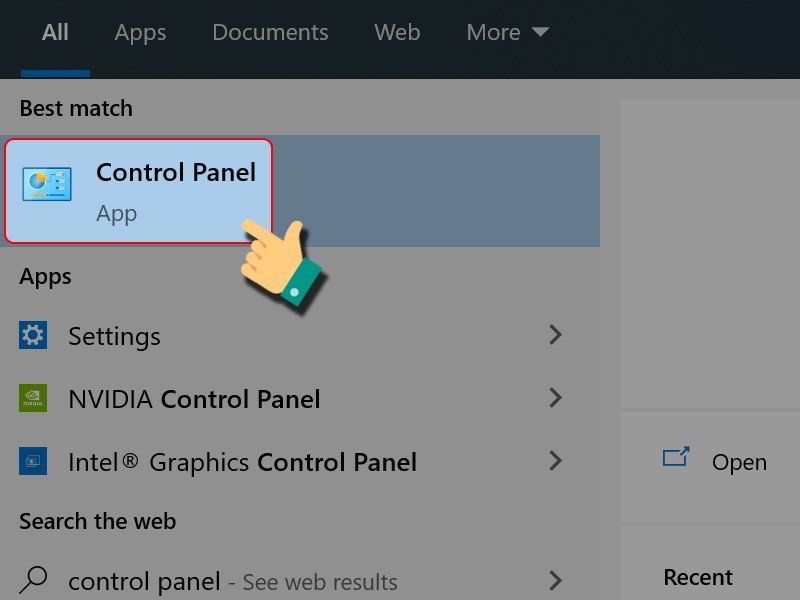 Cửa sổ Start Menu hiển thị kết quả tìm kiếm Control Panel, hướng dẫn cách chọn Control Panel để tắt bàn phím ảo
Bước 2: Điều hướng đến Ease of Access Center
Trong cửa sổ Control Panel, bạn sẽ thấy nhiều tùy chọn cài đặt khác nhau. Hãy tìm và nhấp vào mục “Ease of Access” để tiếp tục. Đây là nơi chứa các thiết lập trợ năng, bao gồm cả cài đặt cho bàn phím ảo.
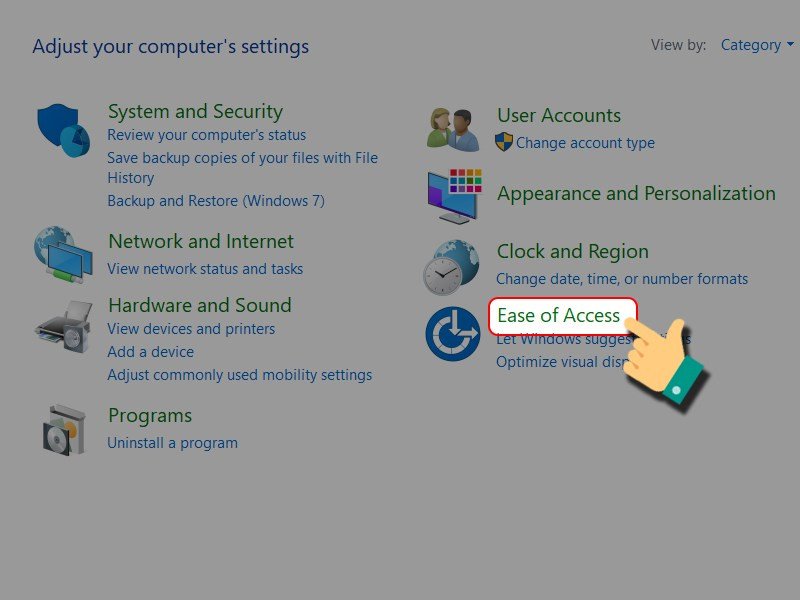 Cửa sổ Control Panel với tùy chọn Ease of Access được đánh dấu, minh họa bước tìm Ease of Access để tắt bàn phím ảo
Tiếp theo, trong cửa sổ Ease of Access, bạn hãy chọn “Ease of Access Center”. Đây là nơi tổng hợp các công cụ trợ năng, cho phép bạn tinh chỉnh cách thức tương tác với máy tính.
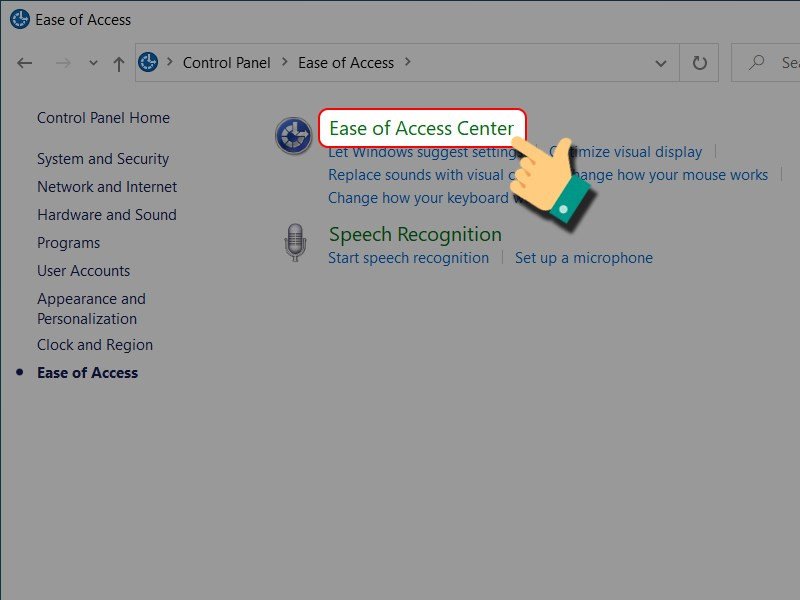 Cửa sổ Ease of Access hiển thị tùy chọn Ease of Access Center, hướng dẫn người dùng tắt bàn phím ảo trên laptop
Sau đó, bạn sẽ thấy một danh sách các tùy chọn. Tìm và nhấp vào “Use the computer without a mouse or keyboard”. Tùy chọn này cho phép bạn cấu hình cách sử dụng máy tính mà không cần chuột hoặc bàn phím vật lý.
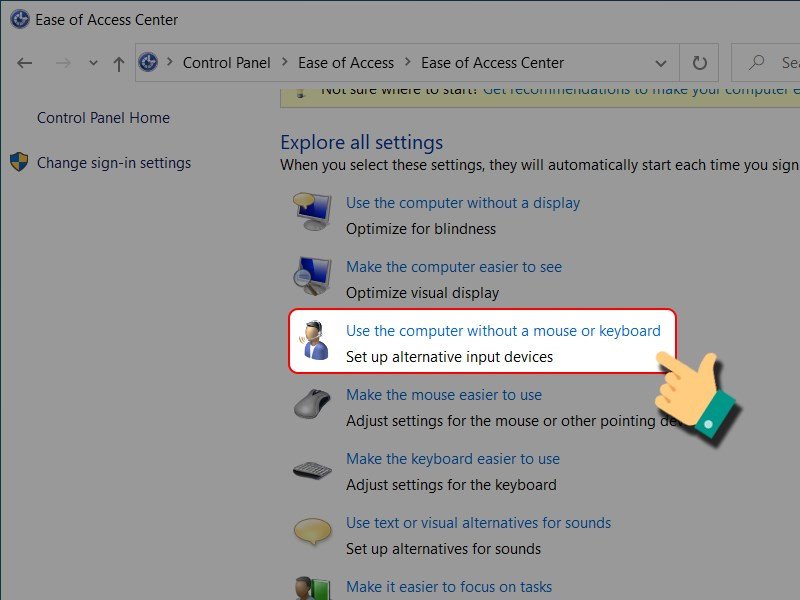 Cửa sổ Ease of Access Center với tùy chọn Use the computer without a mouse or keyboard, minh họa cách truy cập cài đặt tắt bàn phím ảo
Bước 3: Vô hiệu hóa Bàn phím ảo
Trong cửa sổ “Use the computer without a mouse or keyboard”, bạn sẽ thấy tùy chọn “Use On-Screen Keyboard”. Mặc định, tùy chọn này có thể được đánh dấu. Để tắt bàn phím ảo trên laptop, bạn hãy bỏ chọn mục này.
Cuối cùng, nhấp vào “Apply” để lưu các thay đổi, sau đó nhấn “OK” để hoàn tất. Sau khi hoàn tất các bước này, hãy khởi động lại máy tính của bạn để đảm bảo cài đặt được áp dụng đầy đủ. Bàn phím ảo sẽ không còn tự động xuất hiện làm phiền bạn nữa.
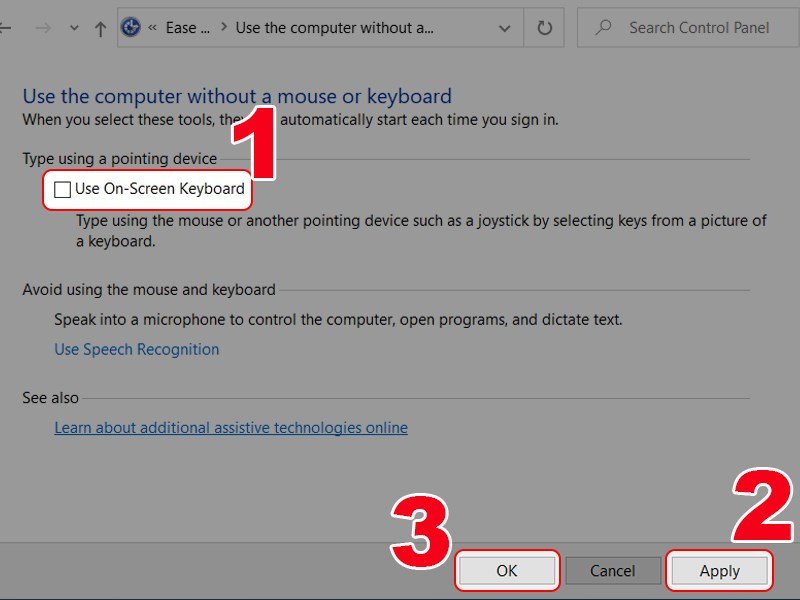 Cửa sổ cài đặt trợ năng với tùy chọn Use On-Screen Keyboard được bỏ chọn, minh họa bước cuối cùng để tắt bàn phím ảo
Các vấn đề thường gặp và cách xử lý khi tắt bàn phím ảo
Mặc dù việc tắt bàn phím ảo trên laptop qua Control Panel thường rất hiệu quả, đôi khi một số người dùng vẫn có thể gặp phải tình trạng bàn phím ảo tiếp tục xuất hiện. Nguyên nhân có thể do xung đột phần mềm, driver bàn phím ảo chưa được cập nhật hoặc thậm chí là sự cố từ các ứng dụng bên thứ ba. Nếu sau khi thực hiện các bước trên mà bàn phím ảo vẫn bật, bạn có thể kiểm tra thêm trong Cài đặt Windows (Settings > Devices > Typing > Touch keyboard) hoặc trong Task Manager để đảm bảo không có tiến trình bàn phím ảo nào đang chạy ngầm. Đối với các trường hợp phức tạp hơn, việc kiểm tra và cập nhật driver hoặc sử dụng các công cụ dọn dẹp hệ thống có thể giúp ích.
Việc tắt bàn phím ảo trên laptop giúp bạn kiểm soát tốt hơn trải nghiệm sử dụng máy tính của mình, loại bỏ những phiền nhiễu không mong muốn. Với hướng dẫn chi tiết từ Shop Bluetooth, hy vọng bạn đã có thể thực hiện thành công.
Câu hỏi thường gặp (FAQs)
1. Bàn phím ảo là gì và tại sao nó lại tự động bật?
Bàn phím ảo (On-Screen Keyboard) là một tính năng trợ năng của Windows, cho phép người dùng nhập liệu bằng cách nhấp chuột hoặc chạm vào màn hình. Nó thường tự động bật do cài đặt trợ năng, chế độ máy tính bảng, hoặc lỗi hệ thống.
2. Liệu việc tắt bàn phím ảo có ảnh hưởng đến các chức năng khác của laptop không?
Không, việc vô hiệu hóa bàn phím ảo qua Control Panel chỉ tác động đến tính năng này và không ảnh hưởng đến các chức năng khác của laptop, bao gồm bàn phím vật lý hoặc các cài đặt hệ thống quan trọng khác.
3. Tôi có thể bật lại bàn phím ảo nếu cần không?
Hoàn toàn có thể. Để bật lại bàn phím ảo, bạn chỉ cần thực hiện lại các bước tương tự như trên và đánh dấu chọn vào mục “Use On-Screen Keyboard” trong Ease of Access Center.
4. Bàn phím ảo của tôi vẫn bật sau khi làm theo hướng dẫn. Tôi phải làm gì?
Nếu bàn phím ảo vẫn xuất hiện, hãy kiểm tra lại các cài đặt trong Windows Settings (Settings > Devices > Typing > Touch keyboard) hoặc đảm bảo rằng không có ứng dụng bên thứ ba nào đang kích hoạt nó. Khởi động lại máy tính sau khi thay đổi cài đặt cũng là một bước quan trọng.
5. Có cách nào tắt bàn phím ảo bằng phím tắt không?
Thông thường, không có phím tắt trực tiếp để vô hiệu hóa hoàn toàn bàn phím ảo vĩnh viễn. Phím tắt Windows + Ctrl + O chỉ dùng để bật/tắt tạm thời bàn phím ảo. Để tắt triệt để, bạn cần vào cài đặt hệ thống như đã hướng dẫn.
6. Việc tắt bàn phím ảo có giúp tăng tốc laptop không?
Mặc dù bàn phím ảo không phải là nguyên nhân chính gây chậm máy, việc vô hiệu hóa các tính năng không cần thiết có thể giúp giảm tải cho hệ thống, đặc biệt là trên các thiết bị có tài nguyên hạn chế, từ đó cải thiện phần nào hiệu suất tổng thể.
7. “Shop Bluetooth” có cung cấp thêm mẹo công nghệ nào không?
Vâng, Shop Bluetooth thường xuyên cập nhật các bài viết chia sẻ mẹo, tin tức công nghệ, thông tin về Bluetooth và AI để mang đến cho người đọc những kiến thức hữu ích nhất. Hãy thường xuyên ghé thăm website của chúng tôi để không bỏ lỡ những thông tin thú vị.
