
Trải nghiệm chơi game mượt mà trên laptop Win 10 là điều mọi game thủ mong muốn, nhưng không phải lúc nào cũng dễ dàng đạt được. Tình trạng giật lag, khung hình thấp (FPS thấp) thường xuyên xuất hiện, khiến những trận đấu trở nên khó chịu và ảnh hưởng đáng kể đến hiệu suất cá nhân. Bài viết này của Shop Bluetooth sẽ cung cấp cho bạn những cách tăng FPS cho laptop Win 10 hiệu quả nhất, giúp bạn lấy lại niềm vui chiến thắng.
Hiểu Rõ Về FPS và Tầm Quan Trọng Khi Chơi Game Trên Laptop Win 10
FPS, viết tắt của Frames Per Second, là chỉ số đo lường số lượng khung hình mà card đồ họa của bạn có thể hiển thị trong một giây. Một chỉ số FPS cao (ví dụ: 60 FPS trở lên) mang lại hình ảnh mượt mà, sắc nét, trong khi FPS thấp (dưới 30 FPS) sẽ gây ra hiện tượng giật, lag, ảnh hưởng trực tiếp đến phản ứng và trải nghiệm của người chơi. Đặc biệt trên các dòng laptop Win 10, vốn thường có cấu hình không quá mạnh mẽ như máy tính để bàn, việc tối ưu hóa FPS càng trở nên cần thiết để đảm bảo hiệu suất chơi game ổn định.
Nhiều yếu tố có thể gây ra FPS thấp trên laptop Windows 10, bao gồm cấu hình phần cứng không đáp ứng yêu cầu của game, driver đồ họa lỗi thời, quá nhiều ứng dụng chạy nền tiêu tốn tài nguyên hoặc thậm chí là hệ thống tản nhiệt hoạt động kém hiệu quả. Việc nhận diện đúng nguyên nhân sẽ giúp bạn áp dụng các giải pháp phù hợp để cải thiện tốc độ khung hình, mang lại lợi thế cạnh tranh trong mọi trò chơi.

Đánh Giá Cấu Hình và Cập Nhật Driver Đồ Họa Cho Laptop Win 10
Trước khi đi sâu vào các thủ thuật phần mềm, việc kiểm tra cấu hình phần cứng của laptop Win 10 là bước đầu tiên và quan trọng nhất. Bạn cần đảm bảo rằng các thành phần như CPU, RAM và đặc biệt là card đồ họa (GPU) đáp ứng được yêu cầu tối thiểu của tựa game bạn muốn chơi. Một cấu hình quá yếu sẽ khó lòng đạt được FPS cao dù đã tối ưu đến đâu. Đây là nền tảng để bạn có thể áp dụng các cách tăng FPS cho laptop Win 10 một cách hiệu quả nhất.
Sau khi xác định cấu hình, việc cập nhật driver đồ họa là cực kỳ cần thiết. Driver là cầu nối giữa hệ điều hành và phần cứng, và các phiên bản driver mới thường đi kèm với những cải tiến về hiệu suất, sửa lỗi và tối ưu hóa cho các tựa game mới. Bạn nên truy cập trực tiếp trang web của nhà sản xuất card đồ họa (NVIDIA, AMD hoặc Intel) để tải về phiên bản driver mới nhất, thay vì chỉ dựa vào tính năng cập nhật của Windows. Điều này giúp đảm bảo laptop Win 10 của bạn luôn hoạt động với hiệu suất đồ họa tối ưu nhất.
Tối Ưu Cài Đặt Đồ Họa Trong Game Để Cải Thiện FPS
Một trong những cách tăng FPS cho laptop Win 10 hiệu quả và đơn giản nhất là điều chỉnh cài đặt đồ họa ngay trong từng trò chơi. Hầu hết các game hiện đại đều cung cấp một loạt các tùy chọn cho phép người chơi tùy biến chất lượng hình ảnh và hiệu suất. Với laptop Win 10 có cấu hình khiêm tốn, việc giảm bớt các thiết lập đồ họa nặng nề có thể mang lại sự khác biệt đáng kể về tốc độ khung hình, giúp trải nghiệm game mượt mà hơn.
Bạn nên bắt đầu bằng cách giảm độ phân giải của game xuống một mức thấp hơn (ví dụ từ Full HD xuống HD), tắt các hiệu ứng như khử răng cưa (Anti-aliasing), đổ bóng (Shadows), hiệu ứng ánh sáng (Lighting) hoặc giảm chất lượng texture, chi tiết môi trường xuống mức trung bình hoặc thấp. Các tựa game phổ biến như Liên Minh Huyền Thoại (LMHT) thường có tùy chọn “tắt chế độ khử răng cưa” và “chơi ở chế độ toàn màn hình” để nâng cao FPS rõ rệt. Hãy thử nghiệm từng cài đặt một để tìm ra sự cân bằng tốt nhất giữa chất lượng hình ảnh và hiệu suất.
 Người chơi trải nghiệm game mượt mà hơn sau khi tăng FPS trên laptop Win 10
Kích Hoạt Chế Độ Hiệu Suất Cao Trên Laptop Win 10
Hệ điều hành Windows 10 cung cấp các chế độ nguồn khác nhau để người dùng có thể điều chỉnh hiệu suất hoặc tiết kiệm pin. Đối với mục tiêu tăng FPS cho laptop Win 10 khi chơi game, việc kích hoạt chế độ “Hiệu suất cao” (High Performance) là một bước quan trọng. Chế độ này sẽ ưu tiên cung cấp tối đa năng lượng cho các linh kiện phần cứng, đặc biệt là CPU và GPU, giúp chúng hoạt động hết công suất và mang lại tốc độ xử lý nhanh hơn.
Để thiết lập, bạn có thể truy cập vào “Control Panel” -> “Hardware and Sound” -> “Power Options”. Tại đây, hãy chọn hoặc tạo một kế hoạch nguồn mới và chọn “High Performance”. Mặc dù chế độ này có thể làm tiêu thụ nhiều pin hơn và tăng nhiệt độ cho laptop Win 10, nhưng đổi lại, bạn sẽ nhận thấy sự cải thiện rõ rệt về hiệu năng khi chiến game, giảm thiểu tình trạng giật lag và nâng cao FPS đáng kể.
 Hướng dẫn chi tiết các bước tăng tốc độ và cải thiện hiệu năng cho laptop chạy Windows 10
Tối Ưu Các Hiệu Ứng Trực Quan Không Cần Thiết Trên Windows 10
Windows 10 được trang bị nhiều hiệu ứng đồ họa và chuyển động đẹp mắt nhằm tăng tính thẩm mỹ cho giao diện người dùng. Tuy nhiên, trên những laptop Win 10 có cấu hình phần cứng không quá mạnh, những hiệu ứng này lại trở thành gánh nặng, tiêu tốn tài nguyên hệ thống và gián tiếp làm giảm hiệu suất khi chơi game. Vô hiệu hóa hoặc giảm bớt chúng là một cách tăng FPS cho laptop Win 10 khá hiệu quả, đặc biệt với các thiết bị đời cũ.
Để thực hiện, bạn nhấn tổ hợp phím Windows + R, gõ sysdm.cpl và nhấn Enter để mở cửa sổ “System Properties”. Chuyển sang tab “Advanced”, tại mục “Performance”, chọn “Settings”. Trong cửa sổ “Performance Options”, bạn có thể chọn “Adjust for best performance” để tắt tất cả các hiệu ứng không cần thiết, hoặc tự mình bỏ chọn những hiệu ứng bạn thấy không cần thiết. Việc này giúp laptop Win 10 của bạn tập trung tài nguyên vào game, cải thiện tốc độ khung hình đáng kể.
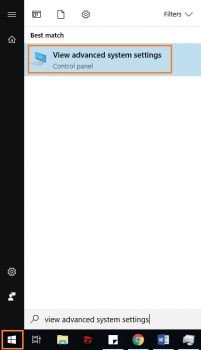 Giao diện cài đặt hệ thống để tối ưu hiệu ứng hình ảnh trên Windows 10, giúp tăng FPS
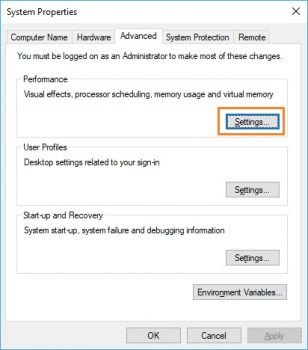 Cửa sổ System Properties, nơi người dùng có thể tùy chỉnh cài đặt hiệu suất để nâng cao FPS laptop Win 10
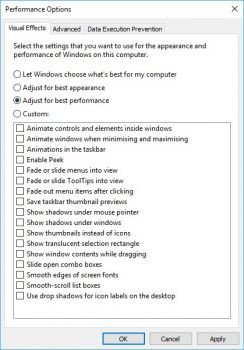 Các tùy chọn hiệu ứng thị giác trên Windows 10, tắt bớt để tăng tốc độ khung hình cho laptop
Quản Lý và Tắt Các Ứng Dụng Chạy Nền Ảnh Hưởng Đến FPS Laptop
Một trong những nguyên nhân phổ biến gây giảm FPS trên laptop Win 10 là do có quá nhiều ứng dụng và tiến trình chạy ẩn trong nền. Những chương trình này, từ trình duyệt web, phần mềm diệt virus đến các ứng dụng đồng bộ hóa, đều tiêu tốn một lượng đáng kể tài nguyên CPU, RAM và thậm chí là GPU, làm giảm hiệu suất tổng thể của hệ thống khi bạn đang chơi game. Để tối ưu hóa, việc quản lý và tắt bớt chúng là một bước thiết yếu để tăng cường hiệu năng cho máy tính của bạn.
Để kiểm soát các ứng dụng chạy nền, bạn có thể sử dụng Task Manager bằng cách nhấn Ctrl + Shift + Esc. Tại đây, bạn sẽ thấy danh sách các ứng dụng và tiến trình đang hoạt động cùng với mức độ tiêu thụ tài nguyên của chúng. Nên đóng tất cả các chương trình không cần thiết trước khi khởi động game. Ngoài ra, hãy kiểm tra mục “Startup” trong Task Manager để vô hiệu hóa những ứng dụng tự động khởi chạy cùng Windows, giúp laptop Win 10 của bạn khởi động nhanh hơn và giải phóng tài nguyên ngay từ đầu.
Vô Hiệu Hóa Các Dịch Vụ Windows 10 Không Cần Thiết
Tương tự như các ứng dụng chạy nền, Windows 10 cũng có rất nhiều dịch vụ (Services) hoạt động ngầm. Mặc dù chúng phục vụ các chức năng quan trọng của hệ điều hành, nhưng không phải tất cả đều cần thiết cho người dùng thông thường, đặc biệt là khi bạn chỉ tập trung vào việc tăng FPS khi chơi game trên laptop Win 10. Việc vô hiệu hóa các dịch vụ không sử dụng có thể giải phóng một lượng lớn RAM và CPU, cải thiện đáng kể hiệu suất tổng thể của máy.
Để truy cập các dịch vụ, bạn nhấn tổ hợp phím Windows + R, gõ services.msc và nhấn Enter. Cửa sổ “Services” sẽ hiển thị danh sách tất cả các dịch vụ trên hệ thống. Khi tắt một dịch vụ, hãy đảm bảo rằng bạn hiểu rõ chức năng của nó để tránh gây ra lỗi hệ thống. Đối với các dịch vụ mà bạn quyết định tắt, hãy chuột phải vào chúng, chọn “Properties”, sau đó chọn “Stop” và đổi “Startup type” thành “Disabled” hoặc “Manual”.
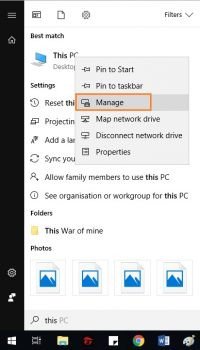 Menu quản lý máy tính để truy cập danh sách các dịch vụ đang chạy, hỗ trợ tăng FPS hiệu quả
Danh Sách Các Dịch Vụ Có Thể Tắt Để Tăng FPS Laptop Win 10
Để giúp bạn tăng FPS cho laptop Win 10 hiệu quả hơn, dưới đây là một số dịch vụ thường được khuyến nghị vô hiệu hóa nếu không sử dụng:
- IP Helper: Cung cấp các dịch vụ liên quan đến IPv6. Hầu hết người dùng vẫn đang sử dụng IPv4, nên có thể tắt.
- Diagnostic Policy Service: Giúp dò tìm và xử lý các trục trặc của chương trình. Có thể tắt để giảm tải.
- Distributed Link Tracking Client: Quản lý các shortcut trên server. Nếu không làm việc trong môi trường mạng phức tạp, có thể tắt.
- Program Compatibility Assistant Service: Thông báo về khả năng tương thích của các chương trình cũ. Thường không cần thiết.
- Portable Device Enumerator Service: Đồng bộ hóa dữ liệu với thiết bị di động. Nếu không thường xuyên đồng bộ, có thể tắt.
- Print Spooler: Dịch vụ quản lý hàng đợi in. Nếu laptop Win 10 của bạn không kết nối với máy in, hãy tắt nó đi.
- Remote Registry: Cho phép người dùng sửa đổi registry từ xa. Đây là một lỗ hổng bảo mật và không cần thiết cho người dùng cá nhân.
- Secondary Log-on: Nếu bạn là người duy nhất sử dụng máy tính và không tạo thêm tài khoản người dùng khác, dịch vụ này có thể tắt.
- Windows Firewall: Tường lửa mặc định của Windows. Nếu bạn sử dụng phần mềm tường lửa của bên thứ ba, bạn có thể xem xét tắt dịch vụ này, nhưng hãy cẩn trọng vì nó bảo vệ máy tính khỏi các mối đe dọa.
- Windows Update: Dịch vụ cập nhật hệ thống. Tắt đi sẽ giúp giảm đáng kể lượng RAM tiêu thụ và tránh các bản cập nhật không mong muốn khi đang chơi game. Bạn có thể bật lại khi cần cập nhật.
Sau khi thực hiện các bước tối ưu hóa này, bạn sẽ nhận thấy lượng RAM và CPU được giải phóng đáng kể. Ví dụ, từ 4.7 GB RAM sử dụng ban đầu có thể giảm xuống còn 3.9 GB, tức là tiết kiệm được khoảng 800MB tài nguyên. Lượng tài nguyên này sẽ được dành cho việc chạy game, góp phần tăng FPS một cách rõ rệt.
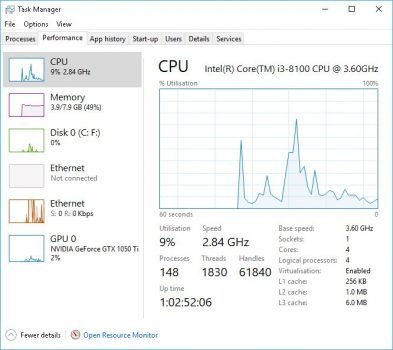 Kết quả kiểm tra hiệu suất laptop sau khi thực hiện các bước tối ưu hóa Windows 10, giảm dung lượng RAM sử dụng
Cân Nhắc Vệ Sinh Phần Cứng và Nâng Cấp Để Đạt FPS Tốt Nhất
Ngoài các giải pháp phần mềm, việc chăm sóc phần cứng cũng đóng vai trò quan trọng trong việc duy trì và tăng FPS cho laptop Win 10. Bụi bẩn tích tụ trong hệ thống tản nhiệt có thể làm giảm hiệu quả làm mát, khiến CPU và GPU quá nhiệt và tự động giảm xung nhịp để bảo vệ linh kiện, dẫn đến giảm hiệu suất và FPS. Vệ sinh laptop định kỳ, bao gồm làm sạch quạt và thay keo tản nhiệt (sau khoảng 1-2 năm sử dụng), sẽ giúp hệ thống hoạt động ổn định hơn và duy trì FPS cao trong thời gian dài.
Trong trường hợp các phương pháp tối ưu hóa phần mềm không mang lại hiệu quả như mong muốn, việc cân nhắc nâng cấp phần cứng có thể là giải pháp cuối cùng để nâng cao FPS trên laptop Win 10. Nâng cấp RAM lên dung lượng cao hơn (ví dụ từ 4GB lên 8GB hoặc 16GB) sẽ giúp hệ thống xử lý đa nhiệm mượt mà hơn và giảm tải cho ổ cứng. Thay thế ổ cứng HDD truyền thống bằng SSD cũng sẽ cải thiện đáng kể tốc độ tải game, khởi động hệ điều hành và phản hồi tổng thể của máy, góp phần gián tiếp vào việc cải thiện trải nghiệm chơi game.
Câu Hỏi Thường Gặp (FAQs) Về Cách Tăng FPS Cho Laptop Win 10
- FPS là gì và tại sao nó quan trọng khi chơi game trên laptop Win 10?
FPS (Frames Per Second) là số khung hình hiển thị mỗi giây. FPS cao giúp hình ảnh mượt mà, phản ứng nhanh hơn trong game, cực kỳ quan trọng đối với trải nghiệm chơi game trên laptop Windows 10. - Làm thế nào để kiểm tra FPS của laptop khi đang chơi game?
Bạn có thể sử dụng các công cụ tích hợp trong game (nếu có), phần mềm của card đồ họa (NVIDIA GeForce Experience, AMD Radeon Software) hoặc các ứng dụng bên thứ ba như Fraps, MSI Afterburner để hiển thị FPS. - Có phải việc giảm độ phân giải game luôn giúp tăng FPS không?
Đúng vậy. Giảm độ phân giải game là một trong những cách hiệu quả nhất để giảm tải cho card đồ họa của laptop Win 10, từ đó cải thiện FPS đáng kể. - Việc tắt các hiệu ứng đồ họa của Windows 10 có ảnh hưởng đến giao diện sử dụng hàng ngày không?
Việc tắt hiệu ứng đồ họa sẽ làm giao diện Windows 10 trông đơn giản hơn, các hiệu ứng chuyển động sẽ không còn mượt mà như trước. Tuy nhiên, nó giúp giải phóng tài nguyên hệ thống, rất hữu ích để tăng cường hiệu năng khi chơi game. - Nên tắt những dịch vụ Windows nào để tăng FPS cho laptop?
Các dịch vụ như IP Helper, Diagnostic Policy Service, Distributed Link Tracking Client, Program Compatibility Assistant Service, Portable Device Enumerator Service, Print Spooler (nếu không dùng máy in), Remote Registry, Secondary Log-on, Windows Firewall (nếu có tường lửa bên thứ ba) và Windows Update thường được khuyến nghị tắt nếu không cần thiết. - Phần mềm diệt virus có làm giảm FPS khi chơi game trên laptop Win 10 không?
Có, một số phần mềm diệt virus có thể tiêu tốn tài nguyên hệ thống đáng kể khi chạy nền hoặc quét tự động, dẫn đến giảm FPS. Bạn nên cân nhắc tạm dừng hoặc thiết lập chế độ game cho phần mềm diệt virus khi chơi game. - Vệ sinh laptop có thực sự giúp tăng FPS không?
Tuy không trực tiếp tăng FPS, nhưng vệ sinh laptop định kỳ giúp hệ thống tản nhiệt hoạt động hiệu quả hơn. Điều này ngăn chặn CPU/GPU bị quá nhiệt và giảm hiệu suất (throttling), từ đó duy trì FPS ổn định và tối đa. - Nâng cấp RAM và SSD có tác động như thế nào đến FPS trên laptop Win 10?
Nâng cấp RAM giúp hệ thống xử lý đa nhiệm tốt hơn và giảm tình trạng “tràn” RAM, trong khi SSD cải thiện tốc độ tải game và dữ liệu. Cả hai đều gián tiếp cải thiện hiệu năng tổng thể và góp phần vào việc tăng FPS. - Chế độ Game Mode của Windows 10 có thực sự hiệu quả để tăng FPS không?
Chế độ Game Mode được thiết kế để tối ưu hóa hiệu suất chơi game bằng cách ưu tiên tài nguyên cho game và chặn các tác vụ nền không cần thiết. Mặc dù hiệu quả có thể khác nhau tùy hệ thống, nhưng nó thường mang lại một sự cải thiện nhỏ về FPS trên nhiều laptop Win 10. - Tắt kết nối mạng (WiFi) khi chơi game offline có giúp tăng FPS không?
Đối với game offline, việc tắt kết nối mạng có thể giải phóng một phần nhỏ tài nguyên hệ thống mà các ứng dụng hoặc dịch vụ liên quan đến mạng có thể đang sử dụng. Điều này có thể giúp cải thiện một chút hiệu suất và FPS trên laptop Win 10 của bạn.
Với những hướng dẫn chi tiết về cách tăng FPS cho laptop Win 10 này, hy vọng bạn sẽ có được trải nghiệm chơi game mượt mà và thú vị hơn. Đừng ngần ngại thử nghiệm từng phương pháp để tìm ra sự kết hợp tối ưu nhất cho thiết bị của mình. Nếu bạn có bất kỳ câu hỏi nào về công nghệ hoặc muốn tìm hiểu thêm về các thiết bị Bluetooth, hãy ghé thăm Shop Bluetooth để khám phá thêm nhiều thông tin hữu ích.
