
Adobe Photoshop đã trở thành biểu tượng trong lĩnh vực chỉnh sửa và thiết kế ảnh kỹ thuật số. Với hàng loạt công cụ mạnh mẽ, nó giúp người dùng biến những ý tưởng sáng tạo thành hiện thực một cách dễ dàng. Nếu bạn đang tìm kiếm cách tải Photoshop trên laptop để bắt đầu hành trình sáng tạo, bài viết này sẽ cung cấp hướng dẫn chi tiết và toàn diện nhất, đảm bảo bạn có thể cài đặt phần mềm này một cách suôn sẻ.
Giới Thiệu Chung Về Adobe Photoshop
Adobe Photoshop là phần mềm thiết kế và chỉnh sửa ảnh hàng đầu thế giới, được phát triển bởi Adobe Systems. Kể từ khi ra mắt vào cuối những năm 1980, Photoshop đã nhanh chóng trở thành công cụ không thể thiếu cho các nhà thiết kế đồ họa, nhiếp ảnh gia, nghệ sĩ kỹ thuật số và các chuyên gia sáng tạo khác. Sự phổ biến rộng rãi của nó đến mức tên “Photoshop” đã trở thành một thuật ngữ chung để chỉ hành động chỉnh sửa ảnh.
Phần mềm này mang đến một hệ sinh thái công cụ phong phú, từ những thao tác cơ bản như cắt, xoay, điều chỉnh màu sắc đến các kỹ thuật phức tạp hơn như tạo hiệu ứng đặc biệt, ghép ảnh chuyên nghiệp, hoặc thậm chí là thiết kế giao diện người dùng. Việc cài đặt Photoshop cho máy tính là bước đầu tiên để khám phá thế giới sáng tạo vô tận mà phần mềm này mang lại.

Lý Do Photoshop Trở Thành Công Cụ Không Thể Thiếu
Adobe Photoshop nổi bật với một loạt ưu điểm vượt trội, khiến nó trở thành lựa chọn hàng đầu cho hàng triệu người dùng trên toàn cầu. Phần mềm này được phát triển từ rất sớm và đã trải qua hàng trăm phiên bản tinh chỉnh, nâng cấp liên tục để mang đến những tính năng mới mẻ và cải thiện hiệu suất, đảm bảo đáp ứng mọi nhu cầu từ cơ bản đến chuyên sâu của người dùng. Hệ thống phím tắt thông minh và linh hoạt giúp tăng tốc độ làm việc đáng kể, cho phép các chuyên gia thực hiện thao tác nhanh chóng và hiệu quả hơn.
Một điểm mạnh khác của Photoshop là cộng đồng người dùng khổng lồ và nguồn tài nguyên dồi dào. Người dùng có thể dễ dàng tìm thấy vô số hướng dẫn sử dụng, giải pháp khắc phục lỗi, và các tài nguyên miễn phí như brush, preset, action để đẩy nhanh quá trình thiết kế, chỉnh ảnh và sáng tạo. Ngoài ra, Photoshop còn hỗ trợ đa dạng các định dạng hình ảnh từ JPEG, PNG đến PSD, TIFF, đảm bảo tính tương thích cao với mọi dự án và quy trình làm việc. Gần đây, việc bổ sung các tính năng AI nổi bật như Generative Fill và Generative Expand đã cách mạng hóa cách chúng ta chỉnh sửa ảnh, cho phép tái tạo hoặc thêm chi tiết vào bức ảnh chỉ bằng mô tả văn bản, tiết kiệm thời gian đáng kể cho người dùng Photoshop trên laptop.
Yêu Cầu Hệ Thống Để Cài Đặt Photoshop Trên Laptop
Để có thể tải Photoshop trên laptop và sử dụng phần mềm một cách mượt mà, ổn định, việc hiểu rõ các yêu cầu về cấu hình hệ thống là vô cùng quan trọng. Mặc dù Photoshop có thể chạy trên nhiều cấu hình khác nhau, nhưng để đạt hiệu suất tối ưu, đặc biệt với các tác vụ phức tạp hoặc tính năng AI, laptop của bạn cần đáp ứng những tiêu chuẩn nhất định.
Về bộ xử lý (CPU), Adobe khuyến nghị sử dụng vi xử lý đa nhân từ Intel hoặc AMD có tốc độ 2 GHz trở lên. Đối với bộ nhớ RAM, yêu cầu tối thiểu là 8GB, nhưng 16GB hoặc hơn sẽ mang lại trải nghiệm tốt hơn đáng kể khi làm việc với các tệp lớn hoặc nhiều lớp. Card đồ họa (GPU) cũng đóng vai trò quan trọng, đặc biệt với các tính năng 3D và AI; một card đồ họa rời với ít nhất 2GB VRAM (khuyến nghị 4GB trở lên) sẽ giúp tăng tốc độ xử lý và hiển thị hình ảnh.
Dung lượng ổ cứng cũng là yếu tố không thể bỏ qua. Bạn cần ít nhất 4GB dung lượng trống để cài đặt, và nên có thêm không gian để Photoshop sử dụng làm ổ đĩa tạm (scratch disk), tốt nhất là một ổ SSD riêng biệt. Hệ điều hành được hỗ trợ bao gồm Windows 10 (phiên bản 64-bit từ 20H2 trở lên) và macOS 11.0 (Big Sur) trở lên. Đảm bảo laptop của bạn đáp ứng các thông số này sẽ giúp quá trình cài đặt Photoshop và trải nghiệm sử dụng trở nên hiệu quả nhất.
Hướng Dẫn Cách Tải Photoshop Trên Laptop Chính Thức Từ Adobe
Việc tải Photoshop trên laptop thông qua kênh chính thức của Adobe đảm bảo bạn nhận được phiên bản phần mềm hợp pháp, an toàn và được hỗ trợ đầy đủ. Quá trình này được thực hiện thông qua ứng dụng Adobe Creative Cloud, một trung tâm quản lý tất cả các sản phẩm của Adobe.
Chuẩn Bị Trước Khi Tải Photoshop
Trước khi bắt đầu quá trình download Photoshop cho laptop của mình, hãy đảm bảo bạn đã có kết nối internet ổn định và đủ dung lượng trống trên ổ đĩa. Bạn cũng cần chuẩn bị sẵn một tài khoản Adobe ID. Nếu chưa có, bạn có thể dễ dàng tạo một tài khoản miễn phí trong quá trình cài đặt. Việc kiểm tra và cập nhật các driver của card đồ họa lên phiên bản mới nhất cũng được khuyến khích để đảm bảo tương thích và hiệu suất tốt nhất.
Tải Xuống và Cài Đặt Creative Cloud
Bước đầu tiên là truy cập vào trang web chính thức của Adobe Creative Cloud để tải phần mềm quản lý này. Trên trang web, bạn sẽ tìm thấy nút “Download Creative Cloud”. Sau khi nhấp vào, tệp cài đặt có tên Creative_Cloud_Set-Up.exe (đối với Windows) sẽ được tải xuống. Khi quá trình tải hoàn tất, bạn hãy mở tệp này và làm theo các hướng dẫn trên màn hình. Trong quá trình này, bạn sẽ được yêu cầu đăng nhập hoặc đăng ký tài khoản Adobe. Bạn có thể chọn đăng nhập nhanh bằng tài khoản Google hoặc Apple để tiết kiệm thời gian.
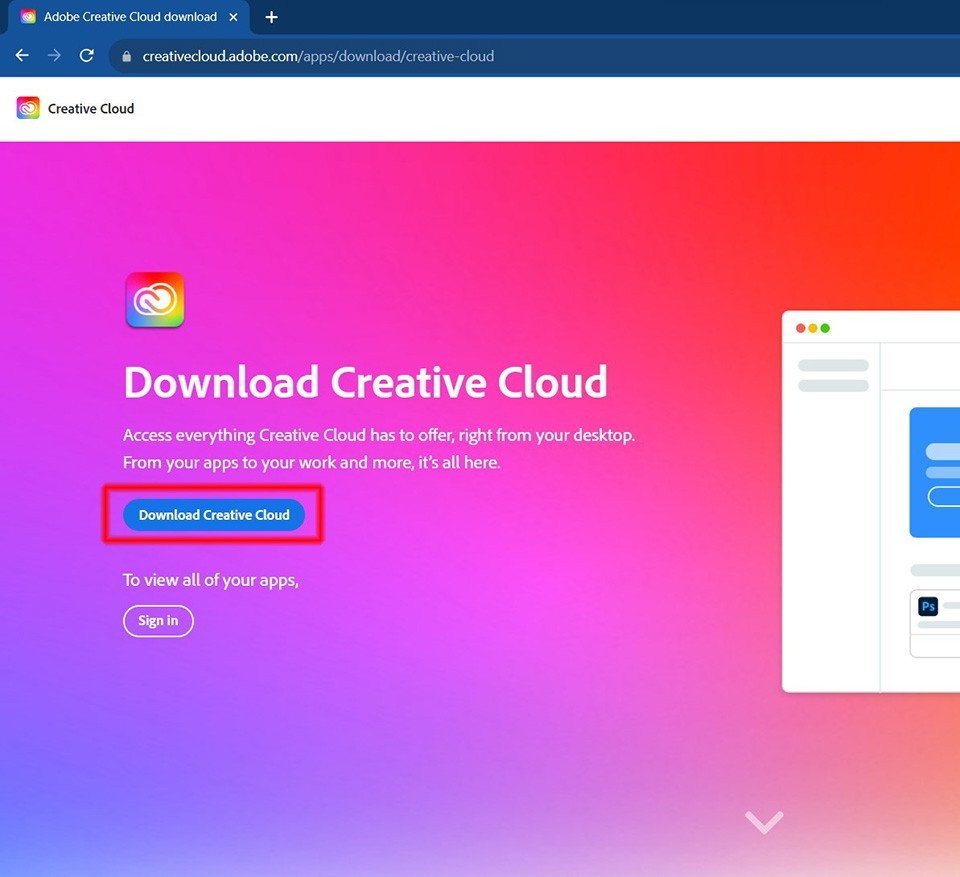 Nút tải xuống Creative Cloud trên trang web chính thức của Adobe
Khi cửa sổ cài đặt xuất hiện, bạn chỉ cần bấm vào Continue để tiến hành. Sau đó, một cửa sổ trình duyệt sẽ tự động mở ra để bạn hoàn tất việc đăng ký hoặc thiết lập thông tin cho tài khoản Adobe của mình. Sau khi điền đầy đủ các thông tin cần thiết, hãy nhấp vào Create account để hoàn tất bước này.
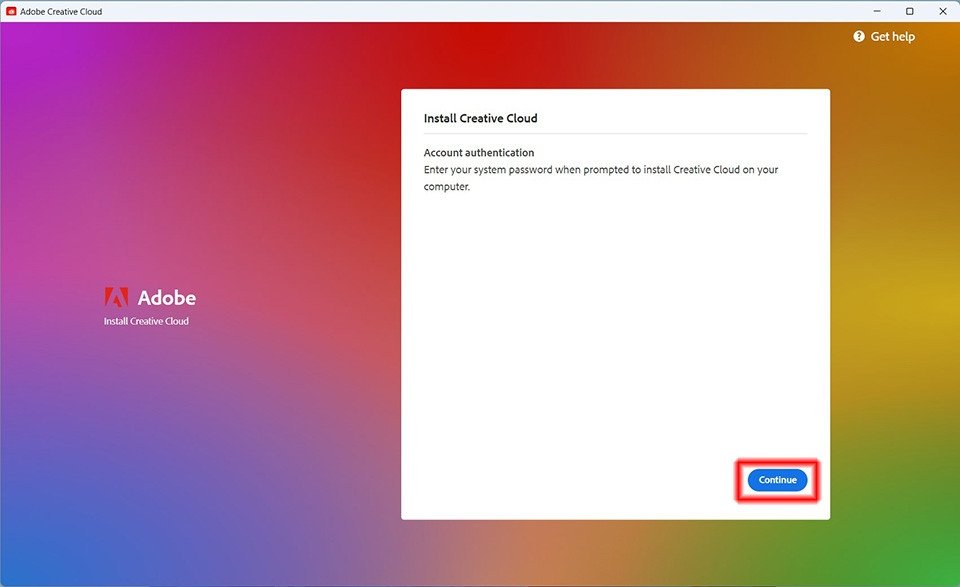 Màn hình cài đặt Creative Cloud Desktop với nút Continue
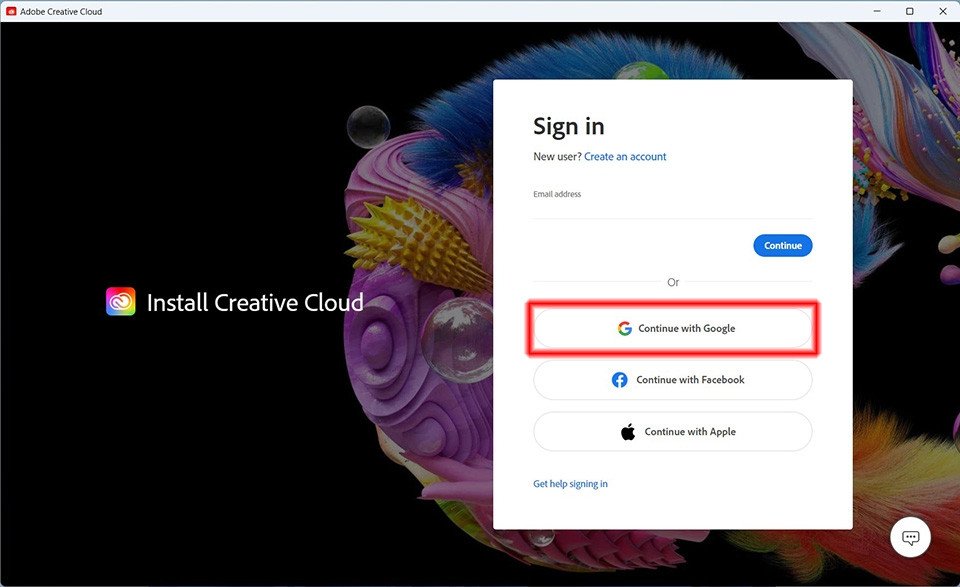 Giao diện đăng nhập hoặc đăng ký tài khoản Adobe ID để cài đặt Photoshop
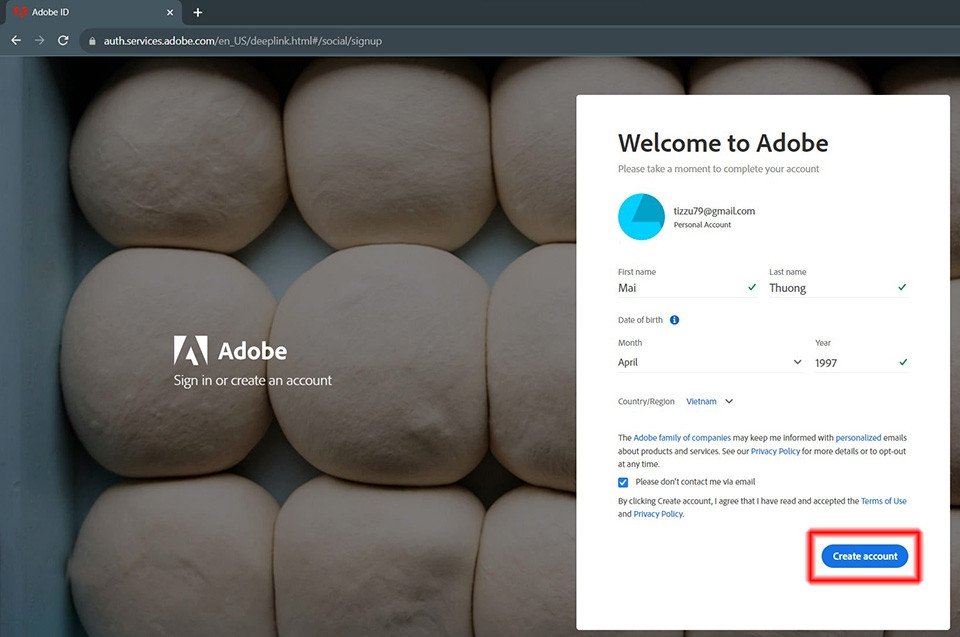 Thiết lập thông tin cá nhân để tạo tài khoản Adobe trong quá trình cài đặt Photoshop
Cài Đặt Photoshop Qua Creative Cloud
Sau khi Creative Cloud được cài đặt thành công, bạn sẽ thấy giao diện chính của ứng dụng. Đây là nơi bạn có thể quản lý tất cả các phần mềm Adobe mà mình sở hữu. Để tìm Photoshop, bạn hãy chuyển đến mục “Apps” ở thanh điều hướng bên trái. Trong danh sách các ứng dụng, bạn sẽ thấy Adobe Photoshop.
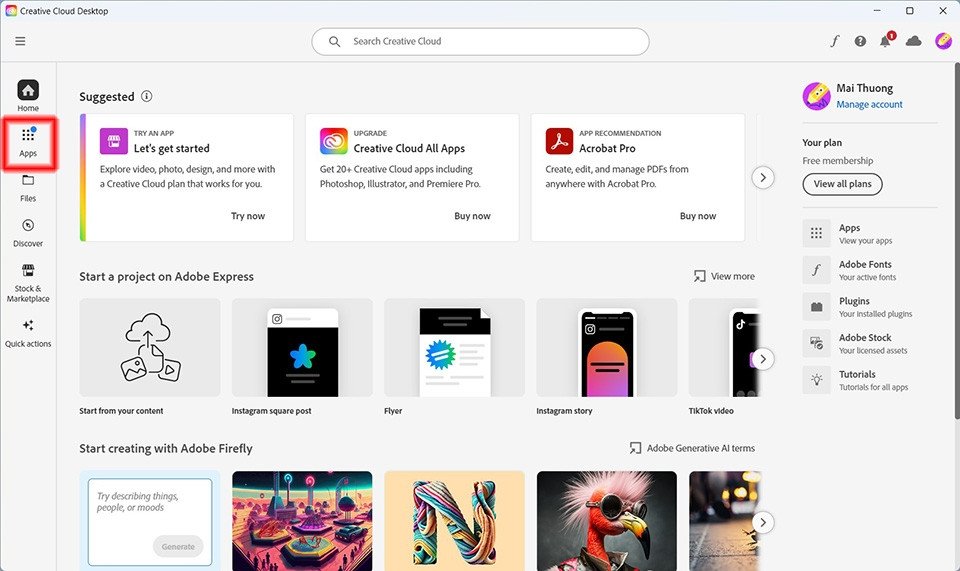 Giao diện ứng dụng Creative Cloud Desktop hiển thị danh sách các phần mềm Adobe
Nếu bạn chưa từng cài đặt Photoshop trước đây, bạn sẽ thấy tùy chọn “Try” (Dùng thử). Nhấp vào “Try” để bắt đầu thời gian dùng thử miễn phí 7 ngày. Sau khi chọn dùng thử hoặc nếu bạn đã có gói đăng ký, nút “Install” sẽ xuất hiện. Chỉ cần nhấp vào Install để bắt đầu quá trình tải xuống và cài đặt Photoshop trực tiếp vào laptop của bạn. Quá trình này có thể mất một chút thời gian tùy thuộc vào tốc độ mạng và cấu hình máy.
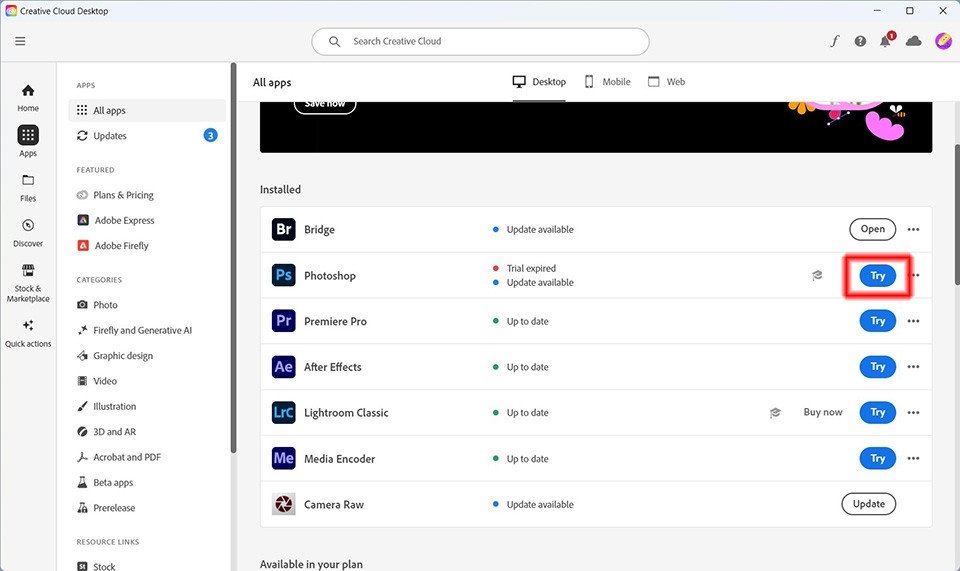 Nút Try để dùng thử hoặc Install để cài đặt Adobe Photoshop trên Creative Cloud
Cách Sử Dụng Photoshop Cơ Bản Sau Khi Cài Đặt
Sau khi đã hoàn thành cách tải Photoshop trên laptop và cài đặt thành công, bạn có thể bắt đầu khám phá thế giới chỉnh sửa ảnh chuyên nghiệp. Việc làm quen với giao diện và các chức năng cơ bản sẽ giúp bạn nhanh chóng làm chủ công cụ mạnh mẽ này.
Khởi Tạo Dự Án và Mở Tệp
Khi mở Photoshop lần đầu, bạn sẽ thấy màn hình chào mừng với các tùy chọn. Để bắt đầu một dự án mới, hãy chọn “Create New…” (hoặc sử dụng tổ hợp phím tắt Ctrl+N trên Windows hoặc Command+N trên macOS). Một hộp thoại sẽ xuất hiện cho phép bạn thiết lập kích thước, độ phân giải, chế độ màu và các thông số khác cho tài liệu của mình. Bạn có thể chọn từ các mẫu sẵn có hoặc tùy chỉnh theo ý muốn, sau đó nhấn “Create”.
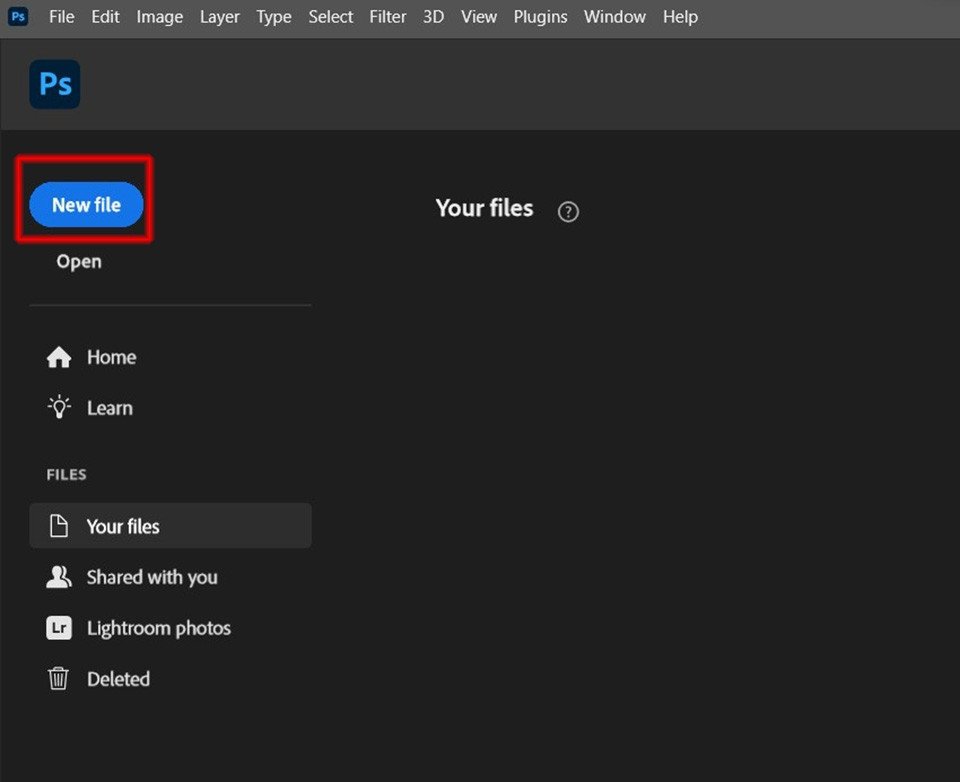 Màn hình khởi động Photoshop với tùy chọn Create New để tạo dự án mới
Nếu bạn muốn chỉnh sửa một hình ảnh có sẵn, bạn có thể kéo và thả tệp ảnh trực tiếp vào giao diện Photoshop hoặc sử dụng tùy chọn “Open…” từ menu File. Đây là cách cơ bản để mở tệp ảnh và bắt đầu chỉnh sửa trong Photoshop, áp dụng cho cả định dạng hình ảnh thông thường như JPG, PNG hay các tệp PSD chuyên dụng của phần mềm.
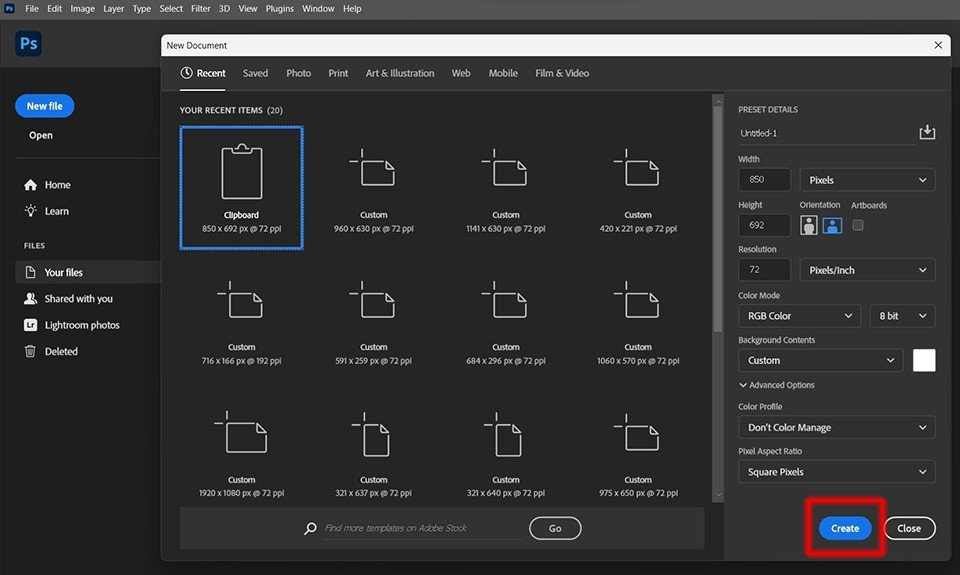 Hộp thoại New Document trong Photoshop cho phép thiết lập kích thước và thông số file
Các Khu Vực Chính Của Giao Diện Photoshop
Giao diện mặc định của Photoshop (các phiên bản mới nhất) được thiết kế trực quan và bao gồm nhiều khu vực chức năng. Ở phía bên trái màn hình là Thanh công cụ (Tools panel), chứa hầu hết các công cụ thiết yếu để chỉnh sửa và thiết kế như công cụ chọn vùng, cắt ảnh, tẩy xóa, bút vẽ, công cụ Pen, v.v. Việc làm quen với từng biểu tượng và chức năng của chúng là bước quan trọng để khai thác tối đa khả năng của Photoshop.
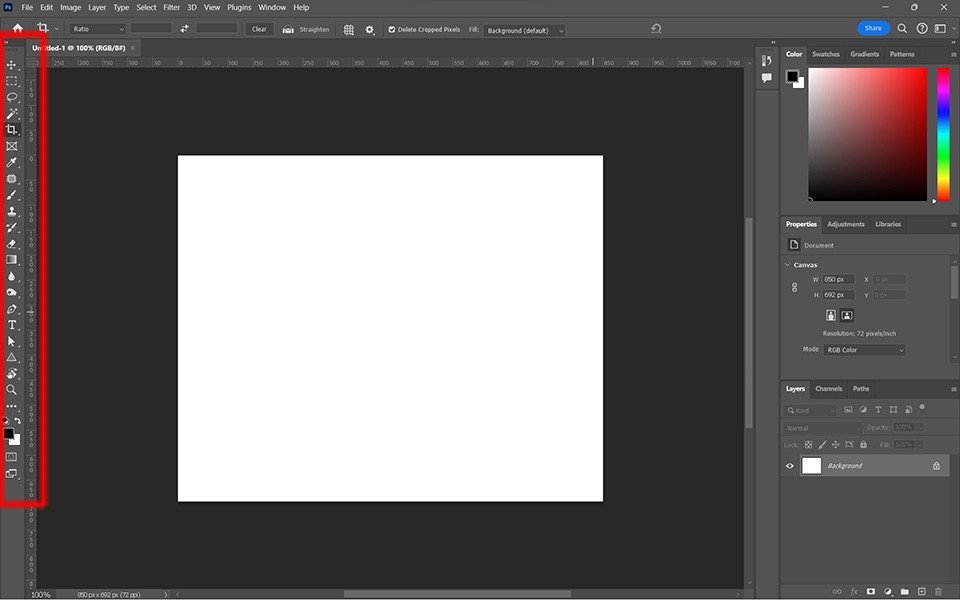 Thanh công cụ (Tools panel) ở bên trái giao diện phần mềm Photoshop
Phía trên cùng của giao diện là Thanh tùy chọn (Options bar). Thanh này tự động thay đổi để hiển thị các tùy chọn và thông số điều chỉnh cho công cụ mà bạn đang chọn. Ví dụ, nếu bạn chọn công cụ Brush, thanh Options sẽ cho phép bạn điều chỉnh kích thước cọ, độ cứng, độ mờ, và các chế độ hòa trộn.
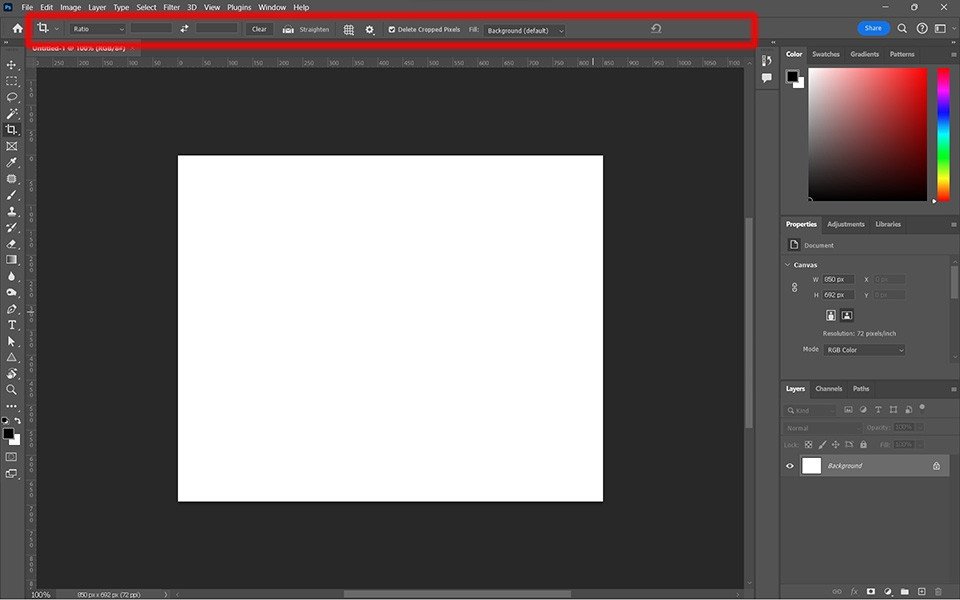 Thanh Options (tùy chọn công cụ) hiển thị trên cùng của giao diện Photoshop
Bên phải giao diện là khu vực chứa các bảng điều khiển (Panels) quan trọng như Bảng màu (Color), Bảng thông tin (Info), và đặc biệt là Bảng Layers (Layers Panel).
Tìm Hiểu Về Layer – Nền Tảng Của Mọi Thiết Kế
Bảng Layers là một trong những phần quan trọng bậc nhất của Photoshop. Đây là nơi bạn quản lý tất cả các yếu tố tạo nên bức ảnh hoặc thiết kế của mình, từ hình ảnh, văn bản, hiệu ứng đến các lớp điều chỉnh. Với nguyên tắc làm việc dựa trên các lớp chồng lên nhau, Photoshop cho phép bạn chỉnh sửa từng phần riêng biệt mà không làm ảnh hưởng đến các phần khác, tạo nên khả năng chỉnh sửa không phá hủy (non-destructive editing).
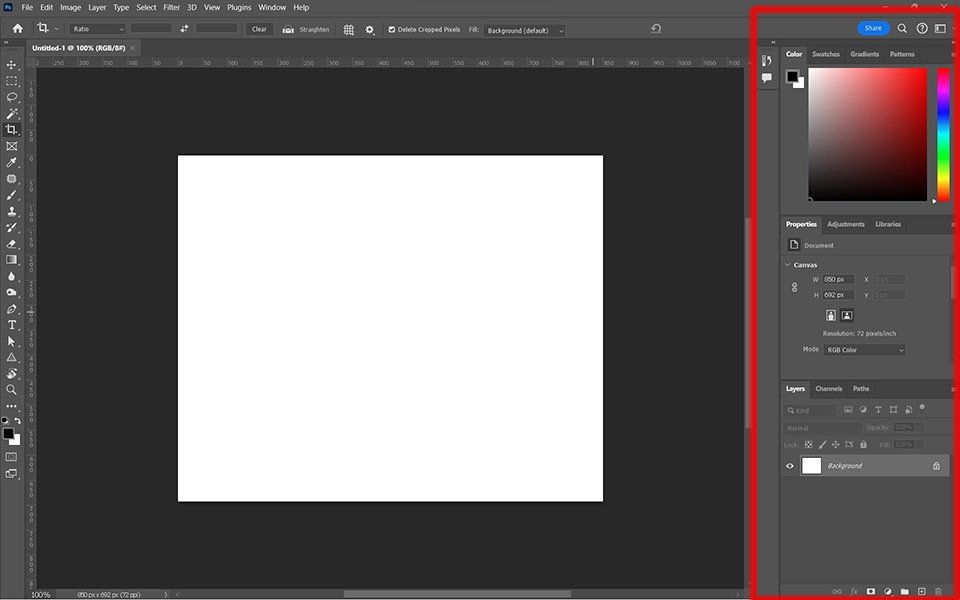 Bảng điều khiển Layers (lớp) quan trọng trong giao diện Adobe Photoshop
Việc hiểu rõ cách hoạt động của Layers, bao gồm cách tạo, sắp xếp, ẩn/hiện, thay đổi chế độ hòa trộn, và áp dụng mặt nạ (masks), là chìa khóa để làm chủ Photoshop và thực hiện các kỹ thuật chỉnh sửa nâng cao. Khi bạn đã nắm vững khái niệm về Layers, bạn sẽ có thể dễ dàng quản lý các yếu tố phức tạp trong thiết kế của mình và tạo ra những tác phẩm chuyên nghiệp.
Mẹo Tối Ưu Hiệu Suất Photoshop Trên Laptop
Sau khi đã biết cách tải Photoshop trên laptop và cài đặt thành công, việc tối ưu hóa hiệu suất là rất quan trọng để đảm bảo trải nghiệm làm việc mượt mà, đặc biệt với các dòng máy tính xách tay có cấu hình không quá cao. Photoshop là một phần mềm tiêu tốn tài nguyên, và một vài điều chỉnh nhỏ có thể tạo nên sự khác biệt lớn.
Một trong những mẹo hàng đầu là điều chỉnh cài đặt hiệu suất trong Photoshop. Bạn có thể truy cập Edit > Preferences > Performance (hoặc Photoshop > Settings > Performance trên macOS). Tại đây, hãy đảm bảo Photoshop được phép sử dụng một lượng RAM tối đa hợp lý, thường là khoảng 70-80% tổng dung lượng RAM của máy để hệ điều hành vẫn có đủ tài nguyên. Đồng thời, cấu hình “Scratch Disks” là cực kỳ quan trọng; hãy chọn một ổ đĩa SSD trống, không phải là ổ đĩa chứa hệ điều hành, để Photoshop sử dụng làm không gian làm việc tạm thời. Điều này giúp tăng tốc đáng kể khi xử lý các tệp lớn hoặc nhiều lớp.
Ngoài ra, việc đảm bảo driver card đồ họa của bạn luôn được cập nhật lên phiên bản mới nhất từ nhà sản xuất (NVIDIA, AMD, Intel) sẽ giúp Photoshop tận dụng tối đa sức mạnh của GPU, cải thiện hiệu suất hiển thị và xử lý các tác vụ đồ họa phức tạp. Hãy đóng các ứng dụng không cần thiết khác khi đang làm việc với Photoshop để giải phóng tài nguyên hệ thống. Tối ưu hóa kích thước tệp và sử dụng Smart Objects cũng là những cách hiệu quả để giảm tải cho laptop của bạn và làm việc nhanh chóng hơn với phần mềm chỉnh sửa ảnh này.
Các Phiên Bản Photoshop và Lựa Chọn Phù Hợp
Qua nhiều thập kỷ phát triển, Adobe Photoshop đã trải qua nhiều phiên bản khác nhau, từ các phiên bản độc lập như Photoshop CS (Creative Suite) đến mô hình dịch vụ đám mây với Photoshop CC (Creative Cloud). Hiện tại, Adobe tập trung hoàn toàn vào Creative Cloud, cung cấp Photoshop như một phần của gói đăng ký hàng tháng hoặc hàng năm.
Các phiên bản Photoshop mới nhất, chẳng hạn như Photoshop 2024, luôn được cập nhật liên tục với các tính năng mới, cải tiến hiệu suất và vá lỗi bảo mật. Việc lựa chọn phiên bản phù hợp thường không còn là vấn đề mua phiên bản “đời cũ” nữa, mà là lựa chọn gói đăng ký Creative Cloud nào phù hợp với nhu cầu của bạn. Gói “Photography Plan” bao gồm Photoshop và Lightroom với mức giá phải chăng, lý tưởng cho nhiếp ảnh gia. Trong khi đó, gói “All Apps” cung cấp quyền truy cập vào toàn bộ các ứng dụng Adobe Creative Cloud, phù hợp cho các chuyên gia đa ngành. Luôn ưu tiên sử dụng phiên bản mới nhất để tận hưởng đầy đủ các tính năng tiên tiến, đặc biệt là các công nghệ AI mới nhất và đảm bảo tính tương thích cao khi bạn sử dụng Photoshop trên laptop.
Câu Hỏi Thường Gặp (FAQs)
Tôi có thể tải Photoshop trên laptop miễn phí vĩnh viễn không?
Adobe cung cấp bản dùng thử miễn phí 7 ngày cho Photoshop. Sau thời gian này, bạn sẽ cần đăng ký gói Creative Cloud để tiếp tục sử dụng. Hiện tại không có cách chính thức để tải Photoshop trên laptop miễn phí vĩnh viễn hợp pháp.
Yêu cầu RAM tối thiểu để chạy Photoshop trên laptop là bao nhiêu?
Yêu cầu RAM tối thiểu là 8GB, nhưng Adobe khuyến nghị 16GB hoặc hơn để có trải nghiệm mượt mà, đặc biệt khi làm việc với các tệp lớn và nhiều lớp.
Creative Cloud là gì và tại sao tôi cần nó để cài đặt Photoshop?
Creative Cloud là một nền tảng dịch vụ của Adobe, nơi bạn có thể tải xuống, cài đặt và quản lý tất cả các ứng dụng Adobe (bao gồm Photoshop). Nó cũng cung cấp các dịch vụ đám mây như lưu trữ, thư viện và đồng bộ hóa tài sản. Bạn cần nó để thực hiện cách tải Photoshop trên laptop chính thức.
Tôi có thể sử dụng Photoshop trên laptop không có card đồ họa rời không?
Có, Photoshop vẫn có thể chạy trên laptop không có card đồ họa rời. Tuy nhiên, hiệu suất sẽ bị ảnh hưởng, đặc biệt với các tác vụ đồ họa nặng, 3D và các tính năng AI mới nhất. Một card đồ họa rời sẽ giúp tăng tốc độ xử lý đáng kể.
Làm thế nào để cập nhật Photoshop lên phiên bản mới nhất?
Bạn có thể cập nhật Photoshop thông qua ứng dụng Adobe Creative Cloud Desktop. Mở Creative Cloud, chuyển đến mục “Apps” và tìm Photoshop. Nếu có bản cập nhật, bạn sẽ thấy nút “Update” bên cạnh.
Photoshop có hỗ trợ tiếng Việt không?
Có, Adobe Photoshop hỗ trợ nhiều ngôn ngữ khác nhau, bao gồm tiếng Việt. Bạn có thể thay đổi ngôn ngữ trong phần cài đặt Preferences của phần mềm sau khi đã cài đặt Photoshop cho máy tính của mình.
Tôi nên mua gói đăng ký Photoshop nào?
Tùy thuộc vào nhu cầu của bạn. Gói “Photography Plan” bao gồm Photoshop và Lightroom thường là lựa chọn tốt nhất cho nhiếp ảnh gia. Nếu bạn cần nhiều ứng dụng Adobe khác, gói “All Apps” sẽ phù hợp hơn.
Dung lượng ổ cứng cần thiết để cài đặt Photoshop là bao nhiêu?
Bạn cần khoảng 4GB dung lượng trống để cài đặt Photoshop. Tuy nhiên, nên có thêm không gian để Photoshop sử dụng làm “Scratch Disk” (ổ đĩa tạm), tốt nhất là một ổ SSD với dung lượng trống đáng kể để đảm bảo hiệu suất tốt.
Có cách nào tăng tốc hiệu suất Photoshop trên laptop không?
Có nhiều cách, bao gồm: tăng dung lượng RAM cho Photoshop trong Preferences, thiết lập Scratch Disk trên ổ SSD trống, cập nhật driver card đồ họa, và đóng các ứng dụng không cần thiết khác khi sử dụng Photoshop trên laptop.
Sự khác biệt giữa Photoshop và Photoshop Express là gì?
Photoshop là phiên bản đầy đủ, chuyên nghiệp với hàng ngàn công cụ và tính năng mạnh mẽ. Photoshop Express là một phiên bản rút gọn, đơn giản hơn, thường dùng trên thiết bị di động hoặc làm công cụ chỉnh sửa nhanh trên web, không thể thay thế cho phiên bản đầy đủ khi cần tải Photoshop trên laptop để làm việc chuyên nghiệp.
Việc nắm vững cách tải Photoshop trên laptop và các kiến thức cơ bản về phần mềm này sẽ mở ra cánh cửa đến thế giới sáng tạo không giới hạn. Từ những chỉnh sửa ảnh đơn giản đến các tác phẩm nghệ thuật kỹ thuật số phức tạp, Photoshop luôn là người bạn đồng hành đáng tin cậy. Nếu bạn đang tìm kiếm các thiết bị công nghệ mới nhất để nâng cấp trải nghiệm sáng tạo của mình, đừng quên ghé thăm Shop Bluetooth để khám phá các sản phẩm chất lượng cao.
