
Chào mừng bạn đến với Shop Bluetooth, nơi chúng ta khám phá những mẹo công nghệ hữu ích! Trong thời đại số, việc sở hữu những bản nhạc yêu thích để nghe mọi lúc mọi nơi mà không cần kết nối internet là nhu cầu của nhiều người. Bài viết này sẽ hướng dẫn bạn chi tiết cách tải nhạc về thẻ nhớ bằng laptop một cách đơn giản và tiện lợi nhất, giúp bạn tận hưởng âm nhạc không giới hạn.
Tại sao cần tải nhạc về thẻ nhớ hoặc USB?
Việc tải nhạc về thẻ nhớ bằng laptop hoặc USB mang lại nhiều lợi ích đáng kể, đặc biệt khi bạn muốn có một thư viện âm nhạc riêng tư và linh hoạt. Những thiết bị lưu trữ di động này không chỉ giúp bạn giữ an toàn cho các bản nhạc yêu thích mà còn tối ưu hóa trải nghiệm nghe nhạc của bạn trong nhiều tình huống khác nhau.
Tiện ích khi nghe nhạc offline mọi lúc mọi nơi
Một trong những lý do chính để chép nhạc vào thẻ nhớ là khả năng nghe nhạc offline. Tưởng tượng bạn đang ở một nơi không có sóng Wi-Fi hoặc dữ liệu di động, hoặc đơn giản là muốn tiết kiệm dung lượng internet. Khi đó, một thẻ nhớ đã được chép đầy những bản nhạc sẽ trở thành kho giải trí vô giá. Bạn có thể dễ dàng cắm thẻ nhớ vào điện thoại, loa Bluetooth, hoặc thậm chí là hệ thống giải trí trên ô tô để thưởng thức âm nhạc mà không bị gián đoạn. Đây là giải pháp hoàn hảo cho những chuyến đi xa, những buổi dã ngoại hay đơn giản là khi bạn muốn tập trung vào âm nhạc mà không bị làm phiền bởi thông báo trực tuyến.
Bảo toàn dung lượng máy tính và thiết bị
Mỗi bài hát, đặc biệt là các file nhạc chất lượng cao như 320kbps hay lossless, đều chiếm một lượng dung lượng đáng kể. Nếu bạn là một người yêu âm nhạc và sở hữu hàng ngàn bản nhạc, việc lưu trữ tất cả chúng trên ổ cứng laptop có thể nhanh chóng làm đầy bộ nhớ, ảnh hưởng đến hiệu suất hoạt động của máy. Bằng cách tải nhạc về thẻ nhớ bằng laptop và lưu trữ chúng trên các thiết bị di động, bạn sẽ giải phóng được không gian quý giá trên ổ cứng chính, giúp laptop chạy mượt mà và hiệu quả hơn. Thẻ nhớ micro SD dung lượng 64GB có thể lưu trữ hơn 10.000 bài hát MP3 chất lượng cao, trong khi một USB 128GB có thể chứa gấp đôi, là một giải pháp lưu trữ cực kỳ hiệu quả.
Chuẩn bị trước khi tải nhạc về thẻ nhớ bằng laptop
Để quá trình tải nhạc về thẻ nhớ bằng laptop diễn ra suôn sẻ và hiệu quả, việc chuẩn bị kỹ lưỡng là rất quan trọng. Bạn cần đảm bảo có đầy đủ các thiết bị và phần mềm cần thiết, cũng như hiểu rõ về cách chọn lựa chúng sao cho phù hợp nhất với nhu cầu sử dụng của mình.
Lựa chọn thẻ nhớ và USB phù hợp
Việc chọn lựa đúng loại thẻ nhớ hoặc USB có ảnh hưởng lớn đến trải nghiệm sử dụng. Đầu tiên, hãy xem xét dung lượng lưu trữ cần thiết. Các thẻ nhớ SD hoặc USB hiện nay có dung lượng rất đa dạng, từ 16GB, 32GB, 64GB, 128GB, cho đến 256GB hoặc hơn nữa. Nếu bạn chỉ muốn lưu nhạc offline cho một vài chuyến đi, một thẻ nhớ 32GB có thể đủ. Nhưng nếu bạn muốn xây dựng một thư viện nhạc đồ sộ với hàng ngàn bài hát chất lượng cao, thì thẻ nhớ 128GB hoặc USB 256GB sẽ là lựa chọn tối ưu.
Ngoài dung lượng, tốc độ đọc/ghi cũng là yếu tố quan trọng. Thẻ nhớ có tốc độ cao hơn (ví dụ: Class 10, UHS-I hoặc UHS-II) sẽ giúp bạn sao chép nhạc nhanh hơn, tiết kiệm thời gian đáng kể, đặc biệt khi di chuyển một lượng lớn dữ liệu. Đối với USB, các phiên bản USB 3.0 hoặc USB 3.1 sẽ có tốc độ vượt trội so với USB 2.0. Đảm bảo laptop của bạn cũng hỗ trợ cổng USB 3.0 trở lên để tận dụng tối đa tốc độ này. Cuối cùng, hãy kiểm tra khả năng tương thích của thẻ nhớ với thiết bị phát nhạc của bạn (ví dụ: điện thoại, loa Bluetooth).

Các phần mềm và trình duyệt cần thiết
Để thực hiện việc tải nhạc từ internet về máy tính, bạn sẽ cần một trình duyệt web. Google Chrome và Cốc Cốc là hai lựa chọn phổ biến, tích hợp sẵn hoặc có thể thêm các tiện ích hỗ trợ tải file. Đối với các trang web không cho phép tải trực tiếp hoặc muốn quản lý các bản tải xuống tốt hơn, bạn có thể cân nhắc sử dụng phần mềm hỗ trợ tải xuống như Internet Download Manager (IDM).
IDM nổi tiếng với khả năng tăng tốc độ tải, quản lý hàng đợi tải xuống và cho phép bạn tải nhiều định dạng file khác nhau, bao gồm cả audio. Đảm bảo rằng các phần mềm này đã được cài đặt và cập nhật phiên bản mới nhất trên laptop của bạn để có trải nghiệm tốt nhất khi lưu nhạc vào thẻ nhớ.
Hướng dẫn chi tiết cách tải nhạc về thẻ nhớ bằng laptop
Dù bạn sử dụng trình duyệt nào, quá trình tải nhạc về thẻ nhớ bằng laptop đều có những điểm chung và khác biệt nhất định. Dưới đây là các bước hướng dẫn chi tiết, giúp bạn dễ dàng thực hiện thao tác này.
Tải nhạc trực tuyến qua trình duyệt Chrome (áp dụng cho web hỗ trợ)
Đây là phương pháp phổ biến nhất để tải nhạc về thẻ nhớ bằng laptop khi các trang web nhạc cho phép tải trực tiếp. Nhiều trang web cung cấp các bản nhạc miễn phí và chất lượng khác nhau.
Đầu tiên, bạn cần mở trình duyệt Google Chrome trên laptop và truy cập vào trang web cung cấp nhạc mà bạn muốn tải. Sau đó, sử dụng thanh tìm kiếm trên trang web để tìm bài hát yêu thích của mình. Một khi đã tìm thấy, hãy kiểm tra xem trang web có biểu tượng “Tải nhạc” hoặc nút download tương tự không. Nhấn chọn nút này để bắt đầu quá trình tải xuống.
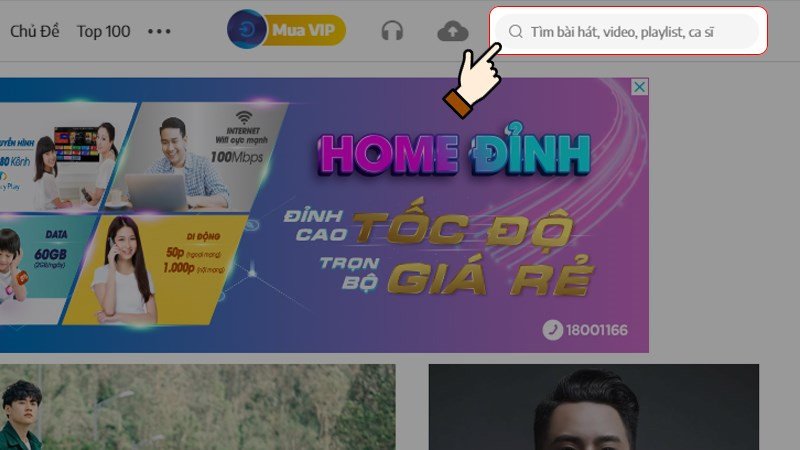 Tìm kiếm bài hát yêu thích để tải về laptopTìm kiếm bài hát yêu thích trên trang web nhạc để tải về laptop
Sau khi nhấn tải, một số trang web sẽ cho phép bạn lựa chọn chất lượng file nhạc mong muốn, ví dụ như 128kbps, 320kbps hoặc thậm chí là lossless. Chất lượng cao hơn sẽ cho trải nghiệm âm thanh tốt hơn nhưng cũng chiếm nhiều dung lượng hơn. Ví dụ, một bài hát 320kbps có thể nặng khoảng 8-10MB, trong khi bản lossless có thể lên đến 30-50MB. Sau khi chọn chất lượng, quá trình tải xuống sẽ tự động bắt đầu và file nhạc sẽ được lưu vào thư mục “Downloads” mặc định trên laptop của bạn.
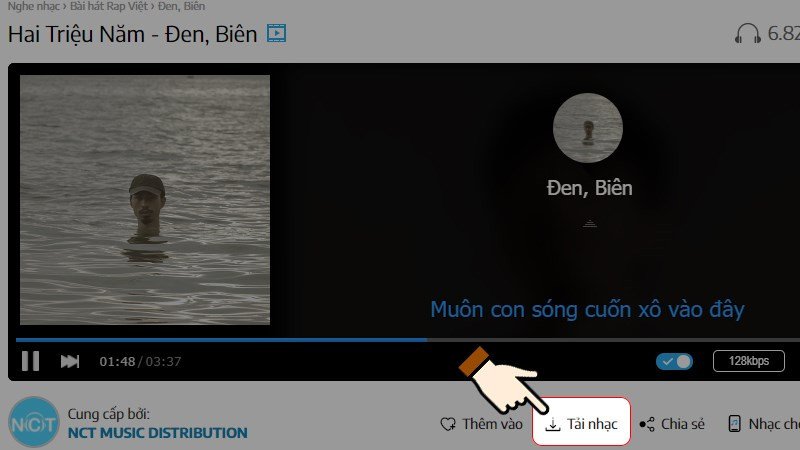 Nhấn chọn Tải nhạc để bắt đầu quá trình lưu bài hátNhấn chọn Tải nhạc để bắt đầu quá trình lưu bài hát
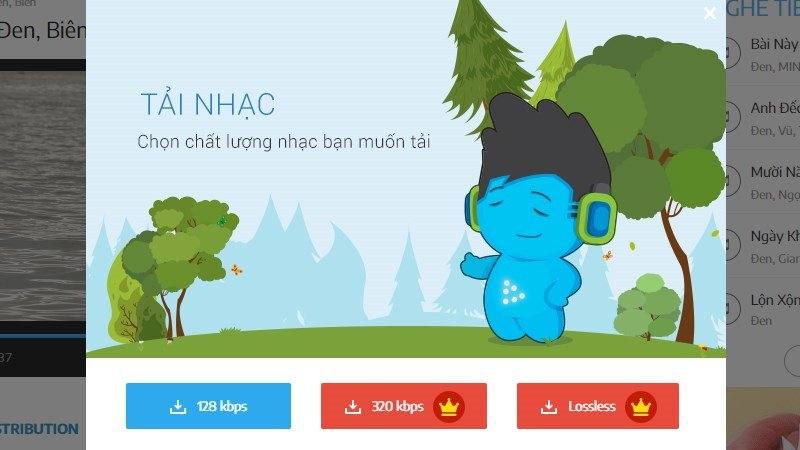 Lựa chọn chất lượng nhạc muốn tải về thẻ nhớLựa chọn chất lượng nhạc muốn tải về thẻ nhớ
Sao chép nhạc đã tải vào thẻ nhớ/USB
Sau khi hoàn tất việc tải nhạc về laptop, bước tiếp theo là chuyển các file nhạc này vào thẻ nhớ hoặc USB của bạn. Quá trình này rất đơn giản và tương tự như việc sao chép bất kỳ file nào khác trên Windows hoặc MacOS.
Đầu tiên, hãy mở thư mục “Downloads” (hoặc thư mục mà bạn đã lưu file nhạc) trên laptop. Tìm đến file nhạc mà bạn vừa tải xuống. Nhấn chuột phải vào file nhạc đó và chọn “Sao chép” (Copy) hoặc “Cắt” (Cut) tùy thuộc vào việc bạn có muốn giữ bản sao trên laptop hay không. Nếu chọn “Cắt”, file nhạc sẽ được di chuyển hoàn toàn khỏi laptop.
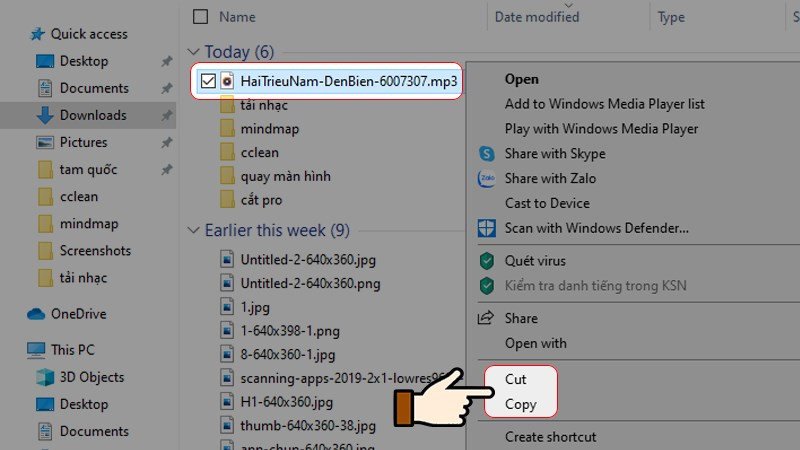 Chọn Sao chép hoặc Cắt file nhạc đã tải từ trình duyệtChọn Sao chép hoặc Cắt file nhạc đã tải từ trình duyệt
Tiếp theo, cắm thẻ nhớ hoặc USB vào laptop. Mở “This PC” (trên Windows) hoặc Finder (trên MacOS) và tìm đến biểu tượng đại diện cho thẻ nhớ/USB của bạn. Nhấn đúp chuột để mở thiết bị lưu trữ. Tại đây, nhấn chuột phải vào một vùng trống bên trong thư mục thẻ nhớ/USB và chọn “Dán” (Paste). Các bài hát sẽ được chuyển vào thẻ nhớ hoặc USB. Quá trình này có thể mất vài giây đến vài phút tùy thuộc vào số lượng và dung lượng của các file nhạc bạn đang di chuyển.
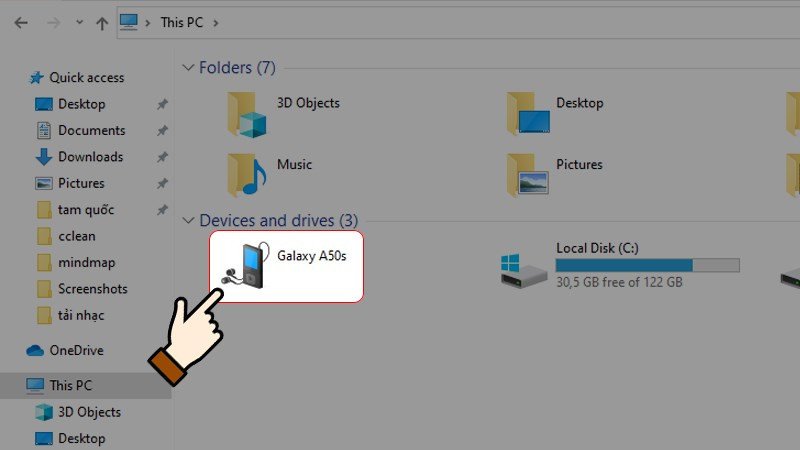 Di chuyển các bài hát đã tải vào thẻ nhớ hoặc USBDi chuyển các bài hát đã tải vào thẻ nhớ hoặc USB trên laptop
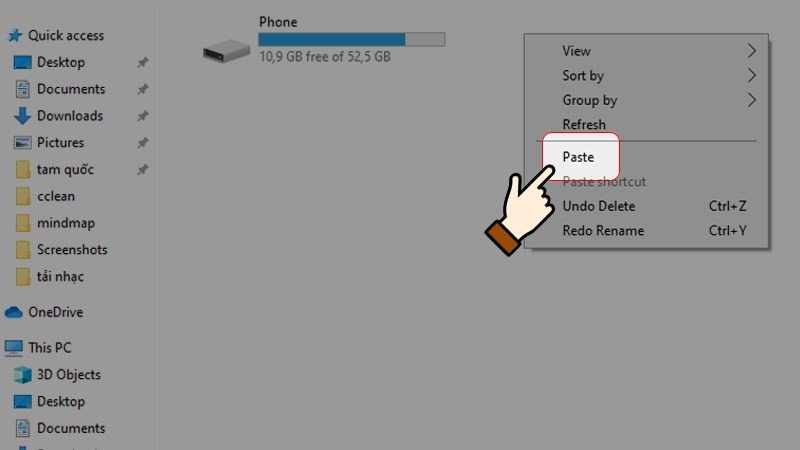 Dán các file nhạc vào thiết bị lưu trữ di độngDán các file nhạc vào thiết bị lưu trữ di động sau khi tải về máy tính
Tải nhạc bằng trình duyệt Cốc Cốc
Trình duyệt Cốc Cốc được biết đến với khả năng hỗ trợ tải xuống đa phương tiện mạnh mẽ, đặc biệt là video và nhạc từ nhiều trang web khác nhau mà không cần cài đặt thêm tiện ích mở rộng. Điều này làm cho việc tải nhạc về thẻ nhớ bằng laptop trở nên dễ dàng hơn đối với người dùng Cốc Cốc.
Để bắt đầu, hãy mở trình duyệt Cốc Cốc và truy cập vào trang web chứa bài hát bạn muốn tải. Tương tự như Chrome, bạn cần tìm kiếm và mở trang chứa bài hát đó. Điểm khác biệt của Cốc Cốc là khi một file nhạc đang phát hoặc có sẵn trên trang, trình duyệt sẽ tự động hiển thị một biểu tượng tải xuống (thường là mũi tên xuống hoặc icon tải) trên thanh địa chỉ hoặc gần khung phát nhạc.
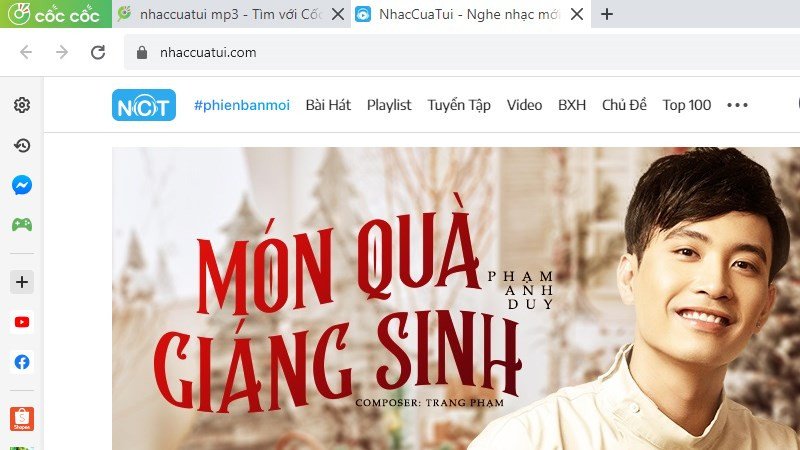 Mở trình duyệt Cốc Cốc để tải nhạc về laptopMở trình duyệt Cốc Cốc và truy cập web nhạc
Nhấn vào biểu tượng tải xuống này. Cốc Cốc sẽ hiển thị các tùy chọn về chất lượng nhạc và định dạng file (ví dụ: MP3 128kbps, 320kbps). Chọn chất lượng bạn mong muốn và xác nhận tải xuống. File nhạc sẽ được lưu vào thư mục mặc định của Cốc Cốc hoặc thư mục bạn đã cài đặt trước đó trên laptop.
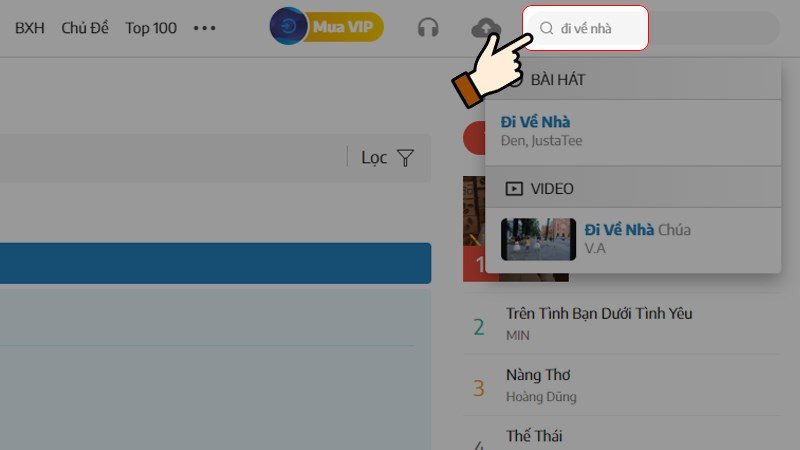 Tìm kiếm bài hát yêu thích trên Cốc CốcTìm kiếm bài hát yêu thích trên Cốc Cốc để tải về
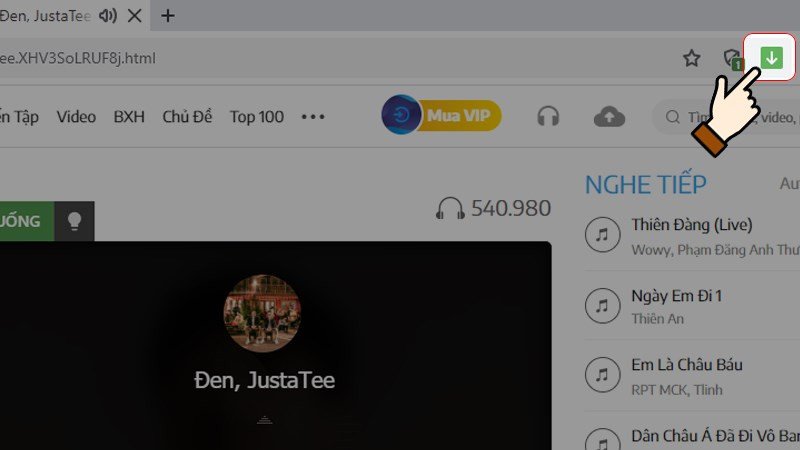 Nhấn chọn biểu tượng tải về trên thanh tìm kiếm của Cốc CốcNhấn chọn biểu tượng tải về trên thanh tìm kiếm của Cốc Cốc
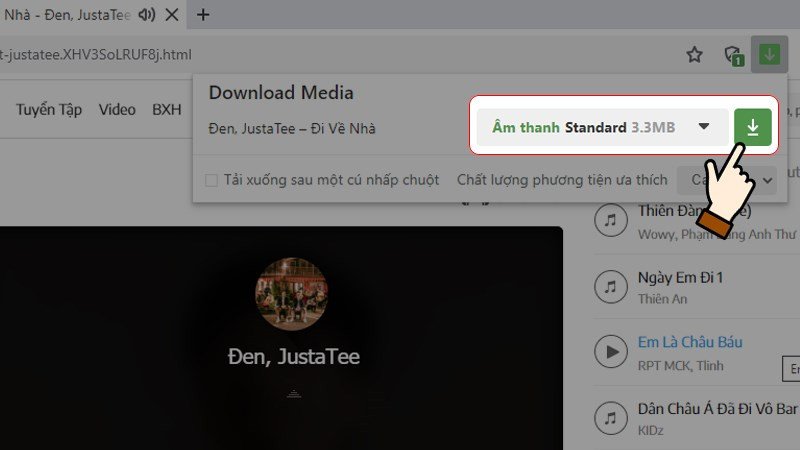 Lựa chọn chất lượng tải nhạc về từ Cốc CốcLựa chọn chất lượng tải nhạc về từ Cốc Cốc
Di chuyển các bản nhạc sang thẻ nhớ hoặc USB sau khi tải với Cốc Cốc
Quá trình di chuyển nhạc từ laptop sang thẻ nhớ hoặc USB sau khi tải bằng Cốc Cốc cũng tương tự như với Chrome. Đầu tiên, định vị file nhạc đã tải trong thư mục “Downloads” hoặc thư mục mà Cốc Cốc đã lưu trữ.
Nhấn chuột phải vào file nhạc và chọn “Sao chép” (Copy) hoặc “Cắt” (Cut). Tiếp theo, cắm thẻ nhớ hoặc USB vào cổng USB trên laptop, mở thư mục của thiết bị lưu trữ đó, và nhấn chuột phải để chọn “Dán” (Paste). Đảm bảo rằng thẻ nhớ hoặc USB của bạn có đủ dung lượng để chứa tất cả các bài hát. Bạn có thể tạo các thư mục con để sắp xếp nhạc theo ca sĩ, thể loại hoặc album nhằm dễ dàng quản lý sau này.
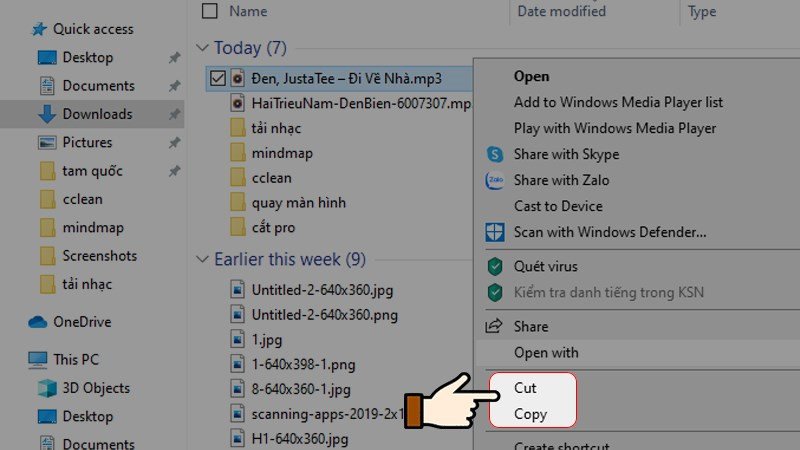 Chọn Copy hoặc Cut file nhạc đã tải từ Cốc CốcChọn Copy hoặc Cut file nhạc đã tải từ Cốc Cốc
Tải nhạc với sự hỗ trợ của IDM (Internet Download Manager)
IDM là một công cụ mạnh mẽ giúp tăng tốc độ tải xuống và quản lý các file một cách hiệu quả. Khi bạn muốn tải nhạc về thẻ nhớ bằng laptop từ các trang web mà trình duyệt mặc định khó tải hoặc muốn tối ưu tốc độ, IDM là một lựa chọn tuyệt vời. Trước khi bắt đầu, hãy đảm bảo bạn đã cài đặt IDM và tích hợp tiện ích mở rộng của nó vào trình duyệt Chrome.
Mở trình duyệt Google Chrome (hoặc bất kỳ trình duyệt nào khác có tích hợp IDM) và truy cập trang web chứa bài hát bạn muốn tải. Khi bạn bắt đầu phát nhạc trên trang, IDM sẽ tự động hiển thị một thanh công cụ nhỏ “Tải audio từ trang này” hoặc biểu tượng tải xuống tương tự gần trình phát nhạc. Nhấn vào biểu tượng này để IDM nhận diện và bắt đầu quá trình tải.
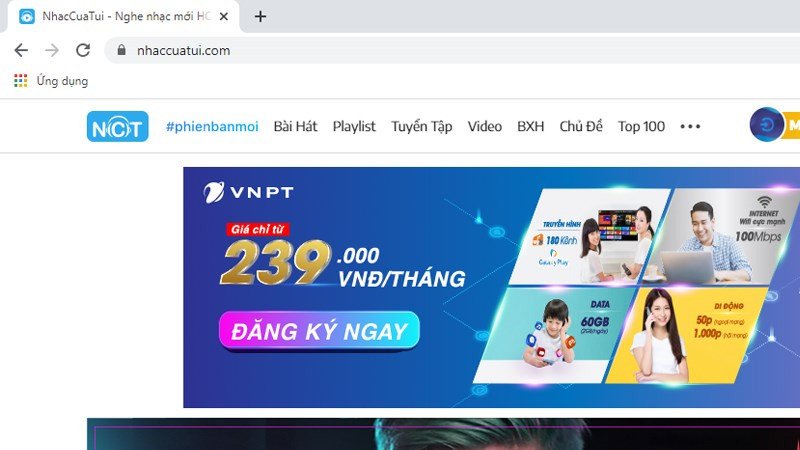 Mở trình duyệt Chrome để tải nhạc với IDMMở trình duyệt Chrome để tải nhạc với sự hỗ trợ của IDM
Một hộp thoại của IDM sẽ xuất hiện, cho phép bạn xem thông tin chi tiết về file nhạc, chọn vị trí lưu trữ trên laptop và đặt tên cho file. Tại đây, bạn có thể chọn trực tiếp đường dẫn đến thẻ nhớ hoặc USB nếu muốn, thay vì lưu vào ổ cứng máy tính. Sau khi xác nhận các tùy chọn, nhấn “Bắt đầu tải” để IDM tiến hành tải xuống file nhạc với tốc độ tối ưu nhất.
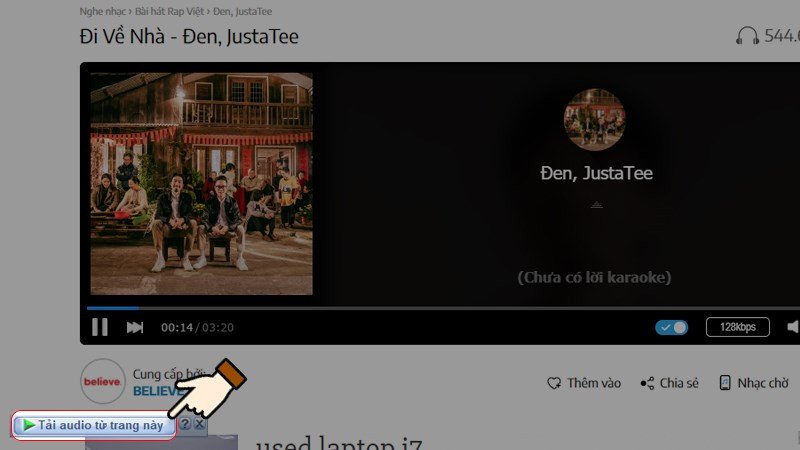 Nhấn chọn Tải audio từ trang này bằng IDMNhấn chọn Tải audio từ trang này bằng công cụ IDM
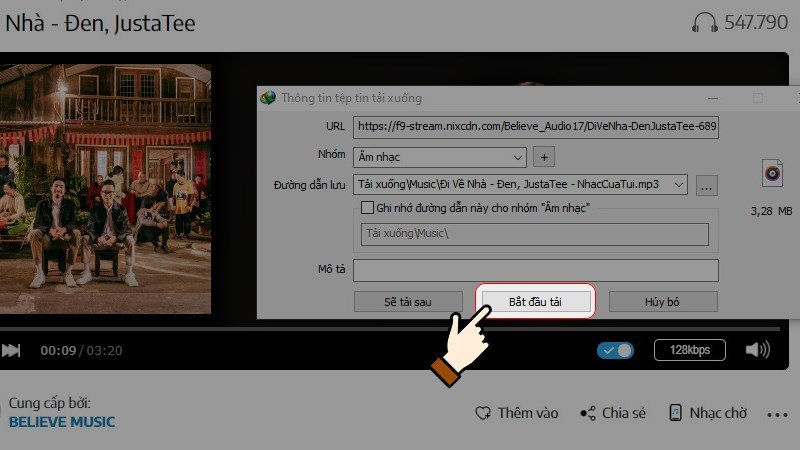 Nhấn chọn Bắt đầu tải để lưu bài hát về thiết bịNhấn chọn Bắt đầu tải để lưu bài hát về thiết bị qua IDM
Cách lưu trữ nhạc vào thẻ nhớ/USB sau khi tải với IDM
Nếu bạn đã lưu file nhạc bằng IDM vào một thư mục trên laptop, các bước để chuyển chúng sang thẻ nhớ hoặc USB cũng tương tự như hai phương pháp trên. Mở thư mục chứa file nhạc, chọn “Sao chép” (Copy) hoặc “Cắt” (Cut) file nhạc đó.
Sau đó, cắm thẻ nhớ hoặc USB vào laptop, truy cập vào thiết bị lưu trữ và chọn “Dán” (Paste). IDM cung cấp lợi thế là bạn có thể định cấu hình để tự động lưu file tải về trực tiếp vào thẻ nhớ hoặc USB, tiết kiệm một bước sao chép/dán thủ công. Chỉ cần thiết lập đường dẫn lưu trữ mặc định trong cài đặt IDM thành thư mục của thẻ nhớ/USB.
Lưu ý quan trọng khi tải và quản lý nhạc
Khi thực hiện cách tải nhạc về thẻ nhớ bằng laptop và quản lý kho nhạc của mình, có một số yếu tố quan trọng mà bạn cần lưu ý để đảm bảo cả tính hợp pháp lẫn trải nghiệm sử dụng tốt nhất.
Vấn đề bản quyền âm nhạc và nguồn tải an toàn
Trong môi trường internet, việc tôn trọng bản quyền âm nhạc là vô cùng cần thiết. Nhiều bài hát được bảo hộ bản quyền và việc tải xuống bất hợp pháp có thể gây ra các vấn đề pháp lý. Luôn ưu tiên tải nhạc từ các nguồn hợp pháp như các dịch vụ stream nhạc có gói tải xuống offline (Spotify Premium, Apple Music), các cửa hàng nhạc trực tuyến (iTunes Store, Google Play Music), hoặc các trang web cung cấp nhạc miễn phí bản quyền (ví dụ: Bandcamp với tùy chọn tải miễn phí, Free Music Archive, YouTube Audio Library).
Việc sử dụng các nguồn không rõ ràng không chỉ vi phạm bản quyền mà còn tiềm ẩn rủi ro về bảo mật, khi các file nhạc có thể chứa virus hoặc phần mềm độc hại. Hãy luôn cẩn trọng và chỉ tải từ những trang web uy tín, đã được xác minh.
Cách sắp xếp thư mục nhạc hiệu quả
Khi bạn có một thư viện nhạc lớn trên thẻ nhớ hoặc USB, việc sắp xếp hợp lý sẽ giúp bạn tìm kiếm và quản lý dễ dàng hơn. Thay vì đổ tất cả bài hát vào một thư mục duy nhất, hãy tạo cấu trúc thư mục logic.
Một cách hiệu quả là sắp xếp theo:
- Ca sĩ/Nghệ sĩ: Tạo một thư mục cho mỗi nghệ sĩ (ví dụ: “Sơn Tùng M-TP”, “Hoàng Thùy Linh”).
- Album: Bên trong thư mục nghệ sĩ, tạo các thư mục con cho từng album (ví dụ: “Sơn Tùng M-TP/m-tp M-TP”).
- Thể loại: Hoặc bạn có thể sắp xếp theo thể loại nhạc (ví dụ: “Pop”, “Rock”, “EDM”).
- Danh sách phát: Tạo các thư mục cho các danh sách phát cá nhân của bạn (ví dụ: “Nhạc Tập Gym”, “Nhạc Thư Giãn”).
Đổi tên file nhạc theo định dạng nhất quán như “Số thứ tự – Tên bài hát – Tên ca sĩ” (ví dụ: “01 – Nắng Ấm Xa Dần – Sơn Tùng M-TP”) cũng sẽ giúp hiển thị thông tin rõ ràng hơn trên các thiết bị phát nhạc. Việc này giúp bạn không mất thời gian tìm kiếm và có thể nhanh chóng chọn được bài hát phù hợp với tâm trạng.
Khắc phục sự cố thường gặp
Mặc dù cách tải nhạc về thẻ nhớ bằng laptop khá đơn giản, đôi khi bạn vẫn có thể gặp phải một số vấn đề. Hiểu rõ các sự cố thường gặp và cách khắc phục chúng sẽ giúp bạn tiết kiệm thời gian và tiếp tục tận hưởng âm nhạc.
Thẻ nhớ/USB không nhận diện hoặc lỗi
Một trong những vấn đề phổ biến là laptop không nhận diện được thẻ nhớ hoặc USB. Đầu tiên, hãy thử cắm thiết bị vào một cổng USB khác trên laptop. Đôi khi cổng USB có thể bị lỗi hoặc không cung cấp đủ nguồn điện. Tiếp theo, kiểm tra xem thẻ nhớ/USB có bị lỏng lẻo hay không.
Nếu vẫn không được, hãy thử cắm thiết bị vào một laptop khác để xác định xem vấn đề nằm ở thiết bị lưu trữ hay cổng USB của laptop bạn. Ngoài ra, bạn có thể kiểm tra “Disk Management” (trên Windows) hoặc “Disk Utility” (trên MacOS) để xem thiết bị có xuất hiện ở đó không. Nếu có, có thể cần định dạng lại thẻ nhớ/USB (lưu ý: thao tác này sẽ xóa toàn bộ dữ liệu hiện có). Đảm bảo sao lưu dữ liệu quan trọng trước khi định dạng.
Tốc độ tải chậm hoặc lỗi file nhạc
Tốc độ tải nhạc chậm có thể do nhiều nguyên nhân. Một trong số đó là đường truyền internet không ổn định. Hãy kiểm tra kết nối mạng của bạn hoặc thử tải vào thời điểm khác khi mạng ít người dùng. Tốc độ của thẻ nhớ hoặc USB cũng ảnh hưởng đến thời gian sao chép; như đã đề cập, các thiết bị có chuẩn USB 3.0 trở lên sẽ giúp chép nhạc vào thẻ nhớ nhanh hơn.
Đối với lỗi file nhạc (ví dụ: không phát được, âm thanh bị méo), nguyên nhân có thể là do file tải về bị hỏng hoặc chưa hoàn chỉnh. Trong trường hợp này, hãy thử tải lại bài hát từ nguồn khác hoặc từ cùng một nguồn nhưng đảm bảo quá trình tải xuống hoàn tất mà không bị gián đoạn. Đôi khi, trình phát nhạc trên thiết bị của bạn không hỗ trợ định dạng file đó. Đảm bảo file nhạc có định dạng phổ biến như MP3, WAV, hoặc FLAC.
Câu hỏi thường gặp (FAQs)
1. Có thể tải nhạc về thẻ nhớ trực tiếp từ điện thoại không?
Có, một số điện thoại thông minh cho phép bạn tải nhạc trực tiếp từ các ứng dụng (nếu có tính năng tải offline) hoặc trình duyệt về bộ nhớ trong, sau đó bạn có thể di chuyển file nhạc sang thẻ nhớ SD thông qua trình quản lý file của điện thoại. Tuy nhiên, việc tải nhạc về thẻ nhớ bằng laptop thường tiện lợi hơn với số lượng lớn bài hát.
2. Định dạng file nhạc nào tốt nhất để tải về thẻ nhớ?
MP3 là định dạng phổ biến nhất và tương thích với hầu hết các thiết bị. Để có chất lượng âm thanh tốt nhất, bạn nên chọn MP3 với bitrate 320kbps. Nếu bạn ưu tiên chất lượng tuyệt đối và có đủ dung lượng, FLAC hoặc WAV là lựa chọn tuyệt vời, mặc dù chúng sẽ chiếm nhiều không gian hơn.
3. Làm thế nào để kiểm tra dung lượng còn trống trên thẻ nhớ?
Trên Windows, bạn cắm thẻ nhớ vào laptop, mở “This PC”, nhấn chuột phải vào biểu tượng thẻ nhớ và chọn “Properties”. Trên MacOS, cắm thẻ nhớ, nhấn chuột phải vào biểu tượng trên màn hình hoặc trong Finder và chọn “Get Info”. Thông tin về dung lượng đã sử dụng và còn trống sẽ hiển thị.
4. Có cách nào để tải hàng loạt bài hát cùng lúc không?
Các trình duyệt như Cốc Cốc hoặc phần mềm IDM thường cho phép bạn tải nhiều file cùng lúc, hoặc tải toàn bộ album nếu trang web hỗ trợ. Đối với việc chuyển file sang thẻ nhớ, bạn có thể chọn nhiều file hoặc thư mục cùng lúc và thực hiện thao tác “Sao chép/Dán” một lần.
5. Tại sao tai nghe Bluetooth của tôi vẫn không nghe được nhạc từ thẻ nhớ sau khi đã tải?
Đầu tiên, hãy đảm bảo rằng file nhạc đã được sao chép thành công vào thẻ nhớ và thẻ nhớ đã được cắm đúng cách vào thiết bị phát (ví dụ: điện thoại, máy nghe nhạc). Sau đó, kiểm tra xem thiết bị phát đã được kết nối đúng cách với tai nghe Bluetooth của bạn hay chưa. Đôi khi, vấn đề có thể nằm ở thiết bị phát nhạc không nhận diện được thẻ nhớ hoặc định dạng file nhạc không tương thích. Các sản phẩm tai nghe Bluetooth từ Shop Bluetooth luôn đảm bảo khả năng tương thích cao với nhiều thiết bị.
6. Tôi có cần phần mềm đặc biệt để phát nhạc trên thẻ nhớ không?
Hầu hết các hệ điều hành và thiết bị hiện đại đều có trình phát nhạc tích hợp sẵn có thể đọc các định dạng phổ biến như MP3. Tuy nhiên, để có trải nghiệm tốt hơn với các tính năng bổ sung như quản lý danh sách phát, equalizer, hoặc hỗ trợ định dạng lossless, bạn có thể cài đặt các phần mềm phát nhạc bên thứ ba như VLC Media Player, Winamp (trên laptop), hoặc các ứng dụng nghe nhạc chuyên dụng trên điện thoại.
7. Thẻ nhớ của tôi bị lỗi, làm sao để cứu dữ liệu?
Nếu thẻ nhớ bị lỗi nhưng laptop vẫn nhận diện được, bạn có thể thử sử dụng các phần mềm khôi phục dữ liệu chuyên dụng. Tuy nhiên, khả năng khôi phục thành công không phải lúc nào cũng 100%, đặc biệt nếu thẻ nhớ bị hỏng vật lý nặng. Tốt nhất là luôn sao lưu dữ liệu quan trọng để tránh mất mát.
8. Có giới hạn về số lượng bài hát trên thẻ nhớ không?
Không có giới hạn về số lượng bài hát cụ thể, mà là giới hạn về tổng dung lượng lưu trữ của thẻ nhớ. Miễn là tổng kích thước của các file nhạc không vượt quá dung lượng tối đa của thẻ nhớ, bạn có thể lưu trữ bao nhiêu bài hát tùy thích. Một thẻ nhớ 64GB có thể chứa khoảng 16.000 bài hát MP3 320kbps.
Với những hướng dẫn chi tiết về cách tải nhạc về thẻ nhớ bằng laptop này, Shop Bluetooth hy vọng bạn đã có đủ kiến thức để dễ dàng xây dựng kho nhạc offline của riêng mình. Việc sở hữu những bản nhạc yêu thích trên thẻ nhớ hoặc USB không chỉ mang lại sự tiện lợi khi nghe nhạc mà còn giúp bạn quản lý dung lượng thiết bị một cách hiệu quả. Chúc bạn thực hiện thành công và tận hưởng những giây phút thư giãn cùng âm nhạc!
