
Bạn là tín đồ của Garena Free Fire và muốn nâng tầm trải nghiệm chiến đấu? Chơi game trên màn hình lớn của laptop Dell mang lại lợi thế vượt trội, từ góc nhìn rộng hơn đến hiệu suất ổn định. Bài viết này sẽ hướng dẫn bạn chi tiết cách tải FF trên laptop Dell một cách dễ dàng và tối ưu nhất, giúp bạn sẵn sàng cho mọi trận chiến sinh tồn mà không lo giật lag hay hết pin. Hãy cùng Shop Bluetooth khám phá từng bước để biến chiếc laptop của bạn thành đấu trường sinh tồn đẳng cấp.
Tại Sao Nên Tải và Chơi FF Trên Laptop Dell?
Chuyển từ điện thoại sang trải nghiệm Free Fire trên laptop mang lại nhiều lợi ích đáng kể, đặc biệt đối với game thủ chuyên nghiệp hoặc những ai muốn có một trải nghiệm game mượt mà hơn. Laptop, nhất là các dòng laptop Dell nổi tiếng về độ bền và hiệu năng, cung cấp một nền tảng vững chắc để thỏa sức thể hiện kỹ năng.
Trải Nghiệm Hình Ảnh Sống Động Trên Màn Hình Rộng
Việc chơi Free Fire trên màn hình lớn của laptop không chỉ giúp bạn có cái nhìn toàn cảnh hơn về bản đồ mà còn tăng cường khả năng quan sát đối thủ một cách chi tiết. Mỗi bụi cây, mỗi ngóc ngách đều hiện lên rõ ràng, giúp bạn dễ dàng phát hiện kẻ địch từ xa, đưa ra quyết định chính xác và cải thiện đáng kể tỷ lệ sống sót. Độ phân giải cao trên các mẫu laptop hiện đại còn làm cho cảnh quan trong game trở nên chi tiết và sống động hơn rất nhiều so với màn hình điện thoại.

Giải Quyết Nỗi Lo Về Hiệu Năng và Pin Điện Thoại
Một trong những vấn đề lớn nhất khi chơi game nặng như Free Fire trên điện thoại là tình trạng thiết bị nhanh chóng nóng lên và cạn kiệt pin. Điều này không chỉ ảnh hưởng đến hiệu suất chơi game mà còn giảm tuổi thọ của điện thoại. Khi chơi FF trên laptop Dell, bạn hoàn toàn có thể quên đi những nỗi lo này. Laptop thường có hệ thống tản nhiệt tốt hơn và nguồn điện liên tục, cho phép bạn đắm chìm vào những trận chiến căng thẳng mà không bị gián đoạn.
Phần Mềm Giả Lập Tối Ưu Cho Game Free Fire Trên Laptop
Để có thể chơi Free Fire trên laptop, việc sử dụng một phần mềm giả lập Android là điều bắt buộc. Trong số rất nhiều lựa chọn hiện có, GameLoop nổi lên như một nền tảng vượt trội, được thiết kế chuyên biệt để mang lại trải nghiệm game di động tốt nhất trên máy tính cá nhân.
GameLoop – Nền Tảng Chơi Game Chính Chủ Từ Tencent
Không giống các trình giả lập thông thường, GameLoop là nền tảng chơi game “chính chủ” được phát triển bởi Tencent, nhà phát hành game lớn toàn cầu. Điều này có nghĩa là nó được tối ưu hóa sâu sắc cho việc chơi game, đặc biệt là các tựa game bắn súng sinh tồn (FPS) như Free Fire. Sự liên kết trực tiếp với nhà phát triển game giúp GameLoop đảm bảo tính ổn định cao, tương thích tốt và ít gặp lỗi hơn so với các giả lập khác. Đây là yếu tố quan trọng giúp bạn an tâm khi tải FF trên laptop Dell.
Lợi Ích Vượt Trội Của GameLoop Đối Với FF
Điểm đáng giá nhất mà GameLoop mang lại chính là trải nghiệm điều khiển vượt trội. Hệ thống thiết lập phím bấm (keymapping) được cài đặt sẵn vô cùng thông minh, giúp mọi thao tác từ di chuyển, ngắm bắn cho đến các hành động phức tạp đều mượt mà và có độ phản hồi gần như tức thì. Điều này giúp giảm thiểu tối đa hiện tượng giật, lag, mang lại cảm giác chân thực, biến trận đấu Free Fire trên máy tính của bạn trở nên chuyên nghiệp không khác gì một tựa game PC thực thụ. Khả năng tùy chỉnh linh hoạt các thiết lập cũng cho phép người chơi tối ưu hóa theo phong cách riêng, nâng cao hiệu quả chiến đấu khi chơi Free Fire trên laptop Dell.
Cấu Hình Yêu Cầu Để Chơi FF Mượt Mà Trên Laptop Dell
Để đảm bảo bạn có thể cài đặt và chơi Free Fire trên laptop Dell một cách mượt mà nhất, việc kiểm tra cấu hình máy tính là vô cùng quan trọng. GameLoop không yêu cầu cấu hình quá cao, nhưng việc nắm rõ các thông số kỹ thuật tối thiểu và đề nghị sẽ giúp bạn có được trải nghiệm tốt nhất.
Cấu Hình Tối Thiểu Đảm Bảo Trải Nghiệm Cơ Bản
Ngay cả với một chiếc laptop Dell có cấu hình khiêm tốn, bạn vẫn có thể trải nghiệm Free Fire với GameLoop. Các yêu cầu tối thiểu bao gồm:
- Hệ điều hành (OS): Windows 7, 8, 10 hoặc 11 (ưu tiên bản 64-bit). Phiên bản 64-bit sẽ giúp tối ưu việc sử dụng RAM và CPU hiệu quả hơn.
- CPU (Vi xử lý): Vi xử lý lõi kép (Dual-core) từ Intel hoặc AMD, với xung nhịp tối thiểu 1.8 GHz. Điều này đảm bảo đủ sức mạnh để chạy giả lập và game cơ bản.
- RAM (Bộ nhớ trong): Tối thiểu 4GB. Dù 4GB là mức cơ bản, bạn nên đóng các ứng dụng khác khi chơi game để tránh tình trạng giật lag.
- GPU (Card đồ họa): Card đồ họa tích hợp (onboard) tối thiểu là Intel HD Graphics 4000 hoặc AMD Radeon R5 series. Các card đồ họa này đủ khả năng hiển thị đồ họa game ở mức cài đặt thấp.
- Dung lượng ổ cứng trống: Tối thiểu 5GB để cài đặt GameLoop và Free Fire.
- DirectX: Phiên bản 9.0c. Đảm bảo rằng hệ thống đồ họa của bạn tương thích với phiên bản này.
Cấu Hình Đề Nghị Cho Hiệu Năng Tối Ưu
Để thực sự tận hưởng Free Fire với đồ họa đẹp và khung hình ổn định trên laptop Dell, bạn nên hướng tới cấu hình đề nghị sau:
- Hệ điều hành (OS): Windows 10 (64-bit) hoặc Windows 11 (64-bit). Các phiên bản này cung cấp hiệu suất tốt hơn và các tính năng tối ưu cho game.
- CPU (Vi xử lý): Intel Core i5 thế hệ 6 trở lên, hoặc AMD Ryzen 5 series 1000 trở lên. Những CPU này sẽ cung cấp sức mạnh xử lý đa nhiệm vượt trội, giúp game chạy mượt mà.
- RAM (Bộ nhớ trong): 8GB trở lên. Với 8GB RAM, bạn có thể chạy GameLoop và Free Fire cùng với các ứng dụng khác mà không gặp nhiều vấn đề về hiệu suất.
- GPU (Card đồ họa): NVIDIA GeForce GTX 1050 2GB / AMD Radeon RX 560 4GB hoặc cao hơn. Card đồ họa rời sẽ mang lại chất lượng hình ảnh sắc nét và FPS cao hơn đáng kể.
- Dung lượng ổ cứng trống: Tối thiểu 10GB (khuyến khích sử dụng ổ cứng SSD để game và ứng dụng khởi động nhanh hơn). Ổ SSD sẽ giảm thời gian tải game và tăng tốc độ phản hồi của hệ thống.
- DirectX: Phiên bản 11 trở lên.
Hướng Dẫn Từng Bước Cách Tải FF Trên Laptop Dell Bằng GameLoop
Quá trình tải FF trên laptop Dell thông qua trình giả lập GameLoop khá đơn giản và dễ thực hiện. Cho dù bạn đang sử dụng laptop gaming, laptop văn phòng hay laptop đồ họa, các bước dưới đây sẽ giúp bạn cài đặt game nhanh chóng.
Chuẩn Bị và Tải Về GameLoop
Bước đầu tiên để đưa Free Fire lên laptop Dell của bạn là tải về và cài đặt trình giả lập GameLoop. Bạn cần truy cập vào trang web chính thức của GameLoop để đảm bảo tải xuống phiên bản mới nhất và an toàn nhất.
- Truy cập trang web GameLoop: Mở trình duyệt web của bạn và truy cập vào địa chỉ chính thức của GameLoop (ví dụ:
https://www.gameloop.com/). - Tải file cài đặt: Tìm và nhấp vào nút “Download GameLoop” hoặc “Tải xuống”. File cài đặt sẽ có định dạng .exe và thường có kích thước vài MB. Quá trình tải xuống này thường chỉ mất vài phút tùy thuộc vào tốc độ mạng của bạn.
- Khởi chạy trình cài đặt: Sau khi file cài đặt đã tải về hoàn tất, hãy định vị và nhấp đúp chuột vào file
.exeđó để bắt đầu quá trình cài đặt.
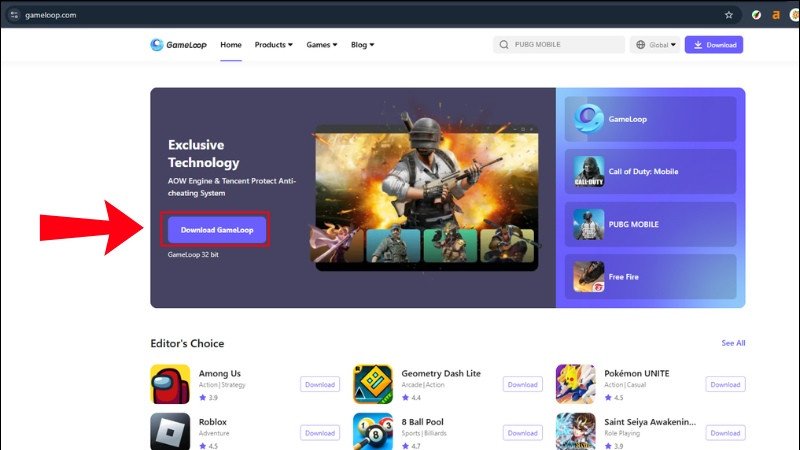 Bấm vào Download GameLoop
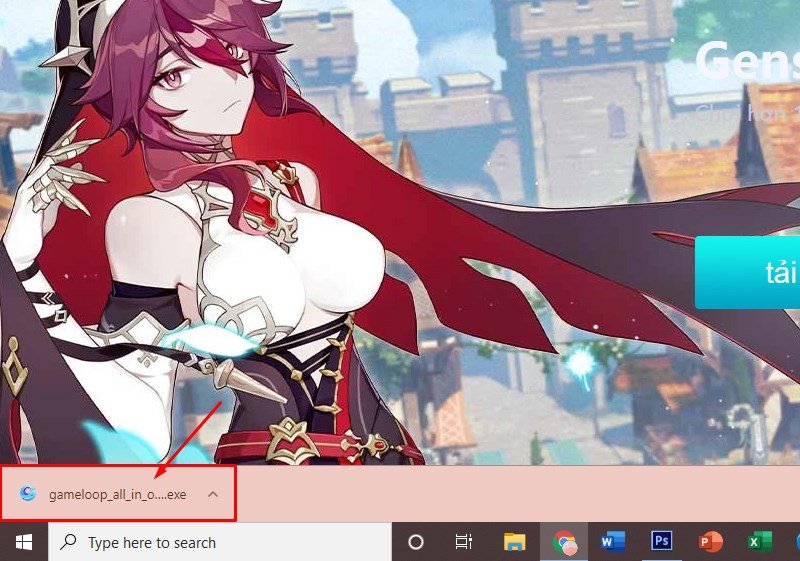 Click chuột vào file vừa tải
Cài Đặt GameLoop và Tìm Game Free Fire
Khi trình cài đặt GameLoop được khởi chạy, bạn sẽ cần thực hiện một vài bước đơn giản để hoàn tất việc cài đặt phần mềm này trên laptop Dell của mình.
- Cài đặt GameLoop: Trong cửa sổ cài đặt của GameLoop, bạn sẽ thấy nút “Install” (Cài đặt). Nhấp vào đó và chờ đợi trong giây lát để phần mềm được cài đặt vào hệ thống. GameLoop sẽ tự động giải nén và thiết lập các thành phần cần thiết.
- Mở GameLoop: Sau khi quá trình cài đặt hoàn tất, bạn sẽ thấy nút “Start” (Khởi động). Nhấp vào “Start” để mở ứng dụng GameLoop và bắt đầu tìm kiếm Free Fire.
- Tìm kiếm Free Fire: Tại giao diện chính của GameLoop, bạn sẽ thấy một thanh tìm kiếm. Gõ “Free Fire” vào thanh tìm kiếm và nhấn Enter. GameLoop sẽ hiển thị kết quả là tựa game Free Fire.
- Tải game Free Fire: Nhấp vào tựa game Free Fire trong kết quả tìm kiếm và sau đó chọn “Install” (Cài đặt) hoặc “Download” (Tải xuống). GameLoop sẽ bắt đầu tải về dữ liệu game. Quá trình này có thể mất một khoảng thời gian nhất định tùy thuộc vào kích thước của game và tốc độ internet.
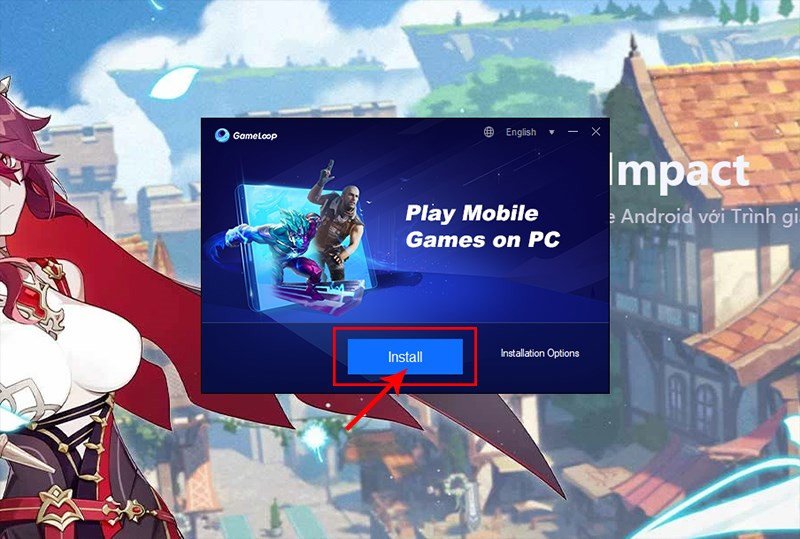 Cài đặt phần mềm Gameloop vào máy
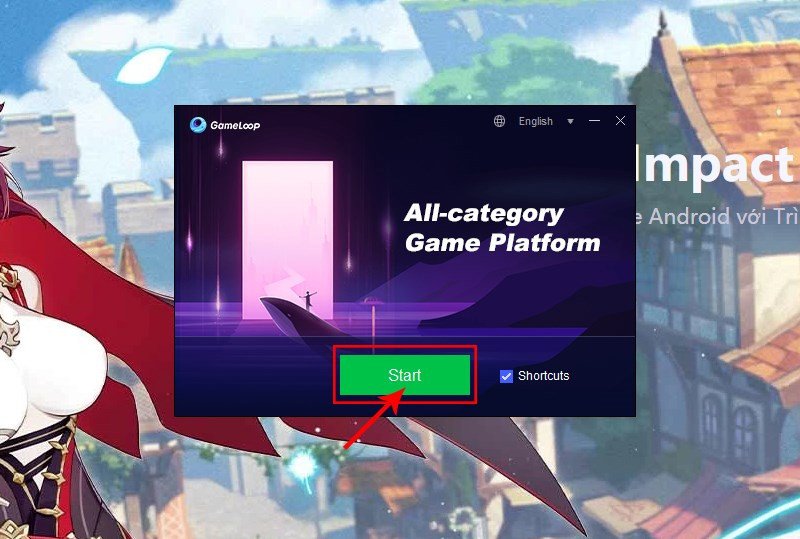 Mở Gameloop
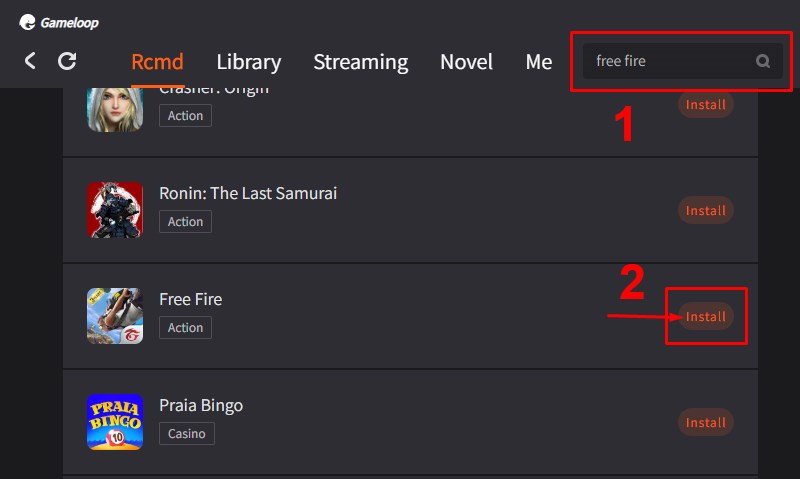 Tải game Free Fire về máy
Hoàn Tất Cài Đặt và Bắt Đầu Trận Đấu
Khi Free Fire đã được tải về và cài đặt hoàn tất trong GameLoop, bạn đã sẵn sàng để tham gia vào những trận chiến sinh tồn đầy kịch tính trên laptop Dell của mình.
- Mở game: Sau khi quá trình tải xuống và cài đặt game hoàn tất, nút “Install” sẽ chuyển thành “Open” (Mở). Nhấp vào “Open” để khởi chạy Free Fire.
- Đăng nhập và chơi: Game Free Fire sẽ khởi động bên trong cửa sổ GameLoop. Bạn có thể đăng nhập bằng tài khoản Google, Facebook hoặc Guest và bắt đầu khám phá thế giới rộng lớn của Free Fire. Hãy tận hưởng lợi thế về màn hình lớn, điều khiển chính xác bằng chuột và bàn phím, cùng hiệu năng ổn định mà laptop Dell mang lại.
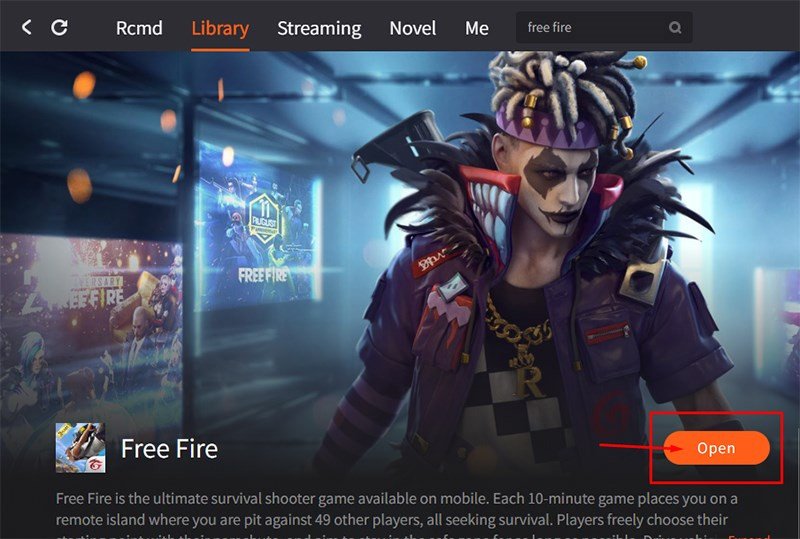 Truy cập và bắt đầu chơi game
Bí Quyết Tối Ưu GameLoop Để Chơi FF Mượt Mà Trên Mọi Dòng Laptop Dell
Ngay cả khi bạn đã thực hiện cách tải FF trên laptop Dell thành công, việc tối ưu hóa cài đặt GameLoop là chìa khóa để đảm bảo trải nghiệm chơi game mượt mà, không giật lag. Điều này đặc biệt quan trọng đối với các mẫu laptop Dell có cấu hình tầm trung hoặc thấp, giúp bạn tận dụng tối đa hiệu suất máy.
Điều Chỉnh Cài Đặt Engine (Cơ Bản)
Cài đặt Engine trong GameLoop quyết định cách trình giả lập sử dụng tài nguyên phần cứng như RAM và CPU của laptop Dell bạn. Việc điều chỉnh hợp lý sẽ giúp game chạy ổn định hơn.
- Truy cập cài đặt GameLoop: Mở GameLoop, tìm biểu tượng ba dấu gạch ngang (☰) ở góc trên cùng bên phải màn hình và chọn “Setting” (Cài đặt). Một cửa sổ cài đặt mới sẽ hiện ra.
- Chọn tab “Engine” (Cơ bản): Đây là nơi bạn sẽ điều chỉnh các thông số kỹ thuật chính.
- Screen Rendering Mode (Chế độ kết xuất màn hình): Đây là cách GameLoop xử lý đồ họa. Chế độ OpenGL+ có độ tương thích tốt hơn, trong khi DirectX+ thường cho hiệu năng cao hơn. Khuyến nghị: Hãy để ở chế độ Auto. GameLoop sẽ tự động phân tích và chọn phương án tốt nhất cho máy tính của bạn. Bạn chỉ nên đổi sang chế độ khác nếu gặp lỗi đồ họa như màn hình đen hoặc nhấp nháy.
- Memory (Bộ nhớ RAM): Đây là dung lượng RAM mà bạn cho phép GameLoop sử dụng. Cấp càng nhiều RAM, GameLoop chạy càng mượt. Khuyến nghị: Quy tắc vàng là cấp một nửa (50%) tổng dung lượng RAM của laptop Dell bạn. Ví dụ, máy bạn có 8GB RAM → Chọn 4096MB. Máy bạn có 16GB RAM → Chọn 8192MB. Nếu máy chỉ có 4GB RAM, hãy chọn mức cao nhất có thể (ví dụ 3072MB) và đảm bảo đã tắt hết các ứng dụng nền không cần thiết (như trình duyệt Chrome, Zalo) khi chơi game để giải phóng tài nguyên.
- Processor (Vi xử lý): Tương tự như RAM, đây là số nhân CPU mà GameLoop được phép dùng. Khuyến nghị: Hãy chọn một nửa (50%) số nhân mà CPU của laptop Dell bạn có. Ví dụ, CPU của bạn có 4 nhân → Chọn 2. CPU của bạn có 8 nhân → Chọn 4. Để kiểm tra số nhân CPU, bạn có thể nhấn chuột phải vào thanh Taskbar → chọn Task Manager → qua tab Performance → chọn CPU để xem ở mục “Cores” (Nhân).
- Resolution (Độ phân giải cửa sổ): Đây là độ phân giải của chính cửa sổ GameLoop. Khuyến nghị: Hãy chọn độ phân giải khớp với màn hình máy tính của bạn để hình ảnh sắc nét nhất. Độ phân giải phổ biến nhất hiện nay là 1920×1080.
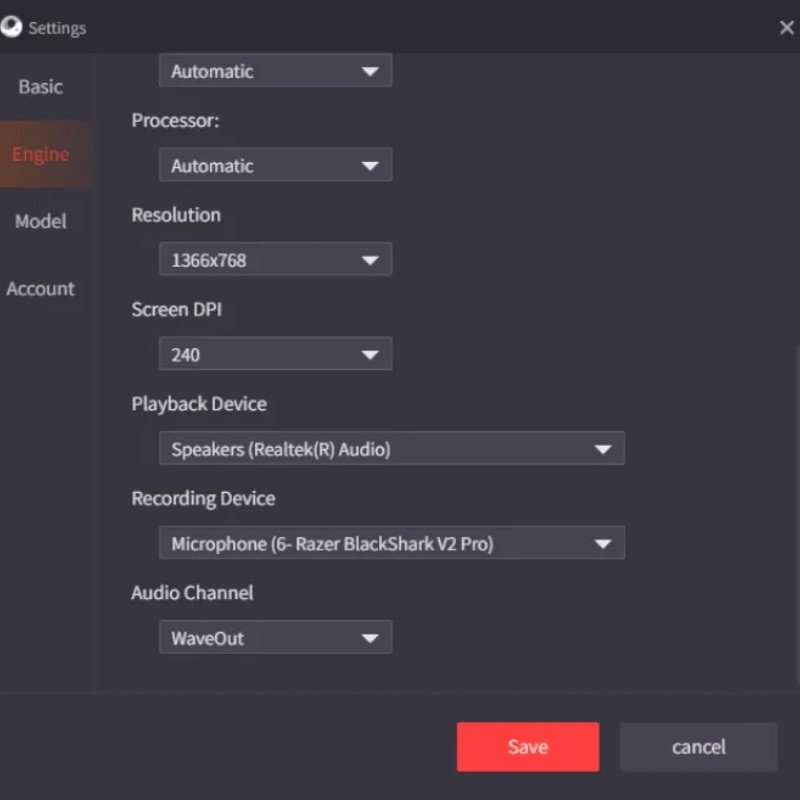 GameLoop EngineGameLoop Engine
Thiết Lập Cài Đặt Game Trong GameLoop
Sau khi tinh chỉnh Engine, bạn cần chuyển sang tab “Game” để tối ưu hóa trực tiếp chất lượng hình ảnh và hiệu năng khi chơi Free Fire trên laptop Dell.
- Chọn tab “Game”: Trong cửa sổ cài đặt, chuyển sang tab “Game”. Cài đặt này ảnh hưởng trực tiếp đến chất lượng hình ảnh render bên trong game Free Fire.
- Gaming Resolution (Độ phân giải game):
- SD 720P (1280×720): Ưu tiên hiệu năng. Hình ảnh sẽ không quá sắc nét nhưng đổi lại game sẽ chạy nhẹ và mượt hơn. Đây là lựa chọn tốt nhất cho các laptop Dell có cấu hình yếu hoặc tầm trung.
- HD 1080P (1920×1080): Cân bằng giữa độ nét và hiệu năng. Hình ảnh sẽ rõ đẹp, sống động. Dành cho các laptop Dell có cấu hình đề nghị trở lên.
- FHD 2K (2560×1440): Siêu sắc nét. Chỉ chọn mục này nếu bạn đang sở hữu một laptop Dell thực sự mạnh mẽ (thường là các dòng gaming cao cấp) và màn hình có độ phân giải 2K hoặc cao hơn.
- Lưu cài đặt: Sau khi đã tinh chỉnh xong tất cả các mục, đừng quên nhấn nút “Save” (Lưu) và khởi động lại GameLoop để tất cả các cài đặt mới có hiệu lực. Bây giờ, bạn đã sẵn sàng để vào game và tận hưởng thành quả với trải nghiệm Free Fire mượt mà nhất trên laptop Dell của mình.
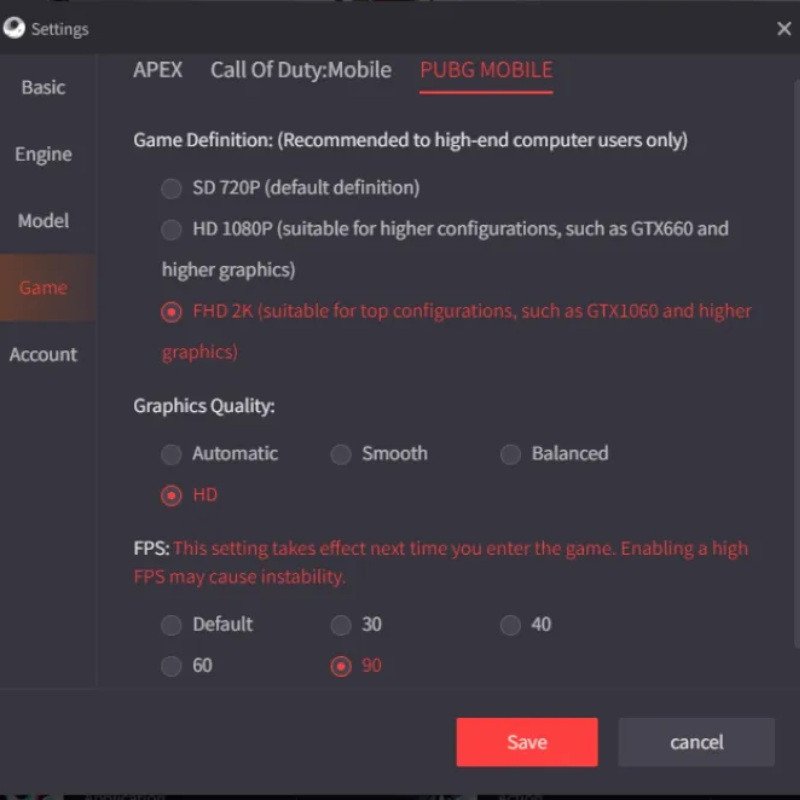 Cài đặt tab Game
Hy vọng với hướng dẫn chi tiết về cách tải FF trên laptop Dell này, bạn đã có thể dễ dàng cài đặt và tối ưu hóa GameLoop để tận hưởng Garena Free Fire một cách trọn vẹn nhất. Việc chơi game trên màn hình lớn với bàn phím và chuột sẽ mang lại lợi thế chiến thuật rõ rệt, giúp bạn leo rank thành công và khẳng định kỹ năng của mình. Đừng quên truy cập Shop Bluetooth để cập nhật thêm nhiều thông tin công nghệ hữu ích khác nhé!
Câu Hỏi Thường Gặp (FAQs) về Chơi Free Fire trên Laptop Dell
Dưới đây là một số câu hỏi thường gặp liên quan đến cách tải FF trên laptop Dell và trải nghiệm game:
-
Chơi Free Fire trên laptop có bị khóa tài khoản không?
GameLoop là trình giả lập chính thức được Tencent (nhà phát hành của nhiều game phổ biến, bao gồm Free Fire) hỗ trợ. Vì vậy, việc sử dụng GameLoop để chơi Free Fire trên laptop Dell hoàn toàn hợp lệ và không bị khóa tài khoản, miễn là bạn không sử dụng các phần mềm gian lận khác. -
Có cần card đồ họa rời để chơi Free Fire mượt mà trên laptop Dell không?
Mặc dù Free Fire có thể chạy trên các laptop Dell chỉ với card đồ họa tích hợp (onboard) ở cấu hình tối thiểu, nhưng để có trải nghiệm mượt mà hơn, đồ họa đẹp hơn và FPS ổn định, đặc biệt là ở độ phân giải cao, card đồ họa rời (ví dụ: NVIDIA GeForce hoặc AMD Radeon) được khuyến nghị. -
Làm thế nào để cải thiện FPS khi chơi Free Fire trên laptop Dell cấu hình yếu?
Để cải thiện FPS, bạn nên thực hiện các bước tối ưu hóa GameLoop như hướng dẫn trong bài viết: chọn “Screen Rendering Mode” là Auto hoặc DirectX+, cấp một nửa RAM và CPU, và đặc biệt là chọn “Gaming Resolution” ở mức SD 720P. Ngoài ra, hãy đóng tất cả các ứng dụng nền không cần thiết và đảm bảo driver card đồ họa của laptop Dell được cập nhật. -
GameLoop có phải là giả lập duy nhất để tải FF trên laptop Dell không?
Không, có nhiều giả lập Android khác trên thị trường như BlueStacks, LDPlayer, NoxPlayer. Tuy nhiên, GameLoop được đánh giá cao về khả năng tối ưu cho các game bắn súng sinh tồn như Free Fire do được phát triển bởi Tencent, mang lại trải nghiệm mượt mà và ổn định hơn. -
Có thể sử dụng tay cầm Bluetooth để chơi Free Fire trên laptop Dell không?
Có, nhiều trình giả lập, bao gồm GameLoop, hỗ trợ kết nối tay cầm chơi game. Bạn có thể kết nối tay cầm Bluetooth với laptop Dell của mình và thiết lập ánh xạ phím trong GameLoop để điều khiển Free Fire, mang lại trải nghiệm chơi game giống console hơn. -
Cần bao nhiêu dung lượng trống để cài đặt Free Fire và GameLoop trên laptop Dell?
Để cài đặt GameLoop và Free Fire, bạn cần tối thiểu khoảng 5GB dung lượng ổ cứng trống. Tuy nhiên, khuyến nghị nên có ít nhất 10GB để đảm bảo không gian cho các bản cập nhật game, dữ liệu cache và hoạt động của hệ điều hành. -
Tại sao GameLoop lại phổ biến để chơi Free Fire trên PC/laptop?
GameLoop phổ biến nhờ vào khả năng tối ưu hóa vượt trội cho game di động, đặc biệt là các tựa game của Tencent. Nó cung cấp hiệu suất ổn định, ít giật lag, hệ thống điều khiển được cài đặt sẵn thông minh và tương thích tốt, mang lại trải nghiệm chơi game gần giống như game PC thực thụ, giúp game thủ tận hưởng Free Fire tốt nhất trên laptop Dell hay bất kỳ máy tính nào. -
Laptop Dell của tôi có thể chơi Free Fire ở chế độ đồ họa cao nhất không?
Khả năng chơi ở đồ họa cao nhất phụ thuộc vào cấu hình cụ thể của laptop Dell bạn. Các dòng gaming laptop Dell Alienware hoặc G-series với CPU Core i7/Ryzen 7, 16GB RAM và card đồ họa rời mạnh mẽ (như GTX 1650 trở lên) thường có thể chạy Free Fire ở chế độ đồ họa FHD 2K hoặc Ultra mà vẫn duy trì FPS ổn định.
