
Trong kỷ nguyên số hóa, sự tiện lợi và hiệu quả luôn là ưu tiên hàng đầu. Đối với những ai thường xuyên phải thực hiện các thao tác nhấp chuột lặp đi lặp lại trên máy tính, như game thủ hay người làm công việc nhập liệu, việc tải Auto Click trên laptop là một giải pháp không thể bỏ qua. Công cụ này không chỉ giúp tiết kiệm đáng kể thời gian mà còn giảm thiểu tối đa sự mỏi tay, đau khớp ngón tay do thao tác liên tục. Bài viết này từ Shop Bluetooth sẽ hướng dẫn bạn cách cài đặt và sử dụng Auto Click một cách hiệu quả, giúp nâng cao năng suất làm việc và trải nghiệm giải trí của bạn.
Auto Click là gì và lợi ích khi sử dụng?
Khái niệm cơ bản về công cụ Auto Click
Auto Click là một phần mềm hoặc công cụ được thiết kế để tự động mô phỏng thao tác nhấp chuột trên máy tính. Thay vì phải tự tay click liên tục, bạn chỉ cần thiết lập các thông số như vị trí, tần suất, loại click (trái, phải, đơn, đôi) và số lần lặp lại, phần mềm sẽ tự động thực hiện. Công cụ này hoạt động dựa trên việc ghi lại và phát lại các sự kiện nhấp chuột, giúp người dùng tự động hóa các tác vụ lặp đi lặp lại một cách chính xác.
{width=800 height=450}
Các phần mềm Auto Click hiện đại thường cho phép người dùng tùy chỉnh nhiều thông số. Bạn có thể chọn loại click (chuột trái, chuột phải), kiểu click (một lần hoặc nhấp đúp), và đặc biệt là điều chỉnh khoảng thời gian giữa các lần nhấp chuột, thường được tính bằng mili giây. Điều này mang lại sự linh hoạt tối đa, đáp ứng nhu cầu đa dạng từ chơi game cho đến các công việc văn phòng đòi hỏi sự chính xác cao.
Tại sao nên tải Auto Click trên laptop cho công việc và giải trí?
Việc tải Auto Click trên laptop mang lại nhiều lợi ích thiết thực, đặc biệt trong các tình huống cần thao tác lặp lại. Đối với game thủ, công cụ này giúp thực hiện các hành động nhanh chóng, vượt qua các màn chơi yêu cầu tốc độ click cao hoặc thu thập tài nguyên trong các game clicker. Nhiều nghiên cứu cho thấy, việc sử dụng các công cụ tự động hóa có thể giảm đến 70% số lần click thủ công trong các tác vụ nhất định, giảm áp lực lên ngón tay và cổ tay.
{width=800 height=450}
Ngoài ra, trong công việc, công cụ nhấp chuột tự động này cực kỳ hữu ích cho các tác vụ nhập liệu, duyệt web, hoặc kiểm tra dữ liệu mà không cần phải can thiệp thủ công liên tục. Nó giúp giải phóng thời gian và công sức của người dùng, cho phép họ tập trung vào các nhiệm vụ phức tạp hơn hoặc đơn giản là có thêm thời gian nghỉ ngơi. Sự tiện lợi này là lý do chính khiến nhiều người tìm kiếm cách tải Auto Click và tích hợp nó vào quy trình làm việc hàng ngày của mình.
Auto Click không chiếm chuột: Giải pháp đa nhiệm tối ưu
Sự khác biệt và ưu điểm nổi bật của tính năng này
Auto Click không chiếm chuột là một tính năng vượt trội, cho phép phần mềm tự động nhấp chuột tại một vị trí nhất định mà không hề làm gián đoạn khả năng sử dụng chuột thủ công của bạn trên các cửa sổ hoặc ứng dụng khác. Điều này có nghĩa là, trong khi Auto Click đang hoạt động ở chế độ nền, bạn vẫn có thể di chuyển con trỏ, nhấp chuột và thực hiện các tác vụ bình thường như lướt web, soạn thảo văn bản hoặc chơi một trò chơi khác. Đây là điểm khác biệt lớn so với các phiên bản Auto Click truyền thống, vốn thường “chiếm quyền” điều khiển chuột và không cho phép người dùng can thiệp trong quá trình tự động.
Ứng dụng thực tế của nhấp chuột tự động không chiếm chuột
Tính năng nhấp chuột tự động không chiếm chuột mở ra nhiều khả năng cho việc đa nhiệm và tối ưu hóa quy trình làm việc trên máy tính xách tay. Ví dụ, một người dùng có thể thiết lập Auto Click để tự động thu thập tài nguyên trong một trò chơi trực tuyến, trong khi đồng thời sử dụng chuột để duyệt email, xem video hoặc làm việc trên một dự án khác.
{width=800 height=450}
Điều này đặc biệt hữu ích cho những người làm việc từ xa hoặc cần quản lý nhiều tác vụ cùng lúc. Nó giúp tăng cường hiệu suất đáng kể, cho phép bạn tận dụng tối đa thời gian và sức mạnh xử lý của laptop mà không gặp phải rào cản về việc điều khiển thủ công.
Hướng dẫn tải và cài đặt Auto Click trên laptop Windows
Chuẩn bị trước khi tải Auto Click cho Windows
Trước khi tiến hành tải Auto Click trên laptop chạy hệ điều hành Windows, có một vài điều bạn cần chuẩn bị. Đầu tiên, hãy đảm bảo rằng hệ điều hành Windows của bạn đã được cập nhật đầy đủ để tương thích với phần mềm. Thứ hai, hãy chắc chắn bạn có đủ dung lượng ổ đĩa trống (thường là rất nhỏ, chỉ vài MB) để cài đặt ứng dụng. Quan trọng nhất, hãy tìm kiếm và tải phần mềm từ các nguồn uy tín để tránh các rủi ro về bảo mật, chẳng hạn như Super Auto Click – một trong những lựa chọn phổ biến và đáng tin cậy.
Các bước tải và thiết lập phần mềm Super Auto Click chi tiết
Để tải Auto Click trên laptop Windows và thiết lập phần mềm Super Auto Click, bạn cần làm theo các bước sau:
- Tải phần mềm: Truy cập vào liên kết tải xuống Super Auto Click (thường có thể tìm thấy trên các trang web công nghệ uy tín hoặc diễn đàn chia sẻ phần mềm) và tải file cài đặt về máy. Sau khi tải xong, hãy chạy file để khởi động quá trình cài đặt.
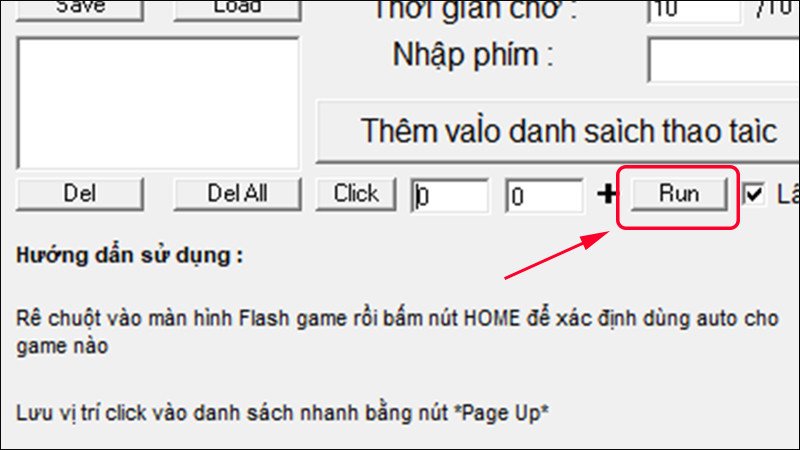
- Chọn cửa sổ mục tiêu: Mở phần mềm Super Auto Click. Sau đó, chọn cửa sổ ứng dụng hoặc trò chơi mà bạn muốn Auto Click hoạt động tự động. Bạn có thể sử dụng phím Home trên bàn phím để gán cửa sổ này làm mục tiêu.
- Thiết lập vị trí click: Di chuyển con trỏ chuột đến vị trí chính xác trên màn hình mà bạn muốn Auto Click thực hiện thao tác. Nhấn phím Page Up (hoặc Pg Up) trên bàn phím để ghi lại vị trí này. Bạn có thể ghi lại nhiều vị trí khác nhau bằng cách lặp lại thao tác nhấn phím Page Up tại các điểm mong muốn. Điều này hữu ích khi bạn muốn Auto Click thực hiện chuỗi hành động liên tiếp.
- Khởi động và dừng Auto Click: Để bắt đầu chạy Auto Click không chiếm chuột, bạn chỉ cần nhấn phím End trên bàn phím hoặc nhấp vào nút Run trên giao diện phần mềm. Để dừng hoạt động, bạn nhấn lại phím End hoặc nút Run một lần nữa.
{width=800 height=450}
Việc thực hiện các bước này sẽ giúp bạn dễ dàng làm quen và sử dụng Auto Click trên laptop Windows của mình, tối ưu hóa các tác vụ lặp lại hàng ngày.
Cách tải Auto Click trên laptop macOS và thiết lập cơ bản
Yêu cầu hệ thống và quyền truy cập cho Auto Click trên Mac
Đối với người dùng laptop chạy macOS, việc tải Auto Click cũng tương đối đơn giản nhưng có một số yêu cầu và thiết lập quyền truy cập đặc biệt cần lưu ý. Hệ điều hành macOS được thiết kế với tính bảo mật cao, do đó, các ứng dụng bên thứ ba muốn thực hiện các thao tác tự động như nhấp chuột cần được cấp quyền “Trợ năng” (Accessibility). Bạn sẽ cần vào “Tùy chọn Hệ thống” (System Preferences) > “Bảo mật & Quyền riêng tư” (Security & Privacy) > “Quyền riêng tư” (Privacy) và cấp quyền cho ứng dụng Auto Click mà bạn cài đặt. Điều này đảm bảo rằng phần mềm có thể hoạt động đúng cách và không bị hệ thống chặn.
Quy trình tải và cài đặt Auto Clicker trên macOS
Để tải Auto Click trên laptop macOS và thiết lập, bạn có thể tham khảo các bước sau với một phần mềm phổ biến như Auto Clicker for Mac:
- Tải phần mềm: Truy cập trang web chính thức của Auto Clicker for Mac (ví dụ: murgaa.com/auto-clicker-mac/) và nhấp vào nút Download để tải file cài đặt. Sau khi tải xong, mở file để bắt đầu cài đặt.
- Mở ứng dụng và cấp quyền: Sau khi cài đặt, mở ứng dụng Auto Clicker. Hệ thống có thể yêu cầu bạn cấp quyền truy cập Trợ năng như đã đề cập ở trên. Hãy làm theo hướng dẫn trên màn hình để cấp các quyền cần thiết.
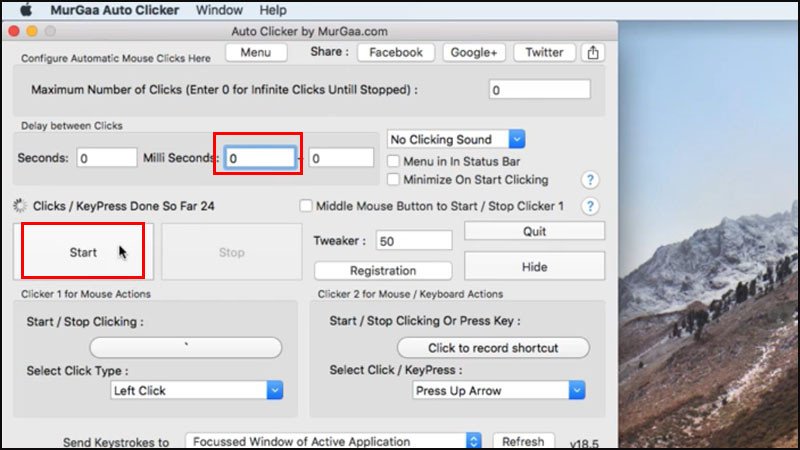
- Thiết lập tốc độ click: Trong giao diện của Auto Clicker, bạn sẽ thấy tùy chọn Milli Seconds (mili giây). Đây là nơi bạn điều chỉnh tốc độ nhấp chuột tự động. Ví dụ, nếu bạn muốn click nhanh, hãy đặt giá trị nhỏ (như 50ms); nếu muốn chậm hơn, hãy tăng giá trị này lên (như 500ms).
- Khởi động Auto Click: Nhấp vào nút Start để bắt đầu quá trình nhấp chuột tự động. Bạn có thể nhấp nhiều lần vào Start để thiết lập số lần click mong muốn hoặc đặt ở chế độ lặp vô hạn. Các thông số khác như “Select Click Type” (loại click), “Start/Stop Clicking Or Press Key” (phím tắt khởi động/dừng) thường có thể giữ nguyên mặc định hoặc tùy chỉnh theo nhu cầu.
{width=800 height=450}
Với các bước này, bạn sẽ có thể cài đặt và sử dụng ứng dụng Auto Click một cách hiệu quả trên laptop Mac của mình, giúp tự động hóa các tác vụ lặp lại một cách dễ dàng.
Lưu ý quan trọng khi sử dụng Auto Click trên laptop
Tối ưu hóa cài đặt để đạt hiệu quả cao nhất
Để đạt được hiệu quả tối đa khi dùng Auto Click trên laptop của bạn, việc tối ưu hóa các cài đặt là vô cùng quan trọng. Bạn cần cân nhắc kỹ tốc độ click (thường tính bằng mili giây) và khoảng thời gian giữa các lần click sao cho phù hợp với từng mục đích cụ thể. Ví dụ, trong các trò chơi yêu cầu tốc độ phản ứng cực nhanh, việc cài đặt thời gian là 10-50 mili giây có thể là lý tưởng. Tuy nhiên, đối với các tác vụ văn phòng như nhập liệu hoặc duyệt web, tốc độ 100-300 mili giây sẽ ổn định hơn và ít gây lỗi. Việc thử nghiệm với các cài đặt khác nhau sẽ giúp bạn tìm ra cấu hình phù hợp nhất với nhu cầu sử dụng của mình.
Các vấn đề thường gặp khi dùng Auto Click và cách khắc phục
Trong quá trình tải Auto Click trên laptop và sử dụng, người dùng có thể gặp phải một số vấn đề phổ biến. Một trong số đó là phần mềm không hoạt động hoặc không click đúng vị trí mong muốn. Nguyên nhân có thể do xung đột với các ứng dụng khác, phần mềm chưa được cấp đủ quyền truy cập (đặc biệt trên macOS), hoặc do lỗi tạm thời. Cách khắc phục hiệu quả nhất là thử khởi động lại phần mềm Auto Click, kiểm tra và cấp lại các quyền cần thiết trong cài đặt hệ thống, hoặc thậm chí là khởi động lại laptop.
{width=800 height=450}
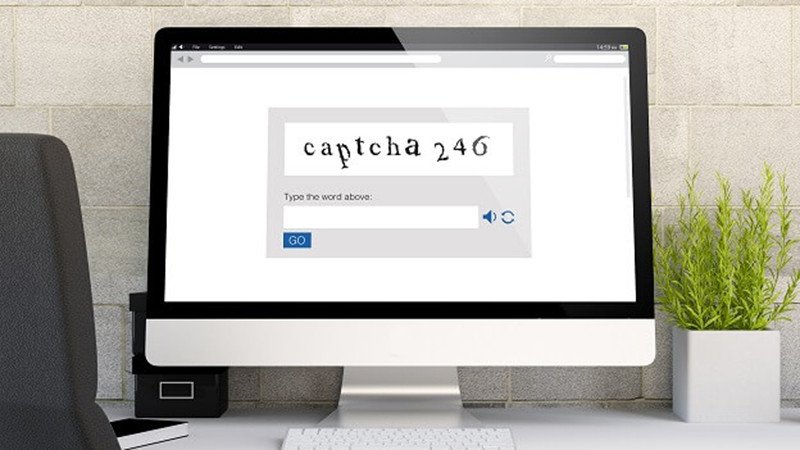
Ngoài ra, một số trang web hoặc ứng dụng có thể phát hiện và chặn việc sử dụng Auto Click, đặc biệt là các mã xác thực (captcha) được thiết kế để chống lại các thao tác tự động. Trong trường hợp này, việc sử dụng Auto Click để vượt qua captcha là không thể vì chúng thay đổi liên tục về vị trí và nội dung. Luôn đảm bảo rằng bạn sử dụng Auto Click một cách có trách nhiệm và tuân thủ các quy tắc của từng ứng dụng hoặc nền tảng.
Một số câu hỏi thường gặp về Auto Click trên Laptop
1. Cách tải Auto Click trên laptop có an toàn không?
Việc tải Auto Click trên laptop có thể an toàn nếu bạn tải từ các nguồn uy tín và đáng tin cậy. Luôn kiểm tra đánh giá của người dùng và các trang web công nghệ trước khi tải xuống. Tránh các trang web không rõ nguồn gốc để phòng tránh mã độc hoặc phần mềm quảng cáo không mong muốn.
2. Auto Click có dùng được cho tất cả các game không?
Auto Click có thể được sử dụng trong nhiều game, đặc biệt là các game clicker hoặc game yêu cầu thao tác lặp đi lặp lại. Tuy nhiên, một số game online có hệ thống chống gian lận (anti-cheat) có thể phát hiện và cấm tài khoản nếu phát hiện bạn đang sử dụng phần mềm bên thứ ba như Auto Click. Hãy kiểm tra quy định của từng game trước khi sử dụng.
3. Có cần kết nối internet để sử dụng Auto Click không?
Hầu hết các phần mềm Auto Click cơ bản không yêu cầu kết nối internet để hoạt động sau khi đã được tải và cài đặt. Chúng hoạt động cục bộ trên hệ thống của bạn. Tuy nhiên, một số phiên bản nâng cao có thể yêu cầu kết nối internet cho việc cập nhật hoặc sử dụng các tính năng đám mây.
4. Làm thế nào để dừng Auto Click khi đang chạy?
Phần lớn các phần mềm Auto Click đều có phím tắt nóng (hotkey) để khởi động và dừng nhanh chóng, ví dụ như phím End (trên Windows) hoặc một tổ hợp phím tùy chỉnh. Ngoài ra, bạn luôn có thể dừng chúng trực tiếp từ giao diện phần mềm bằng cách nhấn nút “Stop” hoặc “Run” một lần nữa.
5. Auto Click có làm hỏng chuột hoặc laptop không?
Về cơ bản, việc sử dụng Auto Click không làm hỏng chuột hoặc laptop. Phần mềm chỉ mô phỏng các thao tác click mà bạn vẫn thường làm thủ công. Tuy nhiên, việc chạy Auto Click liên tục trong thời gian dài có thể làm tiêu tốn tài nguyên hệ thống (CPU, RAM) của laptop, đặc biệt nếu bạn cài đặt tốc độ click quá cao hoặc chạy nhiều tiến trình cùng lúc.
6. Phần mềm Auto Click nào là tốt nhất cho laptop?
Không có phần mềm Auto Click nào được coi là “tốt nhất” cho tất cả mọi người, vì nó phụ thuộc vào nhu cầu sử dụng cá nhân. Các lựa chọn phổ biến và được đánh giá cao bao gồm Super Auto Click (cho Windows) và Auto Clicker for Mac (cho macOS) vì tính đơn giản, dễ sử dụng và tính năng không chiếm chuột hữu ích.
7. Có phiên bản Auto Click nào miễn phí và không cần cài đặt không?
Có, bạn có thể tìm thấy một số công cụ Auto Click miễn phí và portable (không cần cài đặt) trên internet. Những công cụ này thường chỉ cần tải về và chạy file thực thi (.exe trên Windows) mà không cần qua quy trình cài đặt phức tạp. Tuy nhiên, hãy thận trọng khi sử dụng các phiên bản này và luôn kiểm tra nguồn gốc để đảm bảo an toàn.
Việc tải Auto Click trên laptop mang lại nhiều lợi ích đáng kể, từ việc tối ưu hóa thời gian cho đến việc giảm bớt sự mỏi mệt khi thực hiện các thao tác lặp đi lặp lại. Dù bạn là game thủ, nhà thiết kế, hay chỉ đơn giản là một người dùng văn phòng, công cụ này đều có thể giúp bạn làm việc và giải trí hiệu quả hơn trên chiếc máy tính xách tay của mình. Hãy lựa chọn phần mềm phù hợp và sử dụng nó một cách thông minh để tận dụng tối đa những tiện ích mà công nghệ mang lại. Shop Bluetooth luôn cập nhật những thông tin công nghệ mới nhất để hỗ trợ bạn.
