
Trong kỷ nguyên số hóa hiện nay, việc khám phá và lưu trữ những bức ảnh đẹp, thông tin hữu ích từ internet về laptop cá nhân là nhu cầu thiết yếu của nhiều người. Dù bạn là sinh viên, nhân viên văn phòng hay chỉ đơn giản là một người yêu công nghệ, việc nắm vững cách tải ảnh trên laptop sẽ giúp bạn quản lý dữ liệu hiệu quả hơn. Bài viết này từ Shop Bluetooth sẽ cung cấp cho bạn những phương pháp đơn giản và nhanh chóng nhất để thực hiện điều đó.
Các Phương Pháp Tải Ảnh Trực Tiếp Từ Trình Duyệt
Một trong những cách tải ảnh trên laptop phổ biến và tiện lợi nhất chính là sử dụng chức năng lưu ảnh trực tiếp từ trình duyệt web. Phương pháp này áp dụng cho hầu hết các trình duyệt hiện hành như Google Chrome, Cốc Cốc, Mozilla Firefox hay Microsoft Edge, cho phép bạn dễ dàng lưu hình ảnh chỉ với vài cú nhấp chuột.
Khi bạn tìm thấy một bức ảnh ưng ý, chỉ cần di chuyển con trỏ chuột đến bức ảnh đó, sau đó nhấp chuột phải. Một menu ngữ cảnh sẽ hiện ra. Tại đây, bạn tìm và chọn tùy chọn “Lưu hình ảnh thành…” (hoặc “Save image as…” tùy theo ngôn ngữ trình duyệt). Trình duyệt sẽ yêu cầu bạn chọn vị trí để lưu ảnh về máy tính xách tay của mình và đặt tên cho tệp ảnh. Việc này giúp bạn dễ dàng sắp xếp và tìm kiếm các tệp ảnh đã tải xuống sau này.
Sử Dụng Công Cụ Chụp Màn Hình Để Lưu Trữ Ảnh
Đôi khi, bạn sẽ gặp những hình ảnh trên các trang web hoặc ứng dụng không cho phép tải trực tiếp bằng cách nhấp chuột phải. Trong trường hợp này, việc sử dụng công cụ chụp màn hình là một giải pháp hữu hiệu để lấy ảnh về laptop. Hầu hết các hệ điều hành đều tích hợp sẵn công cụ này, mang lại sự tiện lợi đáng kể.
Trên Windows, bạn có thể sử dụng “Snipping Tool” hoặc “Snip & Sketch” để chụp một phần hoặc toàn bộ màn hình. Chỉ cần mở công cụ, chọn chế độ chụp mong muốn (ví dụ: chụp hình chữ nhật, chụp tự do) và kéo vùng chọn qua bức ảnh bạn muốn lưu. Sau khi chụp, công cụ sẽ hiển thị bản xem trước, cho phép bạn chỉnh sửa nhẹ nhàng trước khi lưu ảnh vào một thư mục bất kỳ trên laptop của mình. Đối với người dùng macOS, bạn có thể dễ dàng chụp màn hình bằng tổ hợp phím Command + Shift + 4.
Tải Ảnh Với Các Trình Duyệt Web Phổ Biến Trên Laptop
Mặc dù quy trình cơ bản để tải hình ảnh trên laptop qua trình duyệt là tương tự, mỗi trình duyệt lại có những đặc điểm riêng biệt và đôi khi là các bước nhỏ khác nhau. Việc hiểu rõ cách hoạt động của từng trình duyệt sẽ giúp bạn thực hiện thao tác nhanh chóng và hiệu quả hơn.
Google Chrome
Là trình duyệt web được sử dụng rộng rãi nhất trên toàn cầu với thị phần lên đến khoảng 65-70%. Google Chrome nổi tiếng với tốc độ và kho tiện ích mở rộng phong phú. Để lưu ảnh về laptop bằng Chrome:
Nhấn chuột phải vào bức ảnh bạn muốn tải.
Chọn “Lưu hình ảnh thành…” từ menu ngữ cảnh.
Chọn thư mục lưu trữ mong muốn trên máy tính xách tay của bạn, đặt tên file (nếu cần) và nhấn “Save”.

Cốc Cốc
Cốc Cốc là một trình duyệt web phổ biến tại Việt Nam, được ưa chuộng nhờ các tính năng độc đáo như tải video nhanh, kiểm tra chính tả và truy cập Facebook dễ dàng. Nếu bạn đang sử dụng Cốc Cốc để duyệt web và muốn tải ảnh về laptop:
Click chuột phải vào bức ảnh.
Chọn “Lưu hình ảnh dưới dạng…”
Chọn vị trí bạn muốn lưu hình ảnh và nhấn “Lưu”. Cốc Cốc thường có tốc độ xử lý nhanh, giúp bạn tải ảnh mà không mất nhiều thời gian.
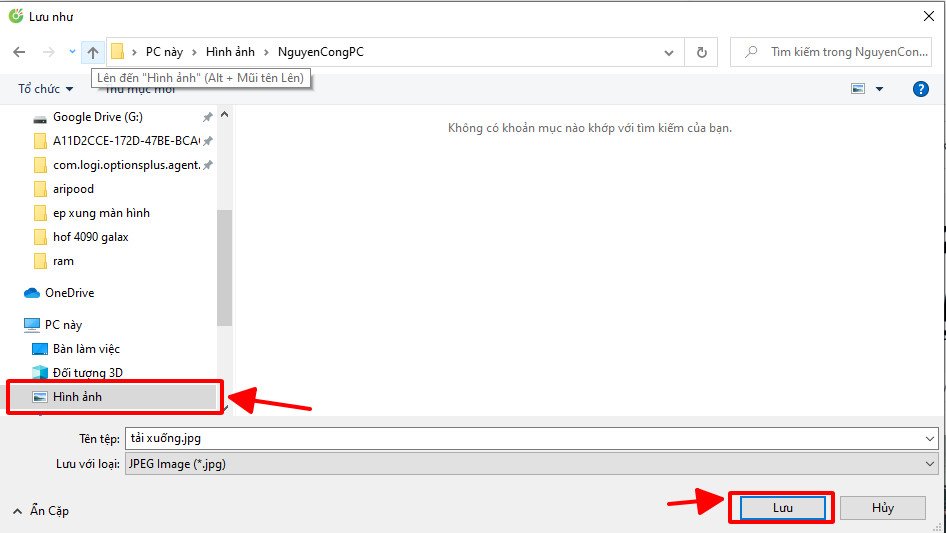 Hướng dẫn lưu ảnh trên laptop bằng Cốc Cốc
Mozilla Firefox
Mozilla Firefox là một trình duyệt mã nguồn mở, nổi tiếng với khả năng tùy biến cao và tập trung vào quyền riêng tư của người dùng. Với Firefox, bạn có thể tải ảnh một cách dễ dàng:
Nhấn chuột phải vào bức ảnh cần lưu trên laptop.
Chọn “Lưu ảnh dưới dạng…”
Duyệt đến thư mục bạn muốn lưu và nhấn “Save”. Firefox cung cấp trải nghiệm tải xuống mượt mà và an toàn.
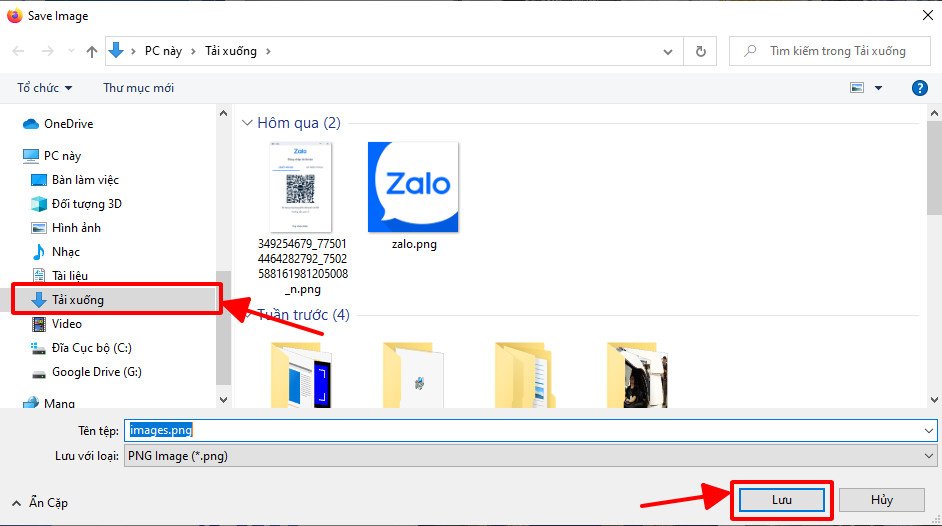 Thao tác tải ảnh về laptop qua Mozilla Firefox
Microsoft Edge
Microsoft Edge là trình duyệt mặc định của Windows 10 và 11, được xây dựng trên nền tảng Chromium, mang lại hiệu suất tốt và khả năng tương thích cao. Mặc dù không còn quá phổ biến như Chrome hay Firefox ở một số thị trường, Edge vẫn là lựa chọn ổn định cho nhiều người dùng. Để tải ảnh về laptop bằng Edge:
Click chuột phải vào bức ảnh bạn muốn tải.
Chọn “Save image as…” (Lưu hình ảnh thành…).
Chọn thư mục lưu trữ trên laptop của bạn và nhấn “Save”. Edge tối ưu hóa cho các thiết bị Windows, giúp quá trình lưu ảnh diễn ra trơn tru.
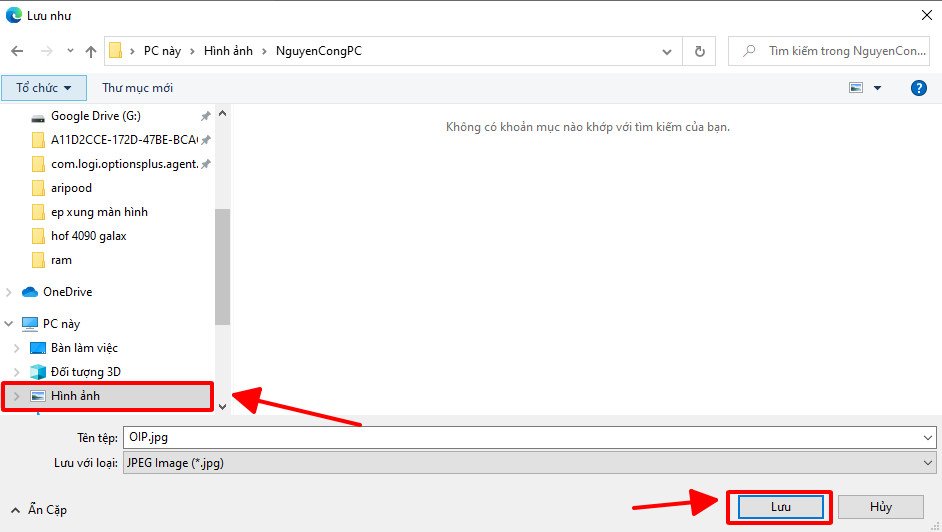 Cách tải ảnh trên laptop bằng Microsoft Edge
Lưu Ý Quan Trọng Khi Tải Ảnh Từ Internet Về Laptop
Khi thực hiện cách tải ảnh trên laptop, việc đảm bảo an toàn và chất lượng hình ảnh là điều cần thiết. Bạn nên kiểm tra định dạng của tệp ảnh trước khi lưu, phổ biến nhất là JPEG (JPG), PNG, và đôi khi là WebP. Mỗi định dạng có ưu và nhược điểm riêng về chất lượng và dung lượng. Ngoài ra, hãy luôn xem xét nguồn gốc của hình ảnh. Ưu tiên tải từ các trang web uy tín để tránh các tệp độc hại hoặc vi phạm bản quyền.
Việc đặt tên file ảnh một cách rõ ràng và lưu vào các thư mục có tổ chức sẽ giúp bạn quản lý kho ảnh của mình một cách hiệu quả hơn. Hơn nữa, việc hiểu rõ các quyền sử dụng hình ảnh cũng rất quan trọng, đặc biệt nếu bạn có ý định sử dụng ảnh cho mục đích thương mại hoặc công khai. Luôn tìm kiếm thông tin bản quyền hoặc xin phép tác giả nếu cần để tránh những rắc rối không đáng có.
Xử Lý Sự Cố Thường Gặp Khi Tải Ảnh
Trong quá trình tải ảnh trên laptop, đôi khi bạn có thể gặp phải một số vấn đề nhỏ. Ví dụ, ảnh không thể tải về, hoặc ảnh được lưu với chất lượng thấp không như mong đợi. Nếu không thể tải ảnh trực tiếp, hãy thử sử dụng tính năng chụp màn hình như đã hướng dẫn. Một số trang web bảo vệ hình ảnh của họ bằng cách vô hiệu hóa chức năng nhấp chuột phải.
Nếu ảnh tải về có chất lượng kém, nguyên nhân có thể là do hình ảnh gốc trên trang web đã được tối ưu hóa để tải nhanh hơn, dẫn đến giảm độ phân giải. Trong trường hợp này, việc tìm kiếm phiên bản ảnh có độ phân giải cao hơn từ nguồn khác hoặc liên hệ với chủ sở hữu ảnh có thể là giải pháp tốt nhất. Đôi khi, việc xóa bộ nhớ cache và cookie của trình duyệt hoặc khởi động lại trình duyệt cũng có thể khắc phục các lỗi tải ảnh tạm thời.
Biết cách tải ảnh trên laptop một cách hiệu quả và an toàn là kỹ năng quan trọng trong thế giới công nghệ hiện đại. Hy vọng những hướng dẫn chi tiết từ Shop Bluetooth đã giúp bạn tự tin hơn trong việc lưu trữ và quản lý hình ảnh yêu thích của mình.
Câu Hỏi Thường Gặp (FAQs)
1. Làm thế nào để tải nhiều ảnh cùng lúc về laptop?
Bạn có thể sử dụng các tiện ích mở rộng của trình duyệt được thiết kế để tải hàng loạt ảnh, hoặc chọn tất cả ảnh trong một thư viện ảnh trên trang web (nếu có tùy chọn) và tải xuống dưới dạng tệp nén (ZIP).
2. Tại sao tôi không thể nhấp chuột phải để tải ảnh về laptop?
Một số trang web sử dụng mã script để vô hiệu hóa chức năng nhấp chuột phải nhằm bảo vệ nội dung của họ. Trong trường hợp này, bạn có thể sử dụng công cụ chụp màn hình hoặc kiểm tra mã nguồn của trang để tìm đường dẫn trực tiếp đến ảnh.
3. Ảnh tải về laptop có chất lượng thấp hơn ảnh gốc không?
Điều này phụ thuộc vào cách trang web hiển thị ảnh. Nếu trang web đã nén ảnh để tối ưu tốc độ tải, ảnh bạn tải về có thể có chất lượng tương đương với ảnh nén đó, không phải chất lượng gốc cao nhất.
4. Định dạng ảnh nào phổ biến nhất khi tải về laptop?
Các định dạng phổ biến nhất là JPEG (JPG) cho ảnh chụp và ảnh có nhiều màu sắc, PNG cho ảnh có nền trong suốt hoặc đồ họa, và WebP là định dạng mới hơn, tối ưu cho web với kích thước nhỏ hơn nhưng chất lượng tốt.
5. Có cách nào để tải ảnh động (GIF) về laptop không?
Có, bạn có thể nhấp chuột phải vào ảnh GIF và chọn “Lưu hình ảnh thành…” tương tự như ảnh tĩnh. Ảnh GIF sẽ được lưu dưới định dạng .gif và có thể phát trên máy tính của bạn.
6. Tôi có cần phần mềm đặc biệt để tải ảnh về laptop không?
Không nhất thiết. Hầu hết các phương pháp tải ảnh cơ bản (nhấp chuột phải, chụp màn hình) đều có sẵn trên trình duyệt và hệ điều hành của bạn mà không cần cài đặt thêm phần mềm.
7. Làm cách nào để tìm ảnh đã tải xuống trên laptop?
Thường thì ảnh sẽ được lưu vào thư mục “Downloads” (Tải xuống) mặc định của trình duyệt. Bạn cũng có thể kiểm tra thư mục bạn đã chọn khi thực hiện lệnh “Lưu hình ảnh thành…”.
8. Có rủi ro bảo mật nào khi tải ảnh từ internet không?
Có, một số hình ảnh có thể chứa mã độc được ẩn giấu, đặc biệt nếu bạn tải từ các nguồn không đáng tin cậy. Luôn đảm bảo rằng phần mềm diệt virus của bạn được cập nhật và chỉ tải từ các trang web uy tín.
9. Làm sao để đổi tên ảnh sau khi tải về laptop?
Sau khi ảnh đã được lưu vào laptop, bạn có thể nhấp chuột phải vào tệp ảnh đó trong File Explorer (Windows) hoặc Finder (macOS) và chọn “Rename” (Đổi tên) để đặt lại tên theo ý muốn.
10. Có thể khôi phục ảnh đã xóa nhầm sau khi tải về laptop không?
Nếu ảnh mới xóa và chưa bị ghi đè dữ liệu, bạn có thể kiểm tra “Recycle Bin” (Thùng rác) trên Windows hoặc “Trash” (Thùng rác) trên macOS. Trong trường hợp ảnh bị xóa vĩnh viễn, bạn có thể cần đến phần mềm khôi phục dữ liệu chuyên dụng.
