
Trong bối cảnh kỳ thi sát hạch giấy phép lái xe ô tô ngày càng được siết chặt, phần mềm mô phỏng 120 tình huống giao thông trở thành công cụ không thể thiếu cho các học viên. Việc thành thạo phần mềm này giúp nâng cao kỹ năng xử lý tình huống thực tế và tăng cơ hội đỗ đạt. Bài viết này của Shop Bluetooth sẽ cung cấp cho bạn cách tải 120 tình huống mô phỏng trên laptop cùng với hướng dẫn cài đặt và sử dụng chi tiết nhất.
Tại Sao Cần Tải Phần Mềm Mô Phỏng 120 Tình Huống?
Phần mềm mô phỏng 120 tình huống giao thông là một phần quan trọng trong chương trình đào tạo và sát hạch cấp giấy phép lái xe ô tô, được Bộ Giao thông Vận tải bổ sung từ tháng 6 năm 2022. Đây không chỉ là một yêu cầu bắt buộc mà còn là cơ hội tuyệt vời để học viên làm quen với các tình huống nguy hiểm tiềm ẩn khi tham gia giao thông thực tế. Việc luyện tập với ứng dụng 120 tình huống giao thông giúp người lái xe hình thành phản xạ nhanh nhạy, nâng cao khả năng dự đoán và đưa ra quyết định an toàn, từ đó giảm thiểu rủi ro tai nạn.
Phần thi mô phỏng này chiếm một phần điểm đáng kể trong tổng số điểm thi lý thuyết, với 10 tình huống được lựa chọn ngẫu nhiên từ 120 tình huống gốc. Mỗi tình huống có thang điểm từ 0 đến 5, yêu cầu người học phải đạt tối thiểu 35/50 điểm để vượt qua. Do đó, việc nắm vững phần mềm mô phỏng 120 tình huống ngay tại nhà trên máy tính cá nhân là cực kỳ quan trọng, giúp học viên tự tin hơn trước khi bước vào phòng thi chính thức.
Yêu Cầu Hệ Thống Để Cài Đặt Ứng Dụng 120 Tình Huống Giao Thông
Để đảm bảo quá trình tải và cài đặt phần mềm mô phỏng 120 tình huống diễn ra suôn sẻ trên laptop, bạn cần kiểm tra cấu hình hệ thống của máy tính. Việc này giúp tránh các lỗi không tương thích hoặc hiệu suất kém trong quá trình học và luyện tập. Các yêu cầu tối thiểu thường bao gồm một hệ điều hành Windows tương đối mới, ví dụ như Windows 7, 8, 10 hoặc 11.
Về phần cứng, laptop của bạn nên có bộ vi xử lý (CPU) từ Core i3 trở lên và ít nhất 4GB RAM để phần mềm chạy mượt mà. Dung lượng ổ cứng trống cần thiết để lưu trữ toàn bộ phần mềm ôn thi B2 này là khoảng 2-3GB. Ngoài ra, card đồ họa tích hợp hoặc rời với khả năng xử lý cơ bản cũng sẽ giúp hiển thị các video mô phỏng rõ nét hơn. Đảm bảo các yêu cầu này sẽ giúp bạn có trải nghiệm tốt nhất khi cài đặt 120 tình huống và luyện tập.
Nguồn Tải Phần Mềm 120 Tình Huống Mô Phỏng Chính Thức và An Toàn
Việc tìm kiếm nguồn tải phần mềm mô phỏng 120 tình huống chính thức và đáng tin cậy là bước đầu tiên và quan trọng nhất để đảm bảo an toàn cho máy tính của bạn, cũng như chất lượng của phần mềm. Tổng cục Đường bộ Việt Nam là đơn vị chịu trách nhiệm phát triển và cung cấp phần mềm này, vì vậy trang web chính thức của họ (https://gplx.gov.vn/) luôn là lựa chọn hàng đầu để tải về.
Ngoài ra, nhiều trung tâm đào tạo lái xe và các trang web uy tín cũng cung cấp các liên kết tải xuống đã được kiểm duyệt. Bạn có thể tham khảo các đường dẫn sau đây để tải phần mềm 120 tình huống về máy tính của mình. Việc lựa chọn nguồn tải uy tín sẽ giúp bạn tránh được các phần mềm giả mạo, chứa mã độc hoặc phiên bản lỗi thời, ảnh hưởng đến quá trình học tập và thi cử.
- Tải xuống 120 câu mô phỏng về máy tính:
Hướng Dẫn Chi Tiết Các Bước Cài Đặt 120 Tình Huống Mô Phỏng Trên Laptop
Sau khi đã tải về bộ cài đặt phần mềm mô phỏng 120 tình huống từ các nguồn uy tín, bạn sẽ tiến hành quá trình cài đặt lên máy tính cá nhân. Các bước cài đặt nhìn chung khá đơn giản nhưng cần thực hiện tuần tự để tránh các lỗi không mong muốn, đảm bảo phần mềm hoạt động ổn định. Để bắt đầu, bạn cần giải nén tệp tin đã tải về (thường là định dạng .rar hoặc .zip) vào một thư mục riêng biệt trên máy tính của mình.
Tiến Hành Cài Đặt Các Thành Phần Phụ Thuộc
Khi đã có thư mục chứa bộ cài đặt, bạn sẽ tìm và chạy file Setup.exe. Một cửa sổ cài đặt sẽ xuất hiện, yêu cầu bạn cài đặt các phần mềm phụ thuộc. Đầu tiên là Microsoft Visual C++ Redistributable. Trong hộp thoại này, bạn cần đánh dấu chọn vào ô “I agree to the license terms and conditions” và nhấn “Install”. Đây là thành phần cần thiết để chạy các ứng dụng được phát triển trên nền tảng Visual C++.

Sau khi Microsoft Visual C++ Redistributable hoàn tất cài đặt, một hộp thoại khác sẽ xuất hiện để cài đặt Media Player Codec Pack. Đây là bộ codec giúp phần mềm hiển thị các video mô phỏng một cách chính xác. Bạn sẽ tiếp tục nhấn “Next”, sau đó chọn “I Agree” để chấp nhận các điều khoản sử dụng. Trong cửa sổ “Choose Components”, chỉ cần nhấn “Next” để tiến hành cài đặt mặc định. Khi quá trình này hoàn tất, một cửa sổ hỏi sẽ hiện ra, bạn chọn “No” để không khởi động trình phát media.
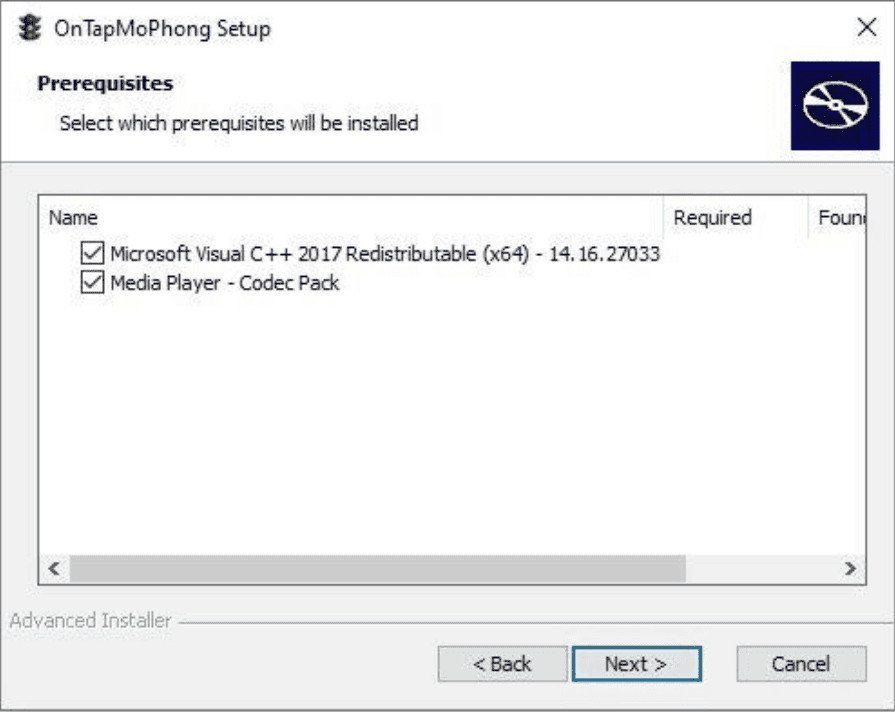 Cửa sổ cài đặt các thành phần phụ thuộc khác, người dùng cần chọn tất cả các tùy chọn và nhấn Next để tiếp tục
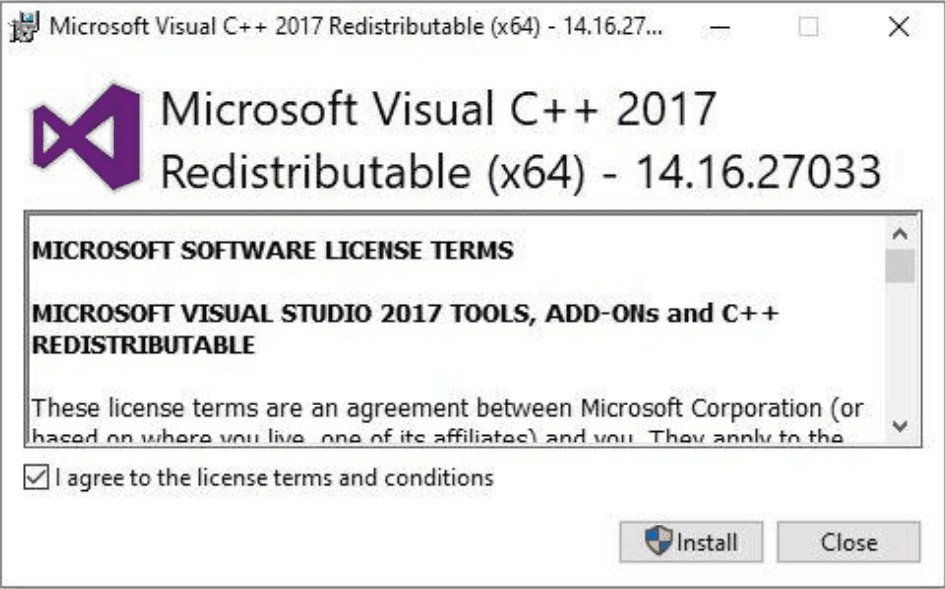 Hộp thoại cài đặt Microsoft Visual C++ Redistributable, với tùy chọn "I agree to the license terms and conditions" được chọn và nút Install sẵn sàng nhấn
Hoàn Tất Cài Đặt Phần Mềm Chính
Khi tất cả các phần mềm phụ thuộc đã được cài đặt, quá trình cài đặt chính của ứng dụng 120 tình huống giao thông sẽ tiếp tục. Bạn sẽ thấy một hộp thoại cài đặt mới xuất hiện. Hãy nhấn “Next” để chuyển sang bước tiếp theo. Ở đây, bạn có thể lựa chọn thư mục để cài đặt phần mềm. Thông thường, nên giữ thư mục mặc định hoặc chọn một vị trí dễ nhớ trên ổ đĩa của mình, sau đó nhấn “Next”.
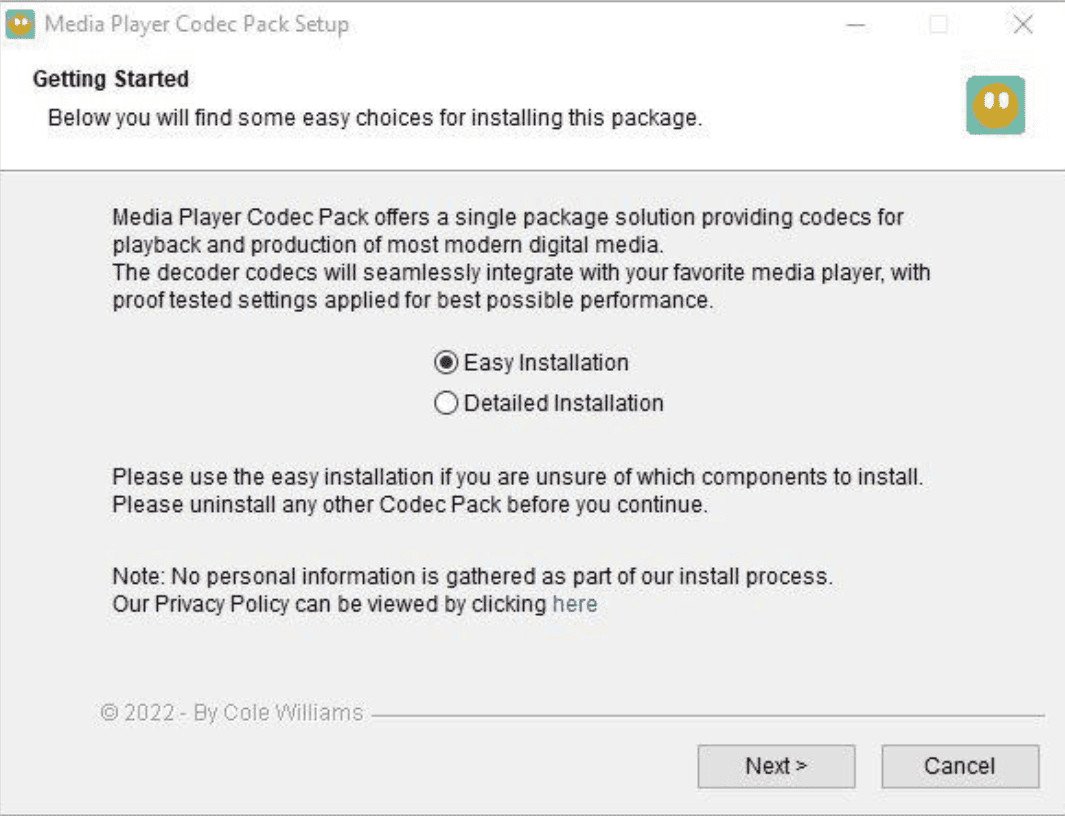 Cửa sổ cài đặt Media Player Codec Pack hiện ra, người dùng nhấn Next để bắt đầu quá trình
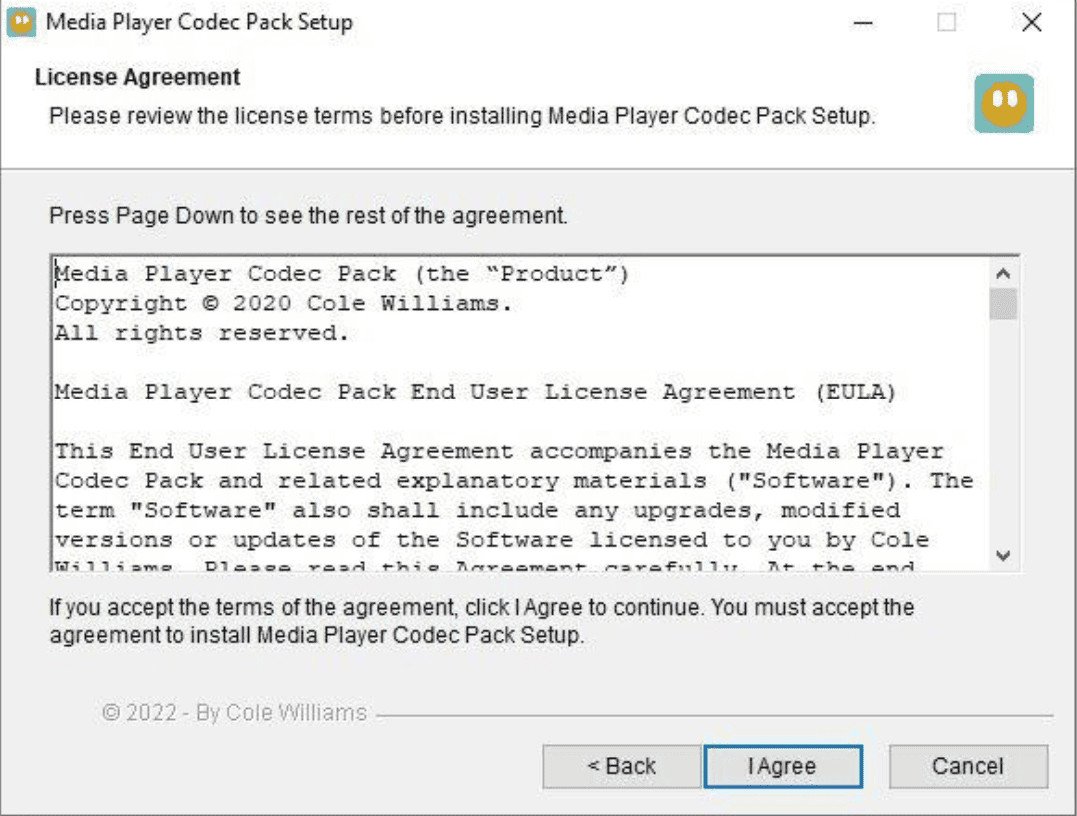 Cửa sổ điều khoản sử dụng Media Player Codec Pack, người dùng cần nhấn "I Agree" để chấp nhận
Tiếp theo, bạn cần nhấn “Install” để bắt đầu quá trình cài đặt chính thức của phần mềm ôn thi GPLX. Quá trình này có thể mất vài phút tùy thuộc vào cấu hình máy tính của bạn. Trong suốt quá trình cài đặt, hãy đảm bảo máy tính không bị tắt nguồn đột ngột. Cuối cùng, khi cài đặt hoàn tất, bạn sẽ thấy nút “Finish”. Nhấn vào đó để kết thúc quá trình cài đặt và sẵn sàng sử dụng phần mềm mô phỏng 120 tình huống.
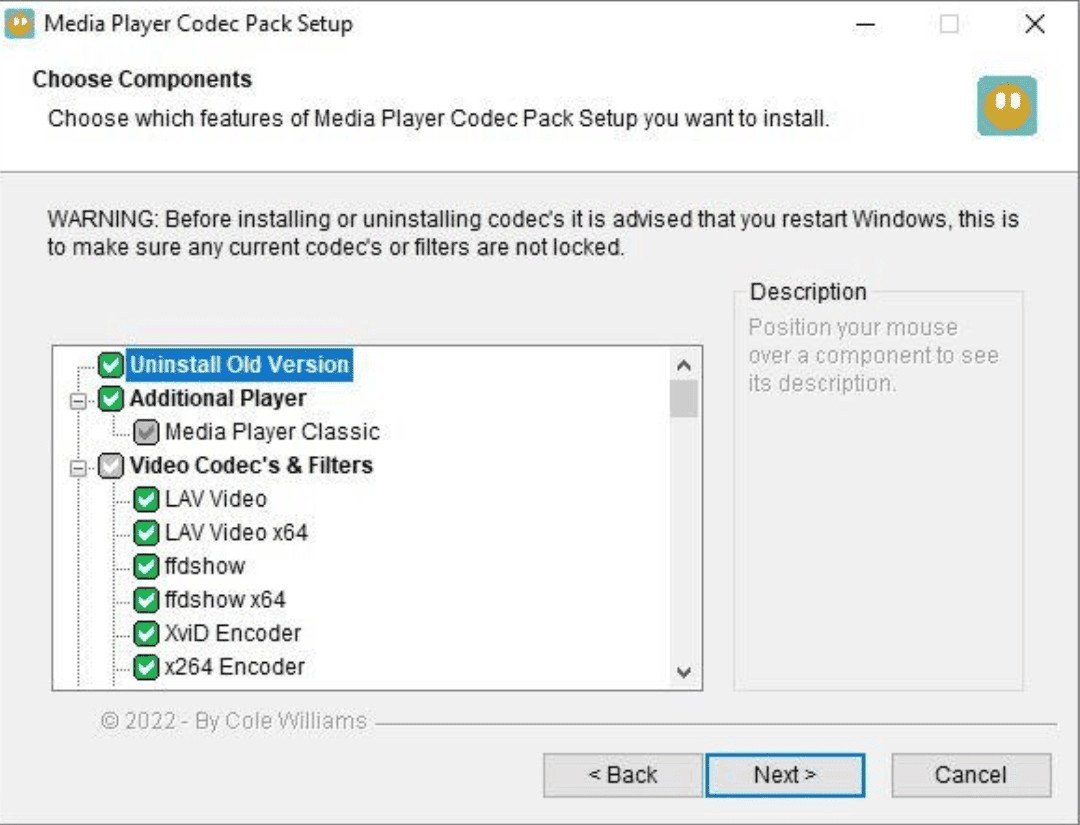 Cửa sổ Choose Components của Media Player Codec Pack, người dùng tiếp tục nhấn Next để tiến hành cài đặt
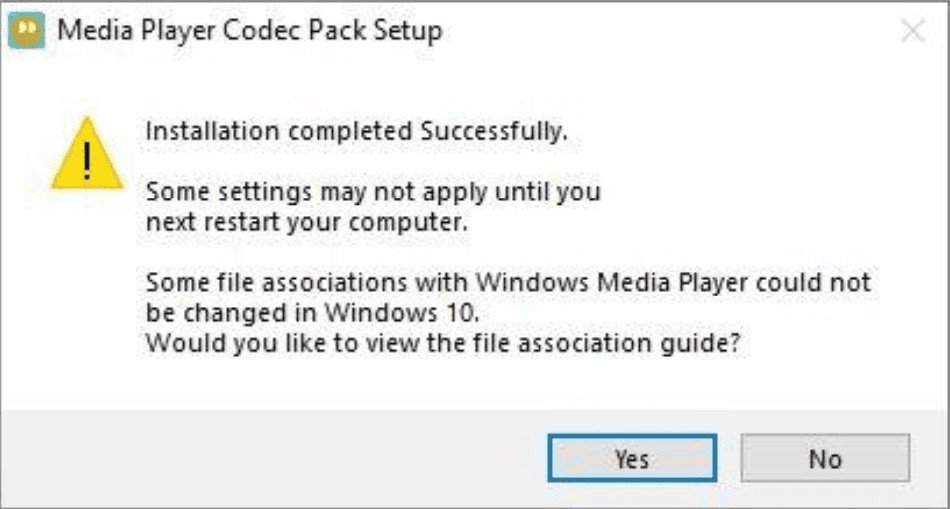 Cửa sổ xác nhận sau khi cài đặt Media Player Codec Pack, người dùng chọn No để không chạy ứng dụng
Khám Phá Giao Diện và Cách Sử Dụng Phần Mềm Mô Phỏng 120 Tình Huống
Sau khi đã hoàn tất việc cài đặt 120 tình huống mô phỏng trên laptop, bước tiếp theo là làm quen với giao diện và các chức năng của phần mềm để có thể tận dụng tối đa công cụ này trong quá trình luyện thi. Phần mềm được thiết kế với giao diện thân thiện, dễ sử dụng, tập trung vào việc giúp học viên dễ dàng truy cập vào các tình huống ôn tập và bài thi thử. Việc hiểu rõ cách điều hướng và sử dụng các tính năng sẽ giúp bạn tối ưu hóa thời gian luyện tập.
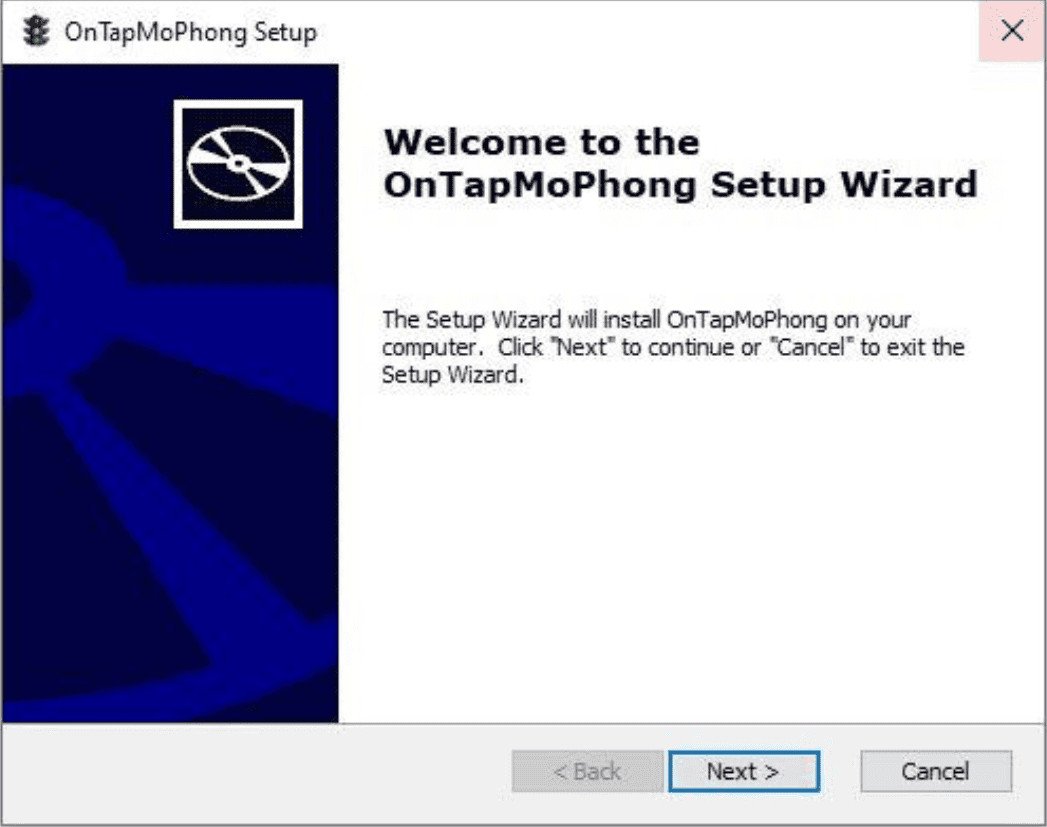 Hộp thoại cài đặt phần mềm chính sau khi các phần phụ thuộc đã hoàn tất, người dùng tiếp tục nhấn Next
Mở và Đóng Ứng Dụng Mô Phỏng 120 Tình Huống Dễ Dàng
Để khởi động phần mềm luyện thi mô phỏng, bạn chỉ cần tìm biểu tượng của chương trình trên màn hình Desktop của máy tính. Biểu tượng này thường có tên hoặc hình ảnh liên quan đến “120 Tình Huống Giao Thông”. Sau đó, hãy nhấp đúp chuột vào biểu tượng đó. Phần mềm sẽ mất vài giây để tải và hiển thị giao diện chính, nơi bạn có thể lựa chọn giữa các chức năng ôn tập hoặc thi thử.
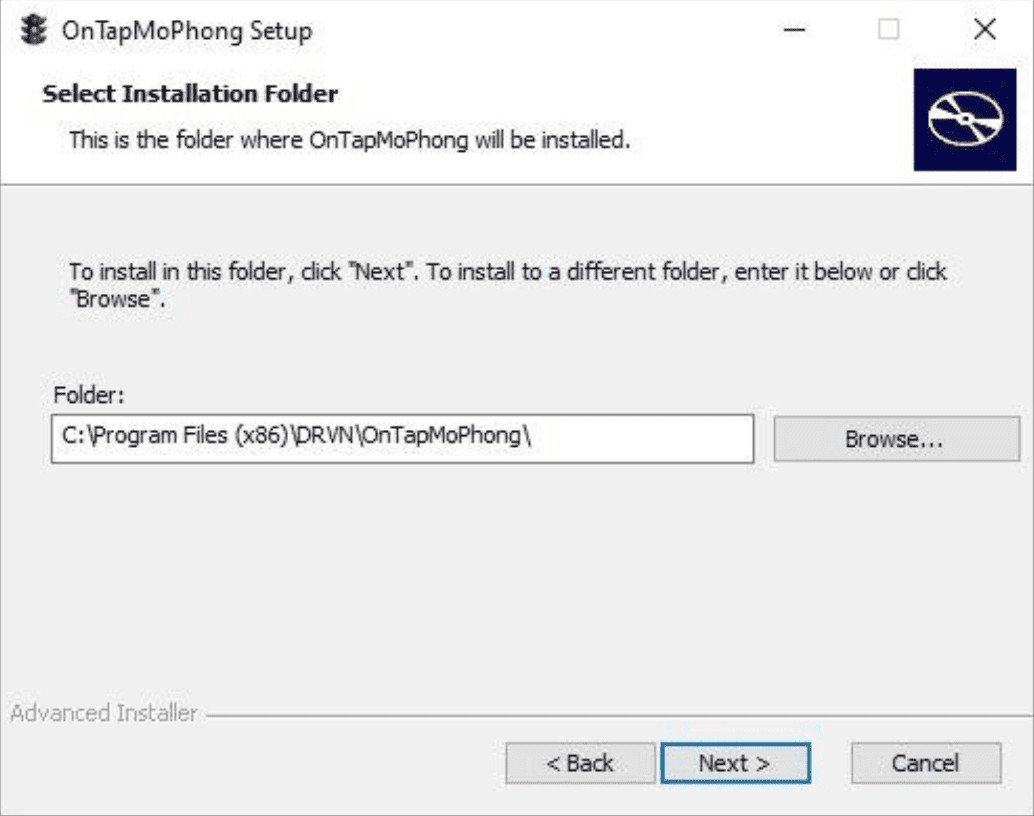 Cửa sổ chọn thư mục cài đặt phần mềm chính, người dùng chọn đường dẫn và nhấn Next
Việc tắt phần mềm cũng rất đơn giản. Bạn có thể nhấp vào biểu tượng dấu “X” ở góc trên cùng bên phải của cửa sổ chương trình, tương tự như việc đóng các ứng dụng Windows khác. Ngoài ra, một cách nhanh chóng khác là sử dụng tổ hợp phím “Alt + F4” trên bàn phím. Cả hai phương pháp này đều sẽ giúp bạn thoát khỏi ứng dụng 120 tình huống giao thông một cách an toàn và nhanh chóng.
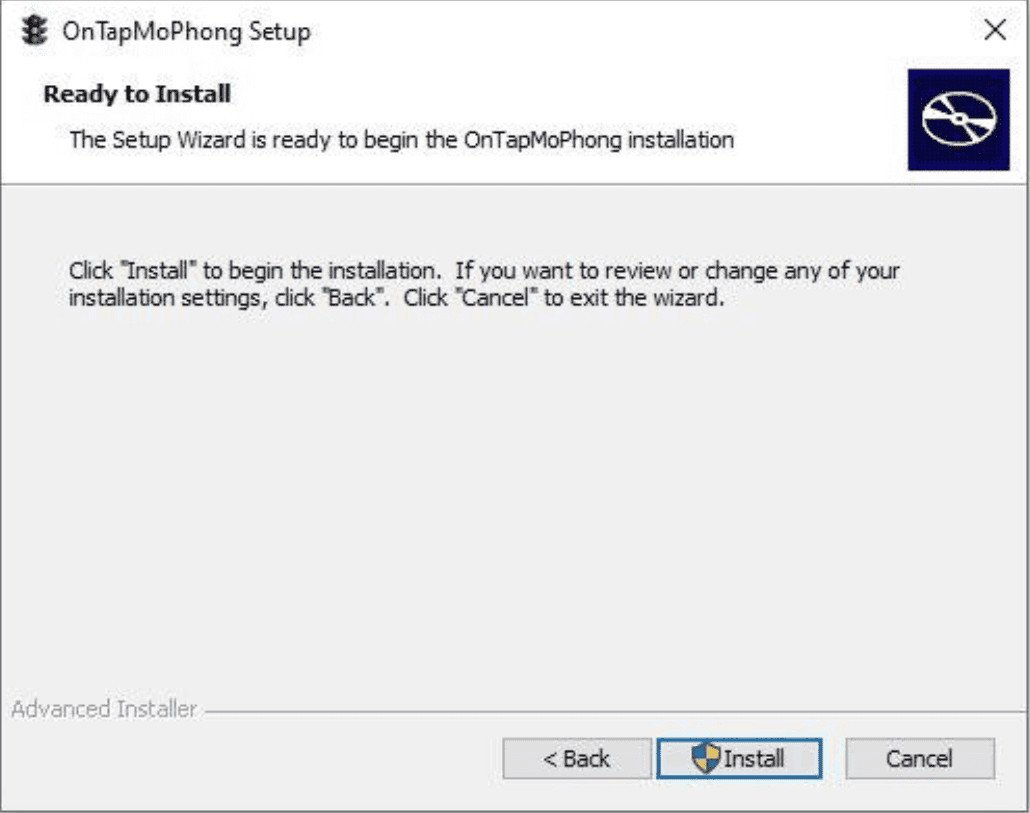 Cửa sổ xác nhận cài đặt cuối cùng, người dùng nhấn Install để bắt đầu cài đặt
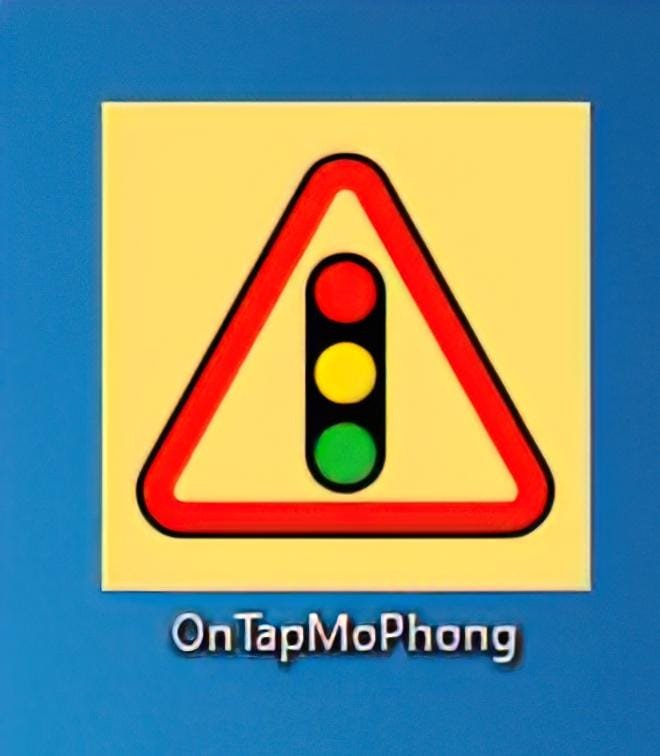 Biểu tượng của phần mềm mô phỏng 120 tình huống giao thông trên màn hình máy tính
Phương Pháp Ôn Tập Hiệu Quả Với Phần Mềm 120 Tình Huống
Chức năng ôn tập là trái tim của phần mềm mô phỏng 120 tình huống, giúp học viên làm quen và ghi nhớ từng tình huống cụ thể. Phần mềm cung cấp hai chế độ ôn tập chính: ôn tập theo từng tình huống riêng lẻ và ôn tập theo từng chương, mỗi chế độ có những ưu điểm riêng để bạn lựa chọn phù hợp với phong cách học của mình.
Ôn tập theo từng tình huống
Để ôn tập từng tình huống cụ thể, bạn cần truy cập vào mục “ÔN TẬP” trên giao diện chính. Tại đây, bạn sẽ thấy danh sách các chương, mỗi chương chứa một số tình huống. Để xem chi tiết các tình huống trong một chương, hãy nhấp vào nút mở rộng trước tên chương. Sau đó, chọn tình huống bạn muốn luyện tập bằng cách nhấp vào nút tròn bên cạnh nó. Cuối cùng, nhấn nút “Play” để bắt đầu xem video mô phỏng của tình huống đã chọn.
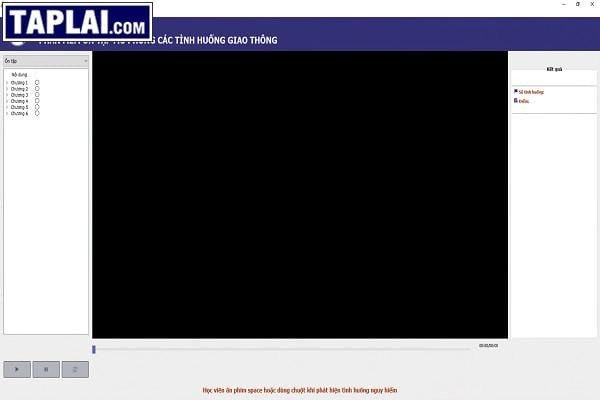 Giao diện chính của phần mềm mô phỏng 120 tình huống, với các tùy chọn như Ôn tập, Thi thử
Khi video tình huống bắt đầu phát, bạn sẽ thấy một đồng hồ đếm ngược từ 3 xuống 1 trước khi tình huống chính thức diễn ra. Nhiệm vụ của bạn là quan sát kỹ lưỡng và nhấn phím cách (SPACE) ngay khi phát hiện ra dấu hiệu nguy hiểm đầu tiên. Điểm số sẽ được ghi nhận dựa trên thời điểm bạn nhấn phím, với 5 điểm cho phản ứng sớm nhất và điểm giảm dần khi phản ứng chậm hơn. Lưu ý rằng mỗi tình huống chỉ cho phép bạn cắm cờ (nhấn phím cách) một lần duy nhất, không thể thay đổi sau khi đã thực hiện. Sau khi tình huống kết thúc, phần mềm sẽ hiển thị kết quả chi tiết, bao gồm điểm số đạt được và vị trí tối ưu để nhấn phím.
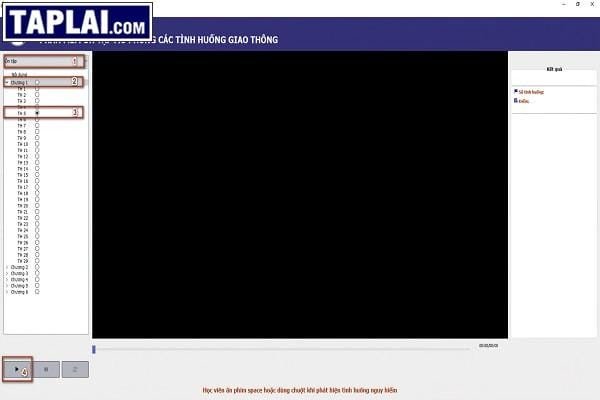 Tổng quan các bước ôn tập theo tình huống, từ chọn chương, tình huống đến nhấn Play và xem kết quả
Trong quá trình ôn tập, phần mềm cũng cho phép bạn tạm dừng hoặc tải lại tình huống đang xem, giúp bạn phân tích kỹ lưỡng hơn hoặc luyện tập lại những đoạn khó. Ngoài ra, bạn cũng có thể dễ dàng chuyển sang các tình huống khác trong cùng chương hoặc chương khác mà không cần quay lại menu chính. Tính năng này mang lại sự linh hoạt cao trong việc luyện thi mô phỏng theo nhu cầu cá nhân.
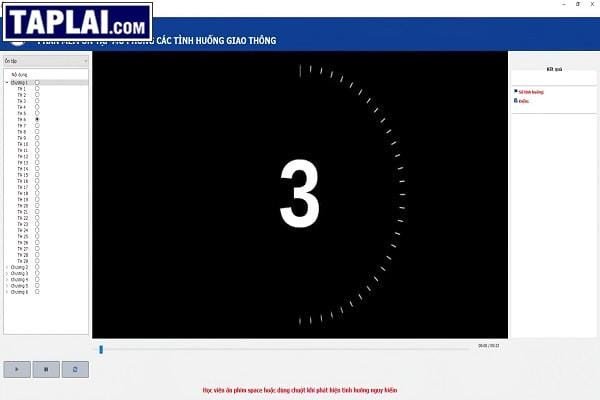 Video tình huống mô phỏng đang đếm ngược 3 giây trước khi bắt đầu
Ôn tập theo từng chương
Chế độ ôn tập theo chương cho phép bạn luyện tập liên tục tất cả các tình huống có trong một chương cụ thể, giúp bạn có cái nhìn tổng thể và nắm bắt được các nhóm tình huống có đặc điểm tương đồng. Để sử dụng chức năng này, bạn cũng vào mục “ÔN TẬP” và chọn chương muốn luyện tập bằng cách nhấn nút tròn phía sau tên chương, sau đó nhấn “Play”.
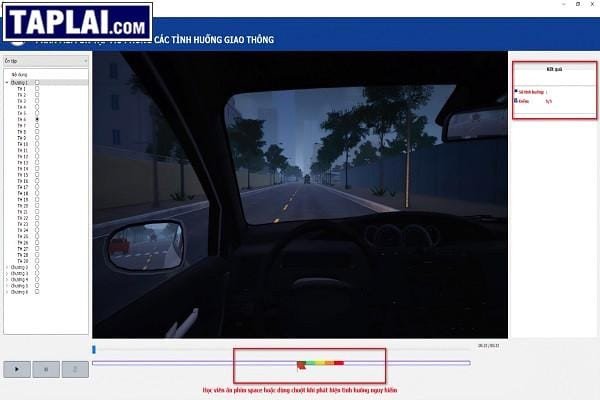 Màn hình hiển thị kết quả sau khi hoàn thành một tình huống, bao gồm điểm số và vị trí cắm cờ
Tương tự như ôn tập từng tình huống, bạn sẽ theo dõi video và nhấn phím cách khi phát hiện nguy hiểm. Điểm khác biệt là trong chế độ này, bạn sẽ tiếp tục chuyển sang tình huống tiếp theo trong chương sau khi hoàn thành tình huống hiện tại, cho đến khi kết thúc toàn bộ chương. Số lượng cờ bạn có thể cắm sẽ tương ứng với tổng số tình huống trong chương đó. Sau khi hoàn tất một chương, phần mềm sẽ cung cấp bảng tổng kết điểm số cho tất cả các tình huống, giúp bạn đánh giá được mức độ thành thạo của mình.
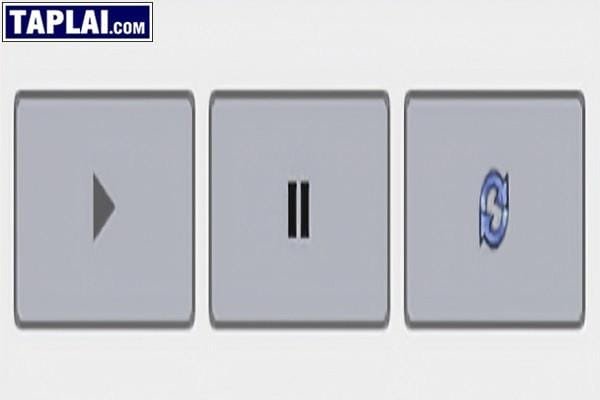 Các nút điều khiển cơ bản cho tình huống đang phát như tạm dừng, tải lại
Thực Hành Thi Thử Sát Hạch Mô Phỏng 120 Tình Huống
Chức năng thi thử là một tính năng cực kỳ hữu ích, giúp bạn làm quen với áp lực phòng thi và đánh giá khả năng thực tế của mình trước kỳ thi chính thức. Khi chọn “Thi thử”, phần mềm sẽ tạo ra một bài thi ngẫu nhiên gồm 10 tình huống, giống hệt cấu trúc của bài thi sát hạch thật.
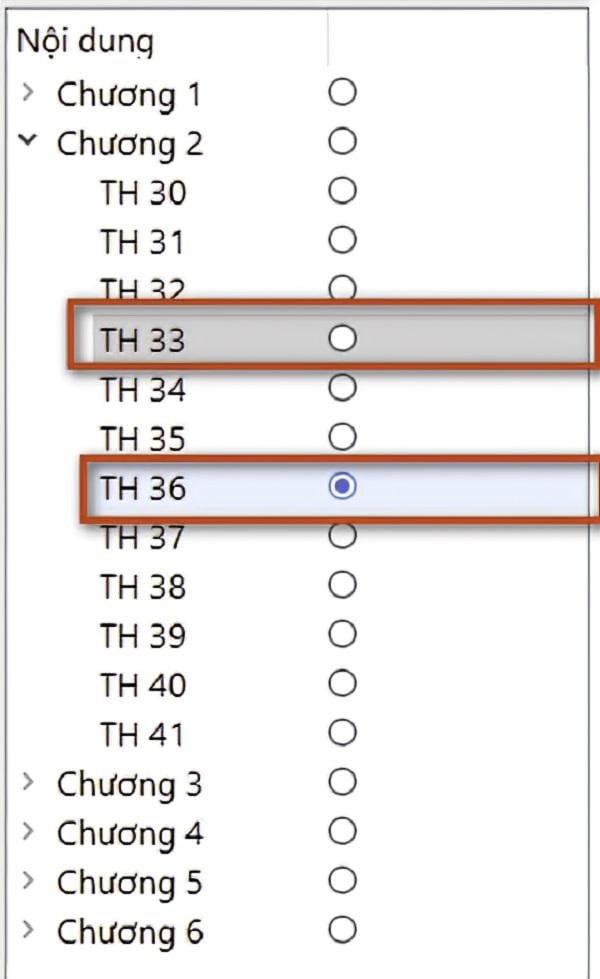 Cửa sổ chọn một số tình huống ôn tập khác trong danh sách
Sau khi nhấn “Play” để bắt đầu bài thi thử, phần mềm sẽ tải các tình huống và hiển thị đồng hồ đếm ngược trước mỗi video. Trong suốt 10 tình huống, bạn sẽ thực hiện thao tác nhấn phím cách tương tự như khi ôn tập. Mỗi tình huống chỉ được nhấn phím một lần. Khi kết thúc bài thi, hệ thống sẽ tự động tổng hợp và hiển thị tổng điểm, giúp bạn biết mình đã đạt hay chưa đạt yêu cầu. Bạn cần đạt tối thiểu 35/50 điểm để vượt qua phần thi này. Chức năng thi thử còn cho phép bạn tạm dừng hoặc tải lại bài thi, tuy nhiên, để có kết quả đánh giá chân thực nhất, bạn nên cố gắng hoàn thành bài thi một mạch như trong phòng thi thật.
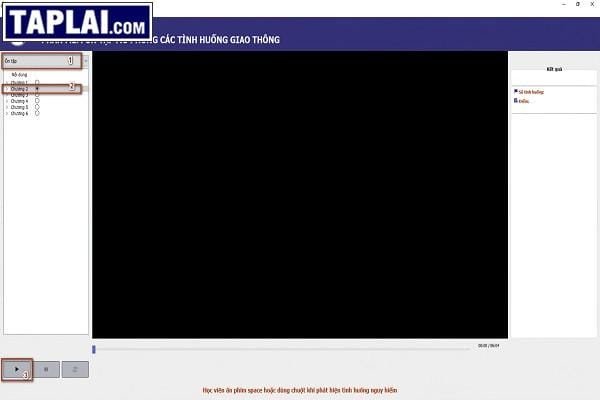 Tổng quan các bước ôn tập theo chương, từ chọn chương đến nhấn Play và xem kết quả
Mẹo Vượt Qua Phần Thi 120 Tình Huống Mô Phỏng Đạt Điểm Cao
Để đạt được điểm cao trong phần thi 120 tình huống mô phỏng không chỉ đòi hỏi sự luyện tập thường xuyên mà còn cần có những mẹo nhỏ và chiến lược hiệu quả. Việc nắm vững các mẹo thi mô phỏng sẽ giúp bạn tối ưu hóa điểm số và tự tin hơn khi đối mặt với các tình huống bất ngờ.
Một trong những mẹo quan trọng nhất là tập trung quan sát điểm xuất hiện nguy hiểm. Mỗi tình huống đều có một “ngưỡng” thời gian nhất định để phản ứng. Bạn cần nhấn phím cách (SPACE) ngay khi phát hiện dấu hiệu nguy hiểm đầu tiên, bởi vì đây là thời điểm bạn sẽ đạt điểm 5. Phản ứng chậm hơn sẽ làm giảm điểm số của bạn dần từ 4 xuống 3, 2, 1 và cuối cùng là 0 điểm. Việc luyện tập lặp đi lặp lại sẽ giúp bạn “canh” được thời điểm vàng này.
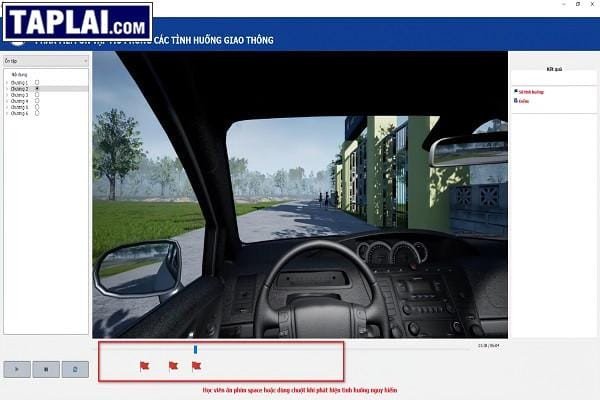 Điểm ghi nhận các mốc nguy hiểm trong quá trình ôn tập theo chương
Ngoài ra, hãy chú ý đến các nhóm tình huống. 120 tình huống được chia thành 6 chương với các chủ đề khác nhau như giao thông đô thị, đường nông thôn, cao tốc, ban đêm, đường đèo dốc… Việc hiểu rõ đặc điểm của từng loại địa hình và điều kiện ánh sáng sẽ giúp bạn dự đoán trước các nguy cơ có thể xảy ra. Ví dụ, trong các tình huống ban đêm hoặc đường đèo dốc, nguy hiểm thường tiềm ẩn nhiều hơn và đòi hỏi phản ứng sớm hơn. Đừng quên rằng bạn chỉ có 10 tình huống trong một bài thi thực tế và cần đạt ít nhất 35/50 điểm để vượt qua.
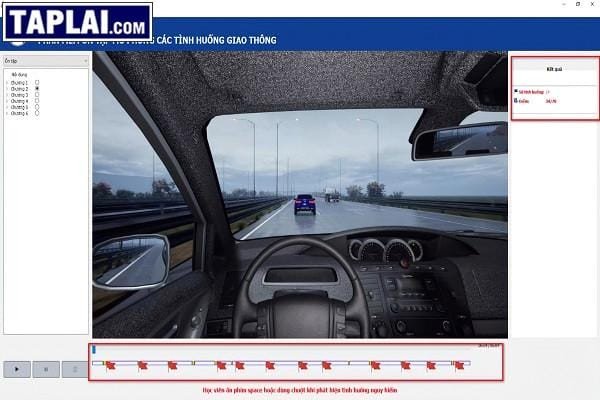 Màn hình hiển thị kết quả tổng hợp sau khi ôn tập xong một chương
Các Lỗi Thường Gặp Khi Tải và Cài Đặt Phần Mềm 120 Tình Huống
Trong quá trình tải phần mềm 120 tình huống và cài đặt trên laptop, người dùng có thể gặp phải một số lỗi phổ biến. Việc nhận biết và biết cách khắc phục các lỗi này sẽ giúp bạn tiết kiệm thời gian và hoàn thành việc chuẩn bị cho kỳ thi một cách hiệu quả.
Một lỗi thường gặp là thiếu các gói thư viện hoặc codec cần thiết. Như đã đề cập ở phần cài đặt, phần mềm yêu cầu Microsoft Visual C++ Redistributable và Media Player Codec Pack. Nếu bỏ qua bước cài đặt các thành phần này hoặc chúng bị lỗi, phần mềm mô phỏng có thể không khởi động được hoặc video không hiển thị. Cách khắc phục là đảm bảo bạn đã cài đặt đầy đủ và đúng phiên bản của các gói này. Nếu vẫn gặp vấn đề, hãy thử gỡ bỏ và cài đặt lại chúng từ đầu.
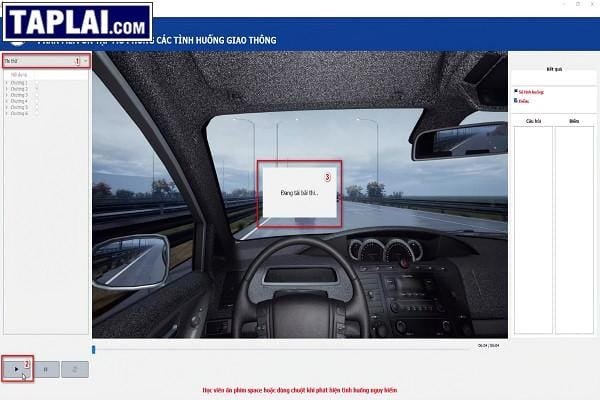 Màn hình giao diện thi thử của phần mềm, với các tùy chọn và nút Play để bắt đầu bài thi
Một vấn đề khác có thể là lỗi tương thích hệ điều hành hoặc cấu hình máy tính không đủ. Mặc dù phần mềm hỗ trợ nhiều phiên bản Windows, nhưng đôi khi trên các hệ điều hành quá cũ hoặc quá mới có thể phát sinh lỗi. Đảm bảo laptop của bạn đáp ứng cấu hình tối thiểu về RAM, CPU và dung lượng ổ cứng. Nếu máy quá yếu, phần mềm có thể chạy giật lag, ảnh hưởng đến khả năng quan sát và phản ứng của bạn. Cuối cùng, lỗi tải file hỏng hoặc không đầy đủ cũng thường xuyên xảy ra. Hãy kiểm tra kết nối internet và tải lại file cài đặt từ nguồn uy tín nếu nghi ngờ file bị lỗi.
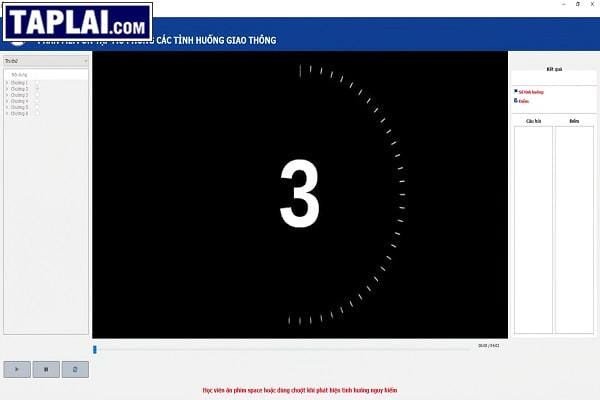 Màn hình thi thử đang đếm ngược 3 giây trước khi video tình huống bắt đầu phát
Câu Hỏi Thường Gặp (FAQs) Về Phần Mềm 120 Tình Huống Mô Phỏng
Dưới đây là một số câu hỏi thường gặp liên quan đến cách tải 120 tình huống mô phỏng trên laptop và sử dụng phần mềm, giúp bạn giải đáp những thắc mắc phổ biến nhất.
1. Phần mềm mô phỏng 120 tình huống có bắt buộc phải thi không?
Có, theo quy định của Bộ Giao thông Vận tải từ tháng 6/2022, phần thi mô phỏng 120 tình huống là một phần bắt buộc trong kỳ thi sát hạch giấy phép lái xe ô tô.
2. Tôi có thể tải phần mềm này trên điện thoại di động không?
Phần mềm chính thức hiện chỉ hỗ trợ cài đặt và sử dụng trên máy tính chạy hệ điều hành Windows. Hiện chưa có phiên bản chính thức cho điện thoại di động, mặc dù có một số ứng dụng không chính thức trên kho ứng dụng.
3. Cấu hình laptop tối thiểu để cài đặt phần mềm là gì?
Để phần mềm chạy ổn định, laptop nên có hệ điều hành Windows 7 trở lên, CPU Core i3, RAM 4GB và khoảng 2-3GB dung lượng ổ cứng trống.
4. Nếu tôi không có laptop, tôi có thể luyện tập phần mềm này ở đâu?
Bạn có thể đến các trung tâm đào tạo lái xe, nơi thường có các phòng máy tính được cài đặt sẵn phần mềm để học viên luyện tập.
5. Làm thế nào để đạt điểm cao trong phần thi mô phỏng?
Hãy luyện tập thường xuyên, tập trung quan sát kỹ các dấu hiệu nguy hiểm và cố gắng nhấn phím cách (SPACE) vào thời điểm sớm nhất có thể để đạt 5 điểm. Học thuộc các nhóm tình huống cũng là một lợi thế.
6. Phần mềm có tự động cập nhật tình huống mới không?
Thông thường, phần mềm cài đặt trên máy tính không tự động cập nhật. Khi có phiên bản mới với các tình huống hoặc tính năng bổ sung, bạn cần tải về bộ cài đặt mới và thực hiện cập nhật thủ công.
7. Có bao nhiêu tình huống trong một bài thi thật?
Trong một bài thi sát hạch chính thức, bạn sẽ được thi 10 tình huống được chọn ngẫu nhiên từ tổng số 120 tình huống.
8. Điểm tối thiểu để vượt qua phần thi mô phỏng là bao nhiêu?
Bạn cần đạt tối thiểu 35/50 điểm để vượt qua phần thi này.
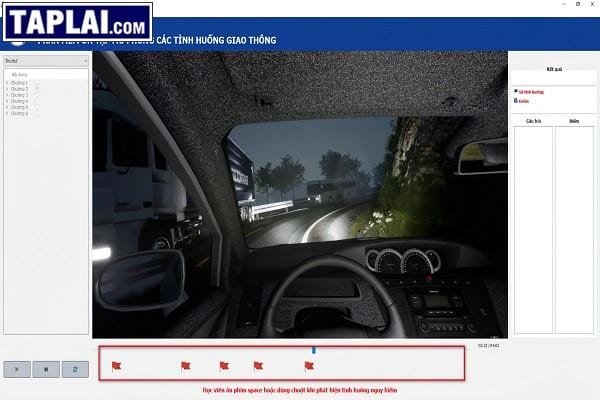 Màn hình thi thử đang hiển thị điểm canh mốc nguy hiểm của người dùng
Bài viết trên đã cung cấp một hướng dẫn toàn diện về cách tải 120 tình huống mô phỏng trên laptop, cùng với các bước cài đặt và sử dụng chi tiết, cũng như những mẹo hữu ích để đạt điểm cao. Hy vọng với những thông tin này, bạn sẽ tự tin hơn trong quá trình ôn luyện và vượt qua kỳ thi sát hạch một cách dễ dàng. Đừng ngần ngại luyện tập thường xuyên để làm quen với các tình huống giao thông và nâng cao kỹ năng phản xạ của mình. Nếu có bất kỳ thắc mắc nào khác, bạn có thể tìm kiếm thêm thông tin hữu ích trên website của Shop Bluetooth.
